
《手把手教你》系列技巧篇(二十三)-java+ selenium自动化测试-webdriver处理浏览器多窗口切换下卷(详细教程)
1.简介
上一篇讲解和分享了如何获取浏览器窗口的句柄,那么今天这一篇就是讲解获取后我们要做什么,就是利用获取的句柄进行浏览器窗口的切换来分别定位不同页面中的元素进行操作。
2.为什么要切换窗口?
Selenium在当前页面打开了新的窗口,此时就需要跳转到新的窗口去,就需要把窗口进行切换。宏哥这里简单举例一个测试场景,你在页面A点击一个连接,会在新的tab窗口打开页面B,这个时候,你在页面B点击一个连接,会在新的tab窗口打开页面C。这种情况,在测试中经常遇到,自动化中,webdriver是如何处理的呢。这里就需要用到今天讲解和分享的知识了。
3.获取窗口句柄方法
获取所有(set<String>):
//获取所有打开窗口句柄,返回的是set类型
Set<String> handles = driver.getWindowHandles();
获取当前(String类型):
//获取当前窗口句柄,返回的是string类型
String handle = driver.getWindowHandle();
窗口切换方法:
//窗口切换方法,需传入想要切换窗口的句柄

driver.switchTo().window();
switch_to_window(window_name):
将定位的页面转到指定的window_name页面(window_name:指定页面窗口的handle)
4.项目实战
1.打开百度首页
2.从百度首页打开新闻,在新闻页面输入框输入“阿富汗”
3.从百度首页打开地图,在地图页面输入框输入“北京”
4.1代码设计
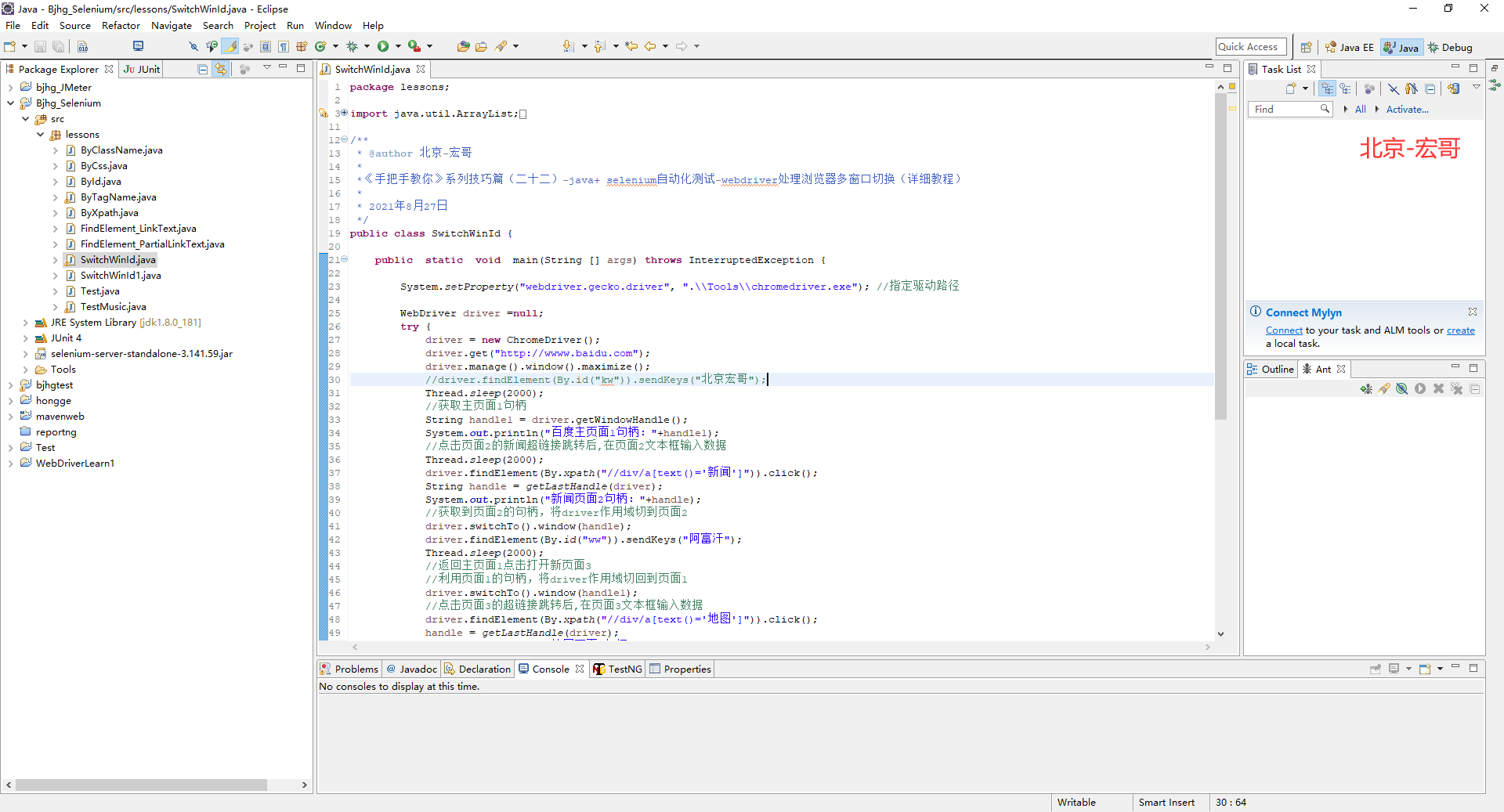
4.2参考代码
package lessons;

import java.util.ArrayList;

import java.util.Set;

import java.util.concurrent.TimeUnit;

import org.openqa.selenium.By;

import org.openqa.selenium.WebDriver;

import org.openqa.selenium.WebElement;

import org.openqa.selenium.chrome.ChromeDriver;

/**

 * @author 北京-宏哥

 *

 *《手把手教你》系列技巧篇(二十二)-java+ selenium自动化测试-webdriver处理浏览器多窗口切换(详细教程)

 *

 * 2021年8月27日

 */

public class SwitchWinId {

    public  static  void  main(String [] args) throws InterruptedException {

        System.setProperty("webdriver.gecko.driver", ".\\Tools\\chromedriver.exe"); //指定驱动路径

        WebDriver driver =null;

        try {

            driver = new ChromeDriver();

            driver.get("http://wwww.baidu.com");

            driver.manage().window().maximize();

            //driver.findElement(By.id("kw")).sendKeys("北京宏哥");

            Thread.sleep(2000);

            //获取主页面1句柄

            String handle1 = driver.getWindowHandle();

            System.out.println("百度主页面1句柄:"+handle1);

            //点击页面2的新闻超链接跳转后,在页面2文本框输入数据

            Thread.sleep(2000);

            driver.findElement(By.xpath("//div/a[text()='新闻']")).click();

            String handle = getLastHandle(driver);

            System.out.println("新闻页面2句柄:"+handle);

            //获取到页面2的句柄,将driver作用域切到页面2

            driver.switchTo().window(handle);

            driver.findElement(By.id("ww")).sendKeys("阿富汗");

            Thread.sleep(2000);

            //返回主页面1点击打开新页面3

            //利用页面1的句柄,将driver作用域切回到页面1

            driver.switchTo().window(handle1);

            //点击页面3的超链接跳转后,在页面3文本框输入数据

            driver.findElement(By.xpath("//div/a[text()='地图']")).click();

            handle = getLastHandle(driver);

            System.out.println("地图页面3句柄:"+handle);

            driver.switchTo().window(handle);

            driver.findElement(By.id("sole-input")).sendKeys("北京");

            Thread.sleep(2000);

            //关闭新打开的页面窗口3

            driver.close();

            Thread.sleep(5000);

        } catch (Exception e) {

            e.printStackTrace();

        }finally {

            driver.quit();

        }

    }

    /**

     * @param driver

     * @return 当前打开窗口的最后一个句柄

     */

    public static String getLastHandle(WebDriver driver) {

        //获取当前打开窗口的所有句柄

        Set<String> Allhandles = driver.getWindowHandles();

        ArrayList<String> lst = new ArrayList<String>(Allhandles);

        return lst.get(lst.size()-1);

    }

}
4.3运行代码
1.运行代码,右键Run AS->java Application,控制台输出,如下图所示:

2.运行代码后电脑端的浏览器的动作,如下小视频所示:
5.小结
细心地小伙伴或者童鞋们或许发现宏哥代码中注释一行代码是在百度首页的输入框输入“北京宏哥”的,一定很好奇宏哥为什么将其注释掉了。宏哥这里说一下原因:因为加上这一行后,就会定位不到元素(报错),注释掉就好了。具体原因宏哥还没找到,有知道的小伙伴或者童鞋们可以给宏哥留言哈!
6.拓展
针对小结中的问题,宏哥自己在本地写代码实现了一个小demo,是可以在第一个主页面输入文字的,也没有报错。
6.1准备三个页面
1.html
<html>

    <head>

        <title>百度</title>

    </head>

    <body>

        <div>

             百度 :<input type="text" id="input_1" value=""/><br><br>

            <a href="./2.html" target="_blank">点击这里跳转新闻页面</a><br><br>

            <a href="./3.html" target="_blank">点击这里跳转地图页面</a><br><br>

        </div>

    </body>

</html>
2.html
<html>

    <head>

        <title>新闻</title>

    </head>

    <body>

        <div>

            新闻:<input type="text" id="input_2"/>

        </div>

    </body>

</html>
3.html
<html>

    <head>

        <title>地图</title>

    </head>

    <body>

        <div>

            地图:<input type="text" id="input_3"/>

        </div>

    </body>

</html>
6.2新建一个测试类
新建一个Test.class类。
6.2.1代码设计
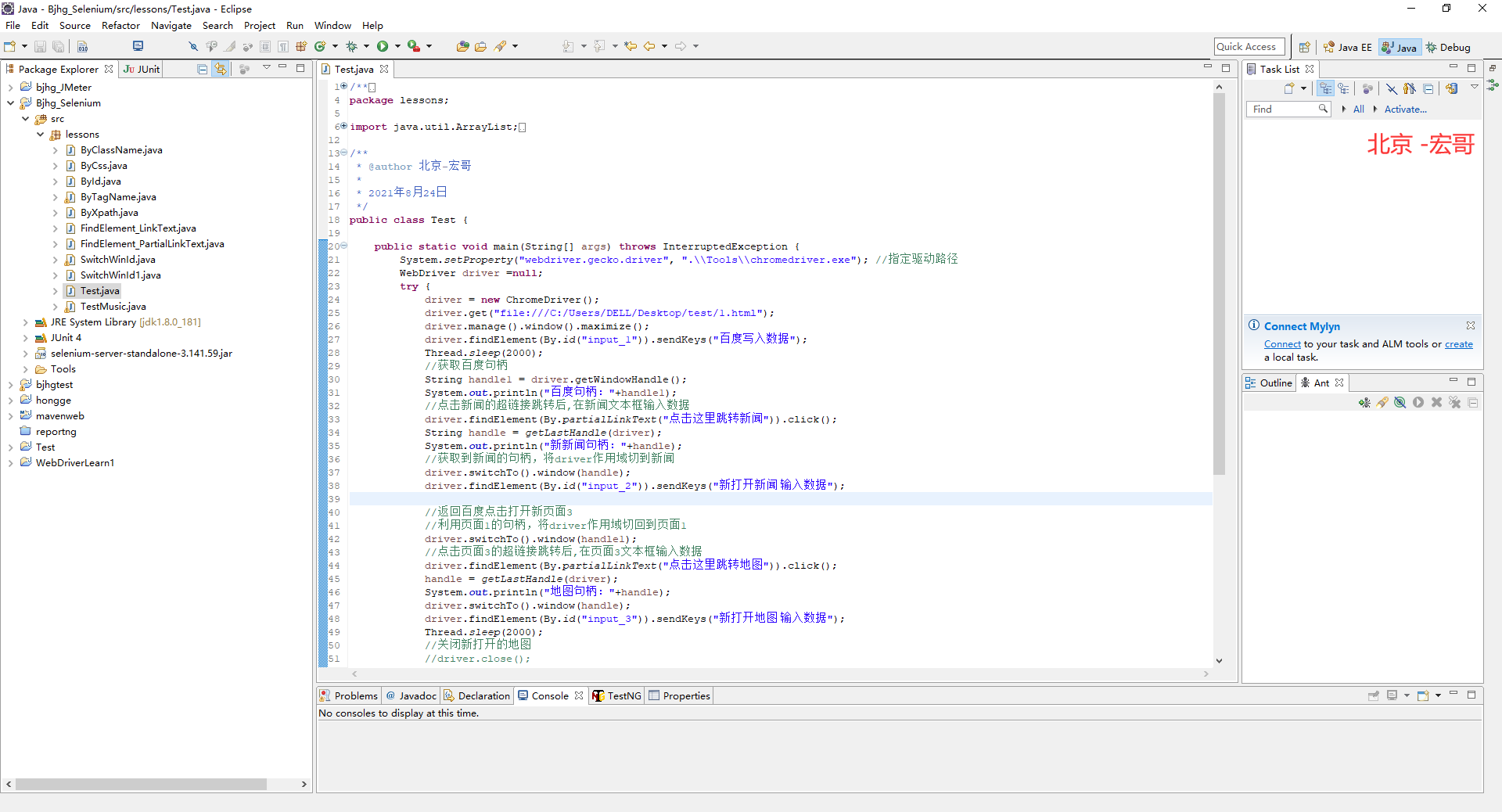
6.2.2参考代码
/**

 *

 */

package lessons;

import java.util.ArrayList;

import java.util.Set;

import org.openqa.selenium.By;

import org.openqa.selenium.WebDriver;

import org.openqa.selenium.chrome.ChromeDriver;

/**

 * @author 北京-宏哥

 *

 * 2021年8月24日

 */

public class Test {

    public static void main(String[] args) throws InterruptedException {

        System.setProperty("webdriver.gecko.driver", ".\\Tools\\chromedriver.exe"); //指定驱动路径

        WebDriver driver =null;

        try {

            driver = new ChromeDriver();

            driver.get("file:///C:/Users/DELL/Desktop/test/1.html");

            driver.manage().window().maximize();

            driver.findElement(By.id("input_1")).sendKeys("百度写入数据");

            Thread.sleep(2000);

            //获取百度句柄

            String handle1 = driver.getWindowHandle();

            System.out.println("百度句柄:"+handle1);

            //点击新闻的超链接跳转后,在新闻文本框输入数据

            driver.findElement(By.partialLinkText("点击这里跳转新闻")).click();

            String handle = getLastHandle(driver);

            System.out.println("新新闻句柄:"+handle);

            //获取到新闻的句柄,将driver作用域切到新闻

            driver.switchTo().window(handle);

            driver.findElement(By.id("input_2")).sendKeys("新打开新闻 输入数据");

            //返回百度点击打开新页面3

            //利用页面1的句柄,将driver作用域切回到页面1

            driver.switchTo().window(handle1);

            //点击页面3的超链接跳转后,在页面3文本框输入数据

            driver.findElement(By.partialLinkText("点击这里跳转地图")).click();

            handle = getLastHandle(driver);

            System.out.println("地图句柄:"+handle);

            driver.switchTo().window(handle);

            driver.findElement(By.id("input_3")).sendKeys("新打开地图 输入数据");

            Thread.sleep(2000);

            //关闭新打开的地图

            //driver.close();

            Thread.sleep(5000);

        } catch (Exception e) {

            e.printStackTrace();

        }finally {

            driver.quit();

        }

    }

    /**

     * @param driver

     * @return 当前打开窗口的最后一个句柄

     */

    public static String getLastHandle(WebDriver driver) {

        //获取当前打开窗口的所有句柄

        Set<String> Allhandles = driver.getWindowHandles();

        ArrayList<String> lst = new ArrayList<String>(Allhandles);

        return lst.get(lst.size()-1);

    }

}
6.2.3运行代码
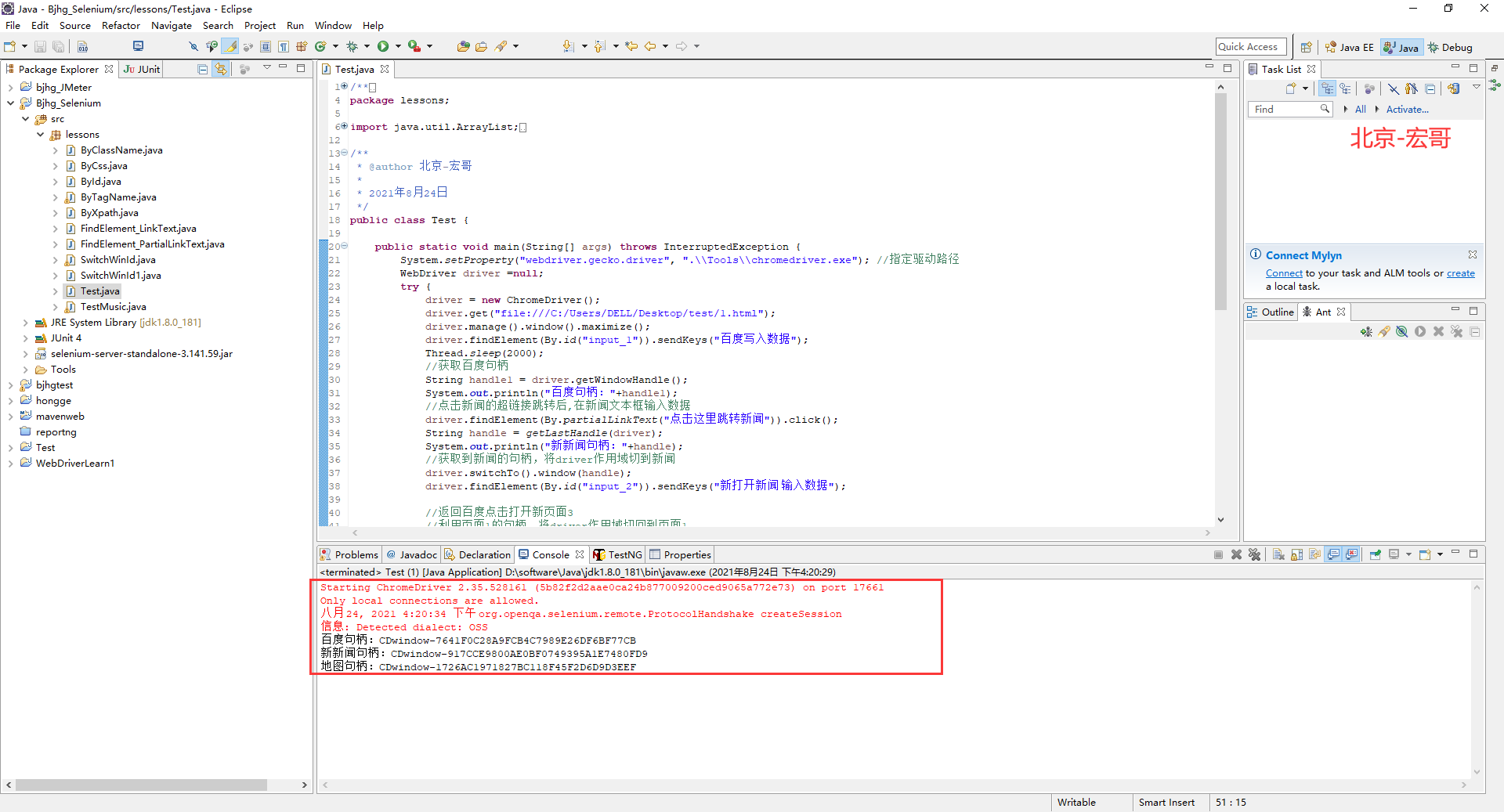
1.运行代码,右键Run AS->java Application,控制台输出,如下图所示:
2.运行代码后电脑端的浏览器的动作,如下小视频所示:
《手把手教你》系列技巧篇(二十三)-java+ selenium自动化测试-webdriver处理浏览器多窗口切换下卷(详细教程)的更多相关文章
- 《手把手教你》系列基础篇之(三)-java+ selenium自动化测试- 启动三大浏览器(上)(详细教程)
1.简介 前边宏哥已经将环境搭建好了,今天就在Java项目搭建环境中简单地实践一下: 启动三大浏览器.按市场份额来说,全球前三大浏览器是:IE.Firefox.Chrome.因此宏哥这里主要介绍一下如 ...
- 《手把手教你》系列基础篇(九十二)-java+ selenium自动化测试-框架设计基础-POM设计模式简介(详解教程)
1.简介 页面对象模型(Page Object Model)在Selenium Webdriver自动化测试中使用非常流行和受欢迎,作为自动化测试工程师应该至少听说过POM这个概念.本篇介绍POM的简 ...
- 《手把手教你》系列技巧篇(八)-java+ selenium自动化测试-元素定位大法之By id(详细教程)
1.简介 从这篇文章开始,要介绍web自动化核心的内容,也是最困难的部分了,就是:定位元素,并去对定位到的元素进行一系列相关的操作.想要对元素进行操作,第一步,也是最重要的一步,就是要找到这个元素,如 ...
- 《手把手教你》系列技巧篇(九)-java+ selenium自动化测试-元素定位大法之By name(详细教程)
1.简介 上一篇宏哥已经介绍了通过id来定位元素,今天继续介绍其他剩下的七种定位方法中的通过name来定位元素.本文来介绍Webdriver中元素定位方法之By name,顾名思义,就是我们想要定位的 ...
- 《手把手教你》系列技巧篇(二十七)-java+ selenium自动化测试- quit和close的区别(详解教程)
1.简介 尽管有的小伙伴或者童鞋们觉得很简单,不就是关闭退出浏览器,但是宏哥还是把两个方法的区别说一下,不然遇到坑后根本不会想到是这里的问题. 2.源码 本文介绍webdriver中关于浏览器退出操作 ...
- 《手把手教你》系列技巧篇(二十九)-java+ selenium自动化测试- Actions的相关操作上篇(详解教程)
1.简介 有些测试场景或者事件,Selenium根本就没有直接提供方法去操作,而且也不可能把各种测试场景都全面覆盖提供方法去操作.比如:就像鼠标悬停,一般测试场景鼠标悬停分两种常见,一种是鼠标悬停在某 ...
- 《手把手教你》系列技巧篇(三十二)-java+ selenium自动化测试-select 下拉框(详解教程)
1.简介 在实际自动化测试过程中,我们也避免不了会遇到下拉选择的测试,因此宏哥在这里直接分享和介绍一下,希望小伙伴或者童鞋们在以后工作中遇到可以有所帮助. 2.select 下拉框 2.1Select ...
- 《手把手教你》系列技巧篇(五十二)-java+ selenium自动化测试-处理面包屑(详细教程)
1.简介 面包屑(Breadcrumb),又称面包屑导航(BreadcrumbNavigation)这个概念来自童话故事"汉赛尔和格莱特",当汉赛尔和格莱特穿过森林时,不小心迷路了 ...
- 《手把手教你》系列技巧篇(三十八)-java+ selenium自动化测试-日历时间控件-下篇(详解教程)
1.简介 理想很丰满现实很骨感,在应用selenium实现web自动化时,经常会遇到处理日期控件点击问题,手工很简单,可以一个个点击日期控件选择需要的日期,但自动化执行过程中,完全复制手工这样的操作就 ...
随机推荐
- mybatis介绍以及配置
一.概念 1.作用:简化dao层,是框架的一部分,常叫SSM,或SSI 2.历史:之前的版本叫ibatis,三版之后叫mybatis 3.什么是orm?object,relational,mappin ...
- webpack 安装使用简例
1. 新建项目文件夹,如 webpack-demo 2. cd 到安装项目根目录,即进入webpack-demo文件夹,命令行工具输入"npm install webpack webpack ...
- iOS实现常用地图坐标系转换(swift5)
// 桥接后,OC工程也可用 // HTMCoorTransform.swift // HTMapKit // // Created by LongMa on 2021/8/3. // import ...
- js hook
//cookie hook (function () { 'use strict'; var cookie_cache = document.cookie; Object.defineProperty ...
- 【SpringCloud微服务实战】搭建企业级应用开发框架(一):架构说明
SpringCloud分布式应用微服务系统架构图: SpringCloud分布式应用微服务系统组件列表: 微服务框架组件:Spring Boot2 + SpringCloud Hoxton.SR8 + ...
- pwnable.kr之brainf*ck
pwnable.kr之brainf*ck 今天又是被难倒的一天Orz,个人感觉pwnable.kr上的题都比较剑走偏锋,仔细做过去,一定会有很大的收获. 不多说了,今天看的是第二关的第一道题:brai ...
- MySQL Schema 与数据类型优化
良好的逻辑设计和物理设计是高性能的基石,应该根据系统将要执行的查询语句来设计schema,这往往需要权衡各种因素. 例如,反范式的设计可以加快某些类型的查询,但同时可能使另一些类型的查询变慢:添加计数 ...
- RHCE_DAY04
sed流式编辑器 sed是一个非交互的文本编辑器,实现的功能跟vim相同,主要是对文件内容进行输出.删除.替换.复制.剪切.导入.导出等功能 命令格式1:前置命令 | sed [选项] '[指令]' ...
- RHCSA_DAY05
计算机硬件组成部分 输入设备:键盘.鼠标.触控屏等 主机设备:主板.中央处理器(CPU).主存储器(内存).网卡.声卡.显示卡等 输出设备:屏幕.耳机.打印机.投影仪等 外部存储设备:硬盘.软盘.光盘 ...
- Android开发没有一技之长就废了吗?
写在前面的话 不知你发现没有,人到中年之后,时间流逝的速度仿佛越来越快? 还记得毕业那会儿,我们怀着新鲜和好奇踏进了职场,那个时候每天都是满满的挑战和需要学习的东西,感觉时间过得真慢啊: 不知道从什么 ...