
matplotlib图表组成元素
一、函数
1、plot() —— 展示变量的趋势与变化
用法:
plt.plot(x,y,ls="-",lw=2,label="plot figure")参数说明:
x:x轴上的数值

y:y轴上的数值

ls:折线图的线条风格

lw:折线图的线条宽度

label:标记图形内容的标签文本
代码实例:
import matplotlib.pyplot as plt

import numpy as np

x = np.linspace(0.05,10,1000)

y = np.cos(x)                    #定义生成图像所需要的数据

plt.plot(x,y,ls="-",lw=2,label="plot figure")    #生成图像

plt.legend()    #生成文本标签

plt.show()    #显示图像
生成的图像:

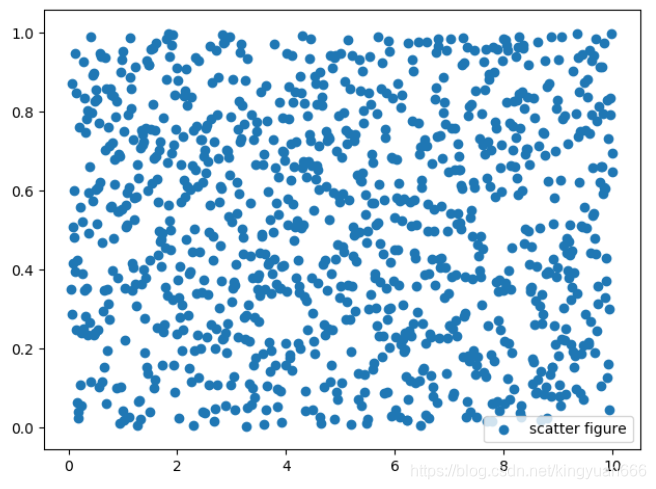
2、散点图scatter() —— 寻找变量间的关系
plt.scatter(x,y,c="b",label="scatter figure")参数说明:
x:x轴上的数值

y:y轴上的数值

c:散点图中标记的颜色

label:标记图形内容的标签文本
代码实例:
import matplotlib.pyplot as plt

import numpy as np

x = np.linspace(0.05,10,1000)

y = np.random.rand(1000)                    #定义生成图像所需要的数据

plt.scatter(x,y,label="scatter figure")

plt.legend()

plt.show()
生成图像:
3、xlim() —— 设置想轴的数值显示范围
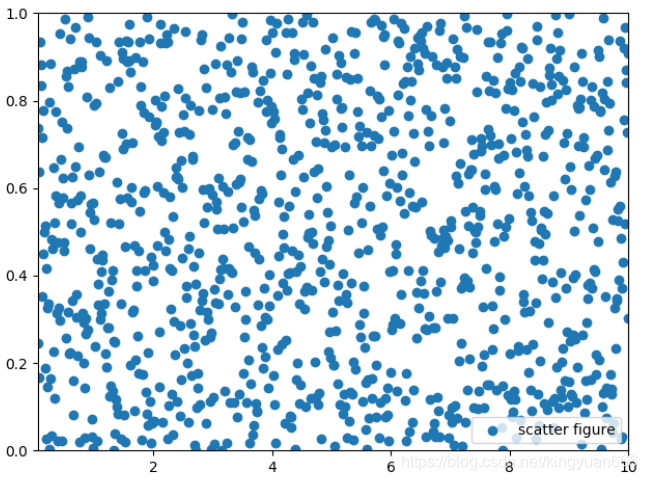
plt.xlim(xmin,xmax)参数说明:
xmin:x轴上的最小值

xmax:x轴上的最大值

注:ylim()与xlim()的用法相同
代码示例:
import matplotlib.pyplot as plt

import numpy as np

x = np.linspace(0.05,10,1000)

y = np.random.rand(1000)                    #定义生成图像所需要的数据

plt.scatter(x,y,label="scatter figure")

plt.legend()

plt.xlim(0.05,10)

plt.ylim(0,1)

plt.show()
生成的图像:
4、xlabel() —— 设置x轴的标签文本
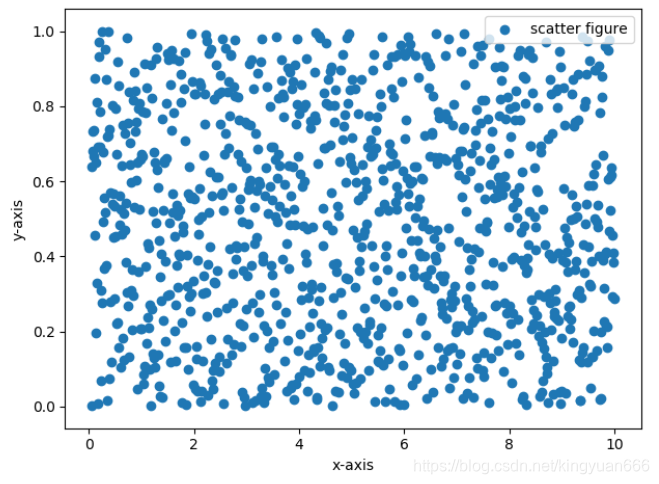
plt.xlabel(string)参数说明:
string:标签文本内容

注:xlabel()与ylabel()用法相同
代码实例:
import matplotlib.pyplot as plt

import numpy as np

x = np.linspace(0.05,10,1000)

y = np.random.rand(1000)                    #定义生成图像所需要的数据

plt.scatter(x,y,label="scatter figure")

plt.legend()

plt.xlabel("x-axis")

plt.ylabel("y-axis")

plt.show()
输出图像:
5、grid() —— 绘制刻度线的网格线
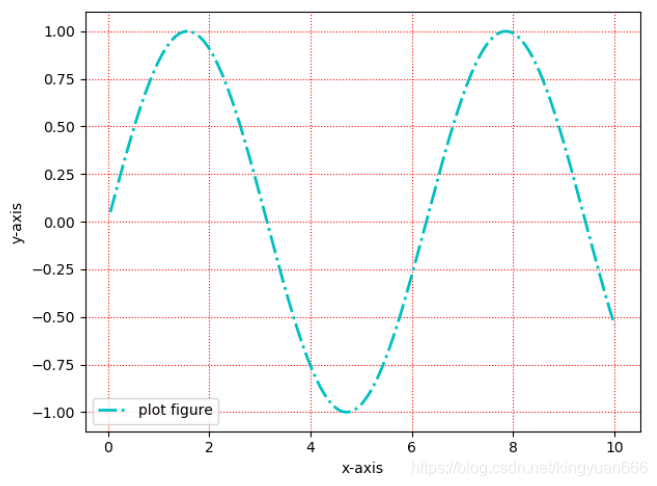
plt.grid(linestyle=":",color="r")参数说明:
linestyle:网格线的线条风格

color:网格线的线条颜色
代码实例:
import matplotlib.pyplot as plt

import numpy as np

x = np.linspace(0.05,10,1000)

y = np.sin(x)                    #定义生成图像所需要的数据

plt.plot(x,y,ls="-.",lw=2,c="c",label="plot figure")

plt.legend()

plt.xlabel("x-axis")

plt.ylabel("y-axis")

plt.grid(linestyle=":",color="r")

plt.show()
输出图像:
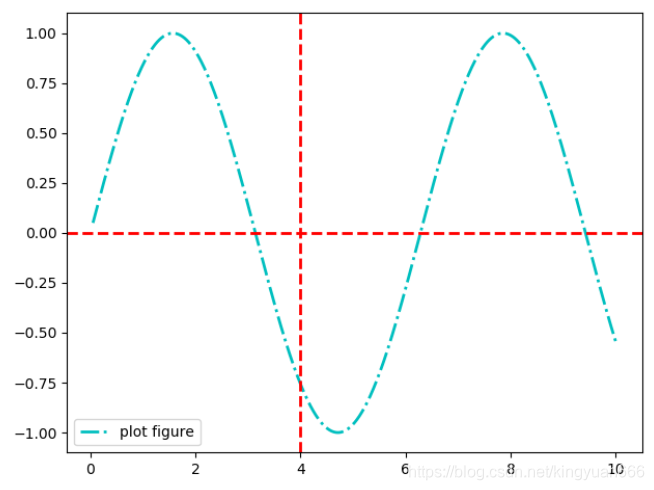
6、函数axhline() —— 绘制平行于x轴的水平参考线
plt.axhline(y=0.0,c="r",ls="--",lw=2)参数说明:
y:水平参考线的出发点

c:参考线的线条颜色

ls:参考线的线条风格

lw:参考线的线条宽度
代码示例:
import matplotlib.pyplot as plt

import numpy as np

x = np.linspace(0.05,10,1000)

y = np.sin(x)                    #定义生成图像所需要的数据

plt.plot(x,y,ls="-.",lw=2,c="c",label="plot figure")

plt.legend()

plt.axhline(y=0.0,c="r",ls="--",lw=2)

plt.axvline(x=4.0,c="r",ls="--",lw=2)

plt.show()
输出图像:
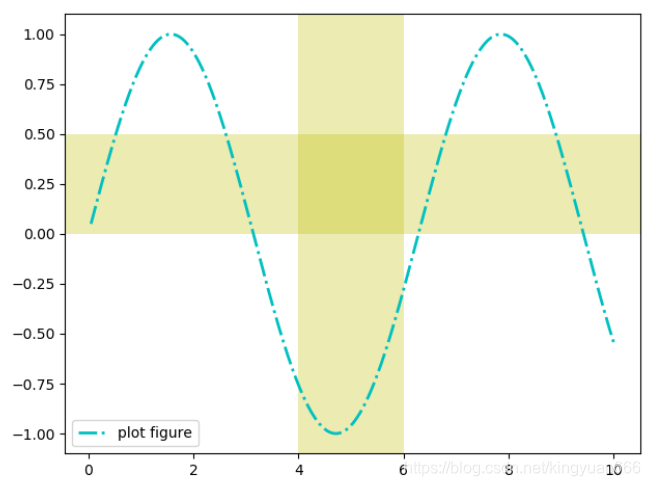
7、函数axvspqn()绘制垂直于x轴的参考区域
plt.axvspan(xmin=1.0,xmax=2.0,facecolor="y",alpha=0.3)参数说明:
xmin:参考区域的起始位置

xmax:参考区域的终止位置

facecolor:参考区域的填充颜色

alpha:参考区域的填充颜色的透明度

注:上面的功能同样可用在axhspan()
代码示例:
import matplotlib.pyplot as plt

import numpy as np

x = np.linspace(0.05,10,1000)

y = np.sin(x)                    #定义生成图像所需要的数据

plt.plot(x,y,ls="-.",lw=2,c="c",label="plot figure")

plt.legend()

plt.axvspan(xmin=4.0,xmax=6.0,facecolor="y",alpha=0.3)

plt.axhspan(ymin=0.0,ymax=0.5,facecolor="y",alpha=0.3)

plt.show()
输出图像:
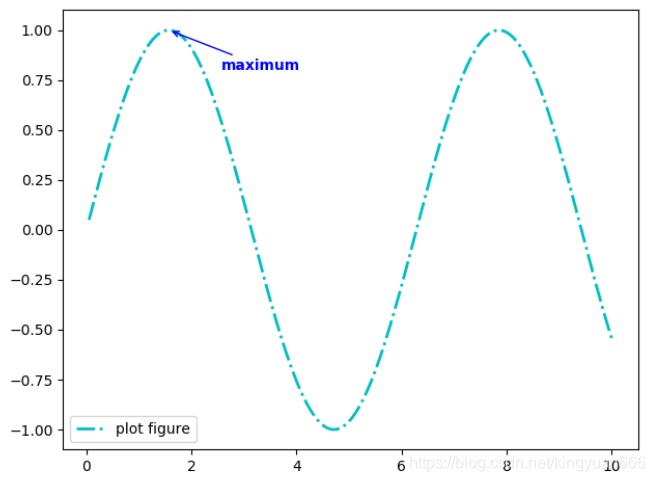
8、函数annotate() —— 添加图形内容细节的指向型注释文本
plt.annotate(string,xy=(np.pi/2,1.0),xytext=((np.pi/2)+0.15,1.5),weight="bold",color="b",

arrowprops=dict(arrowstyle="->",connectionstyle="arc3",color="b"))
参数说明:
string:图形内容注释文本

xy:被注释图形内容的位置坐标

xytext:注释文本的位置坐标

weight:注释文本的字体粗细风格

color:注释文本的字体颜色

arrowprops:指示被注释内容的箭头的属性字典
代码实例:
import matplotlib.pyplot as plt

import numpy as np

x = np.linspace(0.05,10,1000)

y = np.sin(x)                    #定义生成图像所需要的数据

plt.plot(x,y,ls="-.",lw=2,c="c",label="plot figure")

plt.legend()

plt.annotate("maximum",xy=(np.pi/2,1.0),xytext=((np.pi/2)+1.0,0.8),weight="bold",color="b",

             arrowprops=dict(arrowstyle="->",connectionstyle="arc3",color="b"))

plt.show()
输出图像:
9、函数text() —— 添加图形内容细节的无指向型注释文本
plt.text(x,y,string,weight="bold",color="b")参数说明:
x:注释文本内容所在的位置的横坐标

y:注释文本内容所在的位置的纵坐标

string:注释文本内容

weight:注释文本内容的粗细的风格

color:注释文本内容的字体颜色
代码实例:
import matplotlib.pyplot as plt

import numpy as np

x = np.linspace(0.05,10,1000)

y = np.sin(x)                    #定义生成图像所需要的数据

plt.plot(x,y,ls="-.",lw=2,c="c",label="plot figure")

plt.legend()

plt.text(3.10,0.09,"y = sin(x)",weight="bold",color="b")

plt.show()
图像输出:

10、函数title() —— 添加图形内容的标题
plt.title(string)代码实例:
import matplotlib.pyplot as plt

import numpy as np

x = np.linspace(0.05,10,1000)

y = np.sin(x)                    #定义生成图像所需要的数据

plt.plot(x,y,ls="-.",lw=2,c="c",label="plot figure")

plt.legend()

plt.title("y = sin(x)")

plt.show()
图像输出:

11、函数legend() —— 标识不同图形的文本标签图例
plt.legend(loc="lower left")代码实现:
import matplotlib.pyplot as plt

import numpy as np

x = np.linspace(0.05,10,1000)

y = np.sin(x)                    #定义生成图像所需要的数据

plt.plot(x,y,ls="-.",lw=2,c="c",label="plot figure")

plt.legend(loc="lower left")

plt.show()
输出图像:

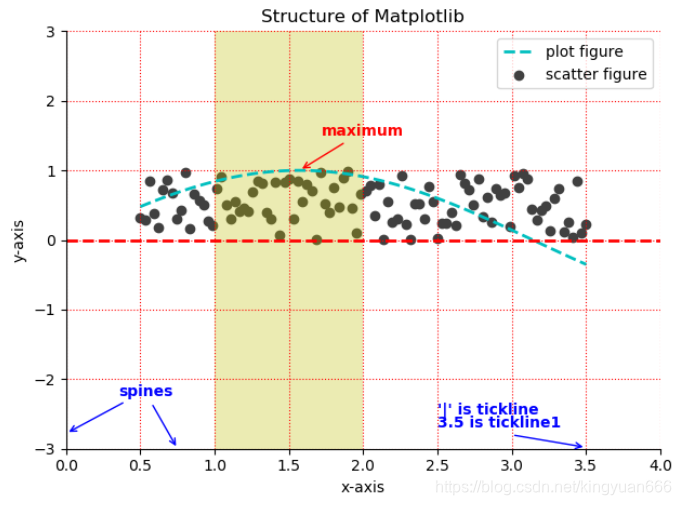
组合应用,代码示例:
import matplotlib.pyplot as plt

import numpy as np

x = np.linspace(0.5,3.5,100)

y = np.sin(x)

y1 = np.random.rand(100)        #定义生成图像所需要的数据

#生成散点图

plt.scatter(x,y1,c="0.25",label = "scatter figure")

#生成函数图像

plt.plot(x,y,ls="--",lw=2,c="c",label="plot figure")

#设置图像上边框和右边框的颜色为无

for spine in plt.gca().spines.keys():

    if spine == "top" or spine == "right":

        plt.gca().spines[spine].set_color("none")

#调整刻度位置

plt.gca().xaxis.set_ticks_position("bottom")

plt.gca().yaxis.set_ticks_position("left")

#设置坐标范围

plt.xlim(0.0,4.0)

plt.ylim(-3.0,3.0)

#设置坐标轴名称

plt.xlabel("x-axis")

plt.ylabel("y-axis")

#显示网格图

plt.grid(True,ls=":",color="r")

#绘制平行于x轴的水平参考线

plt.axhline(y=0.0,c="r",ls="--",lw=2)

#绘制垂直于x轴的参考区域

plt.axvspan(xmin=1.0,xmax=2.0,facecolor="y",alpha=0.3)

#添加指向型注释文本

plt.annotate("maximum",xy=(np.pi/2,1.0),xytext=((np.pi/2)+0.15,1.5),weight="bold",color="r",

             arrowprops=dict(arrowstyle="->",connectionstyle="arc3",color="r"))

plt.annotate("spines",xy=(0.75,-3),xytext=(0.35,-2.25),weight="bold",color="b",

             arrowprops=dict(arrowstyle="->",connectionstyle="arc3",color="b"))

plt.annotate("",xy=(0,-2.78),xytext=(0.4,-2.32),

             arrowprops=dict(arrowstyle="->",connectionstyle="arc3",color="b"))

plt.annotate("",xy=(3.5,-2.98),xytext=(3.0,-2.80),weight="bold",color="r",

             arrowprops=dict(arrowstyle="->",connectionstyle="arc3",color="b"))

#设置文本注释框

plt.text(2.5,-2.50,"'|' is tickline",weight="bold",color="b")

plt.text(2.5,-2.70,"3.5 is tickline1",weight="bold",color="b")

#设置图像标题

plt.title("Structure of Matplotlib")

#显示图例

plt.legend(loc="upper right")

#显示图像

plt.show()
图像输出:
matplotlib图表组成元素的更多相关文章
- matplotlib学习日记(一)------图表组成元素
1.使用函数绘制matplotlib的图表组成元素 (1)函数plot---变量的变化趋势 import matplotlib.pyplot as plt import numpy as np x ...
- 一行代码让matplotlib图表变高大上
1 简介 matplotlib作为Python生态中最流行的数据可视化框架,虽然功能非常强大,但默认样式比较简陋,想要制作具有简洁商务风格的图表往往需要编写众多的代码来调整各种参数. 而今天要为大家介 ...
- Matplotlib 图表的基本参数设置
1.图名,图例,轴标签,轴边界,轴刻度,轴刻度标签 # 图名,图例,轴标签,轴边界,轴刻度,轴刻度标签等 df = pd.DataFrame(np.random.rand(10,2),columns= ...
- matplotlib图表介绍
Matplotlib 是一个python 的绘图库,主要用于生成2D图表. 常用到的是matplotlib中的pyplot,导入方式import matplotlib.pyplot as plt 一. ...
- [Python] Matplotlib 图表的绘制和美化技巧
目录 在一张画布中绘制多个图表 加图表元素 气泡图 组合图 直方图 雷达图 树状图 箱形图 玫瑰图 在一张画布中绘制多个图表 Matplotlib模块在绘制图表时,默认先建立一张画布,然后在画布中显示 ...
- Matplotlib 图表的样式参数
1. import numpy as np import pandas as pd import matplotlib.pyplot as plt % matplotlib inline # 导入相关 ...
- Matplotlib 图表绘制工具学习笔记
import numpy as np import matplotlib.pyplot as plt import pandas as pd arr1 = np.random.rand(10)#一维数 ...
- Python tkinter库将matplotlib图表显示在GUI窗口上,并实时更新刷新数据
代码 1 ''' 2 使用matplotlib创建图表,并显示在tk窗口 3 ''' 4 import matplotlib.pyplot as plt 5 from matplotlib.pylab ...
- python matplotlib 图表局部放大
import matplotlib.pyplot as plt from mpl_toolkits.axes_grid1.inset_locator import zoomed_inset_axes ...
随机推荐
- HBase Filter及对应Shell
比较运算符 CompareFilter.CompareOp比较运算符用于定义比较关系,可以有以下几类值供选择: EQUAL 相等 GREATER 大于 GREATER_OR_EQUAL 大于等于 LE ...
- Summary on deep learning framework --- Theano && Lasagne
Summary on deep learning framework --- Theano && Lasagne 2017-03-23 1. theano.function outp ...
- Conclusions about Deep Learning with Python
Conclusions about Deep Learning with Python Last night, I start to learn the python for deep learn ...
- Tag
C# ASP.NET SQL SERVER .Net Entity Framework JS Question Records Others
- mongodb 数据自动备份
创建Mongodb数据库备份目录 mkdir -p ~/backup/mongod_bak/mongod_bak_now mkdir -p ~/backup/mongod_bak/mongod_bak ...
- OpenStack入门科普
看完OpenStack入门科普,看这一篇就够啦!这篇文章,做些记录. 一.OpenStack简介:OpenStack就是为了云计算服务的.简单来说,它是一个操作系统,一套软件,一套IaaS软件. 1. ...
- 使用C#创建Windows服务 并发布Windows 服务
一.开发环境 操作系统:Windows 10 X64 开发环境:VS2015 编程语言:C# .NET版本:.NET Framework 4.0 目标平台:X86 二.创建Windows Servic ...
- hadoop搭建笔记(一)
环境:mac/linux hadoop版本:3.1.1 安装特性:非HA 准备: 1. jdk8以上 2. ssh 3. 下载hadoop安装包 配置文件,这里都只有简易配置: 1. core-sit ...
- Database operation expected to affect 1 row(s) but actually affected 0 row(s). Data may have been modified or deleted since entities were loaded
asp.net 更新数据时报错:Database operation expected to affect 1 row(s) but actually affected 0 row(s). Data ...
- 解决来自美国IP的攻击过程
1.因为最近接口文档confluence服务总是自动关闭. 解决方法: 1.查看阿里云上的报警提示,看到来自外国的Ip的攻击.这时我选择把攻击的IP加入黑名单. 加入黑名单的方法:https:// ...