
WPF自定义控件创建
WPF自定义控件创建
本文简单的介绍一下WPF自定义控件的开发。
首先,我们打开VisualStudio创建一个WPF自定义控件库,如下图:

然后,我们可以看到创建的解决方案如下:
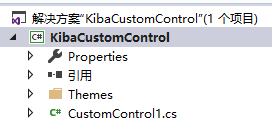
在解决方案中,我们看到了一个Themes文件夹和一个CS文件。
其中CS文件,就是我们需要编写的自定义控件,里面的类继承了Control类;而Themes则存放该控件的样式。即,WPF自定义控件,是通过样式给我们的编辑的控件类披上外衣而形成的。
下面,我们来编写一个简单的时间控件。
我们先将CustomControl1文件改名为KibaDateTime,然后打开KibaDateTime.cs文件,看到了一些控件应用提示,这些提示写的是自定义控件的应用方式,我们先不看这些提示,因为他写的不是很好理解。
接下来我们开始编写时间控件,修改KibaDateTime类如下:
public class KibaDateTime : TextBox

    {

        private static Regex regex = new Regex("[0-9]+");

        #region 小时

        public static readonly DependencyProperty HourProperty = DependencyProperty.Register(

             "Hour", typeof(int), typeof(KibaDateTime), new FrameworkPropertyMetadata(00));

        public int Hour

        {

            get

            {

                return (int)GetValue(HourProperty);

            }

            set

            {

                SetValue(HourProperty, value);

            }

        }

        #endregion

        #region 分钟

        public static readonly DependencyProperty MinuteProperty = DependencyProperty.Register(

             "Minute", typeof(int), typeof(KibaDateTime), new FrameworkPropertyMetadata(00));

        public int Minute

        {

            get

            {

                return (int)GetValue(MinuteProperty);

            }

            set

            {

                SetValue(MinuteProperty, value);

            }

        }

        #endregion

        #region 秒

        public static readonly DependencyProperty SecondProperty = DependencyProperty.Register(

             "Second", typeof(int), typeof(KibaDateTime), new FrameworkPropertyMetadata(00));

        public int Second

        {

            get

            {

                return (int)GetValue(SecondProperty);

            }

            set

            {

                SetValue(SecondProperty, value);

            }

        }

        #endregion

        static KibaDateTime()

        {

            //当此依赖项属性位于指定类型的实例上时为其指定替换元数据,以在该依赖项属性继承自基类型时重写该属性已存在的元数据。

            DefaultStyleKeyProperty.OverrideMetadata(typeof(KibaDateTime), new FrameworkPropertyMetadata(typeof(KibaDateTime)));

        }

    }
如上述代码所示,我们修改了KibaDateTime继承的类;将Control改为了TextBox。
这样,我们就可以在KibaDateTime控件的样式中,用使用TextBox的属性,进行绑定了。
然后,我们在控件类里定义三个依赖属性,小时、分钟、秒;之后,我们会把这个三个属性,绑定到样式中。
现在我们打开Theme文件下的Generic.xaml文件,看到样式代码如下:
<ResourceDictionary

    xmlns="http://schemas.microsoft.com/winfx/2006/xaml/presentation"

    xmlns:x="http://schemas.microsoft.com/winfx/2006/xaml"

    xmlns:local="clr-namespace:KibaCustomControl">

    <Style TargetType="{x:Type local:KibaDateTime}">

        <Setter Property="Template">

            <Setter.Value>

                <ControlTemplate TargetType="{x:Type local:KibaDateTime}">

                    <Border Background="{TemplateBinding Background}"

                            BorderBrush="{TemplateBinding BorderBrush}"

                            BorderThickness="{TemplateBinding BorderThickness}">

                    </Border>

                </ControlTemplate>

            </Setter.Value>

        </Setter>

    </Style>

</ResourceDictionary>
从代码中可以看到,系统已经为我们定义好了KibaDateTime控件的外壳样式。
我们需要做的就是将样式内容添加进去。
我们在Border中,添加TextBox,然后进行小时、分钟、秒的绑定,这里要用Binding来绑定。
添加的TextBox代码如下,我们进行了一些简单宽高和间距设置。
<TextBox Text="{Binding Hour,Mode=TwoWay,RelativeSource={RelativeSource TemplatedParent},UpdateSourceTrigger=PropertyChanged}" Width="24" Height="24" Padding="2,3,0,0" FontSize="12" ></TextBox>

<TextBox Text="{Binding Minute,Mode=TwoWay,RelativeSource={RelativeSource TemplatedParent},UpdateSourceTrigger=PropertyChanged}" Width="24" Height="24" Padding="2,3,0,0" FontSize="12" ></TextBox>

<TextBox Text="{Binding Second,Mode=TwoWay,RelativeSource={RelativeSource TemplatedParent},UpdateSourceTrigger=PropertyChanged}" Width="24" Height="24" Padding="2,3,0,0" FontSize="12" ></TextBox>
上述代码使用了【RelativeSource={RelativeSource TemplatedParent}】来寻找绑定源,注意,这里一定要用TemplatedParent,不然无法绑定到我们控件类。
自定义控件到此为止,就已经定义好了。然后我们使用下刚刚定义好的控件。
WPF自定义控件应用
首先创建一个WPF项目,然后引用KibaCustomControl这个程序集。如下图:

然后,在MainWindow.xaml页面中,使用该控件。
修改MainWindow.xaml页面代码如下:
<Window x:Class="KibaTestControl.MainWindow"

        xmlns="http://schemas.microsoft.com/winfx/2006/xaml/presentation"

        xmlns:x="http://schemas.microsoft.com/winfx/2006/xaml"

        xmlns:d="http://schemas.microsoft.com/expression/blend/2008"

        xmlns:mc="http://schemas.openxmlformats.org/markup-compatibility/2006"

        xmlns:c="clr-namespace:KibaCustomControl;assembly=KibaCustomControl"

        xmlns:local="clr-namespace:KibaTestControl"

        mc:Ignorable="d"

        Title="MainWindow" Height="450" Width="800">

    <DockPanel>

        <StackPanel VerticalAlignment="Top" Margin="10" Orientation="Horizontal">

            <c:KibaDateTime Name="dtHour"></c:KibaDateTime>

            <Button Content="查看时间" Click="Button_Click" Width="75"/>

        </StackPanel>

    </DockPanel>

</Window>
其中【xmlns:c="clr-namespace:KibaCustomControl;assembly=KibaCustomControl"】这句话是将我们自定义的程序集内的控件,引入到当前页。
【<c:KibaDateTime Text="00" ></c:KibaDateTime>】这句话就是我们自定义控件的应用了。
应用界面如下图所示:
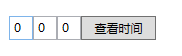
其中查看时间的事件代码如下:
private void Button_Click(object sender, RoutedEventArgs e)

{

    MessageBox.Show("小时:"+dtHour.Hour+":"+dtHour.Minute + ":" + dtHour.Second);

}
修改时间,点击查看时间,得到结果如下:
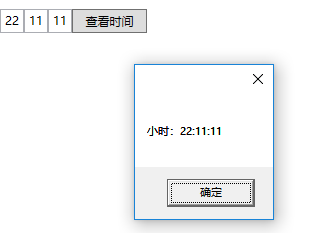
到此,这个简单的WPF控件,就开发完了。
----------------------------------------------------------------------------------------------------
代码已经传到Github上了,欢迎大家下载。
Github地址:https://github.com/kiba518/KibaWpfCustomControl
----------------------------------------------------------------------------------------------------
注:此文章为原创,任何形式的转载都请联系作者获得授权并注明出处!
若您觉得这篇文章还不错,请点击下方的【推荐】,非常感谢!
WPF自定义控件创建的更多相关文章
- [WPF 自定义控件]创建包含CheckBox的ListBoxItem
1. 前言 Xceed wpftoolkit提供了一个CheckListBox,效果如下: 不过它用起来不怎么样,与其这样还不如参考UWP的ListView实现,而且动画效果也很好看: 它的样式如下: ...
- WPF 如何创建自己的WPF自定义控件库
在我们平时的项目中,我们经常需要一套自己的自定义控件库,这个特别是在Prism这种框架下面进行开发的时候,每个人都使用一套统一的控件,这样才不会每个人由于界面不统一而造成的整个软件系统千差万别,所以我 ...
- WPF自定义控件与样式(12)-缩略图ThumbnailImage /gif动画图/图片列表
一.前言 申明:WPF自定义控件与样式是一个系列文章,前后是有些关联的,但大多是按照由简到繁的顺序逐步发布的等,若有不明白的地方可以参考本系列前面的文章,文末附有部分文章链接. 本文主要针对WPF项目 ...
- WPF自定义控件与样式(13)-自定义窗体Window & 自适应内容大小消息框MessageBox
一.前言 申明:WPF自定义控件与样式是一个系列文章,前后是有些关联的,但大多是按照由简到繁的顺序逐步发布的等,若有不明白的地方可以参考本系列前面的文章,文末附有部分文章链接. 本文主要内容: 自定义 ...
- WPF自定义控件与样式(14)-轻量MVVM模式实践
一.前言 申明:WPF自定义控件与样式是一个系列文章,前后是有些关联的,但大多是按照由简到繁的顺序逐步发布的,若有不明白的地方可以参考本系列前面的文章,文末附有部分文章链接. MVVM是WPF中一个非 ...
- WPF自定义控件(二)の重写原生控件样式模板
话外篇: 要写一个圆形控件,用Clip,重写模板,去除样式引用圆形图片可以有这三种方式. 开发过程中,我们有时候用WPF原生的控件就能实现自己的需求,但是样式.风格并不能满足我们的需求,那么我们该怎么 ...
- WPF自定义控件(一)の控件分类
一.什么是控件(Controls) 控件是指对数据和方法的封装.控件可以有自己的属性和方法,其中属性是控件数据的简单访问者,方法则是控件的一些简单而可见的功能.控件创建过程包括设计.开发.调试(就是所 ...
- 【转】WPF自定义控件与样式(13)-自定义窗体Window & 自适应内容大小消息框MessageBox
一.前言 申明:WPF自定义控件与样式是一个系列文章,前后是有些关联的,但大多是按照由简到繁的顺序逐步发布的等. 本文主要内容: 自定义Window窗体样式: 基于自定义窗体实现自定义MessageB ...
- 【转】WPF自定义控件与样式(12)-缩略图ThumbnailImage /gif动画图/图片列表
一.前言 申明:WPF自定义控件与样式是一个系列文章,前后是有些关联的,但大多是按照由简到繁的顺序逐步发布的等,若有不明白的地方可以参考本系列前面的文章,文末附有部分文章链接. 本文主要针对WPF项目 ...
随机推荐
- oracle 登录数据库时报 无监听 的一种解决方式(监听日志文件达到4g默认上限)
问题:登录服务器时 报无监听服务 检查步骤: 1.进入sqlplus查看数据库的状态,显示当前数据库的状态为OPEN 脚本:select status from v$Instance; 2.检查数据库 ...
- 浅谈面试中的OOD面向对象设计问题
转载自:http://baozitraining.org/blog/Object-oriented-design-question/ OO设计问题是电面或者onsite中常考的问题,尤其对以Java为 ...
- python奇技淫巧——max/min函数的用法
本文以max()为例,对min/max内建函数进行说明 源码 def max(*args, key=None): # known special case of max ""&qu ...
- Tomcat和JavaWeb目录和流程
Tomcat主要目录结构 bin 二进制可执行文件,包含启动和关闭tomcat文件 conf 配置文件,其中包含了server.xml.context.xml.web.xml等 webapps 存 ...
- 计算机的Cache和Memory访问时Write-back,Write-through及write allocate的区别
计算机的存储系统采用Register,Cache,Memory和I/O的方式来构成存储系统,无疑是一个性能和经济性的妥协的产物.Cache和Memory机制是计算机硬件的基础内容,这里就不再啰嗦.下面 ...
- centOS7固定IP
接续安装完成centOS虚拟机后,重启完成后,会出现如下的界面: 这里,我们使用root帐号和已配置的root密码进行登陆,登陆完成后,输入如下命令,运行结果如下图: dhclient 通过上述命令, ...
- 原生js实现canvas气泡冒泡效果
说明: 本文章主要分为ES5和ES6两个版本 ES5版本是早期版本,后面用ES6重写优化的,建议使用ES6版本. 1, 原生js实现canvas气泡冒泡效果的插件,api丰富,使用简单2, 只需引入J ...
- oracle的事务级别
ooracle的事务级别是不提交的,如果在sql语句中插入数据,如果不提交(commit).在程序里面试读不出来数据的.长时间不用oracle竟然忘了这些东西,特此记下.方便以后查看
- select case when与IF的用法
case when概述 sql语句中的case语句与高级语言中的switch语句,是标准sql的语法,适用于一个条件判断有多种值的情况下分别执行不同的操作. case when示例 有一张表,里面有3 ...
- CentOS 6.2+Nginx+Nagios,手机短信和qq邮箱提醒
http://chenhao6.blog.51cto.com/6228054/1323192 标签:软件包 配置文件 nagios 服务端 监控 原创作品,允许转载,转载时请务必以超链接形式标明文章 ...