
FineUIMvc的分部视图连接器 --VS-- FineUIPro的用户控件连接器
[FineUIPro]用户控件
在FineUIPro中,我们可以将公用的部分定义为一个用户控件,然后添加到页面中。
一个简单的示例:http://pro.fineui.com/#/usercontrol/userinfo.aspx
首先定义用户控件:UserInfoControl
<%@ Control Language="C#" AutoEventWireup="true" CodeBehind="UserInfoControl.ascx.cs"

    Inherits="FineUIPro.Examples.usercontrol.UserInfoControl" %>

<f:Panel runat="server" ID="Panel1" BodyPadding="10px" Title="用户控件">

    <Items>

        <f:Label runat="server" ID="labUserInfo">

        </f:Label>

    </Items>

</f:Panel>
这个用户控件可以接受一系列的参数,这些参数是在后台C#类中定义的:
public partial class UserInfoControl : System.Web.UI.UserControl

{

    protected void Page_Load(object sender, EventArgs e)

    {

        if (!IsPostBack)

        {

            LoadData();

        }

    }

    private void LoadData()

    {

        labUserInfo.Text = String.Format("{0}今年{1}岁,住在{2}。", UserName, UserAge, UserCountry);

        // 布局相关定义

        if (BoxFlex != null)

        {

            Panel1.BoxFlex = BoxFlex.Value;

        }

        if (!String.IsNullOrEmpty(Margin))

        {

            Panel1.Margin = Margin;

        }

    }

    private int? boxFlex;

    public int? BoxFlex

    {

        get { return boxFlex; }

        set { boxFlex = value; }

    }

    private string margin;

    public string Margin

    {

        get { return margin; }

        set { margin = value; }

    }

    private string userName;

    public string UserName

    {

        get { return userName; }

        set { userName = value; }

    }

    private int userAge;

    public int UserAge

    {

        get { return userAge; }

        set { userAge = value; }

    }

    private string userCountry;

    public string UserCountry

    {

        get { return userCountry; }

        set { userCountry = value; }

    }

}
UserName,UserAge和UserCountry作为三个基本的参数,分别对应某个用户的姓名、年龄和籍贯。
在页面中直接使用此用户控件:
<%@ Page Language="C#" AutoEventWireup="true" CodeBehind="userinfo.aspx.cs" Inherits="FineUIPro.Examples.usercontrol.userinfo" %>

<%@ Register Src="UserInfoControl.ascx" TagName="UserInfoControl" TagPrefix="uc1" %>

<!DOCTYPE html>

<html>

<head runat="server">

    <title></title>

    <meta name="sourcefiles" content="~/usercontrol/UserInfoControl.ascx" />

</head>

<body>

    <form id="form1" runat="server">

        <f:PageManager ID="PageManager1" runat="server"></f:PageManager>

        <f:ContentPanel runat="server" ID="Panel1" IsFluid="true" CssClass="blockpanel" EnableCollapse="false"

            BodyPadding="10px" Height="200px" Title="面板一(ContentPanel->UserInfoControl)">

            <uc1:UserInfoControl ID="UserInfoControl1" UserName="陈萍萍" UserAge="20" UserCountry="合肥"

                runat="server" />

        </f:ContentPanel>

    </form>

</body>

</html>
使用本用户控件遵守先声明再引用的规则:
1. 使用 Register 指令来定义用户控件标签前缀为 uc1。
2. 在页面中直接插入:uc1:UserInfoControl 即可。
本例中,使用ContentPanel作为容器,因为可以直接在ContentPanel中放置HTML标签,而用户控件也属于HTML标签的一个扩展,所以可以直接使用。
页面效果:

[FineUIPro]用户控件连接器
上面介绍的用户控件和用法属于ASP.NET的原生支持,FineUIPro没有做任何扩展。但是仅仅是这样远远不够,因为FineUIPro要对控件的位置做精确的定位。
这就需要用到布局!而布局是层层嵌套的,如果将用户控件放到父页面的布局结构中呢?
FineUIPro给出了自己的解决方案,这就是:UserControlConnector
基本用法如下:
<f:Panel runat="server" ID="Panel3" IsFluid="true" CssClass="blockpanel" Height="200px" EnableCollapse="false" BodyPadding="10px"

    Layout="Fit" Title="面板三(Layout=Fit, Panel->UserControlConnector->UserInfoControl)">

    <Items>

        <f:UserControlConnector runat="server">

            <uc1:UserInfoControl ID="UserInfoControl3" UserName="陈萍萍" UserAge="20" UserCountry="合肥"

                runat="server" />

        </f:UserControlConnector>

    </Items>

</f:Panel>
在这个示例中,有如下布局相关构思:
1. 最外层 Panel3 拥有 Layout=Fit 布局定义,也就是希望内部放置一个 FineUIPro 子容器
2. 子容器通过 UserInfoControl 来定义,外部嵌套一个 UserControlConnector 控件
3. UserInfoControl 中只放置一个 FineUIPro 控件:Panel
注:UserInfoControl 无法直接放到Items 标签中,因为它不是 FineUIPro 控件。
页面显示效果:
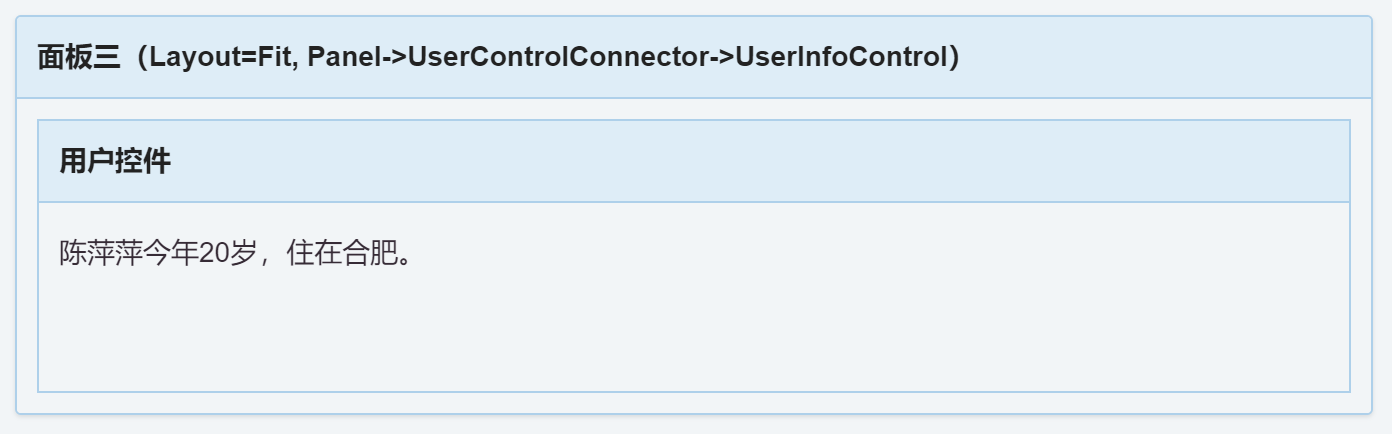
可以看到,Layout=Fit布局已经生效,内部面板已经占据了面板三的全部高度,可以和上一个示例对比下显示效果。
而用户控件连接器的作用仅用于将用户控件连接到 FineUIPro 的页面层次结构中并参与布局,本身并不显示和输出!
[FineUIPro]用户控件连接器与复杂布局
用户控件连接器可以参与复杂的布局,请看下面这个例子:
<f:Panel runat="server" ID="Panel2" IsFluid="true" CssClass="blockpanel" EnableCollapse="false"

    Height="300px" Layout="VBox"

    BodyPadding="10px" BoxConfigChildMargin="0 0 5 0" Title="面板三">

    <Items>

        <f:UserControlConnector ID="UserControlConnector2" runat="server">

            <uc1:UserInfoControl ID="UserInfoControl2" UserName="陈萍萍" BoxFlex="1" UserAge="20" UserCountry="合肥"

                runat="server" />

        </f:UserControlConnector>

        <f:UserControlConnector ID="UserControlConnector3" runat="server">

            <uc1:UserInfoControl ID="UserInfoControl3" Margin="0" BoxFlex="1" UserName="胡斐" UserAge="22" UserCountry="驻马店"

                runat="server" />

        </f:UserControlConnector>

    </Items>

</f:Panel>
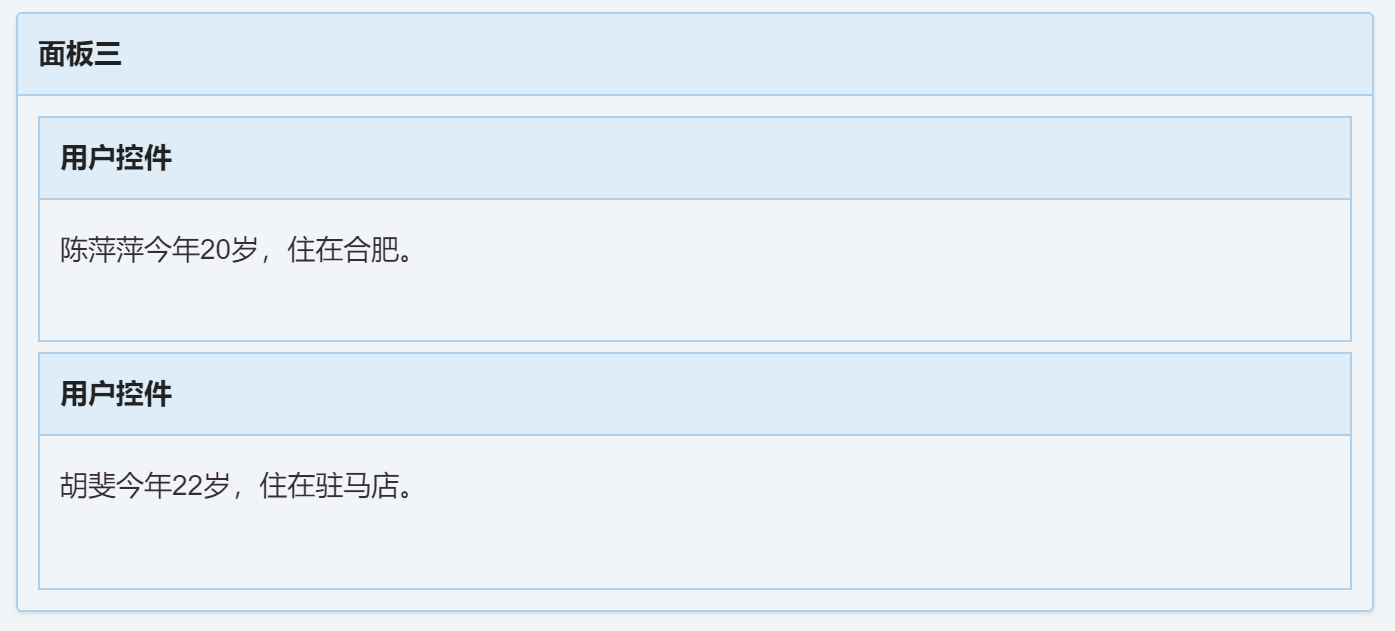
有关布局的信息:
1. 最外层面板定义了 Layout=VBox 布局
2. 两个子容器分别定义布局属性 BoxFlex=1,标识两个子容器高度相同,平分父容器的整个空间。
页面显示效果:
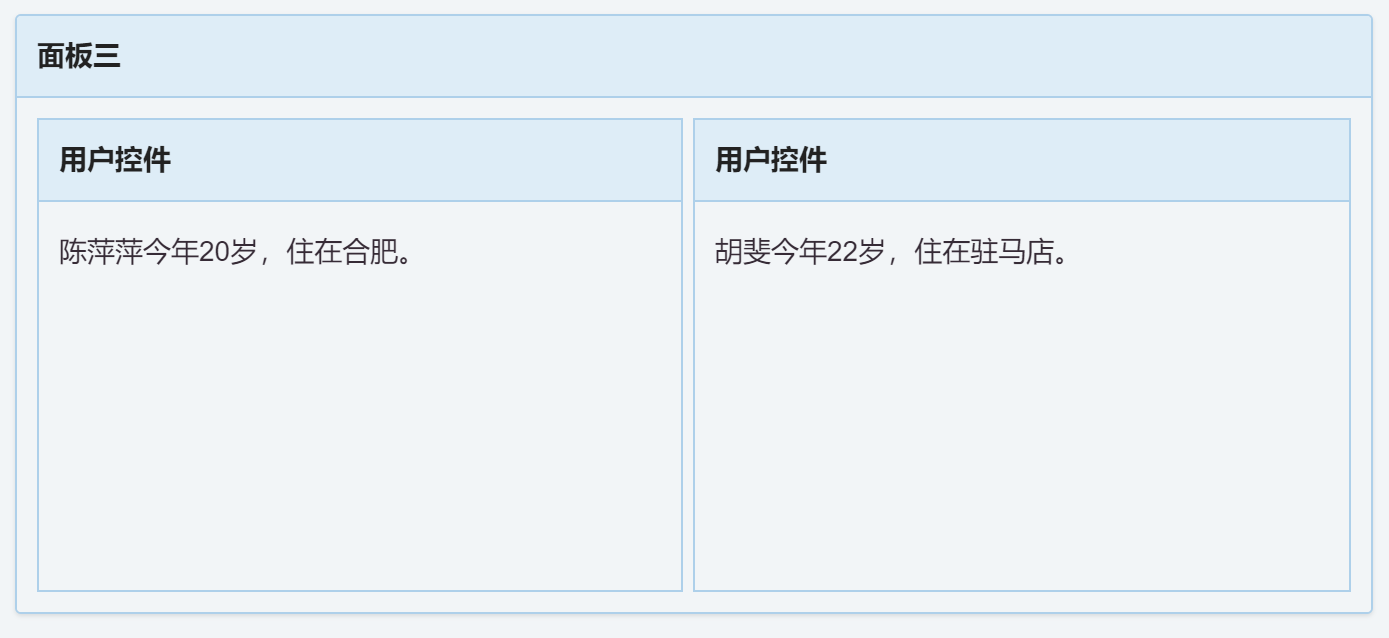
将此示例稍作修改,把父容器的布局改为Layout=HBox,并修改BoxConfigChildMargin属性(定义子容器的外边距):
<f:Panel runat="server" ID="Panel5" IsFluid="true" CssClass="blockpanel" EnableCollapse="false"

    Height="300px" Layout="HBox"

    BodyPadding="10px" BoxConfigChildMargin="0 5 0 0" Title="面板三">

    <Items>

        <f:UserControlConnector ID="UserControlConnector5" runat="server">

            <uc1:UserInfoControl ID="UserInfoControl6" UserName="陈萍萍" BoxFlex="1" UserAge="20" UserCountry="合肥"

                runat="server" />

        </f:UserControlConnector>

        <f:UserControlConnector ID="UserControlConnector6" runat="server">

            <uc1:UserInfoControl ID="UserInfoControl7" Margin="0" BoxFlex="1" UserName="胡斐" UserAge="22" UserCountry="驻马店"

                runat="server" />

        </f:UserControlConnector>

    </Items>

</f:Panel>
现在页面的显示效果:
=========================================================================================
=====我是分割线=========我是分割线==========我是分割线============我是分割线===================
=========================================================================================
[FineUIMvc]分部视图
在FineUIMvc中,我们可以将公用的部分定义为一个分部视图,然后添加到页面中。
一个简单的示例:http://mvc.fineui.com/#/Partial/Partial
注:本连接尚不可用,需等待 FineUIMvc v5.3.0 发布后上线。
首先定义用户控件:PartialView
@{

    var F = Html.F();

}

@{

    var UserName = ViewData["UserName"].ToString();

    var UserAge = Convert.ToInt32(ViewData["UserAge"]);

    var UserCountry = ViewData["UserCountry"].ToString();

}

@{

    var Panel1 = F.Panel().BodyPadding(10).Title("分部视图")

        .Items(

            F.Label().ID("labUserInfo").Text(String.Format("{0}今年{1}岁,住在{2}。", UserName, UserAge, UserCountry))

        );

    if (ViewData["BoxFlex"] != null)

    {

        Panel1.BoxFlex(Convert.ToInt32(ViewData["BoxFlex"]));

    }

    if (ViewData["Margin"] != null)

    {

        Panel1.Margin(Convert.ToInt32(ViewData["Margin"]));

    }

}

@(Panel1)
这个用户控件可以接受一系列的参数,这些参数可以直接定义在视图中,参数是通过ViewData传入的。
UserName,UserAge和UserCountry作为三个基本的参数,分别对应某个用户的姓名、年龄和籍贯。
在页面中直接使用此用户控件:
<div id="container1">

    @(Html.Partial("PartialView", new ViewDataDictionary(ViewData) { { "UserName", "陈萍萍" }, { "UserAge", 20 }, { "UserCountry", "合肥" } }))

</div>

@(F.Panel().ID("Panel1").IsFluid(true).CssClass("blockpanel").EnableCollapse(false).BodyPadding(10).Height(200).Title("面板一(Panel->PartialView)").ContentEl("#container1")

)
使用Html.Partial直接在父页面中引入分部视图:
1. Html.Partial的第一个参数指定分部视图的名称
2. 第二个参数指定传入分部视图的参数ViewData。
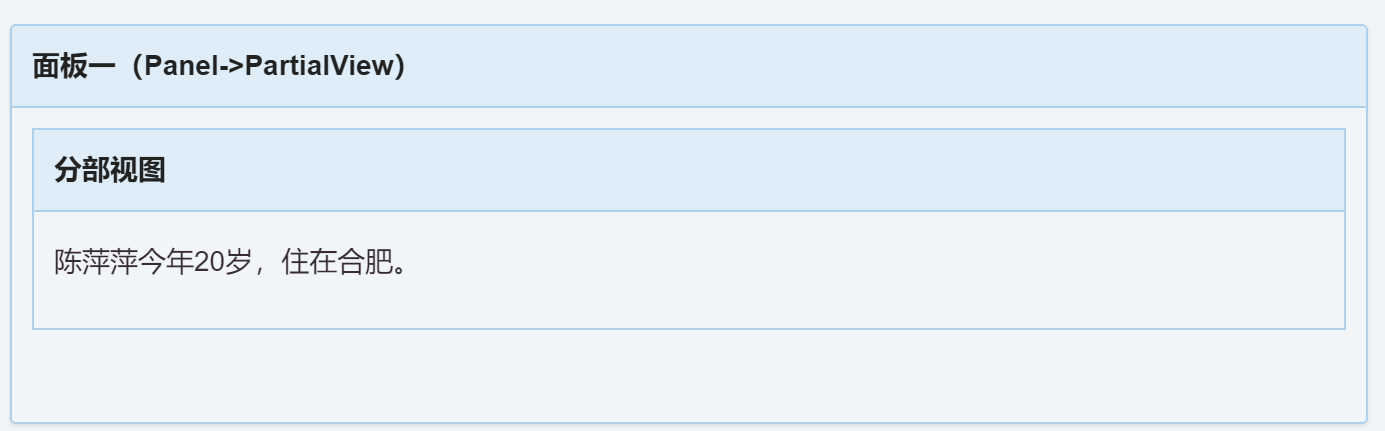
本例中,使用 Panel 作为容器,由于不能在Panel中放置HTML标签,所以我们将分部视图渲染到一个DIV节点中(id=content1),然后在Panel1中使用 Content("#container1") 来调用。
页面效果:
[FineUIMvc]分部视图连接器
上面介绍的用户控件和用法属于ASP.NET MVC的原生支持,FineUIMvc没有做任何扩展。但是仅仅是这样远远不够,因为FineUIMvc要对控件的位置做精确的定位。
这就需要用到布局!而布局是层层嵌套的,如果将用户控件放到父页面的布局结构中呢?
FineUIMvc给出了自己的解决方案,这就是:PartialConnector
基本用法如下:
@(F.Panel().ID("Panel3").IsFluid(true).CssClass("blockpanel").Height(200).EnableCollapse(false).BodyPadding(10).Layout(LayoutType.Fit).Title("面板三(Layout=Fit, Panel->PartialConnector->PartialView)")

    .Items(

        F.PartialConnector().Content(Html.Partial("PartialView", new ViewDataDictionary(ViewData) { { "UserName", "陈萍萍" }, { "UserAge", 20 }, { "UserCountry", "合肥" } }))

    )

)
在这个示例中,有如下布局相关构思:
1. 最外层 Panel3 拥有 Layout=Fit 布局定义,也就是希望内部放置一个 FineUIMvc 子容器
2. 子容器通过 Html.Partial 来引入,外部嵌套一个 PartialConnector 控件
3. PartialView 中只放置一个 FineUIMvc 控件:Panel
注:Html.Partial 无法直接放到 Items 属性中,因为它不是 FineUIMvc 控件扩展。
页面显示效果:
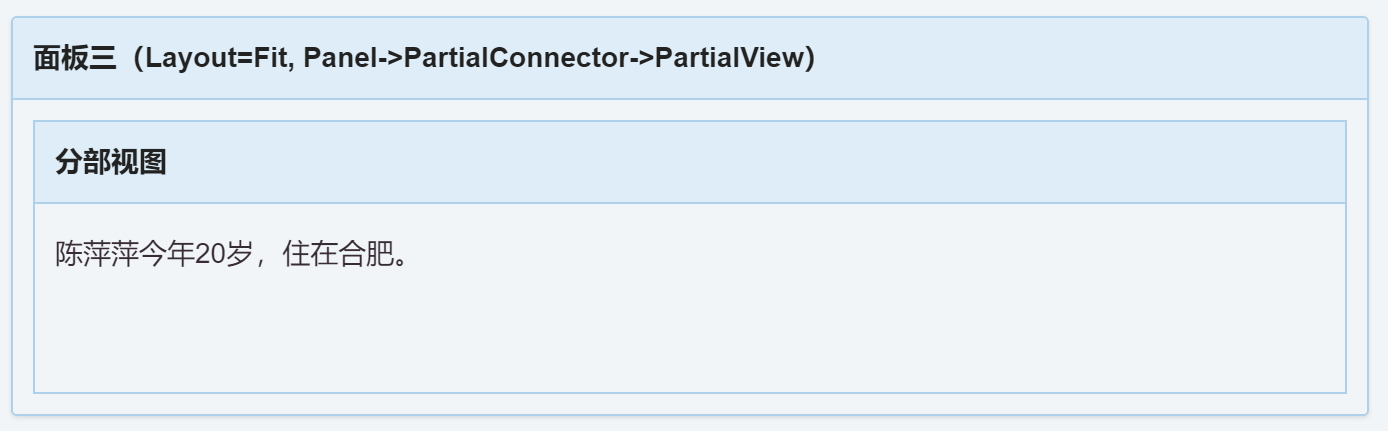
可以看到,Layout=Fit布局已经生效,内部面板已经占据了面板三的全部高度,可以和上一个示例对比下显示效果。
而分部视图连接器的作用仅用于将分部视图连接到 FineUIMvc 的页面层次结构中并参与布局,本身并不显示和输出!
[FineUIMvc]分部视图连接器与复杂布局
分部视图连接器可以参与复杂的布局,请看下面这个例子:
@(F.Panel().ID("Panel2").IsFluid(true).CssClass("blockpanel").EnableCollapse(false).Height(300).Layout(LayoutType.VBox).BodyPadding(10).BoxConfigChildMargin("0 0 5 0").Title("面板三")

    .Items(

        F.PartialConnector().Content(Html.Partial("PartialView", new ViewDataDictionary(ViewData) { { "UserName", "陈萍萍" }, { "UserAge", 20 }, { "UserCountry", "合肥" }, { "BoxFlex", 1 } })),

        F.PartialConnector().Content(Html.Partial("PartialView", new ViewDataDictionary(ViewData) { { "UserName", "胡斐" }, { "UserAge", 22 }, { "UserCountry", "驻马店" }, { "BoxFlex", 1 }, { "Margin", 0} }))

    )

)
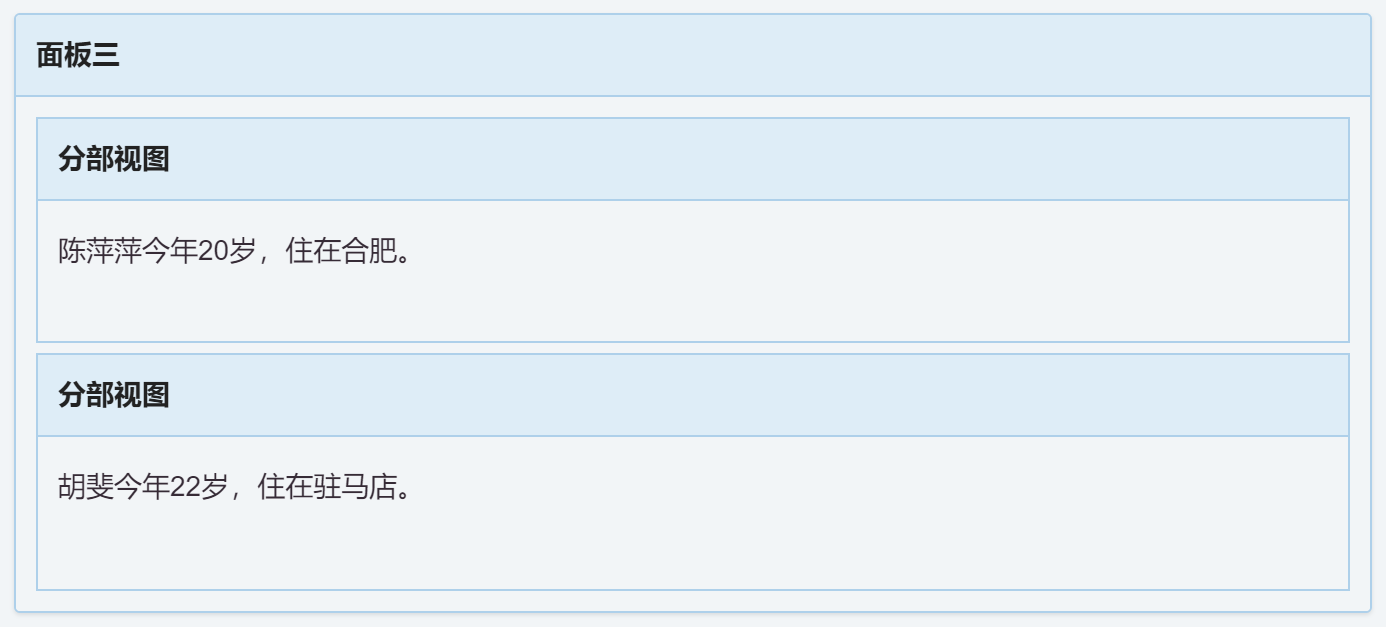
有关布局的信息:
1. 最外层面板定义了 Layout=VBox 布局
2. 两个子容器分别定义布局属性 BoxFlex=1,标识两个子容器高度相同,平分父容器的整个空间。
页面显示效果:
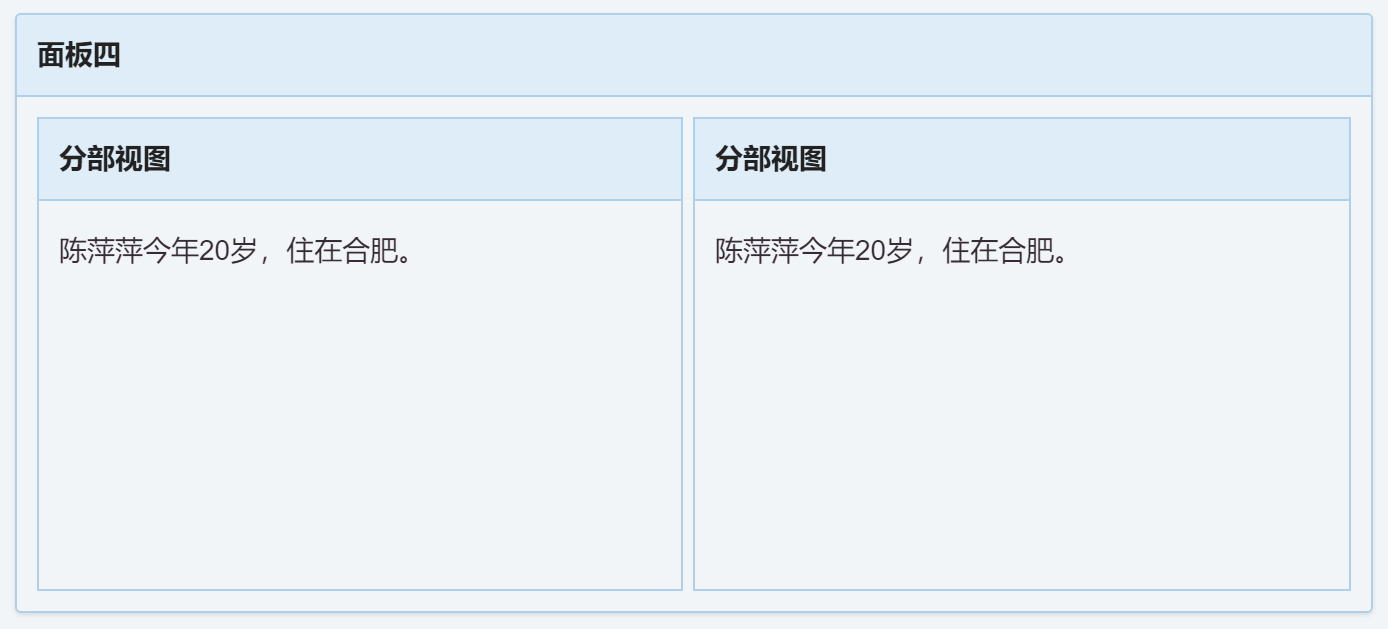
将此示例稍作修改,把父容器的布局改为Layout=HBox,并修改BoxConfigChildMargin属性(定义子容器的外边距):
@(F.Panel().ID("Panel4").IsFluid(true).CssClass("blockpanel").EnableCollapse(false).Height(300).Layout(LayoutType.HBox).BodyPadding(10).BoxConfigChildMargin("0 5 0 0").Title("面板四")

    .Items(

        F.PartialConnector().Content(Html.Partial("PartialView", new ViewDataDictionary(ViewData) { { "UserName", "陈萍萍" }, { "UserAge", 20 }, { "UserCountry", "合肥" }, { "BoxFlex", 1 } })),

        F.PartialConnector().Content(Html.Partial("PartialView", new ViewDataDictionary(ViewData) { { "UserName", "陈萍萍" }, { "UserAge", 20 }, { "UserCountry", "合肥" }, { "BoxFlex", 1 }, { "Margin", 0 } }))

    )

)
现在页面的显示效果:
小结
为了在 FineUIMvc 中使用分部视图,并在页面层次结构中引入分部视图并参与布局,我们引入了 PartialConnector 控件,这个控件的作用仅用于连接分部视图和现有的FineUIMvc控件,本身不会在页面上显示。通过这篇文章的对比,我们可以发现 FineUIMvc 中新引入的 PartialConnector 控件和我们之前在 FineUIPro 用的 UserControlConnector 几乎一模一样,方便老用户学习和使用,看似不起眼的相似印证了我们的一贯的坚持和一切为了简单的理念。
注:FineUIMvc 中的 PartialConnector 属于 v5.3.0 新增控件,需等待新版发布后才可以使用。
FineUIMvc的分部视图连接器 --VS-- FineUIPro的用户控件连接器的更多相关文章
- 【MVC】视图页引用分部视图(WebForm叫做用户控件)
方法一.不经过控制器.动作方法,直接返回Html @Html.Partial("Head","我可以给分布视图传数据") Head是Views/Shared/H ...
- vs2010 视图 aspx页面设计窗口创建控件时出错 未将对象引用设置到对象的实例
第一步,首先关闭aspx页面 第二步,在单击项目右击,选择“清理” 第三步,然后在打开aspx页面,就可以看到正常的页面了. 注:一次不行的会,多做几次. 如果还是不行的话,你看看你.cs页面是否继承 ...
- NFinal 视图—用户控件
自定义控件 定义控件 以Label控件为例: 1.首先在Common文件夹下添加Label.cs文件,其中代码如下: //a.control的实体类必须继承NFinal.UserControl类 pu ...
- asp.net mvc视图中嵌套分部视图
asp.net mvc中Layout相当于webForm中母版页,分部视图相当于webForm中的用户控件. 下面例子是一个视图如何嵌套分部视图: A是分部视图,B是一般视图(A,B中的代码省略) 我 ...
- [转载]ASP.NET MVC 3的分部视图
1.什么是分部视图,我们应该什么时候应该用? 作为一个对ASP.NET MVC 模型很熟悉的开发者,他们自然想创建一个内容和代码都可以重用的组件,在web 窗体,我们可以创建一个web用户控件或web ...
- MVC4商城项目三:分部视图在导航条上的应用
写了几天发觉大部分时间用在JS上了,本来想写个musicstore,却加了框架,然后又想用后台,然后又想用上bootstrapt,然后又想弄权限设计,然后又想………… 看来是想多了~ 好吧,最近把后台 ...
- MVC中的分部视图
背景: 项目的工期马上就要到了,由于后台封装的很好,我们只需要用心熟悉框架,接下来后台的工作就是简单的代码工作了.原本以为最困难的时期已经过去,可没想到前台才是最困难的. B/S的基础十分薄弱,加上B ...
- MVC学习七:Razor布局之加载分部视图【PartialView】
Partial View 顾名思义就是Html代码片段,应用于此HTML代码多次被页面加载时使用.(类似于WebForm程序中的用户控件) 注:PartialView和正常的View页面在访问时没有任 ...
- 学习方法和阶段介绍 、 iOS界面开发引入 、 构造第一个App 、 视图控制器和视图 、 控件与事件 、 InterfaceBuilder
1 创建并运行第一个App 1.1 问题 使用Xcode创建一个App项目,该应用实现功能在界面上显示Hello World标签,在模拟器中的运行结果如图-1所示: 图-1 1.2 方案 分析图-1, ...
随机推荐
- 深入理解this关键字
Java提供了一个this关键字,this关键字总是指向调用该方法的对象.根据this出现的位置的不同,this作为对象的默认引用有两种情形. 1)构造器中引用该构造器正在初始化的对象. 2)在方法中 ...
- 腾迅云CDN的使用
一开始,我是想和七牛云一样,将腾迅云的对象存储作为网盘使用,不过在折腾的时间,搞不清楚腾迅云CDN的用法,最后看文档,看博客,大概了解了 这里讲两种用法,一种是结合对象存储,作一个静态网站或下载站,但 ...
- Javascript高级编程学习笔记(96)—— WebGL(2) 类型化视图
类型化视图 类型化视图一般也被认为是一种类型化数组. 因为其元素必须是某种特定的数据类型,类型化视图都继承自 Dataview Int8Array: 表示8位二补整数(即二进制补数) Uint8Arr ...
- 微信小程序picker组件关于objectArray数据类型绑定
一.前言: 我发现很多的同学都在抱怨说微信小程序的picker的mode = selector/mode = multiSelector 无法实现Object Array数据类型的绑定,其实很多人就想 ...
- Spring Cloud Eureka 你还在让它裸奔吗??
前些天栈长在微信公众号Java技术栈分享了 Spring Cloud Eureka 最新版 实现注册中心的实战教程:Spring Cloud Eureka 注册中心集群搭建,Greenwich 最新版 ...
- PMBook - 7.项目成本管理
7.1 规划成本管理 7.1.1 规划成本管理:输入 7.1.1.1 项目章程 7.1.1.2 项目管理计划 7.1.1.3 事业环境因素 7.1.1.4 组织过程资产 7.1.2 规划成本管理:工具 ...
- 合肥.NET技术社区首次线下聚会全程回顾【多图】
2019年3月16日对于合肥.NET来说是一个特别的日子,因为这是合肥.NET技术社区首次非正式线下聚会!这次聚会受场地限制(毕竟是聚餐的形式),即使换成了小椅子后,最多也只能容纳24个人,所以还有一 ...
- 微软开发者大会:VS 2019 Preview 发布;Windows UX 主要技术开源
美国当地时间12月4日,微软正式举行 Microsoft Connect(); 2018 开发者大会,本次大会的 slogan 是"Build the apps of tomorrow, t ...
- 创建简单的npm脚手架
前言 vue-cli, webpack-cli 等脚手架是不是用起来爱不释手?自己写了个模版每次来回复制粘贴代码是不是很难维护?如果你是对前端.Node操作有一定的了解,同时也存在以上疑问,那就请尽情 ...
- 【深度学习系列】PaddlePaddle垃圾邮件处理实战(二)
PaddlePaddle垃圾邮件处理实战(二) 前文回顾 在上篇文章中我们讲了如何用支持向量机对垃圾邮件进行分类,auc为73.3%,本篇讲继续讲如何用PaddlePaddle实现邮件分类,将深度 ...