
Cesium之双屏联动实现
1. 概述
双屏联动是常见的一种地图开发需求,主要用于同时查看两个地图,进行对比查看,还有一种类似的需求叫“卷帘门”(map split)
双屏联动效果如下:
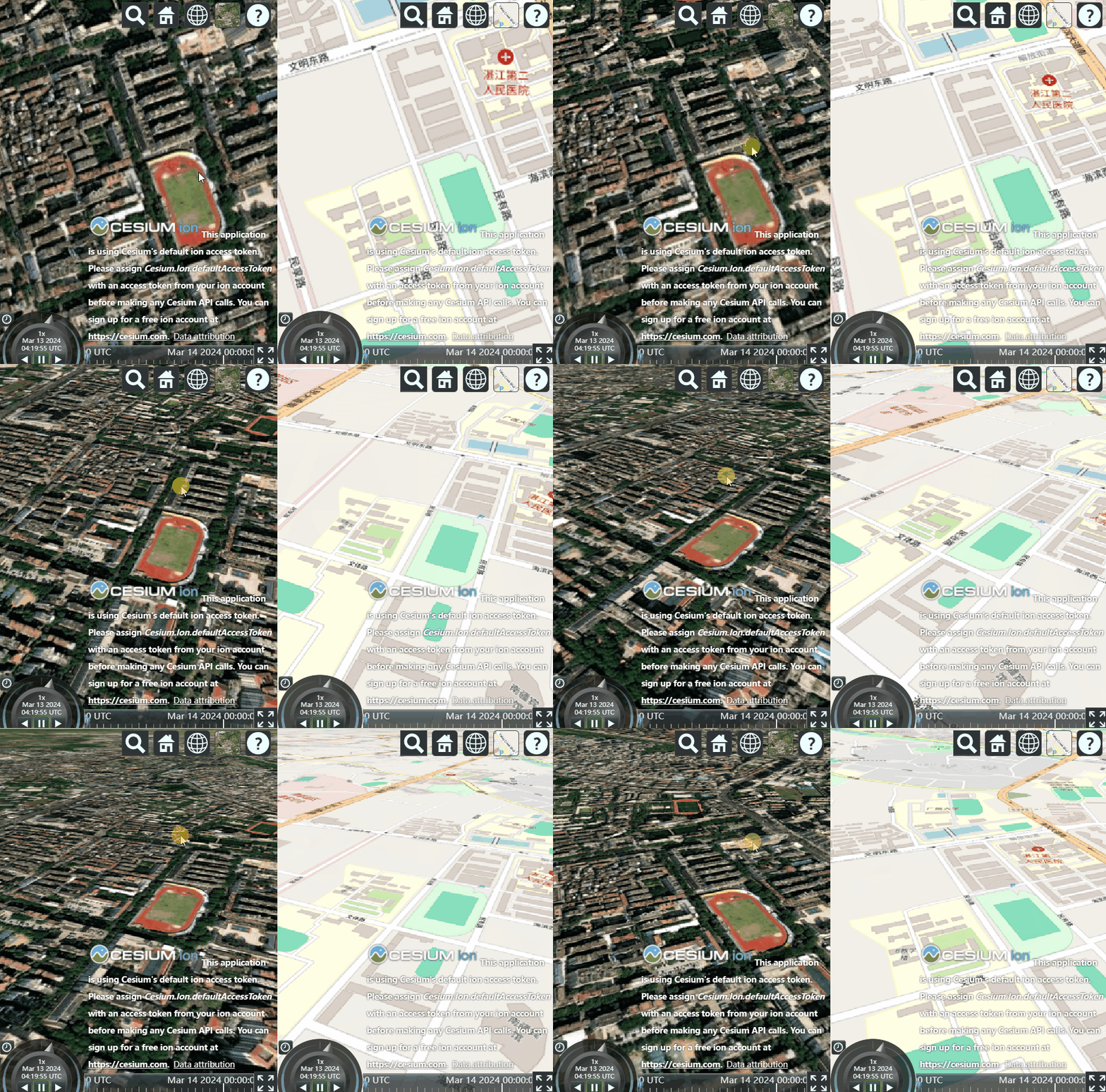
卷帘门的效果如下:
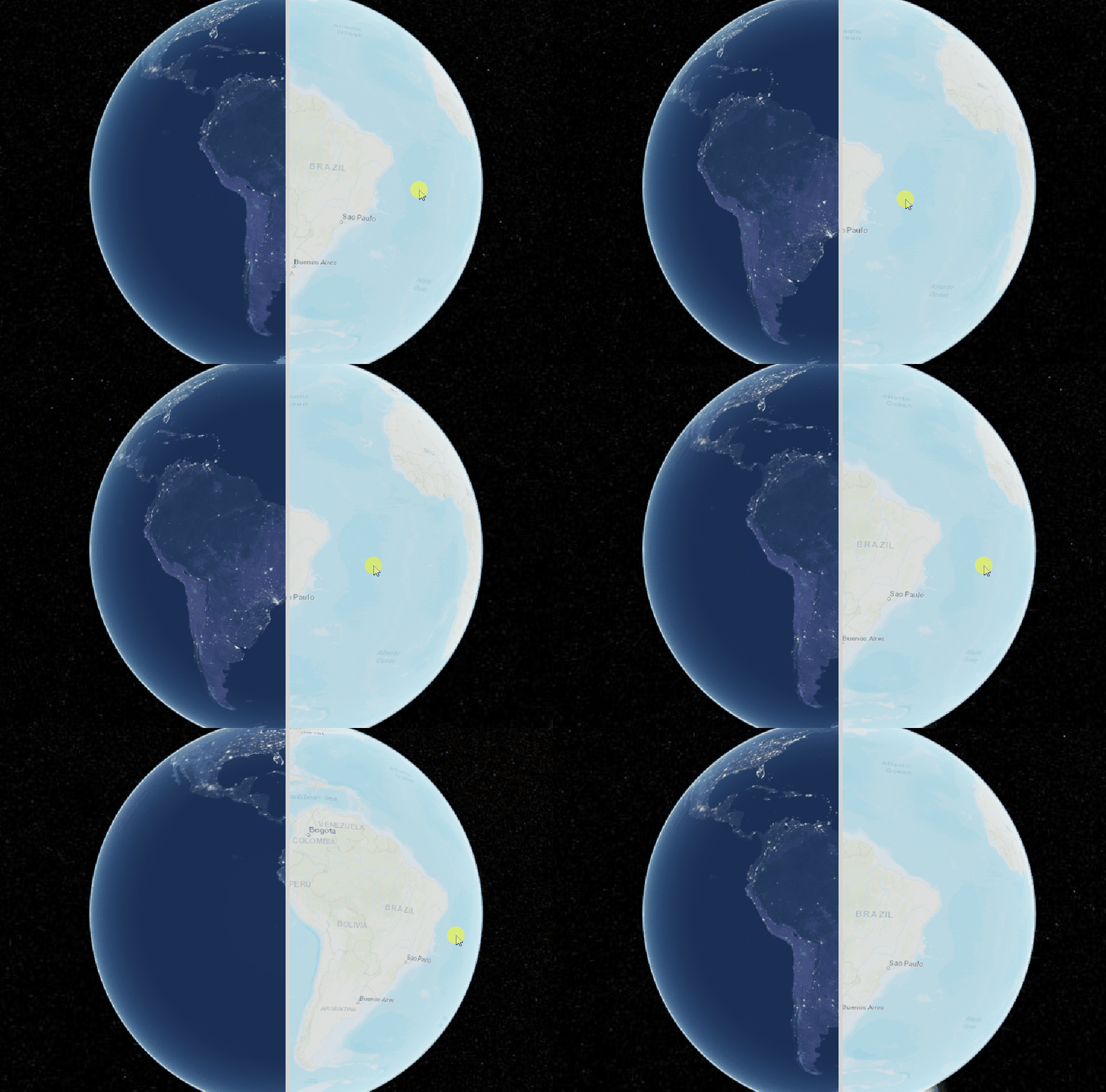
其中,卷帘门在Cesium官网中有实现示例:[Imagery Layers Split - Cesium Sandcastle](https://sandcastle.cesium.com/?src=Imagery Layers Split.html&label=All)
这篇文章主要记录的是双屏联动
2. 双屏联动实现
2.1 方式一:同步相机参数
这个思路是:将变化的一侧地图的camera参数实时同步到不变化的一侧,使之跟随变化,实现双屏联动
以下是一个实现的基础代码
const syncView = () => {

    // 获取另一个viewer的相机视角数据

    const {

        positionWC,

        heading,

        pitch,

        roll,

        up,

        _direction

    } = viewer2.scene.camera;

    // 设置视角

    viewer1.camera.setView({

        destination: positionWC,

        orientation: {

            heading: heading,

            pitch: pitch,

            roll: roll,

            up: up,

            direction: _direction

        }

    });

};

//camera监听函数

viewer2.scene.postRender.addEventListener(syncView);
上面的基础代码并不完善,但是思路清晰,就是将变化的一侧地图的camera参数实时同步到不变化的一侧。注意,这里是每一帧之前同步相机参数,这样是比较平滑的,虽然性能消耗可能会大一些,有部分文章博客写的是相机变化时才同步参数,代码类似viewer2.camera.changed.addEventListener(syncView),这种方式并不推荐,画面渲染时卡顿的,并不平滑
下面是完整的实现代码,供参考:
<!DOCTYPE html>

<html lang="en">

<head>

  <meta charset="utf-8">

  <!-- Include the CesiumJS JavaScript and CSS files -->

  <script src="https://cesium.com/downloads/cesiumjs/releases/1.114/Build/Cesium/Cesium.js"></script>

  <link href="https://cesium.com/downloads/cesiumjs/releases/1.114/Build/Cesium/Widgets/widgets.css" rel="stylesheet">

  <style>

    #cesiumContainer {

      width: 50vw;

      height: 100vh;

      position: absolute;

      top: 0;

      left: 0;

    }

    #rightContainer {

      width: 50vw;

      height: 100vh;

      position: absolute;

      top: 0;

      right: 0;

    }

  </style>

</head>

<body>

  <div id="cesiumContainer"></div>

  <div id="rightContainer"></div>

  <script type="module">

    // Your access token can be found at: https://ion.cesium.com/tokens.

    // Replace `your_access_token` with your Cesium ion access token.

    // Cesium.Ion.defaultAccessToken = 'your_access_token';

    // Initialize the Cesium Viewer in the HTML element with the `cesiumContainer` ID.

    const viewer = new Cesium.Viewer('cesiumContainer');

    const rightViewer = new Cesium.Viewer('rightContainer');

    // viewer.scene.camera = rightViewer.scene.camera;

    const syncView = (viewer1, viewer2) => {

      return function() {

        // 获取另一个viewer的相机视角数据

        const {

          positionWC,

          heading,

          pitch,

          roll,

          up,

          _direction

        } = viewer1.scene.camera;

        // 设置视角

        viewer2.camera.setView({

          destination: positionWC,

          orientation: {

            heading: heading,

            pitch: pitch,

            roll: roll,

            up: up,

            direction: _direction

          }

        });

      }

    };

    //camera监听函数

    viewer.scene.postRender.addEventListener(syncView(viewer, rightViewer));

    rightViewer.scene.postRender.addEventListener(syncView(rightViewer, viewer));

  </script>

  </div>

</body>

</html>
这看起来复杂了点,实现下过如下图,下面这个实现方式就更简单
2.2 方式二:共享Camera
这个思路就是:两个地图使用同一个相机,所以不管是哪一个地图变化,相机都会自然而然地变化
基础代码就是:
viewer1.scene.camera = viewer2.scene.camera;
下面是完整的实现代码,供参考:
<!DOCTYPE html>

<html lang="en">

<head>

  <meta charset="utf-8">

  <!-- Include the CesiumJS JavaScript and CSS files -->

  <script src="https://cesium.com/downloads/cesiumjs/releases/1.114/Build/Cesium/Cesium.js"></script>

  <link href="https://cesium.com/downloads/cesiumjs/releases/1.114/Build/Cesium/Widgets/widgets.css" rel="stylesheet">

  <style>

    #cesiumContainer {

      width: 50vw;

      height: 100vh;

      position: absolute;

      top: 0;

      left: 0;

    }

    #rightContainer {

      width: 50vw;

      height: 100vh;

      position: absolute;

      top: 0;

      right: 0;

    }

  </style>

</head>

<body>

  <div id="cesiumContainer"></div>

  <div id="rightContainer"></div>

  <script type="module">

    // Your access token can be found at: https://ion.cesium.com/tokens.

    // Replace `your_access_token` with your Cesium ion access token.

    // Cesium.Ion.defaultAccessToken = 'your_access_token';

    // Initialize the Cesium Viewer in the HTML element with the `cesiumContainer` ID.

    const viewer = new Cesium.Viewer('cesiumContainer');

    const rightViewer = new Cesium.Viewer('rightContainer');

    viewer.scene.camera = rightViewer.scene.camera;

  </script>

  </div>

</body>

</html>
3. 参考资料
[1] Scene - Cesium Documentation
[2] Imagery Layers Split - Cesium Sandcastle
Cesium之双屏联动实现的更多相关文章
- ArcGIS API For Javascript :双屏(多屏)地图联动的方法
在遇到地图对比的应用场景下,我们需要双屏地图或者多屏地图来满足我们的业务需求. 解决思路:首先生成两份(多份)地图,然后通过监听地图缩放拖拽,用地图四至将不同的地图对象做绑定,实现多地图联动. 前端部 ...
- cesium核心类Viewer简介
1.简单描述Viewer Viewer类是cesium的核心类,是地图可视化展示的主窗口,cesium程序应用的切入口,扮演必不可少的核心角色. 官网的英文解析如下: A base widget fo ...
- Cesium几个案例介绍
前言 本文为大家介绍几个Cesium的Demo,通过这几个Demo能够对如何使用Cesium有进一步的了解,并能充分理解Cesium的强大之处和新功能.其他的无需多言,如果还不太了解什么是Cesium ...
- cesium 之核心类 Viewer 简介篇
前言 cesium 官网的api文档介绍地址cesium官网api,里面详细的介绍 cesium 各个类的介绍,还有就是在线例子:cesium 官网在线例子,这个也是学习 cesium 的好素材. 简 ...
- cesium 入门开发系列矢量瓦片加载展示(附源码下载)
前言 cesium 入门开发系列环境知识点了解:cesium api文档介绍,详细介绍 cesium 每个类的函数以及属性等等cesium 在线例子 内容概览 cesium 实现矢量瓦片加载效果 源代 ...
- cesium相关学习网址
cesium相关学习网址: cesium资料大全网址:https://www.cnblogs.com/cesium1/p/10062942.html http://192.168.101. ...
- Cesium中文网——如何开发一款地图下载工具[一]
Cesium中文网:http://cesiumcn.org/ | 国内快速访问:http://cesium.coinidea.com/ Cesium中文网的朋友们的其中一个主题是:自己独立开发一款地图 ...
- java springMVC SSM 操作日志 4级别联动 文件管理 头像编辑 shiro redis
A 调用摄像头拍照,自定义裁剪编辑头像 B 集成代码生成器 [正反双向](单表.主表.明细表.树形表,开发利器)+快速构建表单; 技术:313596790freemaker模版技术 ,0个代码不用写 ...
- cesium自定义气泡窗口infoWindow
一.自定义气泡窗口与cesium默认窗口效果对比: 1.cesium点击弹出气泡窗口显示的位置固定在地图的右上角,默认效果: 2.对于习惯arcgis或者openlayer气泡窗口样式的giser来说 ...
- Cesium简介以及离线部署运行
Cesium简介 cesium是国外一个基于JavaScript编写的使用WebGL的地图引擎,一款开源3DGIS的js库.cesium支持3D,2D,2.5D形式的地图展示,可以自行绘制图形,高亮区 ...
随机推荐
- 下载Apache软件基金的软件和项目(Hadoop相关组件)
一.下载Hadoop相关组件,可以到Apache软件基金的资源目录: Apache 分发目录地址:https://dlcdn.apache.org/ 二.下载软件 方法一:在页面中找到需要下载的软件目 ...
- Hive的基本概念
一.Hive基本概念 1.什么是Hive? hive是基于Hadoop的一个数据仓库工具,用来进行数据提取.转化.加载.可以存储.查询和分析存储在Hadoop中的大规模数据. hive数据仓库工具能将 ...
- 开启未来创新之门:.NET Conf China 2023 精彩回顾及资料下载
2023年12月16日-17日,一年一度的 .NET Conf China 2023 中国 .NET 开发者大会在北京盛大举办!大会以第一天主会场 + AI..NET 8.云原生.IoT.前端& ...
- 源码剖析Spring依赖注入:今天你还不会,你就输了
在之前的讲解中,我乐意将源码拿出来并粘贴在文章中,让大家看一下.然而,我最近意识到这样做不仅会占用很多篇幅,而且实际作用很小,因为大部分人不会花太多时间去阅读源码. 因此,从今天开始,我将采取以下几个 ...
- Linux学习资料锦集
Linux 学习资料链接: (1)Linux常见命令及其用法_STM32李逼的博客-CSDN博客 (2)Linux命令了解_STM32李逼的博客-CSDN博客 3)Linux使用编辑器_STM32李 ...
- spring boot使用自带缓存
项目地址:https://gitee.com/indexman/spring_boot_in_action 下面就介绍一下如何使用spring boot自带的缓存.按步骤来操作即可,不懂的可以去看项目 ...
- 我的小程序之旅二:如何创建一个微信小程序
第一步.准备邮箱 如果只是个人想体验一下小程序,直接用自己的QQ邮箱就行,但是这样申请的小程序很多权限都是没有的,比如获取用户手机号授权. 如果是企业或服务商要进行开发小程序,那么至少准备三个邮箱,同 ...
- win32 - PeekNamedPipe的用法
PeekNamedPipe: 将数据从命名管道或匿名管道复制到缓冲区中,而不将其从管道中删除.它还返回有关管道中数据的信息. 示例: #include <iostream> #includ ...
- 【译】代码更快、更好,借助 GitHub Copilot 的新功能:斜杠命令和上下文变量
你是否曾经希望有一个人工智能助手可以帮助你更快更好地编写代码?那就是 Visual Studio Copilot Chat 为您提供的:一个人工智能驱动的结对程序员,可以回答您的问题,建议代码片段,解 ...
- Qt开发技术:QtCharts(一)QtCharts基本介绍以及图表框架详解
若该文为原创文章,未经允许不得转载原博主博客地址:https://blog.csdn.net/qq21497936原博主博客导航:https://blog.csdn.net/qq21497936/ar ...