
Python开发利器Pycharm
1.Pycharm的基本使用
- 在Pycharm下为你的Python项目配置Python解释器
- Project:当前项目名>Project Interpreter>add Local
- 在Pycharm下创建Python文件、Python模块
- File>New>Python File
- File>New>Python Package
- 使用Pycharm安装Python第三方模块
- Project:当前项目名>Project Interpreter>点击右侧绿色小加号
- Pycharm基本设置,例如不使用tab、tab=4空格、字体、字体颜色、主题、脚本头设置、显示行号等。如何导出和导入自定义设置。
- 不使用tab、tab=4空格:Editor>Code Style>Python
- 字体、字体颜色:Edit>Colors & Fonts>Python
- 关闭自动更新:Appearance & Behavior>System Settings>Updates
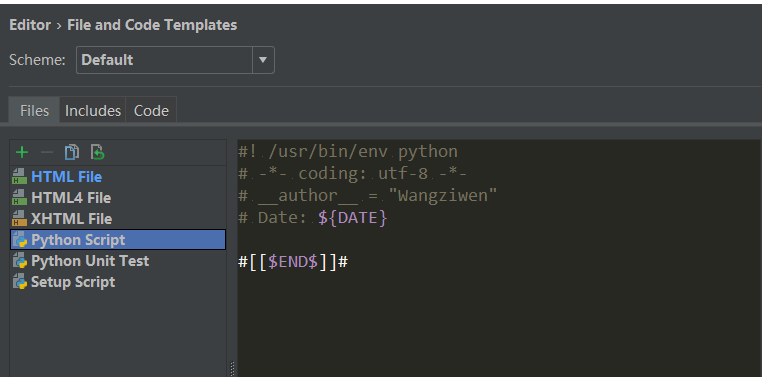
- 脚本头设置:Edit>File and Code Templates>Python Script 注:其他类似
- 显示行号:Edit>General>Appearance>Show line numbers 注:2016.2默认显示行号
- 右侧竖线是PEP8的代码规范,提示一行不要超过120个字符
- 导出、导入你自定义的配置: File>Export Settings、Import Settings
- 常用快捷键,例如复制当前行、删除当前行、批量注释、缩进、查找和替换。
- 常用快捷键的查询和配置:Keymap
- Ctrl + D:复制当前行
- Ctrl + E:删除当前行
- Shift + Enter:快速换行
- Ctrl + /:快速注释(选中多行后可以批量注释)
- Tab:缩进当前行(选中多行后可以批量缩进)
- Shift + Tab:取消缩进(选中多行后可以批量取消缩进)
- Ctrl + F:查找
- Ctrl + H:替换
- 常用快捷键的查询和配置:Keymap
- Pycharm安装插件,例如Markdown support、数据库支持插件等。
- Plugins>Browse repositories(下方三个按钮中间那个)>搜索‘markdown support’>install
- 右上角View有三个选项可选,一般我们都用中间那个左侧编写,右侧实时预览
- Git配置?
- 需要本地安装好Git
- Version Control>Git
- 配置了Git等版本控制系统之后,可以很方便的diff查看文件的不用
- 常用操作指南。例如复制文件路径、在文件管理器中打开、快速定位、查看模块结构视图、tab批量换space、TODO的使用、Debug的使用。
- 复制文件路径:左侧文件列表右键选中的文件>Copy Path
- 在文件管理器中打开:右键选中的文件>往下找到Show In Explorer
- 快速定位:Ctrl + 某些内建模块之后,点击在源文件中展开
- 查看结构:IDE左侧边栏Structure 查看当前项目的结构
- tab批量换space:Edit>Convert Indents
- TODO的使用:# TODO 要记录的事情
- Debug设置断点,直接点击行号与代码之间的空白处即可设置断点(视频里忘了说)
- Tab页上右键>Move Right(Down),把当前Tab页移到窗口右边(下边),方便对比
- 文件中右键>Local History能够查看文件修改前后的对比
- IDE右下角能看到一些有用的信息,光标当前在第几行的第几个字符、当前回车换行、当前编码类型、当前Git分支
- IDE右侧边栏>Database
- 如何去掉烦人的波浪线?PEP8又是什么?
- 单独一行的注释:#+1空格+注释内容
- 代码后跟着的注释:2空格+#+1空格+注释内容
- SSH Terminal: Default encoding:UTF-8
- Settings>Tools>SSH Terminal>最后一行Default encoding:选择UTF-
- 善用搜索!善用搜索!善用搜索!
- 遇到不懂问题,先自己搜索。这样才记得更牢!
- 推荐使用sogou英文搜索http://english.sogou.com/
2.Python新建文档自带注释
附件列表
Python开发利器Pycharm的更多相关文章
- Python开发利器PyCharm 2.7附注册码
PyCharm 2.7 下载 http://download.jetbrains.com/python/pycharm-2.7.2.exe 激活注册 user name:EMBRACE key: 14 ...
- Python开发工具PyCharm个性化设置(图解)
Python开发工具PyCharm个性化设置,包括设置默认PyCharm解析器.设置缩进符为制表符.设置IDE皮肤主题等,大家参考使用吧. JetBrains PyCharm Pro 4.5.3 中文 ...
- Sublime Text配置Python开发利器
Sublime Text配置Python开发利器 收好了 自动提示 jedi 代码格式化 Python PEP8 autoformat 如果还需要在shell中搞搞研究的话,ipython将是很好的选 ...
- python 开发利器
UliPad 初体验----python 开发利器 Posted on 2013-10-28 22:36 虫师 阅读(436) 评论(3) 编辑 收藏 学习python 有段时间,最近博客更新比较慢了 ...
- Python开发工具PyCharm个性化设置
Python开发工具PyCharm个性化设置,包括设置默认PyCharm解析器.设置缩进符为制表符.设置IDE皮肤主题等,大家参考使用吧 1.设置默认PyCharm解析器: 操作如下: Pyt ...
- [Python开发工具] Pycharm之快捷键
[Python开发工具] Pycharm之快捷键 1 全局搜索: Ctrl+Shift+F,不过PyCharm的更强大, 你可以点选左侧某个目录后再按Ctrl+Shift+F, 这样默认会搜索改目录; ...
- 在python开发工具PyCharm中搭建QtPy环境(详细)
在python开发工具PyCharm中搭建QtPy环境(详细) 在Python的开发工具PyCharm中安装QtPy5(版本5):打开“File”——“Settings”——“Project Inte ...
- Python开发之---PyCharm初体验
PyCharm 的初始设置(知道) 目标 恢复 PyCharm 的初始设置 第一次启动 PyCharm 新建一个 Python 项目 设置 PyCharm 的字体显示 PyCharm 的升级以及其他 ...
- python开发工具-pycharm专业版
一.pycharm是什么 维基百科的定义: PyCharm是一个用于计算机编程的集成开发环境,主要用于Python语言开发,由捷克公司JetBrains开发,提供代码分析.图形化调试器,集成测试器.集 ...
随机推荐
- php 引用文件
require_once :为了避免重复加载文件. 用意:加载文件一次. require_once() 语句在脚本执行期间包括并运行指定文件.此行为和require()语句类似,唯一区别是:如果该文件 ...
- 初识STL
原生指针 泛型指针 智能指针 都是什么? iterator迭代器和指针的区别 C++标准模板库(STL)迭代器的原理与实现 [C++]STL常用容器总结之一:容器与迭代器 C++内置数组和array的 ...
- flink提交文件出现java.io.IOException:unable to close file because the last block does not have enough number of replicas异常
当提交已经打包好的jar包时候,控制台出现以下的错误.
- JS继承(简单理解版)
童鞋们,我们今天聊聊js的继承,关于继承,平时开发基本用不到,但是面试没有不考的,我就想问,这是人干的事吗? 好吧,迫于社会主义核心价值观,我们今天就来简单说一说js的继承,谁让它是面向对象编程很重要 ...
- iOS开发NSLayoutConstraint代码自动布局
1.NSLayoutConstraint简介 适配界面大多用Masonry工具,也是基于NSLayoutConstraint写的!通过使用两个类方法实现自动布局: + (NSArray<__ki ...
- HDU-1423-Greatest Common Increasing Subsequence-最长公共上升子序列【模版】
This is a problem from ZOJ 2432.To make it easyer,you just need output the length of the subsequence ...
- (转)行为树(Behavior Tree)实践(1)– 基本概念
通过一个例子来介绍一下行为树的基本概念,会比较容易理解,看下图: 这是我们为一个士兵定义的一颗行为树(可以先不管这些绿圈和红圈是干吗的),首先,可以看到这是一个树形结构的图,有根节点,有分支,而且子节 ...
- Android开发 多媒体提取器MediaExtractor详解_入门篇
前言 MediaExtractor字面意思是多媒体提取器,它在Android的音视频开发里主要负责提取视频或者音频中的信息和数据流(例如将视频文件,剥离出音频与视频).本章博客将讲解一些入门简单的东西 ...
- layui实现批量导入excal表
layui实现多文件上传,并直接选中需要上传文件的类型 //拖拽上传 upload.render({ elem : '#import', size: , //限制文件大小,单位 KB accept: ...
- Java虚拟机性能管理神器 - VisualVM(5) 监控远程主机上的JAVA应用程序【转】
Java虚拟机性能管理神器 - VisualVM(5) 监控远程主机上的JAVA应用程序[转] 标签: javajvm监控工具性能优化 2015-03-11 18:37 1394人阅读 评论(0) 收 ...