
浅谈RecyclerView(完美替代ListView,GridView)
Android RecyclerView 是Android5.0推出来的,导入support-v7包即可使用。
个人体验来说,RecyclerView绝对是一款功能强大的控件。
首先总结下RecyclerView的特点:
1.支持不同方向,不同排版模式,实现多种展现数据的形式,涵盖了ListView,GridView,瀑布流等数据表现的形式
2.内部实现了回收机制,无需我们考虑View的复用情况
3.取消了onItemClick等点击事件,需要自己手动去写
------------------------------------------------------------------------------------
那么让我们通过一些Demo来了解RecyclerView的基本使用
android studio
build.gradle文件中 dependencies中添加
compile 'com.android.support:recyclerview-v7:22.+'
首先,要导入support-v7 包
import android.support.v7.widget.RecyclerView;
RecyclerView和ListView的使用一样,都需要有对应的Adapter,列表项布局,数据源
1.先写主Activity布局
可以看到RecyclerView的标签
<android.support.v7.widget.RecyclerView>
 <LinearLayout xmlns:android="http://schemas.android.com/apk/res/android"

               xmlns:tools="http://schemas.android.com/tools" xmlns:app="http://schemas.android.com/apk/res-auto"

               android:layout_width="match_parent"

               android:layout_height="match_parent"

               android:orientation="vertical"

               tools:context="com.xqx.superapp.app.Android5Activity">

     <Button

             android:text="添加一个数据"

             android:layout_width="wrap_content"

             android:layout_height="wrap_content"

             android:onClick="btnAddItem"

             />

     <Button

             android:text="删除第一个"

             android:onClick="btnRemoveItem"

             android:layout_width="wrap_content"

             android:layout_height="wrap_content"/>

     <android.support.v7.widget.RecyclerView

         android:id="@+id/recycle_view"

         android:layout_width="match_parent"

         android:layout_height="match_parent"

         >

     </android.support.v7.widget.RecyclerView>

 </LinearLayout>
菜单项布局,标准的上面图片,下面文字
<?xml version="1.0" encoding="utf-8"?>

<LinearLayout xmlns:android="http://schemas.android.com/apk/res/android"

              android:orientation="vertical"

              android:gravity="center"

              android:layout_width="match_parent"

              android:layout_height="match_parent">

        <ImageView

                android:id="@+id/item_icon"

                android:src="@mipmap/machao_moqi"

                android:layout_width="wrap_content"

                android:layout_height="wrap_content"/>

        <TextView

                android:id="@+id/item_title"

                android:text="名称"

                android:layout_width="wrap_content"

                android:layout_height="wrap_content"

                />

</LinearLayout>
2.接下来就看Activity代码了
首先看成员变量,与ListView,GridView一样 标准三样, 控件,数据源,适配器
private List<String> data;

private RecyclerView recyclerView;

private MyRecycleAdapter adapter;   //自定义适配器,继承RecyclerView.Adapter
接着我们必须要自定义一个ViewHolder,这个ViewHolder 必须要继承 RecyclerView.ViewHolder
注意RecyclerView不再提供onItemClick事件监听,所以需要我们自己手工写监听事件的方法
private static class ViewHolder extends RecyclerView.ViewHolder implements View.OnClickListener {

        public ImageView imageView;

        public TextView textView;

        public ViewHolder(View itemView) {

            super(itemView);

            // 通常ViewHolder的构造,就是用于获取控件视图的

            imageView = (ImageView) itemView.findViewById(R.id.item_icon);

            textView = (TextView) itemView.findViewById(R.id.item_title);

            // TODO 后续处理点击事件的操作

            itemView.setOnClickListener(this);

        }

        @Override

        public void onClick(View v) {

            int position = getAdapterPosition();

            Context context = imageView.getContext();

            Toast.makeText(context,"显示第"+position+"个项",Toast.LENGTH_SHORT).show();

        }

    }
再让我们看自定义适配器,注意这里的参数是ViewHolder,这个ViewHodler是我们自己的,不要导入v7包下的ViewHolder,
之后要重写三个方法
private class MyRecycleAdapter extends RecyclerView.Adapter<ViewHolder>{
@Override
public ViewHolder onCreateViewHolder(ViewGroup viewGroup, int i) {
    return null;
}

@Override
public void onBindViewHolder(ViewHolder viewHolder, int i) {

}

@Override
public int getItemCount() {
    return 0;
}
}
在自定义适配器MyRecycleAdapter中,首先要写一个构造方法,因为有数据源,所有构造方法里必然有List
private List<String> strings;

public MyRecycleAdapter(List<String> strings) {

     this.strings = strings;

}
然后就要重写三个方法了,
 @Override

 public int getItemCount() {

     int ret = ;

     if (strings != null) {

         ret = strings.size();

      }

         return ret;

 }

  @Override

         public ViewHolder onCreateViewHolder(ViewGroup viewGroup, int i) {

             ViewHolder ret = null;

             // 不需要检查是否复用,因为只要进入此方法,必然没有复用

             // 因为RecyclerView 通过Holder检查复用

             View v = LayoutInflater.from(Android5Activity.this).inflate(R.layout.item_recycler, viewGroup, false);

             ret = new ViewHolder(v);

             return ret;

         }

 @Override

         public void onBindViewHolder(ViewHolder viewHolder, int i) {

             // 1.这里进行图片的加载

             viewHolder.textView.setText(strings.get(i));

             int resId = R.mipmap.ic_launcher;

             int index = i%;

             switch (index){

                 case :

                     resId = R.mipmap.a11;

                     break;

                 case :

                     resId = R.mipmap.a33;

                     break;

                 case :

                     resId = R.mipmap.a22;

                     break;

             }

             viewHolder.imageView.setImageResource(resId);

         }
---------------------------------------------------------------------------------------------------------------
完成自定义适配器和自定义ViewHolder的代码 就要进行RecyclerView的使用了
首先 要了解 RecyclerView.LayoutManager 这个属性
用于进行一个布局的设置,可以设置显示模式,ListView或者GridView或者瀑布流
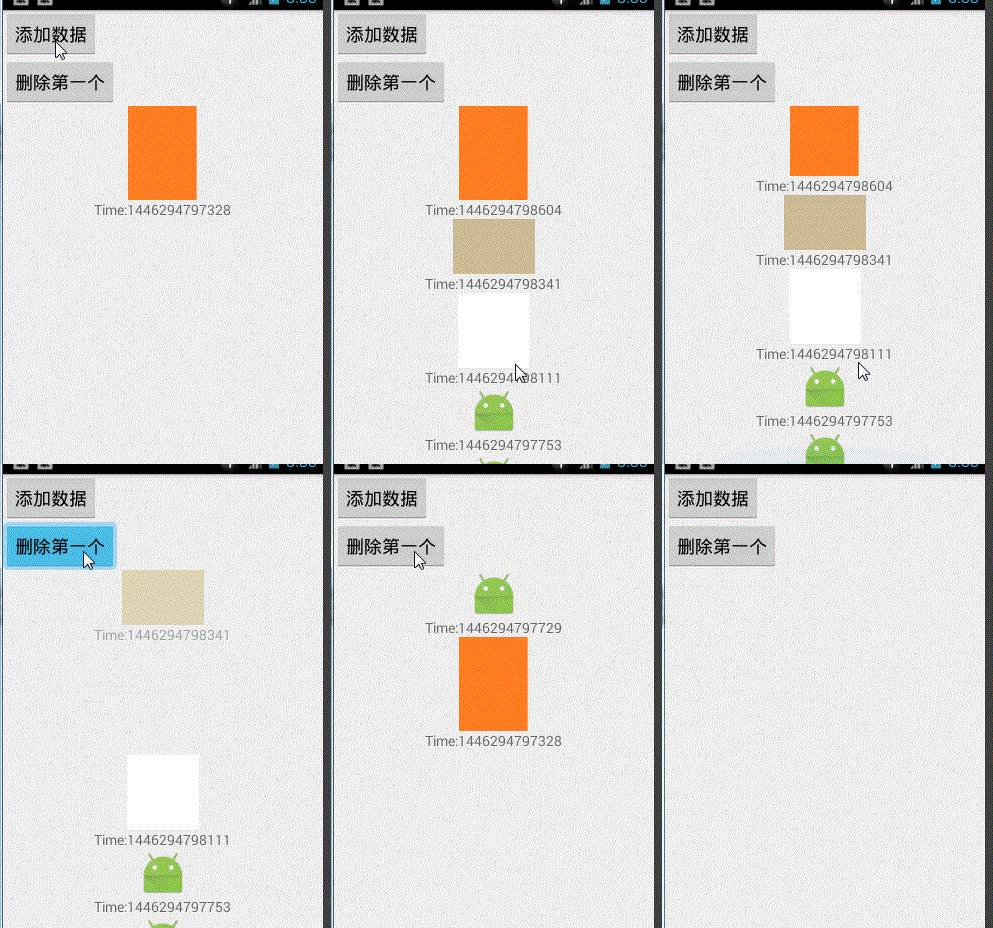
1.ListView显示模式
 // 1.线性布局

         LinearLayoutManager layoutManager =

                 new LinearLayoutManager(this,   // 上下文

                                         LinearLayout.VERTICAL,  //垂直布局,

                                         false);
2.GridView显示模式
 // 2.Grid布局

         RecyclerView.LayoutManager layoutManager =

                 new GridLayoutManager(this,

                                       ,  // 每行显示item项数目

                                       GridLayoutManager.HORIZONTAL, //水平排列

                                       false

                                       );


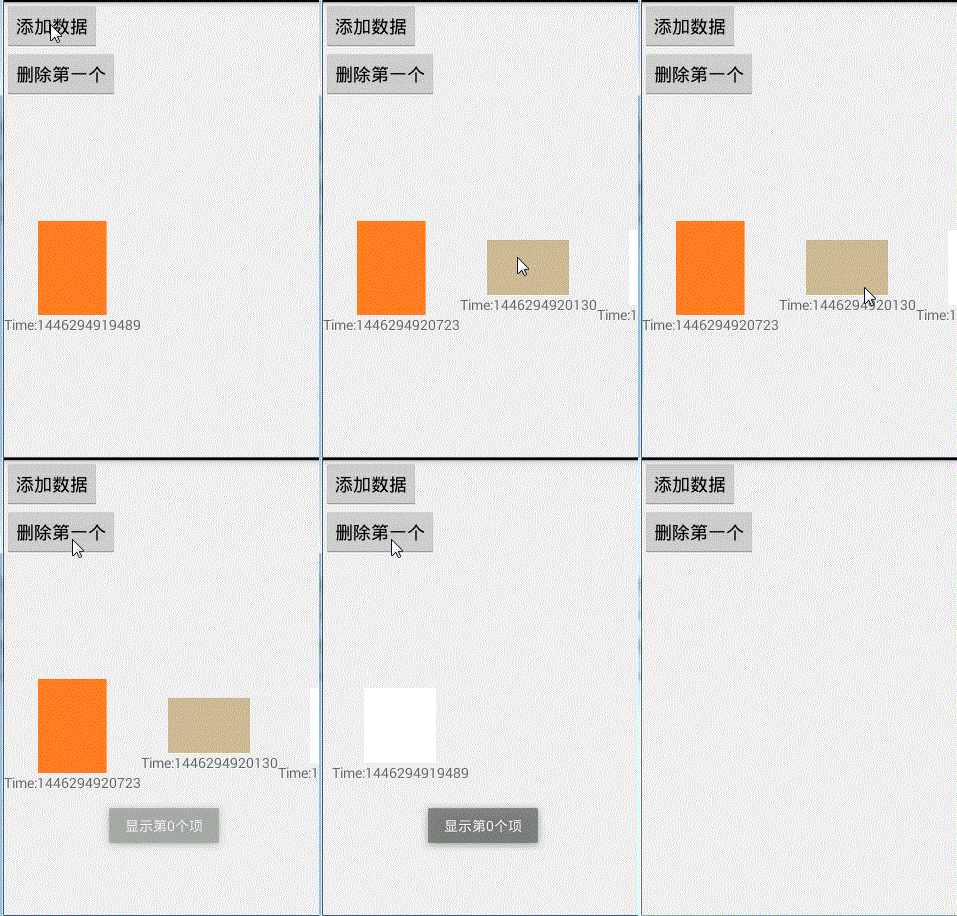
3.瀑布流显示模式
 // 3.瀑布流

         RecyclerView.LayoutManager layoutManager =

                 new StaggeredGridLayoutManager(,  // 每行显示的item项数目

                         StaggeredGridLayoutManager.VERTICAL);  // 垂直排列

以上三种显示模式任意设置一种 就可以继续下面的代码
recyclerView.setLayoutManager(layoutManager);

        // 设置 RecyclerView的Adapter

        // 注意一定在设置了布局管理器之后调用

        adapter = new MyRecycleAdapter(data);

        recyclerView.setAdapter(adapter);
最后记得加上“添加一个数据”,“删除第一个数据”的按钮响应事件。
首先看一下以往我们对listview,gridview等等的删除某一项的操作
先在数据源中删除该位置的数据,然后刷新整个适配器,那么就可能会造成列表闪屏的问题,还有为了删除添加一个数据项而操作整个数据源的问题
public void btnAddItem(View view) {

        data.add(,"Time:"+System.currentTimeMillis());

        adapter.notifyDataSetChanged();

    }
    public void btnRemoveItem(View view) {

        if (!data.isEmpty()) {

            data.remove();

        }

        adapter.notifyItemRemoved();

    }
而RecyclerView为我们提供了一些新的实用的方法:
public void add(ViewModel item, int position) {

    items.add(position, item);    //数据源先添加该数据

    notifyItemInserted(position); //在某个位置刷新即可

}

public void remove(ViewModel item) {

    int position = items.indexOf(item);

    items.remove(position);      //数据源先删除该数据

    notifyItemRemoved(position); //在某个位置删除即可

}
完整代码:
 package com.xqx.superapp.app;

 import android.app.Activity;

 import android.content.Context;

 import android.support.v7.app.ActionBarActivity;

 import android.os.Bundle;

 import android.support.v7.widget.GridLayoutManager;

 import android.support.v7.widget.LinearLayoutManager;

 import android.support.v7.widget.RecyclerView;

 import android.support.v7.widget.StaggeredGridLayoutManager;

 import android.util.Log;

 import android.view.*;

 import android.widget.*;

 import java.util.LinkedList;

 import java.util.List;

 public class Android5Activity extends Activity {

     private List<String> data;

     private RecyclerView recyclerView;

     private MyRecycleAdapter adapter;

     @Override

     protected void onCreate(Bundle savedInstanceState) {

         super.onCreate(savedInstanceState);

         setContentView(R.layout.activity_android5);

         data = new LinkedList<String>();

         recyclerView = (RecyclerView) findViewById(R.id.recycle_view);

         // 设置布局管理器

         // 支持 单列线性排列,支持GridView模式,瀑布流模式

         // 1.线性布局

         LinearLayoutManager layoutManager =

                 new LinearLayoutManager(this,   // 上下文

                                         LinearLayout.VERTICAL,  //垂直布局,

                                         false);

 //        // 2.Grid布局

 //        RecyclerView.LayoutManager layoutManager =

 //                new GridLayoutManager(this,

 //                                      2,

 //                                      GridLayoutManager.HORIZONTAL,

 //                                      false

 //                                      );

 //

 //         // 3.瀑布流

 //        RecyclerView.LayoutManager layoutManager =

 //                new StaggeredGridLayoutManager(3,

 //                        StaggeredGridLayoutManager.VERTICAL);

         recyclerView.setLayoutManager(layoutManager);

         // 设置 RecyclerView的Adapter

         // 注意一定在设置了布局管理器之后调用

         adapter = new MyRecycleAdapter(data);

         recyclerView.setAdapter(adapter);

     }

     public void btnAddItem(View view) {

         data.add(,"Time:"+System.currentTimeMillis());

         adapter.notifyDataSetChanged();

     }

     public void btnRemoveItem(View view) {

         if (!data.isEmpty()) {

             data.remove();

         }

         adapter.notifyItemRemoved();

     }

     /**

      * 继承RecyclerView.Adapter,用于显示数据

      * 需要定义并且使用 ViewHolder ,必须要使用

      */

     private class MyRecycleAdapter extends RecyclerView.Adapter<ViewHolder>{

         private List<String> strings;

         public MyRecycleAdapter(List<String> strings) {

             this.strings = strings;

         }

         @Override

         public int getItemCount() {

             int ret = ;

             if (strings != null) {

                 ret = strings.size();

             }

             return ret;

         }

         @Override

         public ViewHolder onCreateViewHolder(ViewGroup viewGroup, int i) {

             ViewHolder ret = null;

             // 不需要检查是否复用,因为只要进入此方法,必然没有复用

             // 因为RecyclerView 通过Holder检查复用

             View v = LayoutInflater.from(Android5Activity.this).inflate(R.layout.item_recycler, viewGroup, false);

             ret = new ViewHolder(v);

             return ret;

         }

         @Override

         public void onBindViewHolder(ViewHolder viewHolder, int i) {

             viewHolder.textView.setText(strings.get(i));

             int resId = R.mipmap.ic_launcher;

             int index = i%;

             switch (index){

                 case :

                     resId = R.mipmap.a11;

                     break;

                 case :

                     resId = R.mipmap.a33;

                     break;

                 case :

                     resId = R.mipmap.a22;

                     break;

             }

             viewHolder.imageView.setImageResource(resId);

         }

     }

     /**

      * 创建自己的ViewHolder ,必须要继承RecyclerView.ViewHolder

      */

     private static class ViewHolder extends RecyclerView.ViewHolder implements View.OnClickListener {

         public ImageView imageView;

         public TextView textView;

         public ViewHolder(View itemView) {

             super(itemView);

             // 通常ViewHolder的构造,就是用于获取控件视图的

             imageView = (ImageView) itemView.findViewById(R.id.item_icon);

             textView = (TextView) itemView.findViewById(R.id.item_title);

             // TODO 后续处理点击事件的操作

             itemView.setOnClickListener(this);

         }

         @Override

         public void onClick(View v) {

             int position = getAdapterPosition();

             Context context = imageView.getContext();

             Toast.makeText(context,"显示第"+position+"个项",Toast.LENGTH_SHORT).show();

         }

     }

 }
-------------------------------------------------------------------------------------------------------------
其他相关:
浅谈RecyclerView(完美替代ListView,GridView)的更多相关文章
- Android最新组件RecyclerView,替代ListView
转载请注明出处:http://blog.csdn.net/allen315410/article/details/40379159 万众瞩目的android最新5.0版本号不久前已经正式公布了,对于我 ...
- RecyclerView(替代ListView)使用方法介绍
在build.gradle文件加入以下代码 compile 'com.android.support:cardview-v7:21.0.3' compile 'com.android.support: ...
- (浅谈).Net控件GridView绑定数据
前台GridView属性设置 <td> <asp:GridView ID="GridView" runat="server" AutoGene ...
- 浅谈DevExpress<三>:在GridView中加载动态图片
今天的演示效果如下:在GridView中的下拉框中选中一种颜色,则后面的加载相应的图片,如下图: 1.
- 浅谈Android编码规范及命名规范
前言: 目前工作负责两个医疗APP项目的开发,同时使用LeanCloud进行云端配合开发,完全单挑. 现大框架已经完成,正在进行细节模块上的开发 抽空总结一下Android项目的开发规范:1.编码规范 ...
- 浅谈FloatingActionButton(悬浮按钮)
一.介绍 这个类是继承自ImageView的,所以对于这个控件我们可以使用ImageView的所有属性 android.support.design.widget.FloatingActionButt ...
- 浅谈TabLayout(ViewPager+Tab联动)
google发布了的Android Support Design库中提供了TabLayout 通过TabLayout+ViewPager实现导航栏效果,点击Tab ,ViewPager跟随变化,滑动V ...
- [Android]使用RecyclerView替代ListView(三)
以下内容为原创,转载请注明: 来自天天博客:http://www.cnblogs.com/tiantianbyconan/p/4268097.html 这次来使用RecyclerView实现Pinn ...
- [Android]使用RecyclerView替代ListView(二)
以下内容为原创,转载请注明: 来自天天博客:http://www.cnblogs.com/tiantianbyconan/p/4242541.html 以前写过一篇“[Android]使用Adapte ...
随机推荐
- hdu 2222 Keywords Search(AC自动机)
/* 啥也不说了,直接套模板... */ 1 #include<iostream> #include<map> #include<string> #include& ...
- Neutron Vlan Network 原理- 每天5分钟玩转 OpenStack(92)
前面我们陆续学习了 Neutron local network,flat network 和 DHCP 服务,从本节将开始讨论 vlan network. vlan network 是带 tag 的网 ...
- 引用类型-Array类型
ECMAScript数组的每一项可以保存任何类型的数据,并且数组的大小是可以动态调整的. 创建数组的基本方式有两种,第一种是使用Array构造函数 var colors = new Array(); ...
- CSS三种写法的优先级
在HTML文件中引入CSS样式有三种方法: 外部样式:通过link标签引入CSS样式: 内页样式:写在HTML页面里面的style标签里面: 行内样式:写在对应标签的style属性里面. 我知道一般情 ...
- js 对闭包的理解
<!DOCTYPE html> <html> <body> <p>局部变量计数.</p> <button type="but ...
- 韩国"被申遗" (转自果壳)
"被申遗"不是指"没申遗",而是全都经过了中国人重新包装. 近日,有报道称韩国计划将火炕申报世界遗产,联系近年来韩国多起"申遗事件",国内网 ...
- 常见ArcGIS操作(以10.0为例)
文章版权由作者李晓晖和博客园共有,若转载请于明显处标明出处:http://www.cnblogs.com/naaoveGIS/ 1.建立缓冲区 先在图层属性表里面新建一个缓冲区半径字段,然后对该字段赋 ...
- [Java 安全]加密算法
Base64编码 算法简述 定义 Base64内容传送编码是一种以任意8位字节序列组合的描述形式,这种形式不易被人直接识别. Base64是一种很常见的编码规范,其作用是将二进制序列转换为人类可读的A ...
- iOS滤镜实现之LOMO(美图秀秀经典LOMO)
LOMO追求鲜艳色彩,随意.自由的态度,是一种经常使用的滤镜,今天介绍一下iOS 中LOMO滤镜的实现 首先它有3张输入图像 1.我们要处理的图像.即我们要应用LOMO滤镜的图像 2 3 在gpuim ...
- 背水一战 Windows 10 (36) - 控件(弹出类): ToolTip, Popup, PopupMenu
[源码下载] 背水一战 Windows 10 (36) - 控件(弹出类): ToolTip, Popup, PopupMenu 作者:webabcd 介绍背水一战 Windows 10 之 控件(弹 ...