
FL Studio采样设置之时间拉伸栏
今天小编将带领大家了解一下FL Studio采样设置页面中的时间拉伸栏知识,该栏目包含了和采样音频的时间拉伸相关的设置。其右边是一个时间伸缩方式下拉列表,里面列出了很多种类的伸缩方式,自动方式是默认的选择。下文我们将对这个参数信息做详细的介绍,一起来学习吧!
首先,我们先来看一下时间拉伸栏,如下图所示:
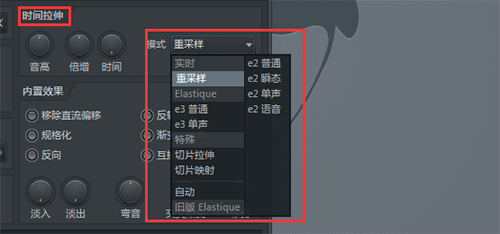
1、重采样,它是基本的拉伸方式,不支持保持音高,采样的音高会随着歌曲会随着歌曲的速度变化而变化。
2、Pro默认,如果我们处理出的效果不好,可以试试这个模式,它是一种适用范围挺广的模式。
3、Pro瞬时,它被用来处理像打击乐这样很快衰减的信号。
4、瞬时,它是一种可以用来代替Pro瞬时的一种模式,其CPU占用率更低。
5、音调,它是一种着重于音调的高质量处理模式。
6、单声,它重点在于处理独唱以及单声道乐器独奏,是特别针对于单身道信号设计的一种模式。
7、语音,顾名思义它是针对语音而设计的一种处理方式。
8、切片伸缩,它能将没有切片的采样进行切片并拉伸。
9、切片映射,它和切片伸缩很像,可以在没有读取切片标记的情况下使用。
10、自动,它会根据实际情况选择相应的处理方式,推荐使用这个处理方式,当然,如果效果不理想就可以从列表中选择并尝试其他模式来提高声音品质。
11、音高按钮,它能在不改变时间长度的情况下改变采样的音高。100音分=1半音。我们在主面板信息条上可以看见调节时的参数信息。
12、时间倍率旋钮,这个旋钮的作用就是可以快速改变采样的播放时间倍率。如果将其参数设置为200%,可以把采样的时间变成原来的两倍,这样速度就会变慢两倍。
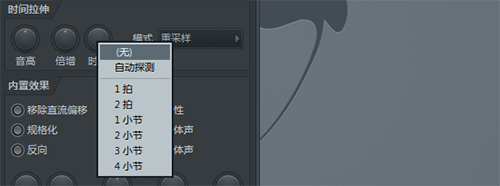
13、时间伸缩,它是用来设置采样的时间长度的。我们在该旋钮上点击鼠标右键,就会弹出一个快捷菜单,里面有自动检测、1拍、2拍、1小节、2小节、3小节和4小节几种。当我们选择了1小节采样就会被自动拉伸一个小节的长度。
文章讲到这里,有关采样设置的拉伸栏知识就讲完了,如果你也是音乐制作爱好者,黄英来到FL Studio中文网站学习FL Studio教程哦~
FL Studio采样设置之时间拉伸栏的更多相关文章
- FL Studio采样器设置的功能是什么
FL Studio是一款很集成化的软件,它和很多其他的软件不同,FL Studio的通道中集成了很多采样器.这种整合的方式不但功能强大而且也很便捷.今天小编就来为大家详细的简介下FL Studio采样 ...
- FL Studio杂项设置页讲解(下)
上篇文章中我们重点讲解了FL Studio中"截断/被截"如何有效的避免个采样在播放时相互干扰的知识以及电平设置栏的知识,今天我们将讲完该页面中剩下的栏目知识,一起来看看吧! 1. ...
- FL Studio杂项设置页讲解(上)
今天我们来看一下FL Studio通道设置窗口中的杂项设置页面.该页面存在于FL Studio绝大多数的通道中,我们可以通过它来设置一些发生器或者第三方插件的参数,接下来就让我们一起来学习下这些参数的 ...
- 详讲FL Studio通道设置菜单
我们在FL Studio"通道设置按钮"上右击鼠标就会弹出一个设置菜单,它包含了通道操作的各种常用命令.下文小编将会为大家详细讲解这些命令的具体作用,一起来学习吧! 1.首先,我们 ...
- FL Studio通道预设之采样预览
FL Studio采样预览栏在采样设置窗口的最底端,它能很好地显示 出载入采样的波形也可以将波形显示改为频谱显示.它里面显示出的是经过预处理效果栏处理后的波形或频谱图.我们在波形显示器下面还可以看到波 ...
- FL Studio通道乐器设置页详讲
上一篇文章我们说到FL Studio通道乐器设置页每个标签页面中几乎都是由包络.低频振荡器和滤波器这三个部分组成.我们之前只对包络进行的简单的介绍,相信很多同学对它还有其他两个的功能的了解还是云里雾里 ...
- FL Studio中的音频设置
在FL Studio中,有一步很关键的设置需要我们详细熟悉了解,它就是音频设置,什么是音频设置呢?它就是需要我们选择音频设备驱动程序并优化设置.在了解音频设备之前,我们先来看看什么是音频设备. 我们的 ...
- FL Studio里的常规设置介绍
上期我们介绍了FL Studio中的项目设置,今天我们来介绍FL Studio中的常规设置.要打开常规设置,我们需要在主菜单中选择选项>常规选项,当然也可以直接按快捷键F10. “常规设置”页面 ...
- FL studio里的项目设置介绍
FL studio作为具有众多音乐功能,能够制作多轨音频录制,排序和混音的一款专业软件,我们可以借助VST主机,灵活的调音台,高级MIDI和ReWire支持,来创建专业品质的各种音乐曲目. 而今天我们 ...
随机推荐
- 字节跳动2020Java面经,你离高薪就只差一片面试题了
前言 经历了惨痛的春招与秋招之后,也积攒了一些面经,希望能对大家有所帮助.由于字数限制需要答案的可以关注GZH[程序员空间] 免费领取完整版PDF 其他 什什么是幂等?什什么情况下需要考虑幂等?你怎么 ...
- npm 注册淘宝镜像
临时使用 npm --registry https://registry.npm.taobao.org install express 1 2.持久使用 npm config set registry ...
- zctf2016_note2:一个隐蔽的漏洞点挖掘
代码量挺大的,逆起来有难度 功能挺全,啥都有 main函数 add函数,有heaparray并且无pie保护,考虑unlink show函数,可以泄漏地址用 edit函数,有两种edit方式 dele ...
- 基于Python与命令行人脸识别项目(系列二)
接着系统一,继续开始我们face_recognition. Python 模块:face_recognition 在Python中,你可以导入face_recognition模块,调用丰富的API接口 ...
- linux安装日志切割程序
====linux安装日志切割程序==== 安装 gcc(1) yum insatll gcc (2)# cd cronolog-1.6.2 4.运行安装 # ./configure# make# m ...
- Java Arrays 和 List的相互转化
最近在 leetcode 刷题的时候遇到过好几次这样的情况:需要返回的数据类型是数组(Arrays),但是求解的时候并不知道数组的长度,这时候就需要先用 List 进行临时存储,最后再转化为 Arra ...
- Java学习的第二十六天
1.过滤处理流 DataOutputStream输入数据 用DataInputStream读数据 2.方法太多记不清 3.明天学习内存操作流和缓冲流
- [Luogu P2014]选课 (树形DP)
题面 传送门:https://www.luogu.org/problemnew/show/P2014 Solution 这是一道十分经典的树形DP题,这种类型的树形DP有一种很普遍的解法. 首先,观察 ...
- Polyglot Translators: Let's do i18n easier! 一款国际化插件小助手!
在做国际化文本有关的工作时, 是否厌倦了在不同应用或者网页之间频繁地切换进行中文, 繁体, 英文甚至韩文日文的文本翻译工作? 好吧, 我就是受不了频繁在进行文本字符串的转换, 还得跑到百度翻译上面搜索 ...
- JavaMail 发送邮件出现 Connection reset 问题
问题描述 使用 java mail 发送邮件的时候,申请的 163 邮箱作为发件箱,然无论如何配置,均出现 Connection reset,无法正常发送邮件. Exception in thread ...