
ubuntu18.04配置与美化
一:初步系统配置
1 不可或缺的更新
如果在上一步中勾选了安装 Ubuntu 时下载更新,那么大部分的系统更新已经下载完毕。
不过为了确保,先移步到 设置→详细信息 ,点击右下角的 检查更新 ,如果存在更新,那么完成相应的更新。
接着移步到 设置→区域和语言→管理已安装的语言 ,在此处完成一个更新下载。
最后,为了确保系统和软件都更新完毕,打开终端使用命令安装更新:
sudo apt update

sudo apt upgrade
也可以不使用命令行,使用 软件更新器 对系统和软件进行更新。
2 双系统Windows时间显示不正常
参考这篇
3 更换终端类型
这里推荐使用 oh-my-zsh ,因为其具有十分智能的 Tab 补全能力:
sudo apt-get install git

sudo apt-get install zsh

wget https://github.com/robbyrussell/oh-my-zsh/raw/master/tools/install.sh -O - | sh

chsh -s /usr/bin/zsh
重启系统以生效。
二:配置与美化系统
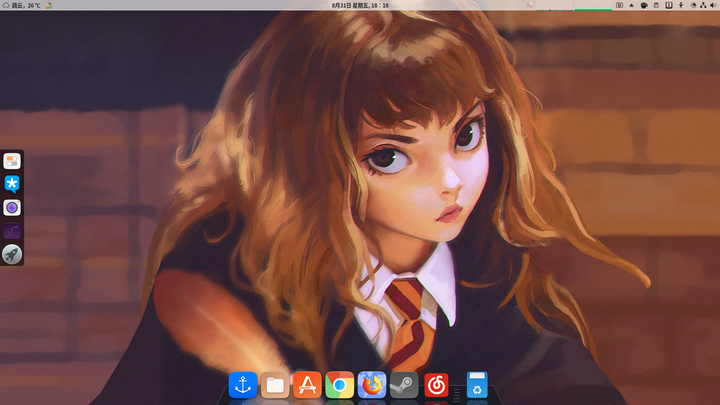
1 Gnome-tweak-tool
Ubuntu 18.04 与 16.04 最大的变动就是抛弃了 Unity 桌面,转而使用 Gnome ,所以先安装以下工具:
sudo apt install gnome-tweak-tool
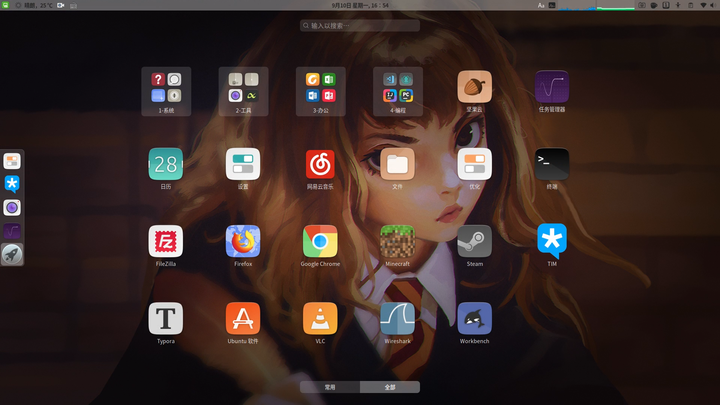
然后移步到 Ubuntu 软件→附加组件,在此处安装相应的 Shell 组件。
为了自定义 Shell 主题,需要安装、启用插件:User Themes(如此才可以修改 shell 样式,也就是顶栏)
附录:一个下载主题的网站:Gnome-look
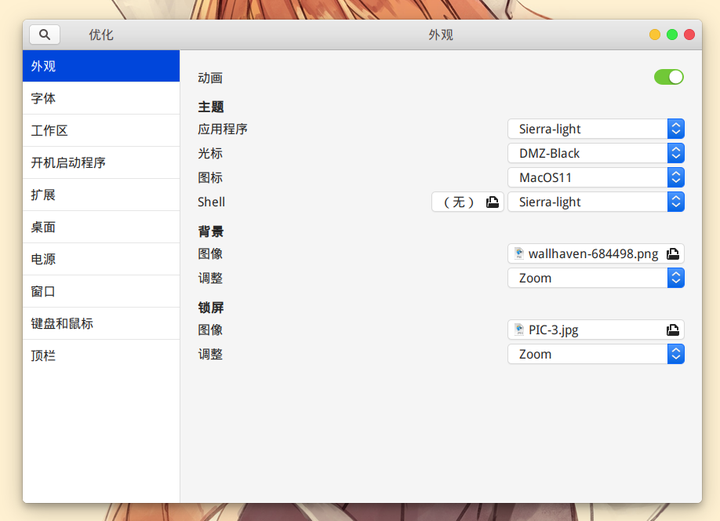
上图中主题和图标的的下载地址:Sierra-light、MacOS Icon
2 主题 图标 字体
下载的主题如果是 deb 包的形式,安装方式见下文。而如果是压缩包的形式,那么就只能解压它放到对应的目录中了,这个目录有两种,区别上类似于 Windows 环境变量里的个人和系统。
- 主题存放目录:
/usr/share/themes或~/.themes - 图标存放目录:
/usr/share/icons或~/.icons - 字体存放目录:
/usr/share/fonts或~/.fonts
其中 /usr/share 目录需要 root 权限才能修改,秉着有图形界面就不用终端的心态:
# 终端下打开一个具有管理员权限的文件管理器

# 打开后终端最小化,不要关闭

sudo nautilus

# 或者放到本地目录中
附录一个专为 Linux 设计的字体:文泉驿系列字体
sudo apt install fonts-wqy-microhei fonts-wqy-zenhei
3 Grub 启动项美化
主题包地址:Gnome Look - GRUB Themes (自行挑选喜欢的)
这里使用的主题包为:Fallout
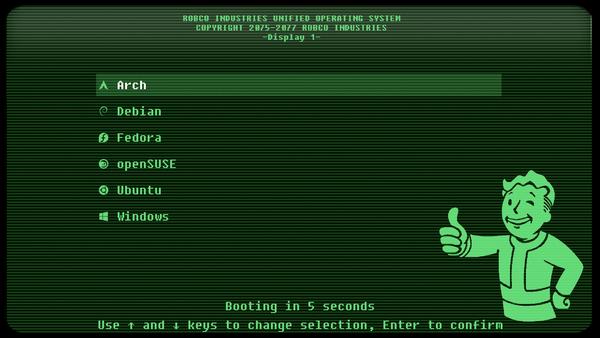
接下来介绍安装步骤:
首先下载主题包,为 zip 压缩包。解压出文件,使用 sudo nautilus 打开带权限的文件管理器。
定位到目录:/boot/grub,在该目录下 新建文件夹 :themes,把解压出的文件拷贝到文件夹中。
接着(终端下)使用 gedit 修改 grub 文件:
sudo gedit /etc/default/grub
在该文件末尾添加:
# GRUB_THEME="/boot/grub/themes/主题包文件夹名称/theme.txt"

GRUB_THEME="/boot/grub/themes/fallout-grub-theme-master/theme.txt"
最后更新配置文件:
sudo update-grub
重启系统以见证效果。另外谈到 grub 就不得不谈到
/boot/grub/grub.cfg,这个文件才是事实上的配置文件,操纵此文件一个不慎就整个系统凉凉。所谓更新配置文件就是重新生成 grub.cfg 的过程。
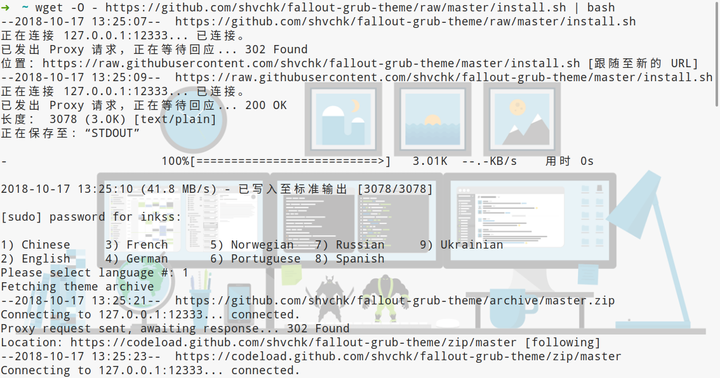
上面的步骤是不是略显麻烦,不过不用担心,如果你决定使用 Fallout 主题,那么该主题的作者提供了更 简单、安全 的安装命令:
wget -O - https://github.com/shvchk/fallout-grub-theme/raw/master/install.sh | bash
4 搜狗输入法
Ubuntu 18.04 没有提供 Fcitx 输入框架,所以先安装该框架:
sudo apt install fcitx
先到搜狗输入法官网下载输入法安装包,将会下载到一个 deb 格式的安装包,安装它:
# 首先移步到文件管理器的下载目录,终端下输入以下命令进行安装

sudo dpkg -i sogoupinyin_2.2.0.0108_amd64.deb

# 一般情况下会提示安装失败,缺失依赖,所以先解决依赖问题

sudo apt install -f

# 接着重复第一步安装搜狗输入法的命令

# 一般 deb 包都是如此安装的,如果失败就去解决依赖问题
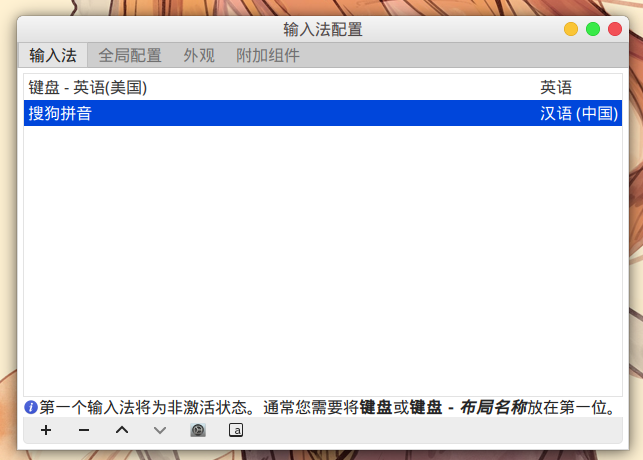
然后移步到 设置→区域和语言 ,删除一部分输入源,只保留 汉语 。接着选择 管理已安装的语言 ,修改 键盘输入法系统 为 fcitx 。关闭窗口,打开所有程序,选择软件 Fctix 配置,选择加号添加搜狗输入法(见下图):
如果没有找到搜狗,就重启系统,再次重复以上步骤即可。
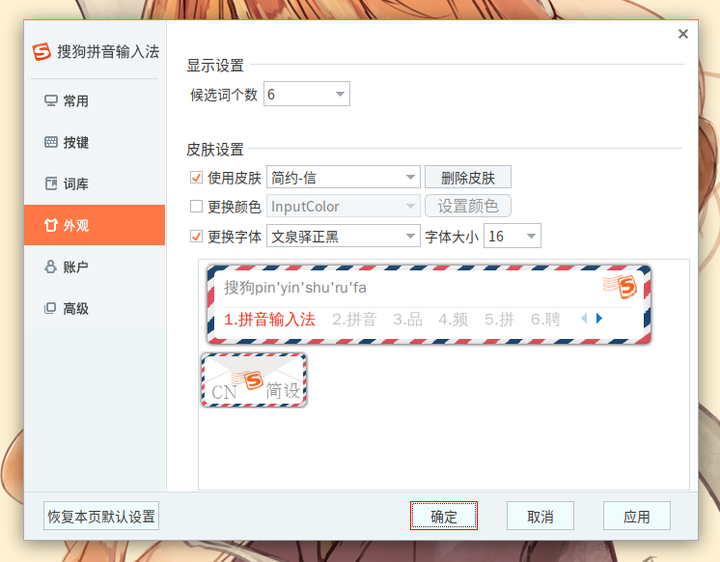
推荐一个搜狗输入法皮肤:简约-信
四 软件安装与记录
1 DeepinWine 环境
曾经试用过一次 CrossOver ,用其安装了 TIM ,心想如果没太大毛病就购买这个软件了,只是蛮遗憾的一堆小问题,虽然不影响使用,但是影响体验呀。所以真的很感叹 Deepin 封装的 TIM/QQ 的稳定性,所以这里也是 借用 Deepin 的贡献 达到使用 QQ 的目的。
首先需要在本机下载 Deepin-Wine 环境:deepin-wine-ubuntu
克隆或下载压缩包到本机,解压后 在终端目录下执行命令:./install.sh 安装环境。
容器下载地址:Index of /deepin/pool/non-free/d/ ,使用方法见仓库中的 ReadMe 文件。
关于托盘:安装 TopIconPlus 的 gnome-shell 扩展。
然后在所有软件中找到 优化 (Gnome-tweak-tool) ,在扩展中打开 Topicons plus 。
2 网易云音乐
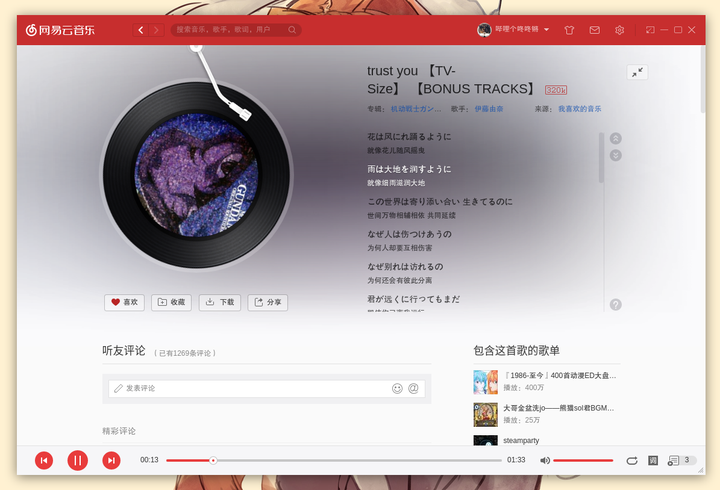
在写这篇文章时,操作系统版本为:Ubuntu 18.04.1 LTS x86_64 ;网易云音乐版本为:1.1.0
首先去网易云音乐官网下载安装包(Ubuntu 16.04 64 位),然后就是正常的 deb 包安装过程。
安装完毕后,会发现在应用列表中点击应用图标无法启动软件(当前版本如此),解决方案:
先获取操作系统的用户名:
# 终端下输入下列命令

whoami
记录输出的内容,如我的用户名为:inkss,然后终端下修改 sudoers :
sudo gedit /etc/sudoers

# 在打开的文本编辑器中,添加一行(inkss 为我的用户名):

inkss ALL = NOPASSWD: /usr/bin/netease-cloud-music
接着修改网易云音乐的启动图标:
sudo gedit /usr/share/applications/netease-cloud-music.desktop

# 修改 Exec 这一行内容:

Exec=sudo netease-cloud-music %U
另外一种选择是在点击应用图标后,再点击右上角的菜单选择关机按钮,在弹出 系统将在 60s 后关机 界面后,网易云音乐在 60s 关机之前就能弹出界面。原因不详,暂时没查出相关触发事件。
参考资料地址:(已解决)ubuntu下网易云音乐无法打开
3 一般性软件安装
相对麻烦的软件安装记录完毕,下文记录一些其他软件的安装:
3.1 Chrome
sudo wget http://www.linuxidc.com/files/repo/google-chrome.list -P /etc/apt/sources.list.d/

wget -q -O - https://dl.google.com/linux/linux_signing_key.pub | sudo apt-key add -

sudo apt update

sudo apt install google-chrome-stable
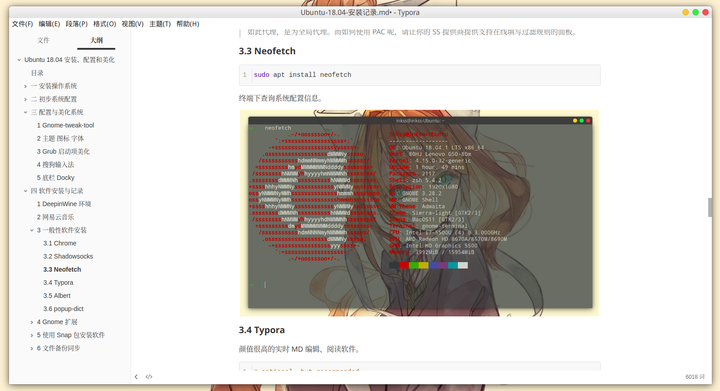
3.2 Neofetch
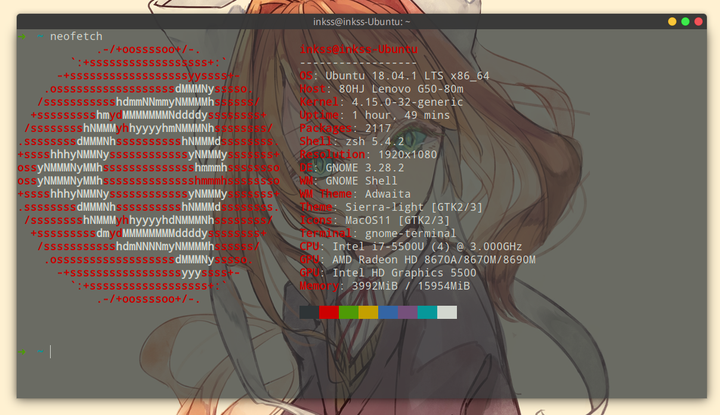
sudo apt install neofetch
终端下查询系统配置信息。
3.3 Typora
颜值很高的实时 MD 编辑、阅读软件。
# optional, but recommended

sudo apt-key adv --keyserver keyserver.ubuntu.com --recv-keys BA300B7755AFCFAE

# add Typora's repository

sudo add-apt-repository 'deb https://typora.io/linux ./'

sudo apt update

# install typora

sudo apt install typora
3.4 Albert
很实用的 软件启动器 ,我在安装的时候按照添加 PPA 的方法安装失败了,如此便去其官网(GitHub-Albert)查找了一下,步骤上略显繁琐,这里记录一下:
先这样:
wget -nv -O Release.key \ https://build.opensuse.org/projects/home:manuelschneid3r/public_key

sudo apt-key add - < Release.key

sudo apt update
然后这样:
sudo sh -c "echo 'deb http://download.opensuse.org/repositories/home:/manuelschneid3r/xUbuntu_18.04/ /' > /etc/apt/sources.list.d/home:manuelschneid3r.list"

sudo apt update

sudo apt install albert
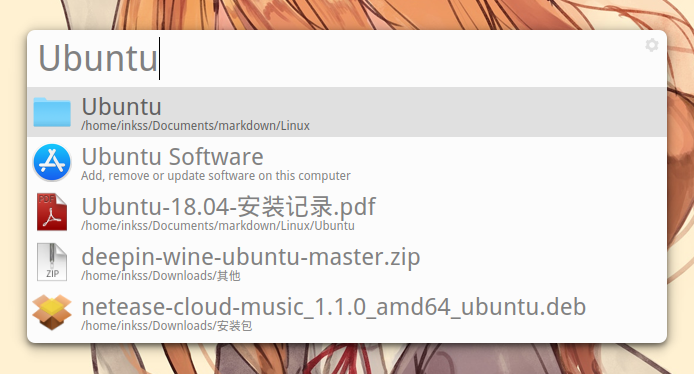
使用感觉还不错,但是相比Listary还是差了不少
3.5 popup-dict
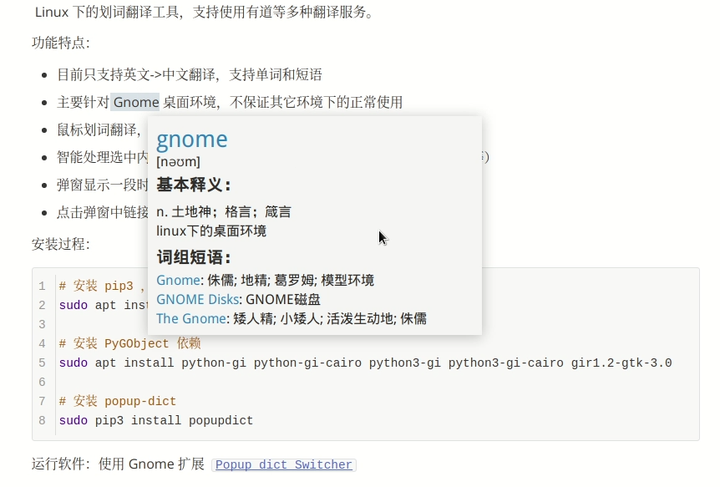
Linux 下的划词翻译工具,支持使用有道等多种翻译服务。
功能特点:
- 目前只支持英文->中文翻译,支持单词和短语
- 主要针对 Gnome 桌面环境,不保证其它环境下的正常使用
- 鼠标划词翻译,弹窗显示
- 智能处理选中内容(去除两端非英文字符、压缩空白字符、删除换行符等)
- 弹窗显示一段时间后自动关闭。若鼠标在弹窗中,延迟关闭
- 点击弹窗中链接可打开有道词典网页版
安装过程:
# 安装 pip3 ,如果已有请忽略此步骤

sudo apt install python3-pip

# 安装 PyGObject 依赖

sudo apt install python-gi python-gi-cairo python3-gi python3-gi-cairo gir1.2-gtk-3.0

# 安装 popup-dict

sudo pip3 install popupdict
运行软件:使用 Gnome 扩展 Popup dict Switcher
4 Gnome 扩展
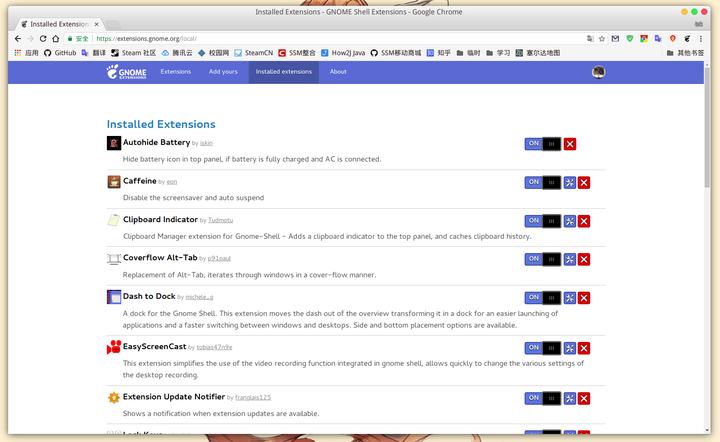
Ubuntu 18.04 抛弃了 Unity 桌面转而使用 Gnome ,所以 Gnome 桌面下的一些 Shell 扩展在 Ubuntu 18.04 中就可以使用了。在 Gnome-tweak-tool 一节中就提到通过 Ubuntu 软件中心下载、安装和管理 Gnome 扩展(附加组件),下面介绍一种 通过浏览器对 Gnome 插件的安装管理 方式:
首先安装 Chrome Gnome Shell :
sudo apt install chrome-gnome-shell
然后安装浏览器插件(谷歌浏览器):Chrome 网上应用商店
浏览器插件安装完成后点击 插件图标 就能进入:Shell 扩展商店
Gnome 扩展推荐
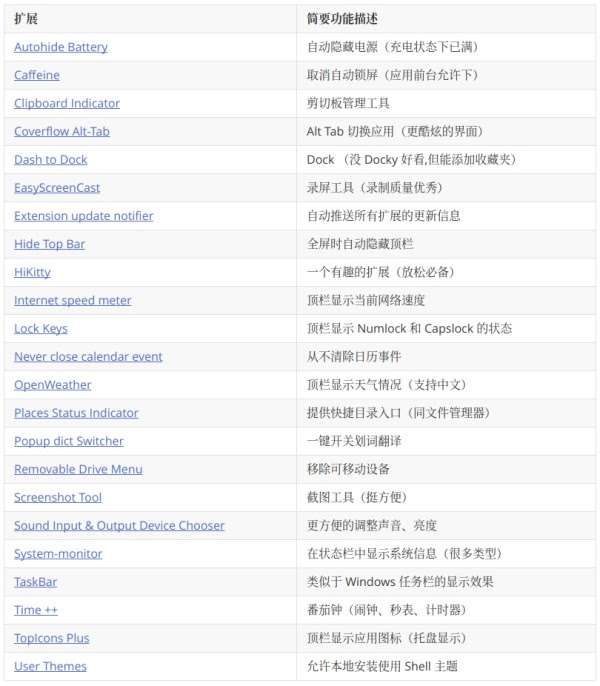
以上表格提到的所有扩展都能在 Ubuntu 18.04 中使用,如果存在安装失败的情况,请检查 是否满足依赖 。
知乎不支持表格的用法,这里只能截图了,可以去这儿查看:4-Gnome-扩展
5 使用 Snap 包安装软件
5.1 Snap 简介
在 Ubuntu 16.04 时,Ubuntu 系统就已经内置了 Snap ,Snap 打包的应用不同于 deb 安装包,其包含了各种依赖环境等等(另外一个和 Snap 类似的是 Flatpak ,Deepin 正在使用的就是这个)。
5.2 Snap 命令
- 登录 Snap Store
# 这个账户是你的 UBuntu One 账户(https://login.ubuntu.com/+login)

sudo snap login xxxxx@gmail.com

# 退出账户

snap logout
Snap 通常从 Snap Store 安装。您可以在不登录的情况下与 Snap Store 进行交互,但登录可提供许多优势。这些优势包括能够访问您的私人快照和管理快照而无需设备上的 root 。概括来说:可以不登录,但是大部分命令就需要使用 sudo ,登录账户后则无需使用。此外登录账户后才可以发布 snap 包。
PS:在应用商店里可以搜索、安装、下载到基于 snap 的软件,所以下列内容仅供参考。
snap find <query>    # 查找

snap install <snap>  # 安装

snap remove <snap>   # 删除

snap revert <snap>   # 还原

snap disable <snap>  # 禁用

snap enable <snap>   # 启用
更多 snap 的命令用法可在终端下:man snap 查看,或者浏览器访问:snap: command reference
6 文件备份同步
6.1 FreeFileSync
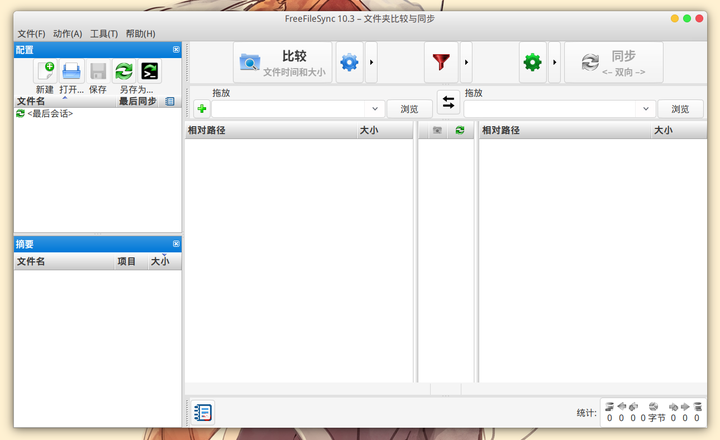
FreeFileSync 是一款本地同步 备份 软件:如将本地硬盘上的文件同步到移动硬盘上。可以做到增量备份、自动识别差异项等。同步方式有:双向、镜像、更新 。
本身是一款免费的跨平台软件(Windows、MAC、Linux),可以通过捐赠获得免安装版本(然而只有 Windows 和 MAC 版)。
Linux 版本下载文件为一个压缩包,解压后直接点击 FreeFileSync 文件就能使用,所以也就没有桌面图标啦。
解决图标(有工具就绝对不手写的态度):
# 安装软件 gnome-desktop-item-edit

# –-no-install-recommends 参数避免安装非必须的文件,从而减小体积

sudo apt install --no-install-recommends gnome-panel

# 创建应用程序启动方式

sudo gnome-desktop-item-edit /usr/share/applications/ --create-new
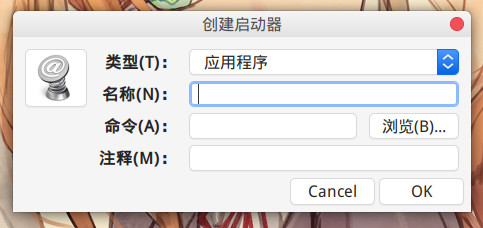
执行命令后会打开如上图所示窗口,然后就是一些参数的填写:
命令:点浏览展开到解压目录,选择 FreeFileSync 的可执行文件(图中解压目录位于 ~/App/ 目录)。
图标:解压包中有一个名为 Resources.zip 的压缩包,含有一些图片,从中选取软件图标。
6.2 坚果云
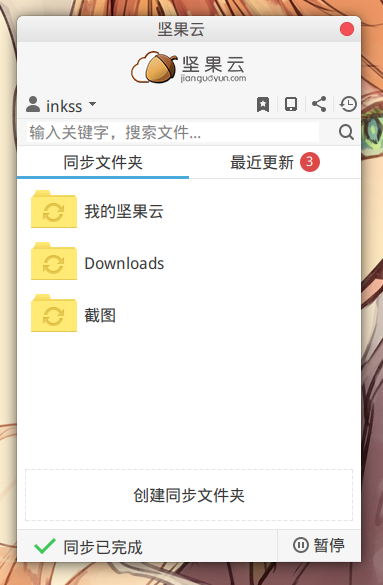
坚果云 是一款云端 同步 软件,与同类的 OneDrive 相比,坚果云做到了全平台兼容。
其免费版本使用流量限制、空间不限原则(下载 3G/月,上传 1G/月);专业版一年 42G 空间、不限流量,199.90 元(差不多是处于打折状态下 Office 365 的价格,有 1T OneDrive 空间)。
下载地址:坚果云 Linux 版 (普通的 deb 安装包)
附录
1.软件图标(.desktop)文件位置:
/usr/share/applications# 大部分启动图标都在此~/.local/share/applications# 一部分本地图标/var/lib/snapd/desktop/applications# snap 类软件在此
对于 *.desktop 文件,可以使用文本编辑器对图标或名称之类的进行修改。
2.代码篇:
# 查看所有 shell 以及如何切换

cat /etc/shells

chsh -s /xxx/xxxx

# 强制清空回收站

sudo rm -rf $HOME/.local/share/Trash/files/*

# 系统环境变量位置

/etc/profile

# 环境变量值 PATH 的一种写法

export PATH=$PATH:变量1:变量2:变量3

# 个人终端下的环境变量

~/.bashrc

~/.zshrc

# MySQL 的 root 账户密码

sudo mysql -u root # 使用管理员权限进数据库

DROP USER 'root'@'localhost'; # 删除原数据库中 root 账户

CREATE USER 'root'@'%' IDENTIFIED BY 'passwd'; # 新建并指定密码

GRANT ALL PRIVILEGES ON *.* TO 'root'@'%'; # 赋权

FLUSH PRIVILEGES; # 更新

# 多版本切换( java 等)

sudo update-alternatives --install <link> <name> <path> <priority>

sudo update-alternatives --remove <name> <path>

sudo update-alternatives --config <name>
文章转载于 :夕雨714
ubuntu18.04配置与美化的更多相关文章
- ubuntu18.04配置nvidia docker和远程连接ssh+远程桌面连接(一)
ubuntu18.04配置nvidia docker和远程连接ssh+远程桌面连接(一) 本教程适用于想要在远程服务器上配置docker图形界面用于深度学习的用户. (一)ubuntu18.04配置n ...
- ubuntu18.04配置nvidia docker和远程连接ssh+远程桌面连接(三)
ubuntu18.04配置nvidia docker和远程连接ssh+远程桌面连接(三) 本教程适用于想要在远程服务器上配置docker图形界面用于深度学习的用户. (三)配置远程桌面连接访问dock ...
- ubuntu18.04配置nvidia docker和远程连接ssh+远程桌面连接(二)
ubuntu18.04配置nvidia docker和远程连接ssh+远程桌面连接(二) 本教程适用于想要在远程服务器上配置docker图形界面用于深度学习的用户. (二)nvidia docker配 ...
- Ubuntu18.04配置中文输入法(系统自带的)
Ubuntu18.04配置中文输入法 之前安装Ubuntu18.04的时候选择了english,现在要配置中文的输入法 打开系统设置 点击其中的工具按钮左边第一个 点击管理语言 ==如果系统刚安装可能 ...
- 【Tool】---ubuntu18.04配置oh-my-zsh工具
作为Linux忠实用户,应该没有人不知道bash shell工具了吧,其实除了bash还有许多其他的工具,zsh就是一款很好得选择,基于zsh shell得基础之上,oh-my-zsh工具更是超级利器 ...
- Ubuntu18.04配置静态ip遇到的报错
说明: 因为很多测试环境在这个Ubuntu系统上装着,却由于虚拟服务器的重启.断电,每次Ip发生变化,就得更新环境,所以需要把该环境的ip配置成静态的,一劳永逸. 根据以往配置Ubuntu静态ip的经 ...
- Ubuntu18.04 配置网卡、替换软件源
2019/10/29, Ubuntu Server 18.04 摘要:Ubuntu Server 18.04 采用netplan作为网络配置管理,修改IP使其连上网络,修改替换软件源 修改网卡配置 首 ...
- Ubuntu18.04 配置Cups PDF虚拟打印机服务
更新 sudo apt update && sudo apt upgrade -y 安装cups pdf服务 sudo apt-get install cups-pdf -y 修改配置 ...
- ubuntu18.04 配置chrome ss
为了FQ 不FQ不行啊 安装shaowsocks 1. 用实验室的服务器 sslocal -c xxx.json 2. 下载SwitchyOmega插件 链接: https://pan.baidu.c ...
随机推荐
- HTTP请求方式及常见问题
请求方式 当前HTTP一共有八种方式.有三种是有HTTP1.0提供,剩余五种则是有HTTP1.1提供 常见问题 啥是OPTIONS?有啥作用 是浏览器对复杂跨域请求的一种处理方式,在真正发送请求之前, ...
- 10个Vue开发技巧助力成为更好的工程师·二
优雅更新props 更新 prop 在业务中是很常见的需求,但在子组件中不允许直接修改 prop,因为这种做法不符合单向数据流的原则,在开发模式下还会报出警告.因此大多数人会通过 $emit 触发自定 ...
- 小书MybatisPlus第6篇-主键生成策略精讲
本文为mybatis系列文档的第6篇,前5篇请访问下面的网址. 小书MybatisPlus第1篇-整合SpringBoot快速开始增删改查 小书MybatisPlus第2篇-条件构造器的应用及总结 小 ...
- ‘100%’wuxiao
有时候设置控件的width:’100%‘无效, 群友解释, 因为父控件的大小要靠自空间撑起来,确定 ??????
- java实现链表反转
为什么面试常考链表反转 链表是常用的数据结构,同时也是面试常考点,链表为什么常考,因为链表手写时,大多都会有许多坑,比如在添加节点时因为顺序不对的话会让引用指向自己,因此会导致内存泄漏等问题,Java ...
- manual for emacs markdown-mode(English)
markdown-mode now requires Emacs 24.3 or later. Markup insertion and replacement keybindings under C ...
- clion 如何执行外部文件
https://blog.csdn.net/he_yang_/article/details/96644480 这里这里
- 第十一章 容器类&新日期时间
11.1.Optional 容器类 11.1.1.概述 Optional 类是一个容器类,代表一个值存在或不存在, 原来用 null 表示一个值不存在,现在 Optional类 可以更好的表达这个概念 ...
- == 和 is 的区别
import copy a = ['a','b','c'] b = a #b和a引用自同一块地址空间 print("a==b :",a==b) print("a is b ...
- Developer 转型记:一个开发平台的“魔力”
摘要:开发者该如何借助AI技术,探索可沉淀的落地应用?在这AI技术浪潮下,实现完美的应用创新?我们一起来听听他的故事…… 随着政策的加持.技术快速的迭代,人工智能热潮正在蔓延.2020年,AI落地大考 ...