
【UWP】使用 Rx 改善 AutoSuggestBox
在 UWP 中,有一个控件叫 AutoSuggestBox,它的主要成分是一个 TextBox 和 ComboBox。使用它,我们可以做一些根据用户输入来显示相关建议输入的功能,例如百度首页搜索框那种效果:

在看这篇文章之前,我建议先看看老周写的这一篇:https://www.cnblogs.com/tcjiaan/p/4967031.html ,先对 AutoSuggestBox 有一个大体的印象,不然下面干什么都不知道了。
接下来开始我们的实验,先准备好百度的接口(这个可以用浏览器的开发者工具抓出来):
public class BaiduService

{

    static BaiduService()

    {

        Encoding.RegisterProvider(CodePagesEncodingProvider.Instance);

    }

    public async Task<IReadOnlyList<string>> GetSuggestionsAsync(string query)

    {

        using (var client = new HttpClient())

        {

            var url = $"http://www.baidu.com/su?wd={HttpUtility.UrlEncode(query)}";

            var str = await client.GetStringAsync(url);

            str = str.Substring(str.IndexOf('{'));

            str = str.Substring(, str.LastIndexOf('}') + );

            var jObject = JObject.Parse(str);

            return jObject["s"].ToObject<string[]>();

        }

    }

}
需要引用一下 Newtonsoft.Json 这个包。
静态构造函数里我注册了一下本机的 Encoding,不然会报错(百度这厮用的是 gbk,而不是常见的 utf-8)。
然后开始编写 Demo 页面
XAML
<Grid>

    <Grid Margin="20">

        <StackPanel Orientation="Vertical">

            <AutoSuggestBox x:Name="AutoSuggestBox"

                            TextChanged="AutoSuggestBox_TextChanged" />

        </StackPanel>

    </Grid>

</Grid>
这里随便写了下,反正就是弄了个 AutoSuggestBox,订阅了一下它的 TextChanged 事件。
cs代码:
private async void AutoSuggestBox_TextChanged(AutoSuggestBox sender, AutoSuggestBoxTextChangedEventArgs args)

{

    switch (args.Reason)

    {

        case AutoSuggestionBoxTextChangeReason.ProgrammaticChange:

        case AutoSuggestionBoxTextChangeReason.SuggestionChosen:

            sender.ItemsSource = null;

            return;

    }

    // User input

    var query = sender.Text;

    Debug.WriteLine("get suggestion: " + query);

    var suggestions = await _baiduService.GetSuggestionsAsync(query);

    sender.ItemsSource = suggestions;

}
触发的事件参数中有个 Reason 属性,表面该次事件触发的原因。
在这里我如果是程序代码修改或者用户选择了建议项的话,那么就清除建议项列表。否则就去问百度要一下建议(顺便输出一下,说明触发了)。
然后就把我们的 Demo 程序跑起来吧。
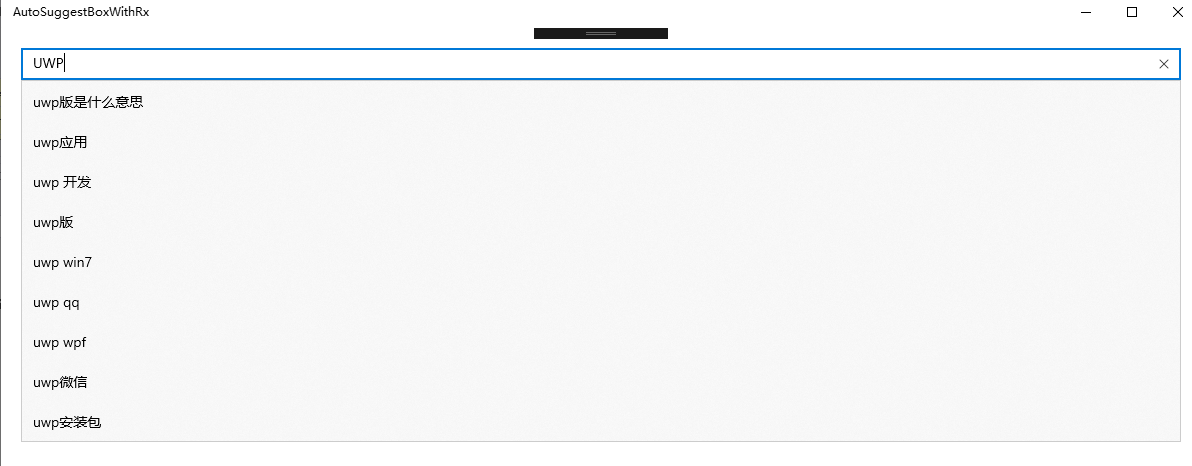
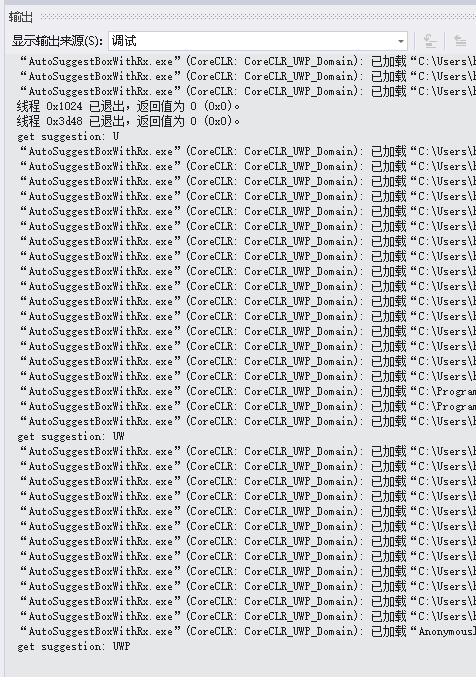
看上去工作得还是蛮正常的嘛。
但是,在这里我要告诉你,这样写,是有一些坑的!
1、
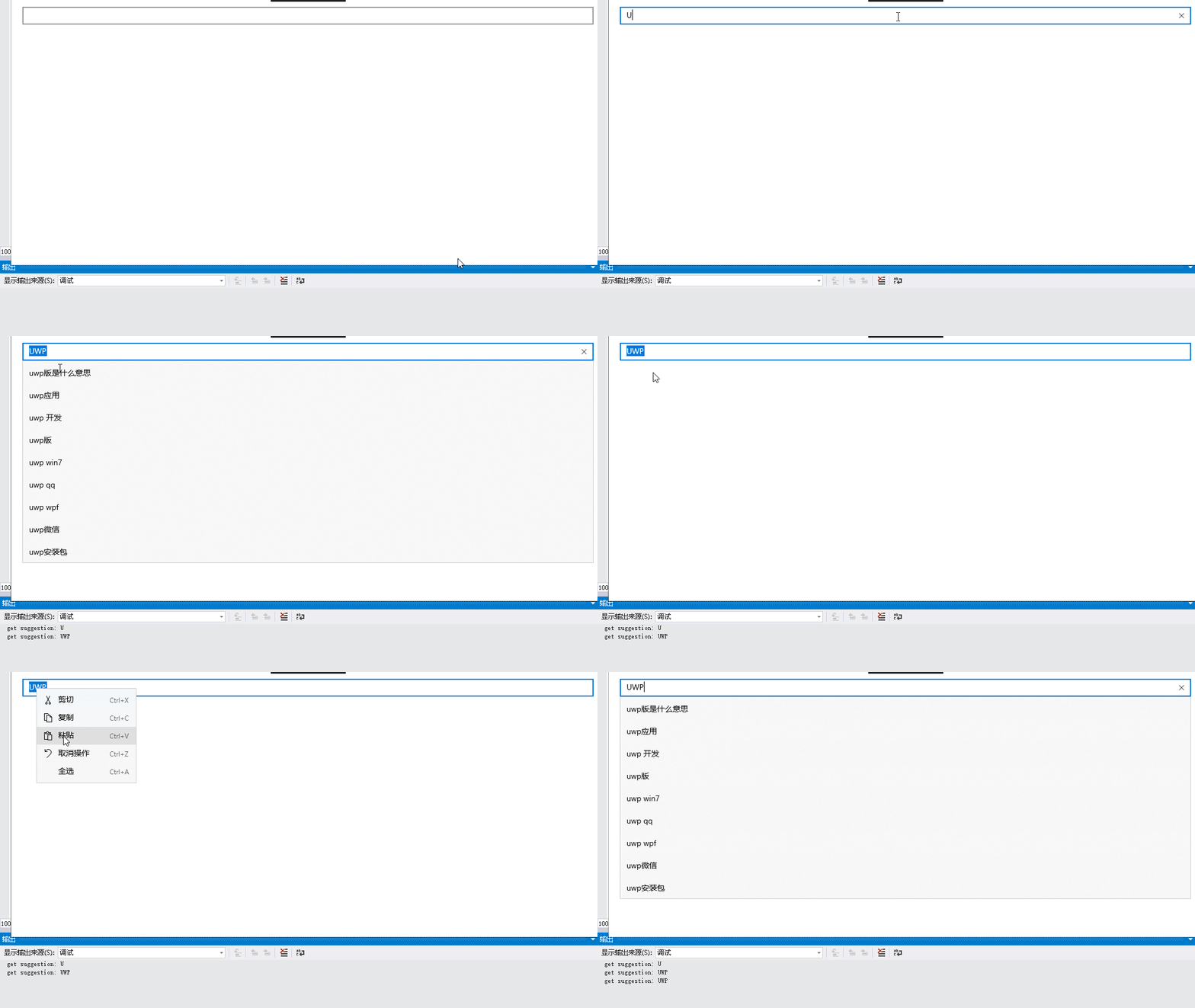
全选,复制,再粘贴,我们的文字内容是没有变化才对的,然而也触发了一次请求。
2、
如果我的内容为空,那么就不应该请求才对的。
3、
在上面的图中,我 UWP 这三个字母的输入速度应该是比较快的,那么 U 那一次就不应该去请求才对。应该以停止输入一段时间后,才去进行请求。AutoSuggestBox 控件应该是做了(不然在 UW 时也应该会触发才对),但目测时间非常短(可能就 0.1 秒),而且也没有相关的属性能够控制这个时长。
4、
因为这个请求是一个异步的网络请求,所以说不好的话,后发起的请求有可能先返回。按上面的代码逻辑来说,这样输入和建议项就对不上了。
按传统思路,第 1 点我们可以在请求前加个判断,如果跟上一次相同就不请求。第 2 点加个空字符串判断即可。第 3 点就麻烦了,真要实现我们得加个计时之类的方法来做。第 4 点也是很麻烦,我目前想到的是发起请求时给个 token 之类,接收到的时候再对比是否是最新的 token。
但说实话,这么一整套下来,不麻烦么?而且代码量不是一点两点。
在这里,我要安利各位,只要你使用 Rx,解决这点小问题完全不在话下。
Rx 的全称是 Reactive Extensions,是一种针对异步编程的编程模型。Rx 不仅仅在 .Net 下有实现,在 JavaScript、Java 等等平台都有相关的实现。
概念说完了,继续实验。
引用 Rx 的 nuget 包,System.Reactive。
在页面的构造函数先编写如下的代码:
var changed =

    Observable.FromEventPattern<TypedEventHandler<AutoSuggestBox, AutoSuggestBoxTextChangedEventArgs>, AutoSuggestBox, AutoSuggestBoxTextChangedEventArgs>(

        handler => AutoSuggestBox.TextChanged += handler,

        handler => AutoSuggestBox.TextChanged -= handler);
这段代码以 AutoSuggestBox 的 TextChanged 事件创建一个可监听的数据源 changed 对象。
接下来,我们处理第 1 点,需要忽略掉相同的文本内容。
var input = changed

    .DistinctUntilChanged(temp => temp.Sender.Text);
DistinctUntilChanged 这个扩展方法是 Rx 提供的,如果数据源内容不变,则不会触发。
然后我们处理第 3 点,只有停止输入一段时间后,我们再去发起请求。
var input = changed

    .DistinctUntilChanged(temp => temp.Sender.Text)

    .Throttle(TimeSpan.FromSeconds());
这个也很简单,Rx 提供了 Throttle 方法,传入需要的时间就可以了,这里我设定成停止输入 1 秒后才触发。
然后接下来我们要区分两种情况,一个是用户输入的,另一个是非用户输入的。
var notUserInput = input

    .ObserveOnDispatcher()

    .Where(temp => temp.EventArgs.Reason != AutoSuggestionBoxTextChangeReason.UserInput);

var userInput = input

    .ObserveOnDispatcher()

    .Where(temp => temp.EventArgs.Reason == AutoSuggestionBoxTextChangeReason.UserInput)

    .Where(temp => !string.IsNullOrEmpty(temp.Sender.Text));
在用户输入的时候,输入后文本框非空我们才触发(第 2 点)。
这里注意到还有 ObserveOnDispatcher 这个方法的调用,这个调用就是说,接下来我的操作需要在当前线程上进行。Rx 默认是会在另一个线程上的,在 Where 方法中我们引用到了 AutoSuggestBox 控件,所以需要调用到该方法。
接下来我们处理一下 userInput,有了输入,我们自然需要输出,输出就是建议项:
var userInput = input

    .ObserveOnDispatcher()

    .Where(temp => temp.EventArgs.Reason == AutoSuggestionBoxTextChangeReason.UserInput)

    .Where(temp => !string.IsNullOrEmpty(temp.Sender.Text))

    .Select(temp => _baiduService.GetSuggestionsAsync(temp.Sender.Text));
调用百度接口,返回 Task<IReadOnlyList<string>>。同时,我们对 notUserInput 也处理一下,返回 null,但类型也是 Task<IReadOnlyList<string>>。
var notUserInput = input

    .ObserveOnDispatcher()

    .Where(temp => temp.EventArgs.Reason != AutoSuggestionBoxTextChangeReason.UserInput)

    .Select(temp => Task.FromResult<IReadOnlyList<string>>(null));
现在,我们把这两个重新合成为一个,因为我们数据源触发的条件是 TextChanged,而不是因为上面这一大堆东西才进行触发。
var merge = Observable

    .Merge(notUserInput, userInput);
最后,我们可以监听这个数据源了,调用 Subscribe 方法(当然还要再 ObserveOnDispatcher 一次):
merge

    .ObserveOnDispatcher()

    .Subscribe(suggestions =>

    {

        AutoSuggestBox.ItemsSource = suggestions;

    });
这样更新上去我们的 AutoSuggestBox 就行了。
慢着,我们的第 4 点还没处理呢。这个只需要稍微修改一下就可以了(Rx 真方便)。
var merge = Observable

    .Merge(notUserInput, userInput)

    .Switch();
Switch 方法会将输出的顺序按照输入的顺序来排序,这样之后,我们的第 4 点就能解决掉了。
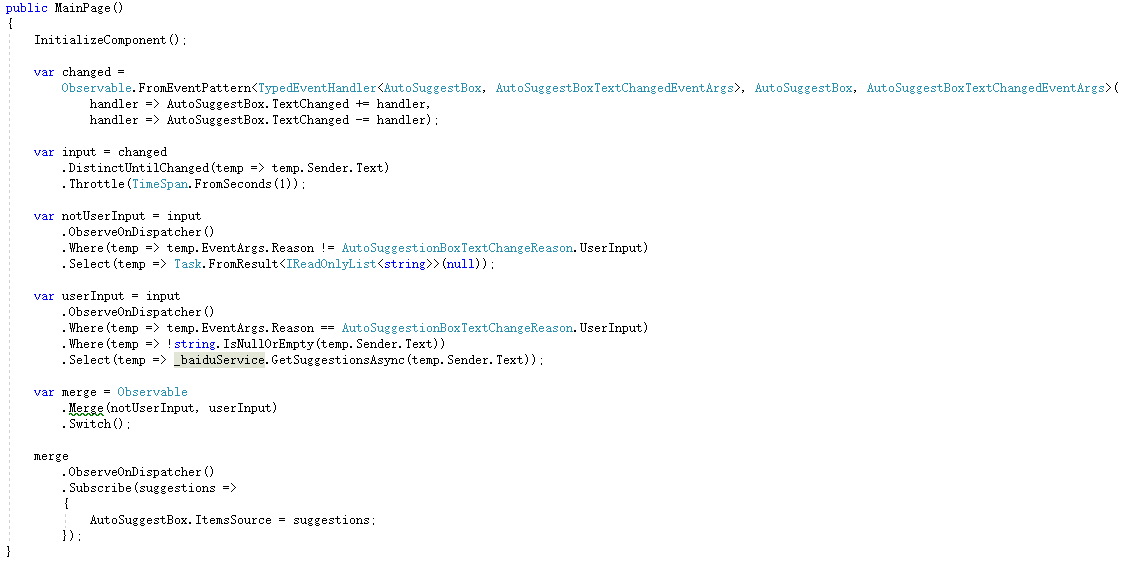
最终下来,我们解决这么一系列问题只是写了这么点的代码,如果按传统的写法嘛,那不知道写到什么时候去了。Rx 万岁!
虽然 Rx 学习起来难度曲线非常大,但是在解决某些场景,Rx 是非常的有效的。(顺带一提,Angular 就集成了 RxJS,可见 Rx 存在其优势)
参考资料:
DevCamp 2010 Keynote - Rx: Curing your asynchronous programming blues
【UWP】使用 Rx 改善 AutoSuggestBox的更多相关文章
- UWP自动填充控件AutoSuggestBox小优化
UWP提供的AutoSuggestBox本身非常好用,在项目中经常用到,但是当我们使用时发现一下不人性化的设置,例子1如下: <Page x:Class="SelfInkCanvas. ...
- UWP开发随笔——UWP新控件!AutoSuggestBox!
摘要 要开发一款优秀的application,控件肯定是必不可少的,uwp就为开发者提供了各种各样的系统控件,AutoSuggestBox就是uwp极具特色的控件之一,也是相对于之前win8.1的ua ...
- 【Win 10应用开发】提供建议列表的输入控件(AutoSuggestBox)
AutoSuggestBox控件与TextBox控件相似,但,AutoSuggestBox控件可以提供一个下拉列表,用户可以从弹出的下拉列表中选择一个项,并把被选项的内容显示在输入框上.就类似于搜索引 ...
- UWP学习记录12-应用到应用的通信
UWP学习记录12-应用到应用的通信 1.应用间通信 “共享”合约是用户可以在应用之间快速交换数据的一种方式. 例如,用户可能希望使用社交网络应用与其好友共享网页,或者将链接保存在笔记应用中以供日后参 ...
- Win10 UWP 开发系列:使用SplitView实现汉堡菜单及页面内导航
在Win10之前,WP平台的App主要有枢轴和全景两种导航模式,我个人更喜欢Pivot即枢轴模式,可以左右切换,非常方便.全景视图因为对设计要求比较高,自己总是做不出好的效果.对于一般的新闻阅读类Ap ...
- UWP?UWP! - Build 2015有些啥?(2)
UWP?UWP! - Build 2015有些啥? Build 2015圆满落幕了,不知大家有多少人刷夜看了直播呢?不管怎么说,想必各位都很好奇在这场微软开发者盛宴上,Microsoft又发布了什么令 ...
- [UWP]了解模板化控件(3):实现HeaderedContentControl
1. 概述 来看看这段XMAL: <StackPanel Width="300"> <TextBox Header="TextBox" /&g ...
- [UWP]了解模板化控件(4):TemplatePart
1. TemplatePart TemplatePart(部件)是指ControlTemplate中的命名元素.控件逻辑预期这些部分存在于ControlTemplate中,并且使用protected ...
- [UWP]浅谈按钮设计
一时兴起想谈谈UWP按钮的设计. 按钮是UI中最重要的元素之一,可能也是用得最多的交互元素.好的按钮设计可以有效提高用户体验,构造让人眼前一亮的UI.而且按钮通常不会影响布局,小小的按钮无论怎么改也不 ...
随机推荐
- [解决]CXF wsdl2java 生成代码存在的一些问题
1.环境 CXF版本:3.2.4 JDK版本:1.8.0_112 2.问题 2.1.问题种类1 属性 "Value" 已定义.请使用 <jaxb:property> 解 ...
- Keil中 Program Size: Code RO-data RW-data ZI-data
一般 MCU 包含的存储空间有:片内 Flash 与片内 RAM,RAM 相当于内存,Flash 相当于硬盘. 现在我们就一个STM32的工程为例子 linking... Program Size: ...
- 在centos上面编译安装python
前言 因为在学习storm的过程中需要安装python,storm是部署在linux上面的,所以需要将python安装在linux上面. 安装准备 python下载 官网链接:https://www. ...
- eclipse 启动 闪退
eclipse启动闪退 打开eclipse安装文件夹中的eclipse.ini文件. 把Xmx1024m修改为Xmx512m,可以解决闪退问题.
- 一个JavaBean和DTO转换的优秀案例
所有的JavaBean和DTO的互相转换接口,JavaBean转化成DTO或者DTO转换JavaBean: public abstract class Converter<A, B> { ...
- cdnbest配置强制ssl跳转
如何配置强制ssl跳转 1. 登陆用户站点,点击下图图标: 2. 如下图添加证书和开启强制ssl即可 hsts解释和作用: 国际互联网工程组织IETF正在推行一种新的Web安全协议HTTP Stric ...
- datatables插件提示Cannot reinitialise DataTable的解决办法
这个错误是由于重新设置数据源,又没有将原来的数据清空导致的. 网上有很多解决方案,试了都不管用. 最后找到一种方法,将原来的table销毁,再初始化. 方法是在datatable初始化的时候加入属性 ...
- ES6中的let命令
ES6新增了let命令,用于声明变量.其用法类似var,区别是使用let命令声明的变量只在当前代码块有效. for循环的计数器就很适合使用let命令. var arr= [1,2,3,4,5]; fo ...
- python 安装包制作
1. __init__.py 2.模块1 模块2 3.setup.py from distutils.core import setup setup(name='modules_name',versi ...
- python argparse(参数解析)模块学习(一)
class ArgumentParser(_AttributeHolder, _ActionsContainer): """Object for parsing comm ...