
在windows下安装Git并用GitHub同步
准备环境:
1,注册github账户
2,下载安装git(下载地址:https://git-scm.com/download/win)
注释:
git是什么?
git是版本管理工具,当然也是分布式的管理系统
git是Torvalds据说用了2周的时间用C开发的,就是那个Linux的开发者
git是在本地使用的版本管理工具,git使用repository仓库的概念,在本地建立一个仓库存放代码以及所有的代码变动。
github是什么?
GitHub是代码托管平台,是一个网站,可以理解为一个网上的代码仓库,在这点上与git相对应。
同时,GitHub是开源的代码托管平台,谁都可以在上面分享自己的代码,由private和public的区分,private是需要付费的,付费后你上传的代码可以不让别人看到。
免费的代价是公开你的代码。最后,GitHub只支持Git作为版本管理格式进行托管,也就是说你的电脑上必须安装Git,才能从本地上传GitHub。(通过pycharm上传也是先同步到git)
当然,最为一个网站,GitHub还有很多其他的社交功能,待各位自己开发。
当准备环境完成,开始一下操作:
打开git Bash
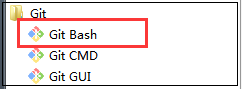
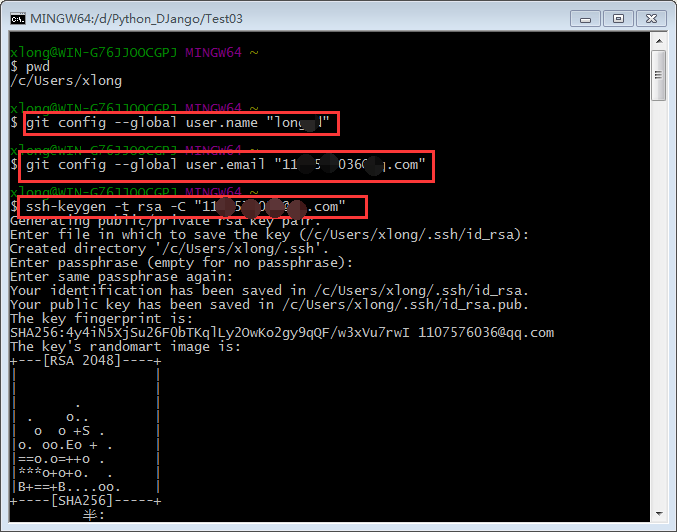
输入以下三条命令,输入ssh-keygen -t rsa -C “邮箱” 的时候按三次回车(不要输入任何东西),查询到图中存放公钥的地址。
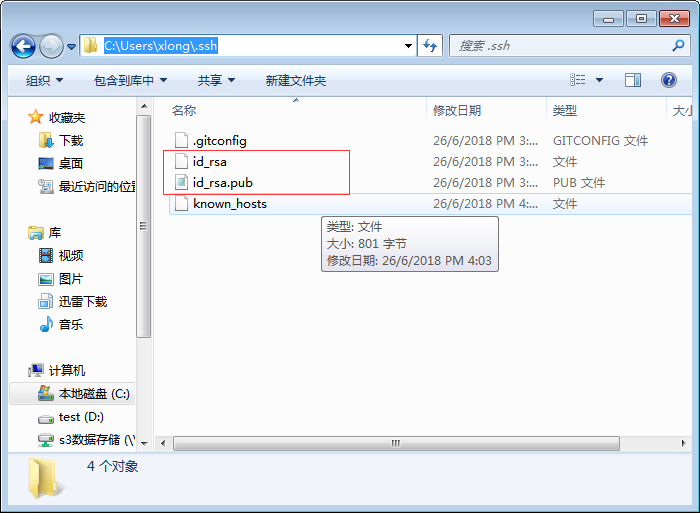
这时你就会在用户下的.ssh目录里找到id_rsa和id_rsa.pub这两个文件
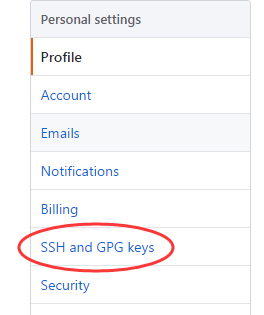
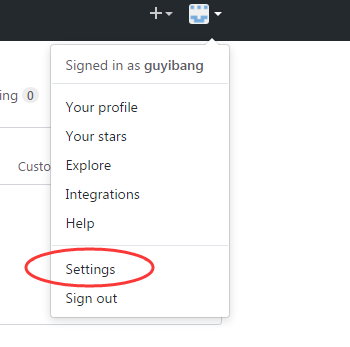
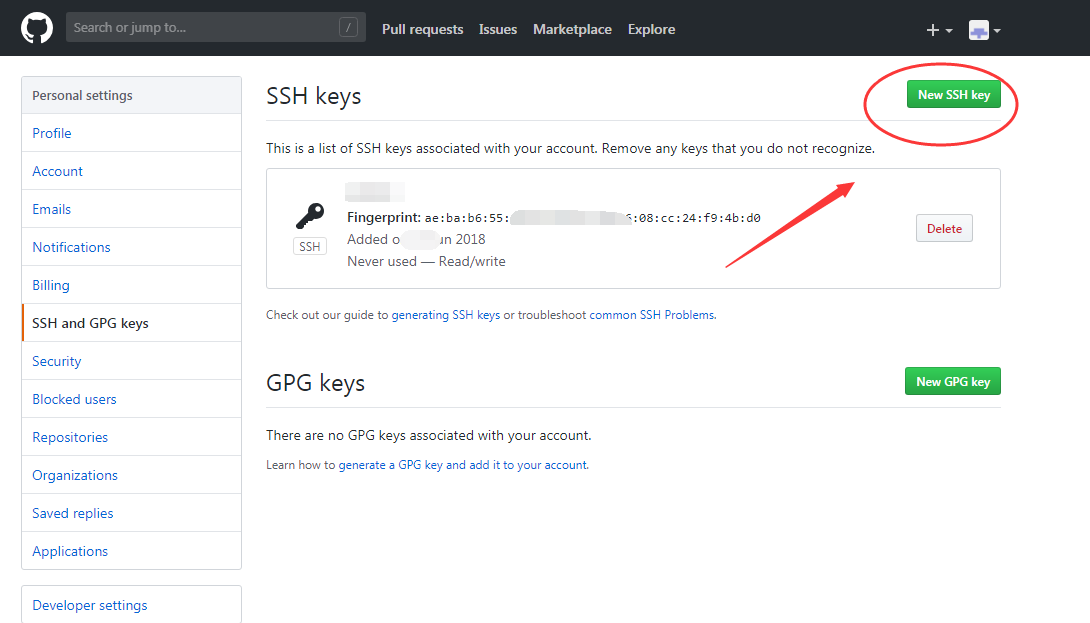
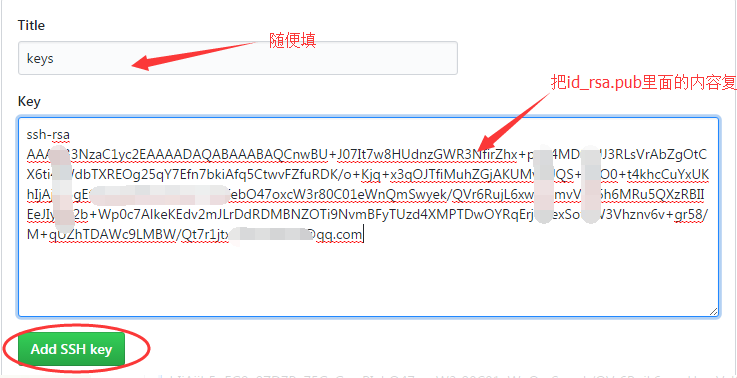
登录Github,找到右上角的图标,打开点进里面的Settings,再选中里面的SSH and GPG KEYS,点击右上角的New SSH key,然后Title里面随便填,
再把刚才id_rsa.pub里面的内容复制到Title下面的Key内容框里面,最后点击Add SSH key,这样就完成了SSH Key的加密。
创建一个本地的版本库(其实也就是一个文件夹;然后在这个文件夹目录里鼠标右键打开Git bash命令行窗口。
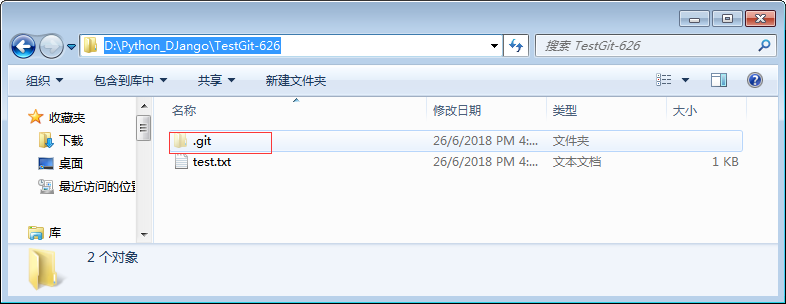
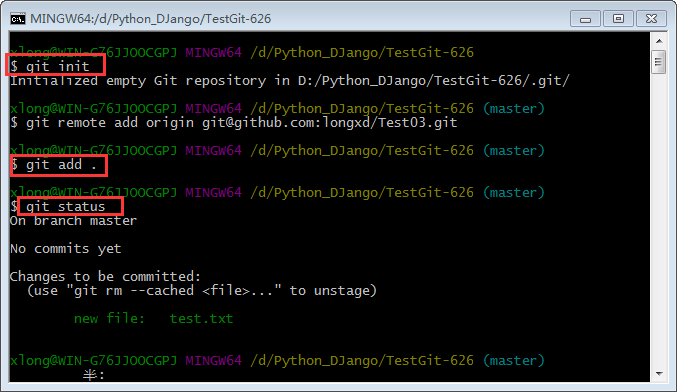
通过命令git init把这个文件夹变成Git可管理的仓库,会发现这个文件里多了一个 “ .git ”的文件
这时候你就可以把你的项目粘贴到这个本地Git仓库里面(粘贴后你可以通过git status来查看你当前的状态),然后通过git add把项目添加到仓库(或git add .把该目录下的所有文件添加到仓库,注意点是用空格隔开的)。
在这个过程中你其实可以一直使用git status来查看你当前的状态。用git commit把项目提交到仓库。 -m后面引号里面是本次提交的注释内容,这个可以不写,但最好写上,不然会报错。
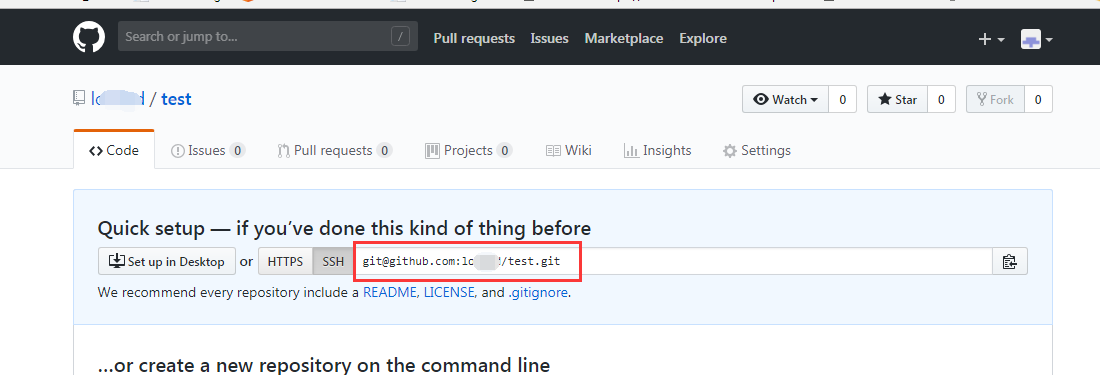
在Github上创建好Git仓库之后我们就可以和本地仓库进行关联了,根据创建好的Git仓库页面的提示,可以在本地TEST仓库的命令行输入:

注意origin后面加的是你Github上创建好的仓库的地址。
开始同步文件到git hub
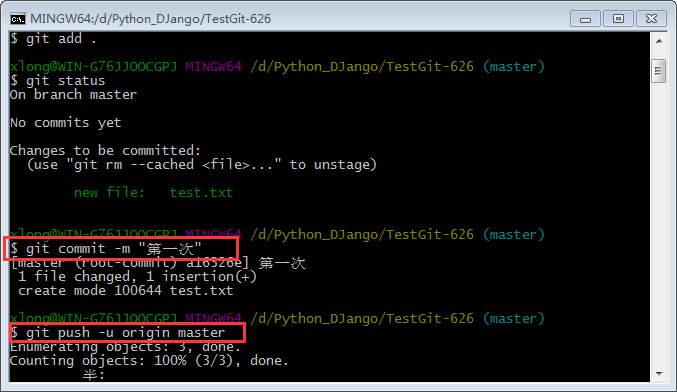
由于新建的远程仓库是空的,所以要加上-u这个参数,等远程仓库里面有了内容之后,下次再从本地库上传内容的时候只需下面这样就可以了

登录git hub查看同步的文件
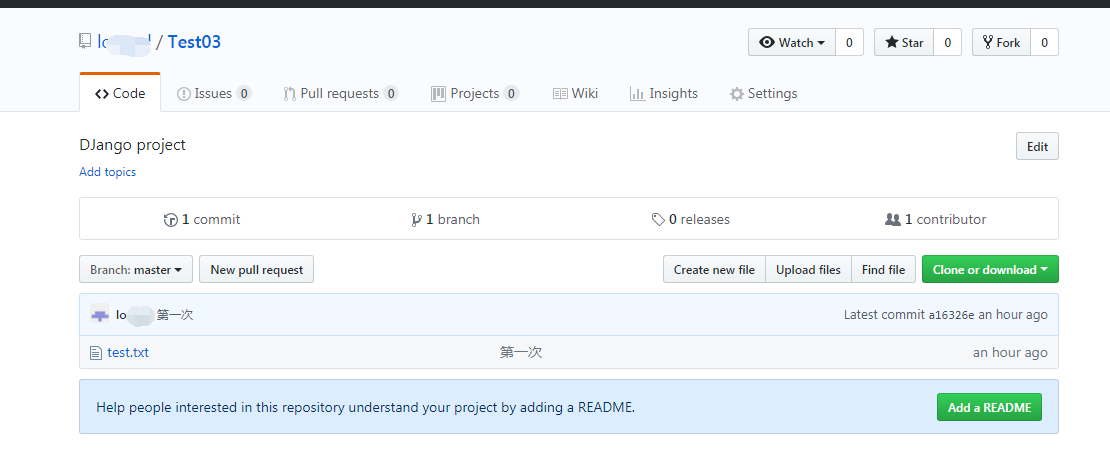
总结:其实只需要进行下面几步就能把本地项目上传到Github
1、在本地创建一个版本库(即文件夹),通过git init把它变成Git仓库;
2、把项目复制到这个文件夹里面,再通过git add .把项目添加到仓库;
3、再通过git commit -m "注释内容"把项目提交到仓库;
4、在Github上设置好SSH密钥后,新建一个远程仓库,通过git remote add origin https://github.com/test/TEST2.git将本地仓库和远程仓库进行关联;
5、最后通过git push -u origin master把本地仓库的项目推送到远程仓库(也就是Github)上;(若新建远程仓库的时候自动创建了README文件会报错,解决办法看上面)。
在windows下安装Git并用GitHub同步的更多相关文章
- git(5) windows下 pycharm + git(github) ,在本地方便管理
本篇博客讲解一下,windows下如何在pycharm下使用git(使用github设置和git一样),在本地进行commit,push,pull等操作 优点:简单,方便 pycharm版本:5.0. ...
- windows下安装Git安装
一:Git是什么? Git是一个代码仓库,属于分散型版本管理系统. 二:在windows下安装Git 载msysgit 1. 访问 msysGit 的项目主页,下载 msysGit.http://ms ...
- windows下安装git & 在git@OSC上推送代码
第一部分 windows下安装git 1.下载最新版本的git:直接百度“git”,如图所示,点击立即下载. 也可以直接在官网下载最新版本的git:http://www.git-scm.com/dow ...
- 如何在windows下安装GIT
如何在windows下安装GIT 分步阅读 Git是一个免费的.开源的版本控制软件.在Windows上安装git,一般为msysgit,官方下载地址为 http://code.google.com/p ...
- windows下安装git和vundle
git在windows下的版本是: git-for-windows, 或者说是: msysgit: ms-sys-git 直接在 https://gitforwindows.org/上下载 git对w ...
- 在windows下安装GIT
Git是一个免费的.开源的版本控制软件.在Windows上安装git,一般为msysgit,官方下载地址为:http://code.google.com/p/msysgit/downloads/lis ...
- windows 下安装git
Git是当今最流行的版本控制软件,它包含了许多高级工具,这里小编就讲一下Git的安装. 首先如下图:(点击next) 第二步:文件位置存储,可根据自己盘的情况安装 第三步:安装配置文件,自己需要的都选 ...
- 在windows下安装git后没有ssh文件夹
在windows7下安装git后,运行 cd ~/.ssh $ bash: cd: /c/Users/Administrator/.ssh: No such file or directory 出现以 ...
- Windows下使用Git和GitHub.com
1.首先介绍一下什么是Git和GitHub Git是一个分布式的版本控制系统,最初由Linus Torvalds编写,用作Linux内核代码的管理.在推出后,Git在其它项目中也取得了很大 ...
随机推荐
- Gym101889E. Enigma(bfs+数位)
比赛链接:传送门 题目大意: 求一个十进制大数S(有部分数位为"?")能被N整除时的最小值,如果没有办法被N整除,输出"*". 思路: 一个数位上的数值增加1后 ...
- html(二)常见符号
HTML当中的常见实体内容:
- XML一
HTML(HyperText Markup Language),即超文本标记语言,是用于描述网页文档的一种描述标记语言. 而XML(E ...
- JDK下载与安装、 Eclipse下载与使用、 Tomcat下载与使用、 MySQL安装与使用
前言 本文将介绍JDK的下载与安装,eclipse的下载与使用,Tomcat的下载与使用,MySQL的安装与使用. JDK下载与安装 一.JRE与JDK介绍 java是当前比较流行的一种编程语言,当我 ...
- ios-屏幕适配(代码)
由于第一个项目中98%的界面都用到UITableView,所以适配仅判断此.知道手工敲代码的繁复,遂传一部分,如果有更优的方法,欢迎提出. 如下图,图中提到的宏定义是在prefix.pch预编绎文件里 ...
- Could not get lock /var/lib/dpkg/lock - open (11: Resource temporarily unavailable)
To fix it, just kill the apt process. ps -aux | grep -i apt sudo kill -9 "the process ID"
- python selenium 定制启动Chrome的选项注意事项(十九)
自动化测试的时候为了避免每个case均需要登录的操作,所以把登录后的cookie信息保存下来,在有效期内使用cookie的方式实现登录操作,为了避免展现太多的登录操作,需要通过设置浏览器的option ...
- ORM操作 数据库外键 一对多
创建外键: from django.db import models class usergroup(models.Model): uid = models.AutoField(primary_key ...
- 【C++】 多态的实现和原理
本文转自 https://www.cnblogs.com/cxq0017/p/6074247.html 安利一篇blog,https://blog.csdn.net/u013982161/articl ...
- python文件打开方式详解——a、a+、r+、w+区别
出处: http://blog.csdn.net/ztf312/ 第一步 排除文件打开方式错误: r只读,r+读写,不创建 w新建只写,w+新建读写,二者都会将文件内容清零 (以w方式打开,不能读出. ...