
windows下安装git & 在git@OSC上推送代码
第一部分 windows下安装git
1、下载最新版本的git:直接百度“git”,如图所示,点击立即下载。

也可以直接在官网下载最新版本的git:http://www.git-scm.com/download/win(该链接是针对windows系统的下载)

可以根据与自己电脑的情况选择安装包下载
2、下载完成后,双击压缩包。

3、在弹出的安装界面点击“Next”。
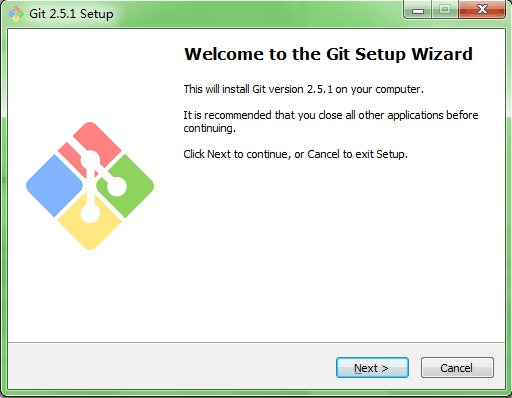
4、一路使用默认设置,选择“Next”。
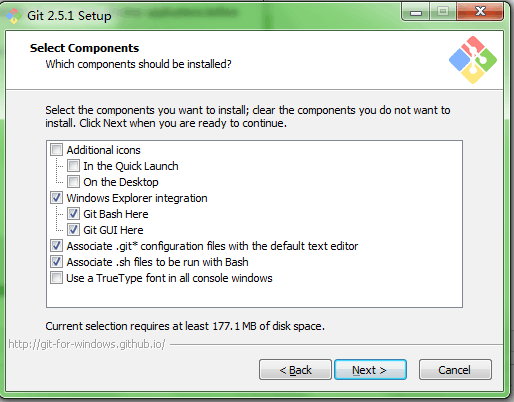
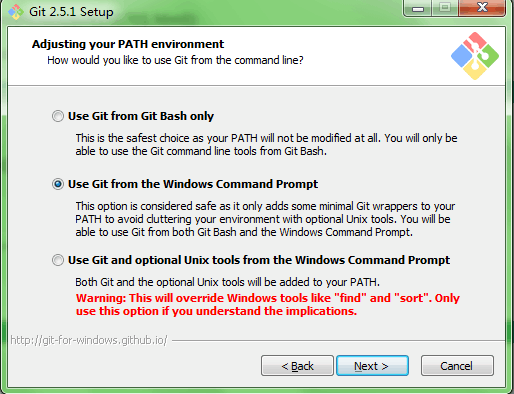
安装过程中,询问是否修改环境变量,选择“Use Git Bash Only”. 即只在msysGit提供的Shell
(NOTE: 这个步骤最好选择第二项“Use Git from the Windows Command Prompt”, 这样在Windows的命令行cmd中也可以运行git命令了。这样会对以后的一些操作带来方便,
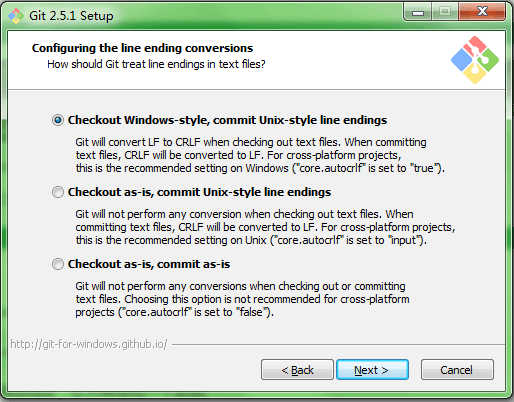
一路安装即可。
5、默认安装后,打开命令行模式,输入“git”,即可使用。
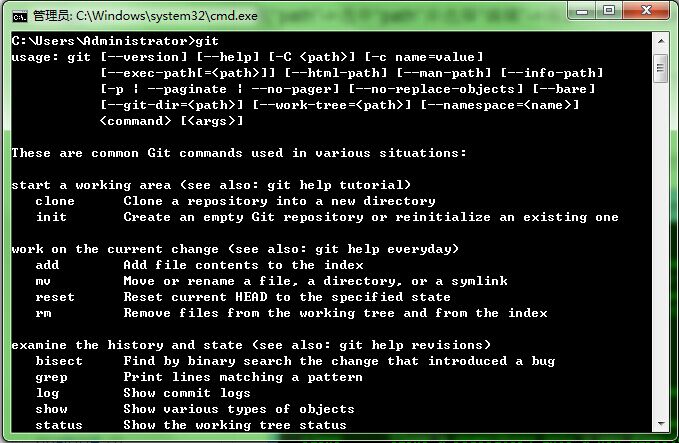
第二部分 在git@OSC上推送代码
1、首先,我们向服务器Git@OSC提交代码时,需要用户名和邮箱信息,需要使用如下命令进行配置
git config --global user.name "你的用户名"

git config --global user.email "你的邮箱地址"
这些配置都会存放在用户所在目录下的.gitconfig文件中,比如(C:\Users\Administrator\.gitconfig,这个要看实际的路径,有可能在C:\Windows\System32\config\systemprofile目录下),用Editplus打开可以查看文件内容。
2、配置完成后,如何将eclipse工程HelloWord通过git提交到git@OSC上呢?
(1)首先在eclipse中创建HelloWord工程
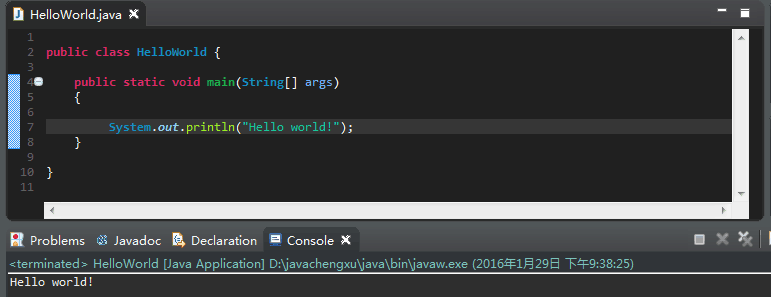
(2)我们现切换到这个目录下(是和.classpath和.project同级的那个目录),右击然后选择Git Bash,这是就会弹出Git命令行,并且自动切换到当前所在目录。
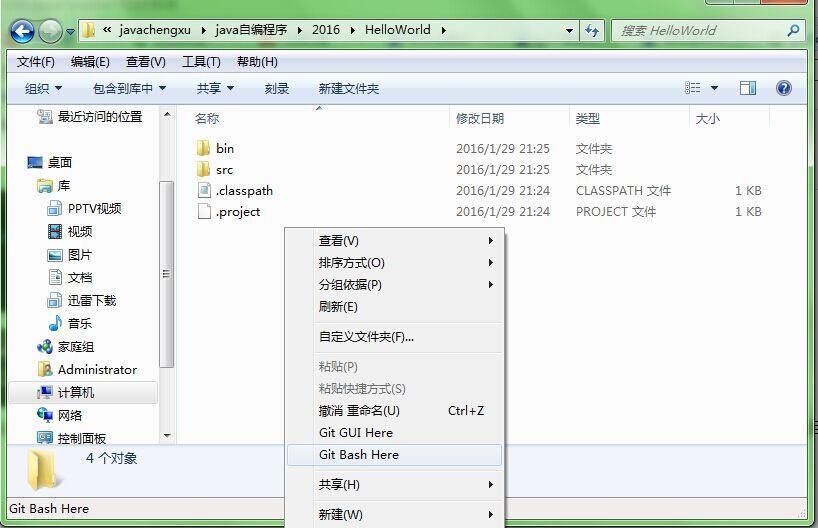
(3)我们运行: git init
可以看到会在该目录下生成一个.git的隐藏目录,这说明该目录以及归git进行管理了
输入: git add .
把该目录下的所有文件全部提交到缓冲区
使用: git commit -m "HelloWorld second commit"
命令,将代码提交到HEAD,注意此时还没有提交到服务器(这是我第二次提交,之前试着做了一遍)

(4)我们该如何提交到服务器呢?
首先在Git Bash中输入:
ssh-keygen -t rsa -C "youremail@xxx.com"
然后一路回车,这个会在当前用户文件夹下,生成.ssh 文件夹,里边有个 id_rsa.pub文件,用记事本打开,复制其中的全部内容。
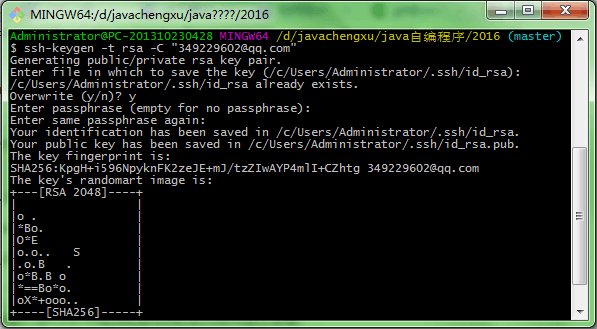

然后打开http://git.oschina.net/keys页面,在该页面中添加公钥,标题可以随便填,公钥就是刚才复制过的内容,然后保存即可
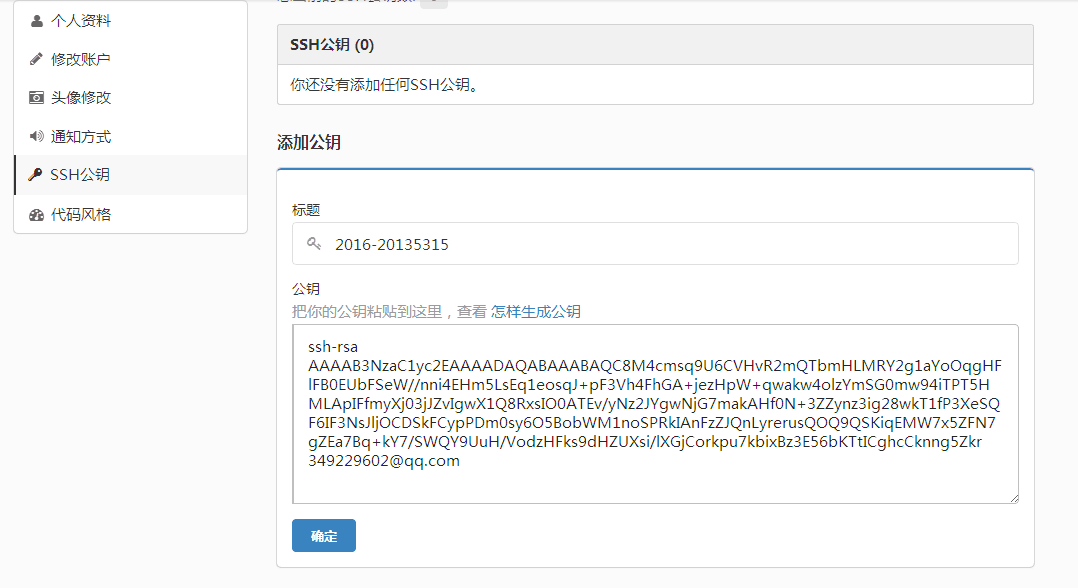
我们在http://git.oschina.net/projects/new中添加一个新项目,比如HelloWolrd(这个名称后面会用到,这个步骤是必须的)

我们先来测试下是否联通:输入命令
ssh -T git@git.oschina.net
然后会通知你输入用户名/密码,该密码就是你的osc账户密码,然后会提示你输入yes/no,输入yes后回车,显示出
Welcome to Git@OSC, 你的用户名!
说明连接成功(密码也可以在http://git.oschina.net/profile/account进行设值)

因为我是第二次登录,所以是直接登录的。
(5)下面就可以提交项目到git仓库中了,我们先输入一个不存在的
git remote add origin http://git.oschina.net/你的用户名/none.git
然后执行
git push origin master
会出现错误,因为在osc@git中根本不存在none这个项目
那我们应该输入
git remote add origin http://git.oschina.net/你的用户名/HelloWolrd.git
但是会发现不能执行了,这时我们可以打开.git下的config文件,把如下内容删掉
[remote "origin"]

    url = http://git.oschina.net/whaon/none.git

    fetch = +refs/heads/*:refs/remotes/origin/*

或者执行
git remote rm origin
然后再执行
git remote add origin http://git.oschina.net/你的用户名/HelloWolrd.git

git push origin master
就可以了,这时项目已经被提交到osc@git上了
注意:
问题一:fetch-first
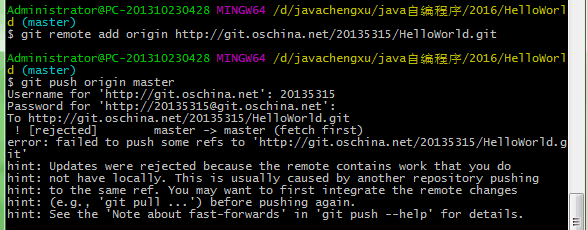
解决:它的意思是说本地和服务器上的代码冲突了,类似svn上的,所以需要先pull,再push。(可能是我之前已经提交过一次了)
先 git pull origin master

再 git push origin master
问题二:non-first-forward
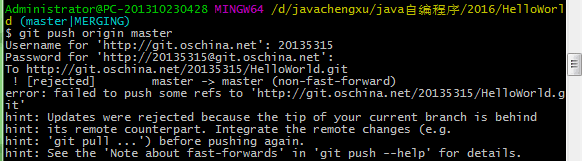
解决:git仓库中已经有一部分代码,所以它不允许你直接把你的代码覆盖上去。
这里我使用强推的方式,因为前后两次的代码是完全一样的
强推的语法:
git push -f

最终,我们可以在自己的git中看到已经提交的项目了。

参考资料
1、Git错误non-fast-forward后的冲突解决:http://blog.csdn.net/chain2012/article/details/7476493
2、Git初体验:http://my.oschina.net/dxqr/blog/134811?p=2#comments
windows下安装git & 在git@OSC上推送代码的更多相关文章
- windows下安装SVN ,Git/SVN 常用命令笔记
Windows下: 1 安装svn,git,python 2 下载libUV源码,https://github.com/joyent/libuv,可以用git,也可以直接下 载源码包,当前是joyen ...
- windows下安装yaf和git
不得不说win7下安装yaf比mac下安装yaf简单多了 1. phpinof()看一下你的php版本.我的是php 5.4所以我选择是php_yaf-2.1.9-x86-5.4-zts-nodebu ...
- Windows下安装 msysGit 以及初始化 Git server环境
Windows下git工具msysGit使用以及Git server初始化 Windows下git工具,这里选择msysGit,版本为msysGit-netinstall-1.8.1.2-previe ...
- 如何在windows下安装GIT
如何在windows下安装GIT 分步阅读 Git是一个免费的.开源的版本控制软件.在Windows上安装git,一般为msysgit,官方下载地址为 http://code.google.com/p ...
- windows下安装git和vundle
git在windows下的版本是: git-for-windows, 或者说是: msysgit: ms-sys-git 直接在 https://gitforwindows.org/上下载 git对w ...
- windows下安装Git安装
一:Git是什么? Git是一个代码仓库,属于分散型版本管理系统. 二:在windows下安装Git 载msysgit 1. 访问 msysGit 的项目主页,下载 msysGit.http://ms ...
- windows下使用TortoiseGit代替Git命令行操作
windows下使用TortoiseGit代替Git命令行操作 大家在使用svn的时候,都非常喜欢使用小乌龟,也就是TortoiseSVN:那么git也有小乌龟版本,即TortoiseGit. 1.安 ...
- Windows下基于http的git服务器搭建-gitstack
版权声明:若无来源注明,Techie亮博客文章均为原创. 转载请以链接形式标明本文标题和地址: 本文标题:Windows下基于http的git服务器搭建-gitstack 本文地址:http: ...
- centos下安装最新版本git(通过master分支下载最新版)
centos6.7下安装最新版本git 本文参考:http://www.01happy.com/centos-install-latest-git/ 按照原博主所提供的思路安装可能会出现下列问题 解决 ...
随机推荐
- 数据分页处理系列之一:Oracle表数据分页检索SQL
关于Oracle数据分页检索SQL语法,网络上比比皆是,花样繁多,本篇也是笔者本人在网络上搜寻的比较有代表性的语法,绝非本人原创,贴在这里,纯粹是为了让"数据分页专题系列"看起 ...
- 如何编译ReactNative示例程序Examples
通过示例程序可以看到一些基本组件的使用,对于学习ReactNative是很有帮助的. 编译示例程序需要将整个项目导入到androidStudio中,androidStudio导入项目时选择react- ...
- Linux小技巧总结
1.fdisk创建磁盘分区不重启系统partprobe 使用fdisk工具只是将分区信息写到磁盘,如果需要mkfs磁盘分区则需要重启系统才能够读取到/dev/sda*,而使用partprobe则可以使 ...
- MMORPG大型游戏设计与开发(构架)
游戏整体是以经典的武侠世界/天龙八部作为基本的一种设计模式,大致分为以下几个部分. 游戏的简单的一次处理流程如下,不过有些凌乱,还有待完善. 程序设计方面,服务器基本上分为数据处理.日志.网络等模块, ...
- Java基础-super关键字与this关键字
用super调用父类构造方法 类如果没有显式声明构造方法,则自动生成无参数的默认构造方法. 1.先用一个无参数的父类构造方法验证一下, 执行子类构造方法会自动调用父类的构造方法.测试代码: class ...
- 以最简单的登录为例,诠释JS面向对象的简单实例
JavaScript,是前端开发人员必须会的一门技术,从JS演变出来的有很多框架,先说说几个热门的框架吧: JQuery:这个技术必须会,如果不会,那一定要会查api,知道怎么写,要看得懂英文文档,这 ...
- Unity Ragdoll(布娃娃系统)
逼真的动作如何实现的? 在一些游戏中当NPC或玩家死亡的时候,死亡的肢体动作十分逼真,这一物理现象如何用Unity来实现呢?Unity物理引擎中的Ragdoll系统,可以用来创建这种效果,具体请参阅以 ...
- jQuery学习笔记(一):入门
jQuery学习笔记(一):入门 一.JQuery是什么 JQuery是什么?始终是萦绕在我心中的一个问题: 借鉴网上同学们的总结,可以从以下几个方面观察. 不使用JQuery时获取DOM文本的操 ...
- Windows 10 UWP开发:如何不让界面卡死
http://edi.wang/post/2016/2/18/windows-10-uwp-async-await-ui-thread 关于UI线程 这里我们需要一点关于 UI 线程模型的概念,简单的 ...
- MySQL注射的过滤绕过技巧[1]
SQL注射的绕过技巧较多,此文仅做一些简单的总结. 前文已经提到,最好利用的注射点: 支持Union 可报错 支持多行执行.可执行系统命令.可HTTP Request等额外有利条件 若非以上类型,则可 ...