
Mac下使用Hexo搭建个人博客
Hexo介绍
- 利用原作者的一句话:A fast,simple&powerful blog framework,powered by Node.js
- Hexo是基于Node.js的博客平台,Hexo是生成静态的Html文件,部署到各个托管平台完成发布,其官网地址:https://hexo.io/zh-cn/

环境准备
注意:如果没翻墙的话,可能下载的速度会慢些,个人使用smartHost无压力搭建或者百度使用ss纸飞机,关于如何使用smartHost链接可以在我的博客找
安装Mac包管理器Homebrew,通过终端输入一下指令
安装另一个包管理器Homebrew Cask,该包管理器会自动配置好环境变量,使用刚才安装的包管理器
通过包管理器,安装Node.js
安装Git
查看安装的版本,检验是否安装正确
安装Hexo
安装Hexo,执行以下指令
创建一个目录,用于放置你的Hexo博客,然后通过终端进入你创建的目录,初始化站点
初始化站点后,系统会提示执行npm install以完成所有的配置
上面操作完成后,即完成Hexo的安装和初始化,接下来就可以测试了
测试Hexo
在整个配置完成后,打开终端,输入以下指令即可运行本地服务测试

输入http://localhost:4000/即可打开默认页面
hexo文件夹目录结构
- source:博客资源文件夹
- source/_drafts:草稿文件夹
- source/_posts:文章文件夹
- themes:存放主题的文件夹
- themes/landscape:默认的主题
- _config.yml:全局配置文件
部署到Github Pages
博客发布到Github Pages上,供外网访问,当然你也可以部署到其他服务器上,Github Pages服务的使用步骤:
- 开通Github账号,例如我的账号名CSDNHensen,这个后面会用到
- 创建一个repository,名称开头必须和账号名一样,然后以.github.io结尾
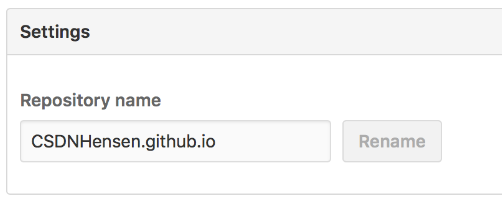
- 修改配置文件:_config.yml,整个站点的配置都在这里,打开_config.yml文件
- 找到下面的语句,然后修改你的信息,repository在github仓库中可以复制
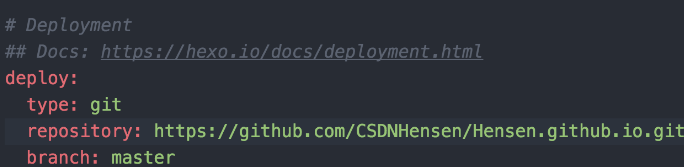
- 如果要修改主题,只需要将主题文件clone到themes目录下,并修改_config.yml配置文件即可
例如进入hexo的themes目录,执行如下指令
然后修改配置文件的theme参数为jacman即可,关于更多主题https://github.com/hexojs/hexo/wiki/Themes
新建博客
站点准备完毕,接下来就是创建博客了,发布博客有两种方式,一种通过命令生成一个博客样板,另一种是直接把Markdown文档拿来使用
- 命令行生成
新生成的文章都会保存在/source/_posts目录下,打开生成的模板,内容如下
这是生成文档的默认格式,在分割线下面,就可以按照正常的Markdown格式进行写作
- 文档拷贝:也可以将Markdown拷贝到/source/_posts目录下
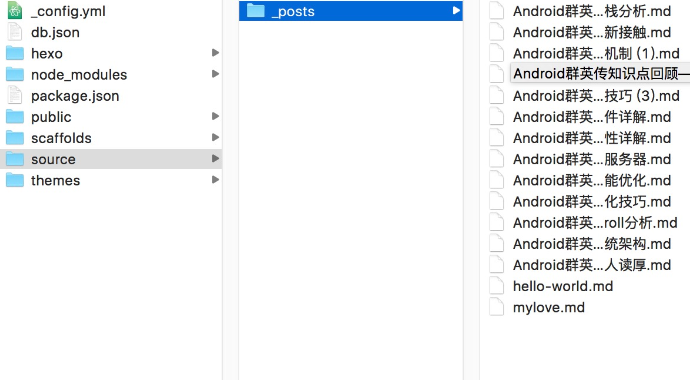
生成博客
新增了博客文章后,需要提交到服务器上,老人服装输入以下指令完成将博客生成静态Html文件
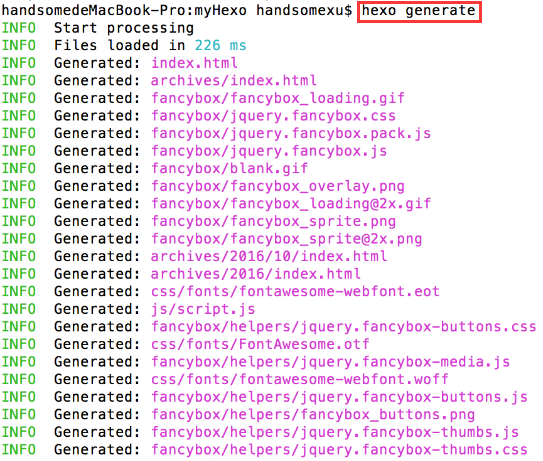
发布博客到服务器
安装hexo-deployer-git工具,输入指令
提交到服务器上,提交过程中还需要输入github账号和密码
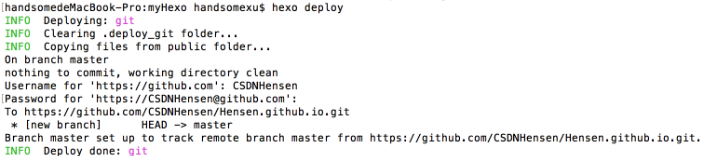
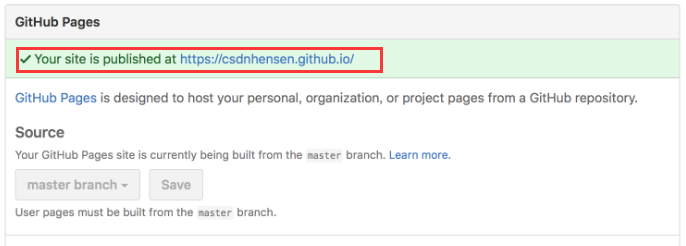
这个时候你就可以打开你的github,进入repository的setting页面,往下滑,可以看到会显示出你的个人主页网址
快捷命令
Hexo常用命令
起始这些命令都有快捷命令
所有操作就到这里结束了,谢谢观看
Mac下使用Hexo搭建个人博客的更多相关文章
- Linux下使用Hexo搭建github博客
找到一篇靠谱的博客,备份一下: ---------以下原文------------------ Nodejs安装 因为hexo是基于nodejs的应用,所以要先安装nodejs才可以.我这里以Ubun ...
- linus系统下使用hexo搭建个人博客
最近在搭建自己的个人网站,准备在上面内置一个博客模块,把之前或者以后杂七杂八的总结都放里边. 大致查了一下在WordPress和Hexo间选用了Hexo,体量较小一点. 先贴上Hexo的官方文档:He ...
- win10下 github+hexo搭建个人博客.md
我的博客地址 https://chenxianfu.github.io/ 遇到的坑 hexo 问题 4000端口打不开,可能端口占用,请输入一下命令 hexo server -p 4001 针对很多人 ...
- 使用Hexo搭建GitHub博客(2018年Mac版)
关于本文 本文仅记录自己学习搭建Hexo博客之时,搭建过程中掉坑的历程总结,对零基础起步的观众朋友可能缺乏某些基础技术的指导,请优先食用下述两篇优质教程: [2018更新]小白独立搭建博客-Githu ...
- Linux下使用 github+hexo 搭建个人博客07-next主题接入搜索和站点管理
这是搭建个人博客系统系列文章的最后一篇,如果你是从第一篇一路跟下来的,那么恭喜你,即将完成整个博客网站的搭建.OK,话不多说,开始我们的收官之战. 不知你想过没有,如果我们的文章少,一眼看完整个目录, ...
- Linux下使用 github+hexo 搭建个人博客06-next主题接入数据统计
之前说了 next 主题的优化和接入评论系统.让我们完成了自己所需的页面风格和排版,也可让访问用户在每篇博文评论,完成博主和访问用户的交互. 本章我们继续讲解其他重要功能. 既然是一个网站,那么我们就 ...
- Linux下使用 github+hexo 搭建个人博客05-next主题接入评论系统
静态站点拥有一定的局限性,因此我们需要借助于第三方服务来扩展我们站点的功能. 而评论系统是最常用于和网站用户交流的,因此本章讲解在 next 主题,如何接入评论系统. 参考网站:Next 使用文档,第 ...
- Linux下使用 github+hexo 搭建个人博客04-next主题优化
上篇我们说了 hexo 的优化,针对的站点的优化. 本篇讲解 next 主题的优化,包括:使用语言.前端页面显示宽度.菜单.侧栏.头像.添加或取消动画效果.打赏功能等等. 让页面排版更符合我们所要的功 ...
- Linux下使用 github+hexo 搭建个人博客03-hexo配置优化
上两张文章,我们说了 hexo 部署.主题的切换.博文的创建.MarkDown 简单使用和 hexo 部署到 GitHub Pages. 也说了我们会使用 next 主题做为我们后期博客的使用和维护. ...
随机推荐
- NO19 优化Linux系统--重要开机自启动服务--关闭自启动项
**如何优化Linux系统: 1 不用root,添加普通用户,通过sudo授权管理.2 更改默认的远程连接SSH服务端口及禁止root用户远程连接.3 定时自动更新服务器时间.4 配置 ...
- arm linux 移植 x265
背景 本来想着把 x265编译到ffmpeg里面,搞定了x265的编译:但是一直报ERROR: x265 not found using pkg-config这个错误,我按照网上的资料,查看了ffbu ...
- java 垒骰子
垒骰子 赌圣atm晚年迷恋上了垒骰子,就是把骰子一个垒在另一个上边,不能歪歪扭扭,要垒成方柱体. 经过长期观察,atm 发现了稳定骰子的奥秘:有些数字的面贴着会互相排斥! 我们先来规范一下骰子:1 的 ...
- CC3200 飞行计划
CC3200 飞行计划 2016-01-25 CC3200 资源 CC3200_JTAG调试 CC3200-Uniflash 烧写程序 Mosquitto搭建MQTT 服务器 [示例] CC3200_ ...
- 如何使用linux查看tomcat日志
- idea-plugin-easycode
1.背景 在练习使用mybatis-generator时候,无意间看到博文esaycode(代码神器),https://www.jianshu.com/p/e4192d7c6844,试验完,感觉这个工 ...
- 015、Java中定义变量时不设置内容,使用变量前设置内容
01.代码如下 package TIANPAN; /** * 此处为文档注释 * * @author 田攀 微信382477247 */ public class TestDemo { public ...
- DataTable.Copy()
DataTable dtpocopy = dtPO.Copy(); DataRow[] dr = dtpocopy .Select("客户名称='" + cusName + &qu ...
- Gym 101158D(暴力)
题意:给定两个长度为N的字符串,1<=N<=4000,求满足字符串1中的某个区间所有的字母种类和个数都与字符串2中的某个区间相同最长的区间长度. 分析: 1.预处理每个串字母个数的前缀和. ...
- POJ 2785:4 Values whose Sum is 0 二分
4 Values whose Sum is 0 Time Limit: 15000MS Memory Limit: 228000K Total Submissions: 18221 Accep ...