
3D画廊
3D画廊
之前我都是写的学习的内容,我在写这些教程时遇到有趣的炫酷的小例子也会专门拿出来写一篇文章,今天就写一个酷炫的小例子,叫3D画廊,它是属于ViewPage的进阶版。
此项目下载地点:https://github.com/qySvip/3D-gallery
下面的指示器是使用的一大神的第三方库,会在文章下方简单讲述一下。
效果图
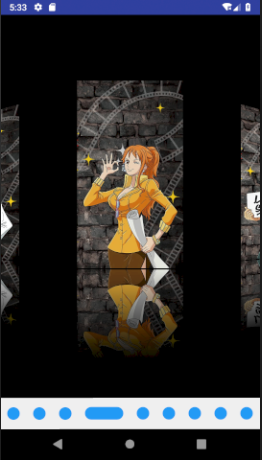
3D画廊的实现
首先是布局文件
 <FrameLayout xmlns:android="http://schemas.android.com/apk/res/android"

     android:layout_width="match_parent"

     android:layout_height="match_parent"

     xmlns:app="http://schemas.android.com/apk/res-auto"

     android:clipChildren="false"

     android:background="@android:color/black"

     android:id="@+id/frame_layout">

     <android.support.v4.view.ViewPager

         android:layout_width="match_parent"

         android:layout_height="450dp"

         android:layout_gravity="center"

         android:id="@+id/gallery"

         android:clipChildren="false"

         android:layout_marginLeft="85dp"

         android:layout_marginRight="85dp" />

         <com.lwj.widget.viewpagerindicator.ViewPagerIndicator

             android:id="@+id/indicator_circle_line"

             android:layout_width="match_parent"

             android:layout_height="50dp"

             android:layout_gravity="bottom"

             android:background="#efefef"

             app:vpi_default_color="#FF239AF5"

             app:vpi_distance="60dp"

             app:vpi_distanceType="BY_LAYOUT"

             app:vpi_indicatorType="CIRCLE_LINE"

             app:vpi_radius="10dp"

             app:vpi_selected_color="#FF239AF5"

             />

 </FrameLayout>
代码中的ViewPagerIndicator是用于实现下方的指示器,这个我们在最后在进行解释;
首先布局使用帧布局,内部用到ViewPager控件,注意在ViewPager控件的父布局中我们要添加android:clipChildren="false"属性,它的作用是定义它的子控件是否要在它应有的边界内进行绘制,默认值为true。我们这里要用false。
然后在ViewPager中用到android:layout_marginLeft和android:layout_marginRight属性,值不能太大,过大会导致看不到两边的图像,具体根据自己满意进行调整。高度属性为图片和倒影的加起来的高度,自己进行调整。
GalleryPageTransformer类
 package sample.sdk.qy.com.demo;

 import android.support.v4.view.ViewPager;

 import android.view.View;

 public class GalleryPageTransformer implements ViewPager.PageTransformer {

     private static final float MAX_ROTATION=20.0f;

     private static final float MIN_SCALE=0.75f;

     private static final float MAX_TRANSLATE=20.0f;

     @Override

     public void transformPage(View page, float position) {

         if(position<-1) {

             page.setTranslationX(MAX_TRANSLATE);

             page.setScaleX(MIN_SCALE);

             page.setScaleY(MIN_SCALE);

             page.setRotationY(-MAX_ROTATION);

         }

         else if(position<=0) {

             page.setTranslationX(-MAX_TRANSLATE*position);

             float scale=MIN_SCALE+(1-MIN_SCALE)*(1.0f+position);

             page.setScaleX(scale);

             page.setScaleY(scale);

             page.setRotationY(MAX_ROTATION*position);

         }

         else if(position<=1) {

             page.setTranslationX(-MAX_TRANSLATE*position);

             float scale=MIN_SCALE+(1-MIN_SCALE)*(1.0f-position);

             page.setScaleX(scale);

             page.setScaleY(scale);

             page.setRotationY(MAX_ROTATION*position);

         }

         else {

             page.setTranslationX(-MAX_TRANSLATE);

             page.setScaleX(MIN_SCALE);

             page.setScaleY(MIN_SCALE);

             page.setRotationY(MAX_ROTATION);

         }

     }

 }
PageTransformer是ViewPager内部定义的接口,这个接口主要用于控制ViewPager中item view的滑动效果。
- setTranslationX 设置view相对原始位置的水平偏移量
- setScaleX 设置水平缩放的基准点
- setScaleY 设置竖直缩放的基准点
- setRotationY 设置竖直的选择的基准点
ImageUtils类
 package sample.sdk.qy.com.demo;

 import android.content.Context;

 import android.graphics.Bitmap;

 import android.graphics.BitmapFactory;

 import android.graphics.Canvas;

 import android.graphics.Color;

 import android.graphics.LinearGradient;

 import android.graphics.Matrix;

 import android.graphics.Paint;

 import android.graphics.PorterDuff;

 import android.graphics.PorterDuffXfermode;

 import android.graphics.Shader;

 public class ImageUtils {

     public static Bitmap getReverseBitmapById(Context context, int resId, float percent) {

         // get the source bitmap

         Bitmap srcBitmap= BitmapFactory.decodeResource(context.getResources(), resId);

         // get the tow third segment of the reverse bitmap

         Matrix matrix=new Matrix();

         matrix.setScale(1, -1);

         Bitmap rvsBitmap=Bitmap.createBitmap(srcBitmap, 0, (int) (srcBitmap.getHeight()*(1-percent)),

                 srcBitmap.getWidth(), (int) (srcBitmap.getHeight()*percent), matrix, false);

         // combine the source bitmap and the reverse bitmap

         Bitmap comBitmap=Bitmap.createBitmap(srcBitmap.getWidth(),

                 srcBitmap.getHeight()+rvsBitmap.getHeight()+20, srcBitmap.getConfig());

         Canvas gCanvas=new Canvas(comBitmap);

         gCanvas.drawBitmap(srcBitmap, 0, 0, null);

         gCanvas.drawBitmap(rvsBitmap, 0, srcBitmap.getHeight()+20, null);

         Paint paint=new Paint();

         LinearGradient shader=new LinearGradient(0, srcBitmap.getHeight()+20, 0, comBitmap.getHeight(),

                 Color.BLACK, Color.TRANSPARENT, Shader.TileMode.CLAMP);

         paint.setShader(shader);

         paint.setXfermode(new PorterDuffXfermode(PorterDuff.Mode.DST_IN));

         gCanvas.drawRect(0, srcBitmap.getHeight()+20, srcBitmap.getWidth(), comBitmap.getHeight(), paint);

         return comBitmap;

     }

 }
这是做图片倒影的方法,内部使用了Canvas和Bitmap类,这些后面会进行讲述。
ViewAdapter类
 package sample.sdk.qy.com.demo;

 import android.support.v4.view.PagerAdapter;

 import android.view.View;

 import android.view.ViewGroup;

 import java.util.List;

 public class ViewAdapter extends PagerAdapter {

     private List<View> datas;

     public ViewAdapter(List<View> list) {

         datas=list;

     }

     @Override

     public int getCount() {

         return datas.size();

     }

     @Override

     public boolean isViewFromObject(View view, Object object) {

         return view==object;

     }

     @Override

     public Object instantiateItem(ViewGroup container, int position) {

         View view=datas.get(position);

         container.addView(view);

         return view;

     }

     @Override

     public void destroyItem(ViewGroup container, int position, Object object) {

         container.removeView(datas.get(position));

     }

 }
适配器类,这里的适配方式为图片和倒影一同进行适配。
MainActivity类
 package sample.sdk.qy.com.demo;

 import android.app.Activity;

 import android.os.Bundle;

 import android.support.v4.view.PagerAdapter;

 import android.support.v4.view.ViewPager;

 import android.view.MotionEvent;

 import android.view.View;

 import android.widget.FrameLayout;

 import android.widget.ImageView;

 import com.lwj.widget.viewpagerindicator.ViewPagerIndicator;

 import java.lang.reflect.Field;

 import java.util.ArrayList;

 import java.util.List;

 public class MainActivity extends Activity {

     private List<View> pages;

     private FrameLayout layout;

     private ViewPager pager;

     private ViewPagerIndicator mIndicatorCircleLine;

     @Override

     protected void onCreate(Bundle savedInstanceState) {

         super.onCreate(savedInstanceState);

         setContentView(R.layout.activity_main);

         pages=getPages();

         pager=(ViewPager) findViewById(R.id.gallery);

         PagerAdapter adapter=new ViewAdapter(pages);

         pager.setAdapter(adapter);

         pager.setPageMargin(20);

         pager.setOffscreenPageLimit(3);

         pager.setPageTransformer(true, new GalleryPageTransformer());

         layout=(FrameLayout) findViewById(R.id.frame_layout);

         layout.setOnTouchListener(new View.OnTouchListener() {

             @Override

             public boolean onTouch(View v, MotionEvent event) {

                 return pager.dispatchTouchEvent(event);

             }

         });

         mIndicatorCircleLine = (ViewPagerIndicator) findViewById(R.id.indicator_circle_line);

         mIndicatorCircleLine.setViewPager(pager,9);

     }

     private List<View> getPages() {

         List<View> pages=new ArrayList<>();

         Field[] fields=R.drawable.class.getDeclaredFields();

         try {

             for (Field field : fields) {

                 if (field.getName().startsWith("page")) {

                     ImageView view = new ImageView(this);

                     view.setImageBitmap(ImageUtils.getReverseBitmapById(this, field.getInt(null), 0.5f));

                     pages.add(view);

                 }

             }

         } catch (IllegalAccessException e) {

             e.printStackTrace();

         }

         return pages;

     }

 }
主界面方法,主要用于填充入图片、适配器适配。这里填充图片的方法为在drawable文件中查找以page开头的图片进行填充。
到这里3D画廊就完成了。。。。。。。。。
指示器
下面来说一下指示器的做法,用的是网上一大神的第三方类。
使用方法:
1、在 project的build.gradle 添加:
allprojects { repositories { ... maven { url "https://jitpack.io" } } }
2、在module的build.gradle 添加:
dependencies { implementation 'com.github.LinweiJ:ViewPagerIndicator:0.1.0' }
注意这里要用implementation,compile现在已被废弃,官方显示将在2018年年底删除。
3、将ViewPagerIndicator控件添加到布局文件。
属性:
app:vpi_selected_colorapp:vpi_default_color(如果 indicatorType=CIRCLE_LINE default_color 为指示器唯一颜色 ,selected_color 不起作用)app:vpi_radius(点的大小,在indicatorType= CIRCLE_LINE 的情况下 radius 是点的高)app:vpi_length(只作用在 indicatorType=CIRCLE_LINE 的情况下,为 指示器点的长度)app:vpi_distance(只作用在 distanceType=BY_DISTANCE 的情况下)app:vpi_numapp:vpi_indicatorType(LINE; CIRCLE; CIRCLE_LINE; BEZIER;SPRING)LINE:线 ; CIRCLE:圆点(默认) ; CIRCLE_LINE:圆角矩形; BEZIER:弹性球 ; SPRING: 弹簧粘性球app:vpi_distanceType(BY_RADIUS; BY_DISTANCE ; BY_LAYOUT )BY_RADIUS:3倍radius ; BY_DISTANCE :定义固定距离 ;BY_LAYOUT :根据layout_width均分得到距离app:vpi_animation(默认为true:动画开启 ; false:关闭动画)
4、在java文件中初始化该控件
使用mIndicatorCircleLine.setViewPager(pager,9);,第一个参数为适配器,第二个参数为图片的个数。
3D画廊的更多相关文章
- Android ViewPager打造3D画廊
本文已授权微信公众号:鸿洋(hongyangAndroid)在微信公众号平台原创首发. 网上有很多关于使用Gallery来打造3D画廊的博客,但是在关于Gallery的官方说法中表明: This cl ...
- Android自己定义控件——3D画廊和图像矩阵
转载请注明出处:http://blog.csdn.net/allen315410/article/details/39932689 1.3D画廊的实现 我们知道android系统已经为我们提供好了一个 ...
- CSS3D写3d画廊滚动
CSS样式表 *{ margin: 0; padding: 0; } .wrapper{ width: 800px; height: 600px; background: #87CEEB; margi ...
- 一款基于jQuery和CSS3炫酷3D旋转画廊特效插件
这是一款效果炫酷的jQuery和CSS3 3D旋转画廊特效插件.该3D画廊插件可以通过前后导航按钮来切换图片,效果就像旋转木马一样.它还带有点击放大图片,显示图片标题和用键盘操作等功能. 在线预览 ...
- 某技术大牛的帖子(android项目总结)
1. 一般性控件需要设置onclick事件才会有点击效果(selector). 2. <item android:drawable=”@drawable/btn_ct_green” /> ...
- Android ViewPager用法小结
android-support-v4.jar 是谷歌提供给我们的一个兼容低版本号安卓设备的软件包.里面包囊了仅仅有在 Android 3.0 以上可用的API.而 ViewPager 就是当中之中的一 ...
- 一站式学习Wireshark(转载)
一站式学习Wireshark(一):Wireshark基本用法 2014/06/10 · IT技术 · 4 评论 · WireShark 分享到: 115 与<YII框架>不得不说的故事— ...
- 【每日Scrum】第五天(4.15) TD学生助手Sprint1站立会议
TD学生助手Sprint1站立会议(4.15) 任务看板 站立会议内容 组员 昨天 今天 困难 签到 刘铸辉 (组长) 今天和静姐,娇哥把图片3D画廊效果的功能实现了,GPS功能没什么进展,所以只能继 ...
- 【每日Scrum】第四天(4.14) TD学生助手Sprint1站立会议
TD学生助手Sprint1站立会议(4.14) 任务看板 站立会议内容 组员 昨天 今天 困难 签到 刘铸辉 (组长) 今天早晨静姐调整了下界面和配色,下午和宝月兄一起做了GPS功能显示,暂时只能显示 ...
随机推荐
- PHP manual-mysqli-connections-翻译
PHP manual-mysqli-connections MySQL服务器支持使用不同的传输层进行连接. 连接可以使用TCP / IP,Unix域套接字或Windows命名管道. 主机名localh ...
- django之初建项目
一.项目预览 1.在创建项目之前,必须先进入虚拟环境,因为我们的包安装在我们的虚拟环境中,不在我们的中环境中 >>> ./venv/Scripts/activate 2.创建一个项目 ...
- 第二章 表与指针Pro SQL Server Internal (Dmitri Korotkev)
聚集索引 聚集索引就是表中数据的物理顺序,它是按照聚集索引分类的.表只能定义一个聚集索引. 如果你要在一个有数据的堆表中创建一个聚集索引,如2-5所示,第一步要做的就是SQL服务器创建另一个根据聚集索 ...
- PxCook+photoshop实现傻瓜式切图(推荐小白使用)
确定需求 刚入门前端的小伙伴经过一个阶段的学习,已经准备小试牛刀了.但看到设计师给出的psd图,又头疼了,天啊撸,怎么办,我不会切图啊.今天我就带领小白学习傻瓜式切图.包学包会.( ̄▽ ̄)" ...
- 前端每日实战:31# 视频演示如何利用 CSS 的动画原理,创作一个乒乓球对打动画
效果预览 按下右侧的"点击预览"按钮可以在当前页面预览,点击链接可以全屏预览. https://codepen.io/comehope/pen/rvgLzK 可交互视频教程 此视频 ...
- 峰哥说技术:01-Spring Boot介绍
Spring Boot深度课程系列 峰哥说技术—2020庚子年重磅推出.战胜病毒.我们在行动 Spring Boot介绍 A.Spring Boot是什么? 由于Spring是一个轻量级的企业开发框架 ...
- "长辈牌"电子产品:有一种评论朋友圈叫给你打电话
一.长辈们使用电子产品的姿势集合 先问你一个问题:「怎么下载搜狗输入法?」 (非广告) 摁?看到这篇文章的你可能都有点懵,不就下载安装就完了吗?但是,真的就只是这样吗? 前一段时间,当家里的长辈问到我 ...
- HDFS文件系统基操--Java实现
Java实现对HDFS文件系统的基本操作 1.准备好jar包 2.创建一个类 1. 测试连接 @Test //测试是否连接成功 public void test() { //添加配置 ==> c ...
- Redis02——Redis内存数据如何保存到磁盘
在前一篇文章中,已经介绍了Redis的基础数据结构,这篇文章将继续介绍Redis的持久化原理. 简介 众所周知Redis的所有数据都存在于内存之中,这就会存在因内存问题而导致的数据丢失,为了避免这一问 ...
- JAVA反射概念及使用详解(超详细)
JAVA反射概念及使用详解 一.什么是反射? 反射:框架设计的灵魂 框架:半成品软件.可以在框架的基础上进行软件开发,简化编码 反射:将类的各个组成部分封装为其他对象,这就是反射机制 好处: ...