
【小程序自动化Minium】二、元素定位-Page接口中的 get_element() 与 get_elements()
UI自动化中的重要工作就是元素定位了,高效精准的定位方法可以让工作事半功倍。
在过去的一段web自动化经历中,使用的selenium库支持了多种定位方法,我们可以利用这些定位方法来做进一步封装,写出符合项目更高效的定位器。
一、get_element() 与 get_elements()
那么在小程序的Minium框架中,是如何定位元素的呢?先来回归下上一节中演示用的代码:
import minium

class ComponentTest(minium.MiniTest):

    def test_ui_op(self):

        self.page.get_element("view", inner_text="视图容器").click()

        self.page.get_element(".navigator-text", inner_text="swiper").click()

        self.page.get_elements("switch")[0].click()

        self.page.get_elements("switch")[1].click()

        print("test_ui_op执行测试")

        print(self.mini.get_system_info())
代码里的get_element和get_elements就是框架中Page接口提供的方法,可以用来获取元素。
get_element:在当前页面查询控件, 如果匹配到多个结果, 则返回第一个匹配到的结果get_elements: 在当前页面查询控件, 并返回一个或者多个结果
顾名思义,get_elements多加了个s表示负数,方法返回的是元素element对象组成的list,在代码里print出来后是这样的(手动换行方便查看):
[

 <minium.miniprogram.base_driver.element.FormElement object at 0x000002C26893AE50>,

 <minium.miniprogram.base_driver.element.FormElement object at 0x000002C26893AAC0>

]
在这2个方法里还存在几个相同的参数:
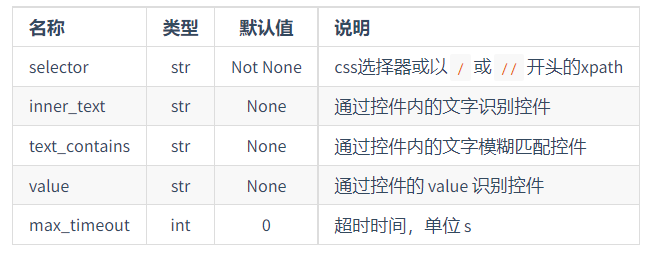
以及一个不同的参数,这个是get_elements方法用到的:

二、参数介绍
1.参数:selector
这是一个必填的参数,内容是css选择器或以/或//开头的xpath,定位元素主要也是靠这个参数。
框架支持多种选择器,示例代码中的选择器就是".navigator-text",关于选择器下一章再详细介绍。
而关于xpath,目前看官方介绍是说暂时不支持一些[text()='xxx']这类xpath条件,目前就先不做优先介绍了,使用CSS选择器也足够了。
另外,也可以自行搜索xpath语法进一步了解,以前在做web ui自动化的时候我是很热衷于使用xpath定位的,辅以xpath轴,定位器写的很好用。
2.参数:inner_text
非必填参数,默认None,可以通过控件内的文字识别控件。
self.page.get_element("view", inner_text="视图容器").click()
在示例代码中,inner_text="视图容器"指的就是小程序上出现的控件文本内容,很多时候我们可以根据这种特征进一步帮助定位。
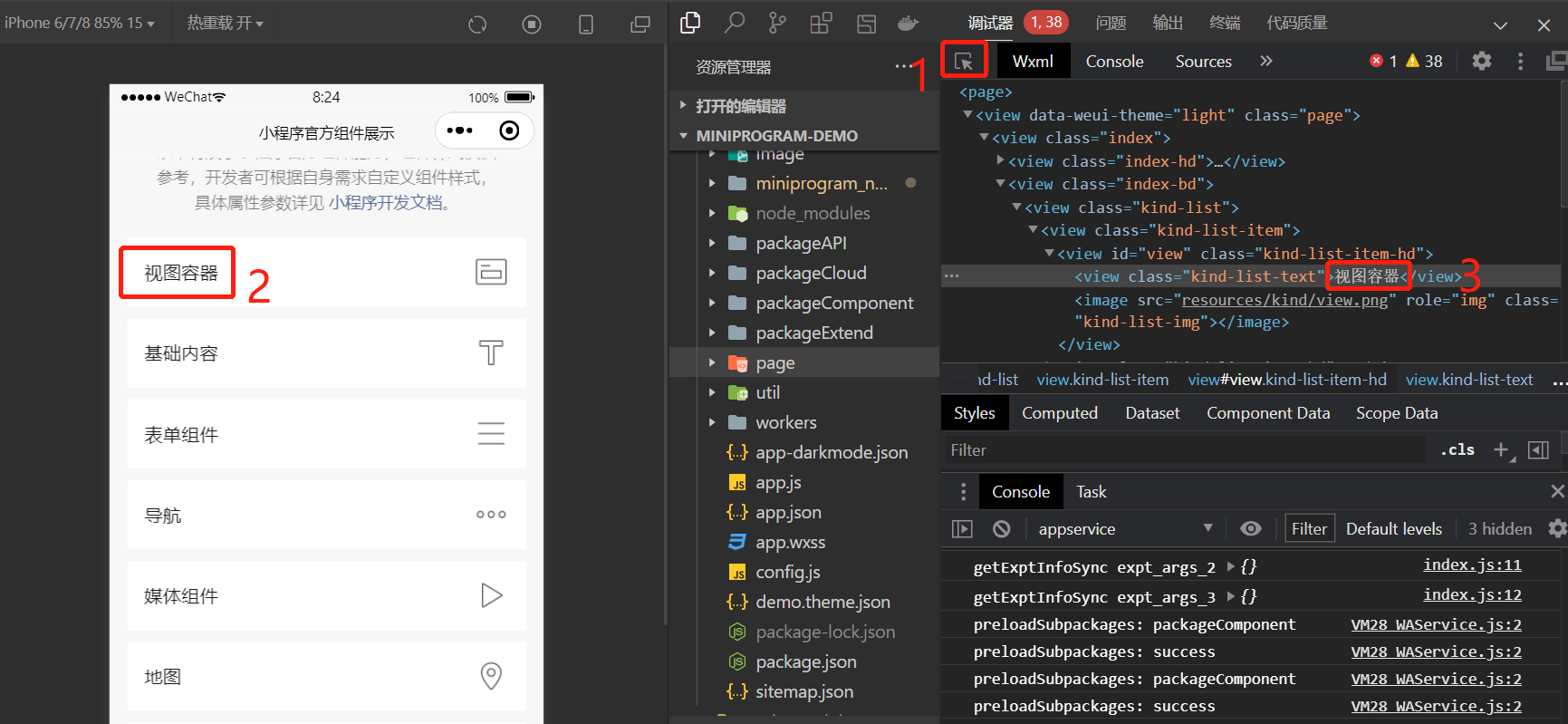
3.参数:text_contains
非必填参数,默认None,可以通过控件内的文字模糊匹配控件。
跟上面的inner_text参数一样,只不过这里可以模糊匹配,也就是说在页面可以确定文本内容唯一的情况下,这2种写法是等价的。
self.page.get_element("view", inner_text="视图容器").click()

self.page.get_element("view", text_contains="图容").click()
4.参数:value
非必填参数,默认None,可以通过控件的 value 识别控件。
比如这个单选框控件,可以使用微信开发者工具的选择元素按钮,点击控件。
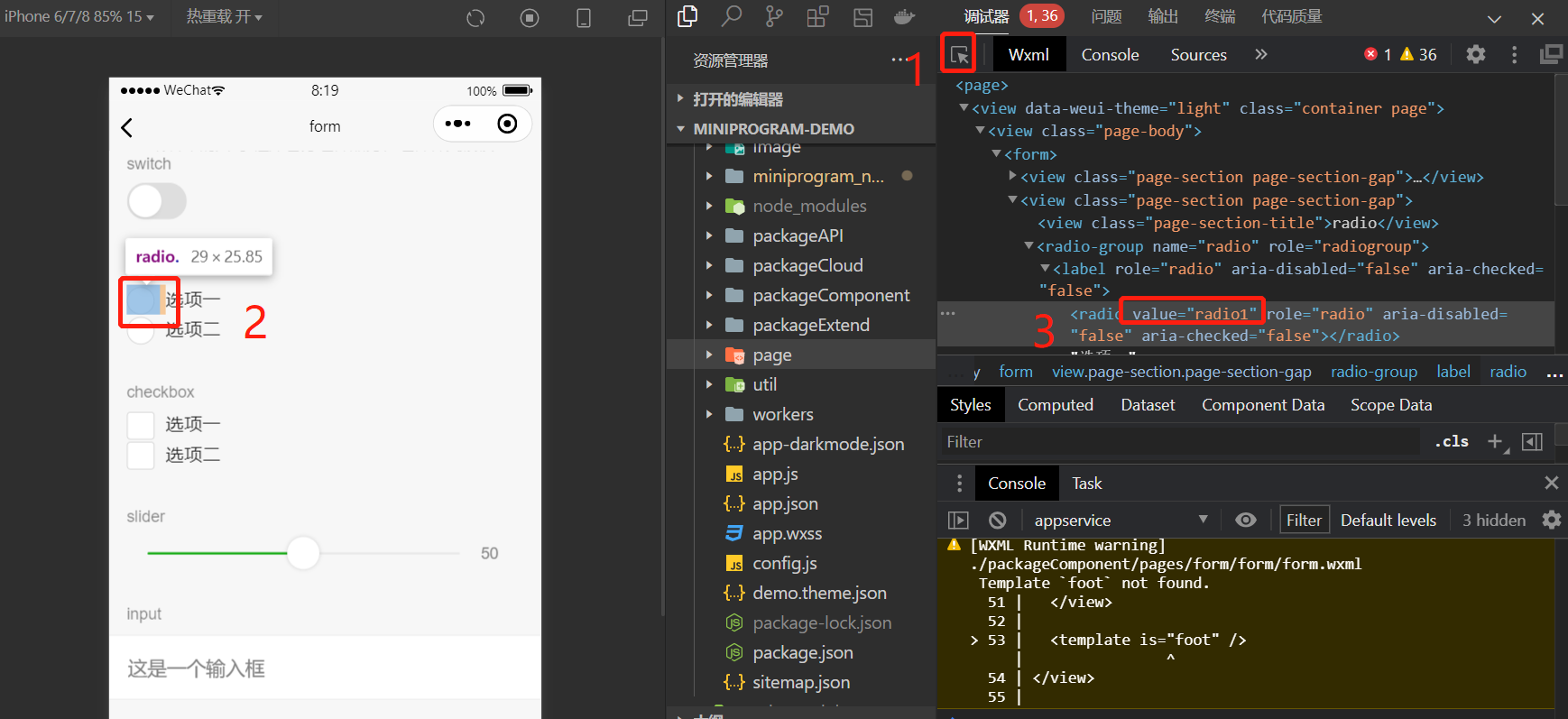
通过 value 值来定位的话可以这样写:
self.page.get_element("radio", value="radio1").click()
但是这里一直出现报错TypeError: 'str' object is not callable,是在源码page.py第319行。
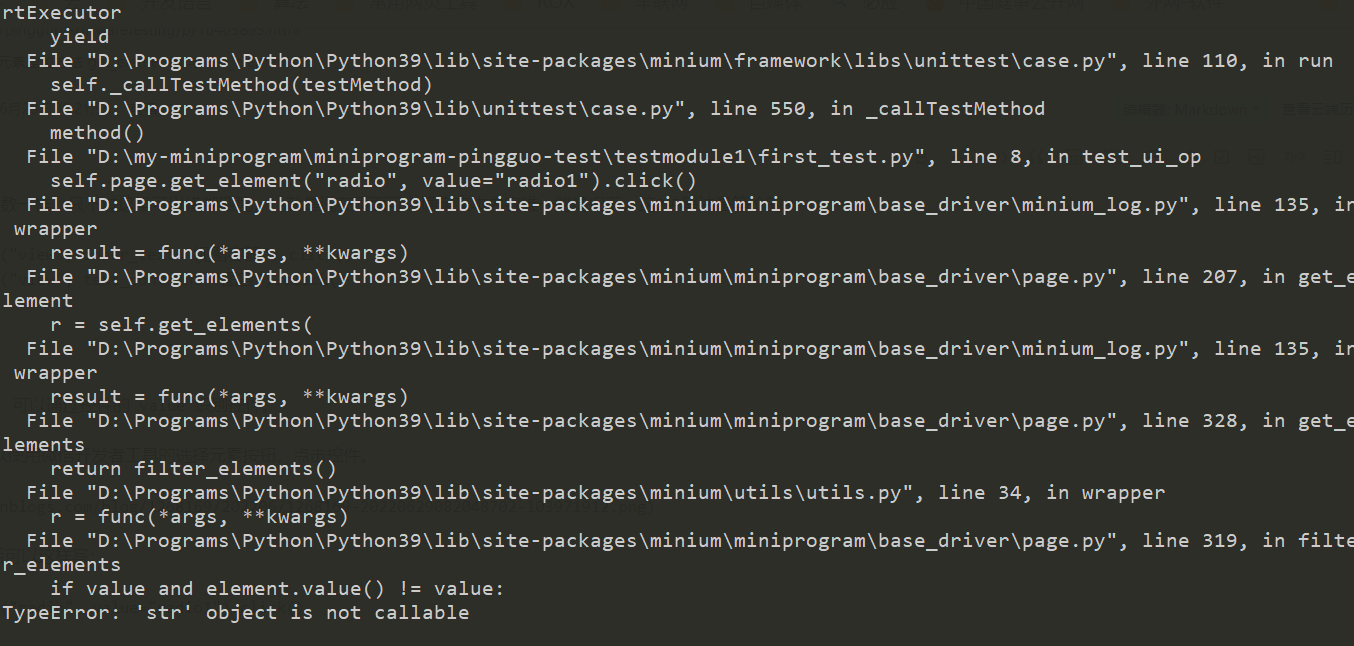
后来我去翻阅了官方issues,找到一个2年前有人提出的问题跟我这个很像,但是官方也没回复问题关闭了。这里我也就尝试修改了一下,才能正常定位。
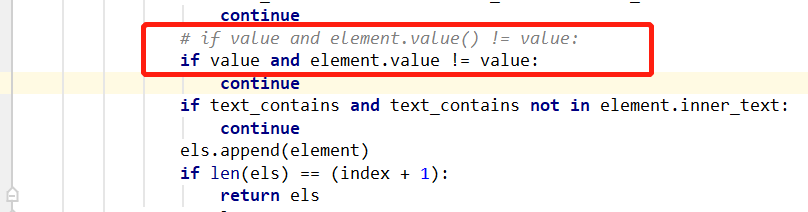
我重新把这个问题提交了下,如果得到回复届时再更新出来。
5.参数:max_timeout
默认值是0,表示超时时间,单位是s 。而在超时之前会每隔一秒重试一次。
示例中,我修改下定位,使其必然定位不到。那么加了max_timeout=5之后,就会等待5s,期间一直定位不到的话,则抛出元素不存在错误。
self.page.get_element(".navigator-text", inner_text="form1", max_timeout=5).click()

6.参数:index
默认值为-1。
index==-1: 获取所有符合的元素,index>=0: 获取前index+1符合的元素。
简单来说,get_elements()获取的是元素在一个list中,注意下列表中索引是从0开始的。
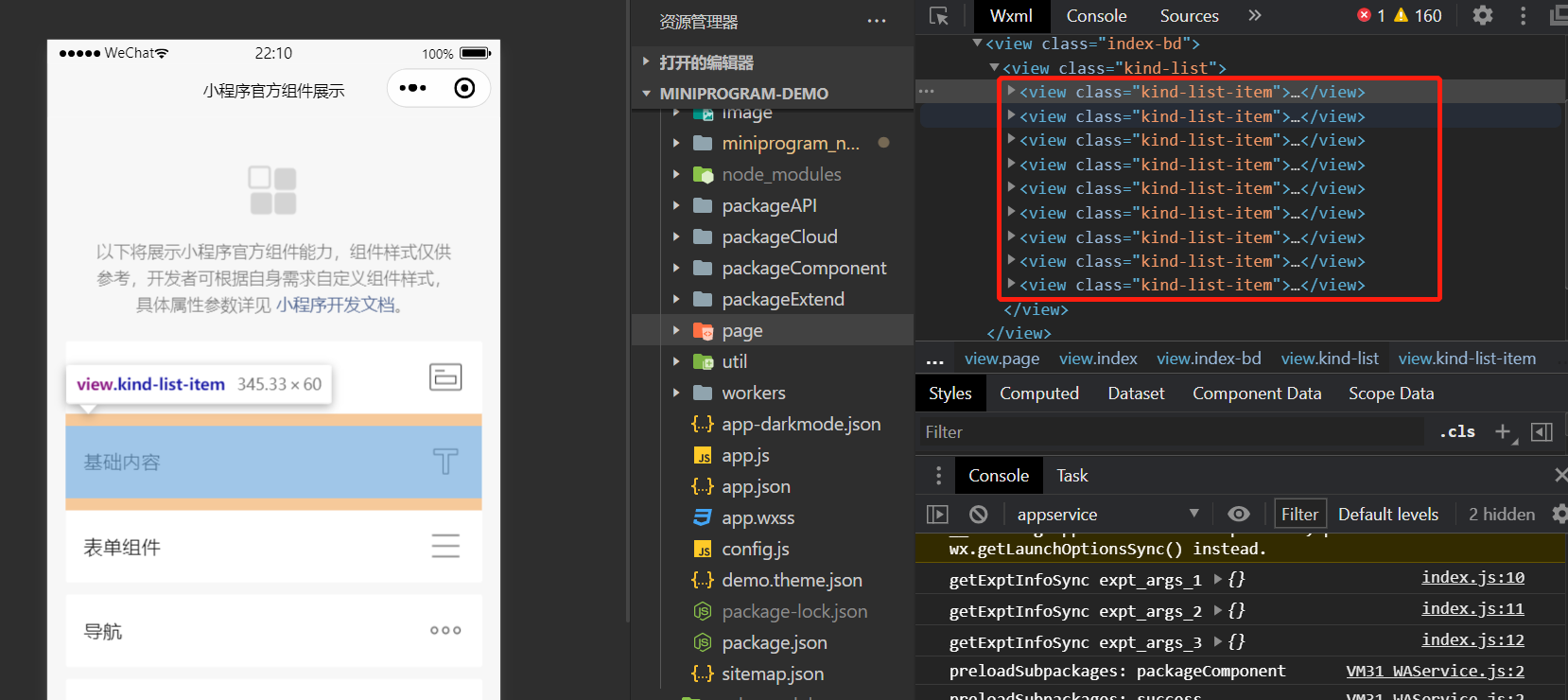
上图中class为kind-list-item存在9个元素,现在使用get_elements获取前2个元素:
    def test_ui_op(self):

        print(self.page.get_elements("view.kind-list-item", index=2))
遗憾的是运行结果结束仍然返回了9个元素出来,继续给官方提了个issues,等待回复吧 T_T。
【小程序自动化Minium】二、元素定位-Page接口中的 get_element() 与 get_elements()的更多相关文章
- 【小程序自动化Minium】三、元素定位- WXSS 选择器的使用
最近更新略疲,主要是业余时间多了几个变化.比如忙活自己的模拟赛车驾舱升级.还跟朋友筹备一个小程序项目.另外早上的时间留给背单词了... 上一章中讲到Page接口的get_element()与get_e ...
- 【小程序自动化Minium】一、框架介绍和环境搭建
微信小程序自动化测试系列分享 一.Minium 简介 minium 是微信团队为小程序专门开发的自动化框架,我们可以用它来做小程序的UI自动化测试,但是它的能力却不仅仅在于UI自动化. 正是得益于官方 ...
- 关于微信小程序 textarea组件在fixed定位的模块中随页面移动问题
具体的情况: 在模拟器中没问题,可是在真机下就出现以下问题, <textarea />在一个view盒子中,view盒子是固定定位,页面滑动时候,固定定位的盒子会定在屏幕的相对位置,但 ...
- 小程序UI自动化(一):appium小程序自动化尝试
appium 进行 小程序自动化尝试: 由于工作中进行app自动化用的是appium,故首先尝试用appium进行小程序自动化,以美团小程序为例(python脚本实现) 一.配置基础信息 启动微信ap ...
- 逆战:微信小程序开发(二)
一.常用组件 在上一个章节中讲解了封装请求数据的模块,在此处请求轮播图的数据 1.首页轮播图数据的请求以及渲染 1.1 轮播图数据的请求 pages/home/home.js import { req ...
- 微信小程序自动化,记录趟过的坑!
项目思想:关键字+数据驱动混合测试 基于Android-微信小程序自动化的关键是:webview的切换 对于微信App来说如何从NATIVE切换到webview的过程 测试版本信息 1.微信版本:7. ...
- 微信小程序学习笔记二 数据绑定 + 事件绑定
微信小程序学习笔记二 1. 小程序特点概述 没有DOM 组件化开发: 具备特定功能效果的代码集合 体积小, 单个压缩包体积不能大于2M, 否则无法上线 小程序的四个重要的文件 *js *.wxml - ...
- 小程序实践(二):swiper组件实现轮播图效果
swiper组件类似于Android中的ViewPager,实现类似轮播图的效果,相对于Android的Viewpager,swiper实现起来更加方便,快捷. 效果图: 首先看下swiper支持的属 ...
- appium自动化测试之UIautomatorviewer元素定位
appium自动化测试之UIautomatorviewer元素定位 标签(空格分隔): uiautomatorviewer元素定位 前面的章节,已经总结了怎么搭建环境,怎样成功启动一个APP了,这里具 ...
随机推荐
- HCIE笔记-第二节-数据封装+传输介质
数据传输的形式 1.电路交换 在通信之前,维护一条逻辑意义上的链路,这条链路仅仅可以传递两者的数据 2.报文交换 在数据之外,加上能够标识接收者.发送者的信息 3.分组交换(最主流) 依然进行报文交换 ...
- 踹掉后端,前端导出Excel!
前言 导出Excel文件这个功能,通常都是在后端实现返回前端一个下载链接,但有时候我们只想导出前端页面上已经有了的数据,不想再调后端导出接口浪费服务器资源,学习本文demo例子,我们踹掉后端,直接在前 ...
- 集成算法(Bagging & Boosting)
用多种分类器一起完成同一份任务 Bagging策略(有放回的,随机的,子集大小一样的,m个训练集用同一个模型) Boosting-提升策略(串联) AdaBoost算法
- 使用NFS作为Glance存储后端
NFS服务介绍 NFS网络文件系统提供了一种在类UNIX系统上共享文件的方法.目前NFS有3个版本:NFSv2.NFSv3.NFSv4.CentOS7默认使用NFSv4提供服务,优点是提供了有状态的连 ...
- nacos 详细介绍(二)
五.nacos的namespace和group namespace:相当于环境,开发环境 测试环境 生产环境 ,每个空间里面的配置是独立的默认的namespace是public, namespace可 ...
- Dns2tcp隧道
0x01 dns2tcp绕过的原理 dns2tcp是一款基于c/s架构的软件,它可以将通信报文夹藏在udp协议的TXT解析记录中,进而形成dns隧道.dns隧道通过dns2tcpc对本地端口的监听,实 ...
- 1903021121-刘明伟 实验二 JAVA第2周作业—代码插入
项目 内容 课程班级博客链接 19信计班(本) 作业要求链接 第2周作业 要求 截图(只截运行结果) 扩展阅读 https://www.cnblogs.com/thelovelybugfly/p/ ...
- vue中blob文件下载及其它下载方式
一.Blob对象的了解 1:blob表示一个不可变.原始数据的类文件对象.Blob()构造函数返回一个新的blob对象:blob对象的内容由参数给出的值串联组成: 2:new Blob(array, ...
- 8.0 vue cli自定义页面
1.新建a.html(public文件夹下)文件,并设定div的id="a" <!DOCTYPE html> <html lang=""> ...
- 791. Custom Sort String - LeetCode
Question 791. Custom Sort String Solution 题目大意:给你字符的顺序,让你排序另一个字符串. 思路: 输入参数如下: S = "cba" T ...