
【小程序自动化Minium】三、元素定位- WXSS 选择器的使用
最近更新略疲,主要是业余时间多了几个变化。比如忙活自己的模拟赛车驾舱升级、还跟朋友筹备一个小程序项目、另外早上的时间留给背单词了。。。
上一章中讲到Page接口的get_element()与get_elements()方法,其中有个必填参数就是选择器,而 minium 正是通过它来定位元素的。
对前端有过了解的童鞋,肯定对css选择器不陌生,CSS 选择器用于“查找”(或选取)要设置样式的 HTML 元素。
但是在小程序中用的是特有的格式WXSS,WXSS (WeiXin Style Sheets)是一套样式语言,用于描述 WXML 的组件样式,说白了就是用来决定 WXML 的组件应该怎么显示。
为了适应广大的前端开发者,WXSS 具有 CSS 大部分特性。同时为了更适合开发微信小程序,WXSS 对 CSS 进行了扩充以及修改。
因为不是完全一样的东西,所以小程序中的 wxss 仅支持部分css选择器。

下面逐个看下不同选择器的用法。
一、选择器介绍
1. 类选择器 .class
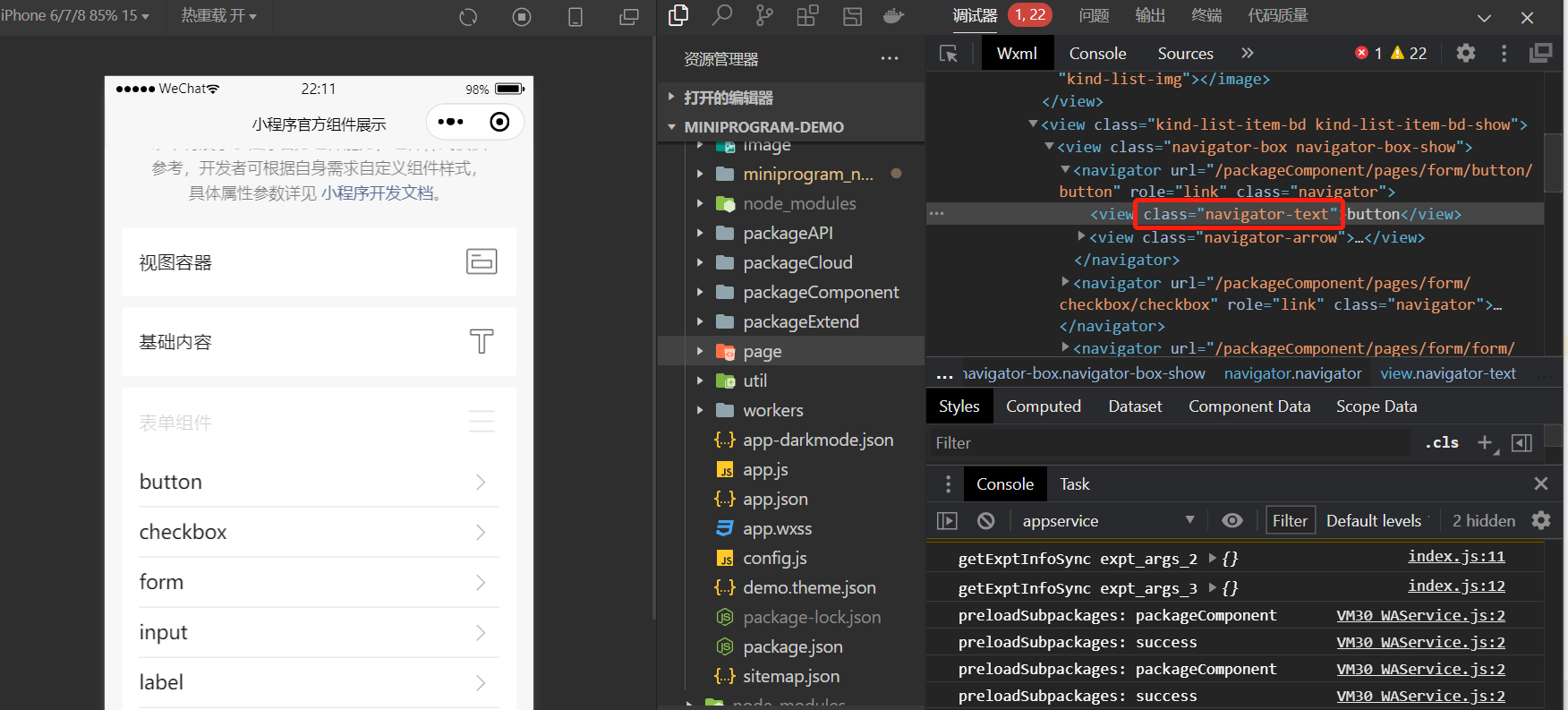
根据类名称选择元素,比如.navigator-text,就是选择所有拥有class="navigator-text"的组件。
class ComponentTest(minium.MiniTest):

    def test_ui_op(self):

        print(self.page.get_elements("view.kind-list-item", index=2))

        self.page.get_element("view", inner_text="表单组件").click()

        self.page.get_element(".navigator-text").click()
示例代码中最后一行,如果get_element()找到多个符合的,就返回第一个。
存在多个类的时候可以以点为间隔一直拼接下去,比如:
<view id="main" class="page-section page-section-gap" style="text-align: center;"></view>
view#main.page-section.page-section-gap
2. id选择器 #id
根据id选择元素,比如#form,就是选择拥有id="view"的组件。
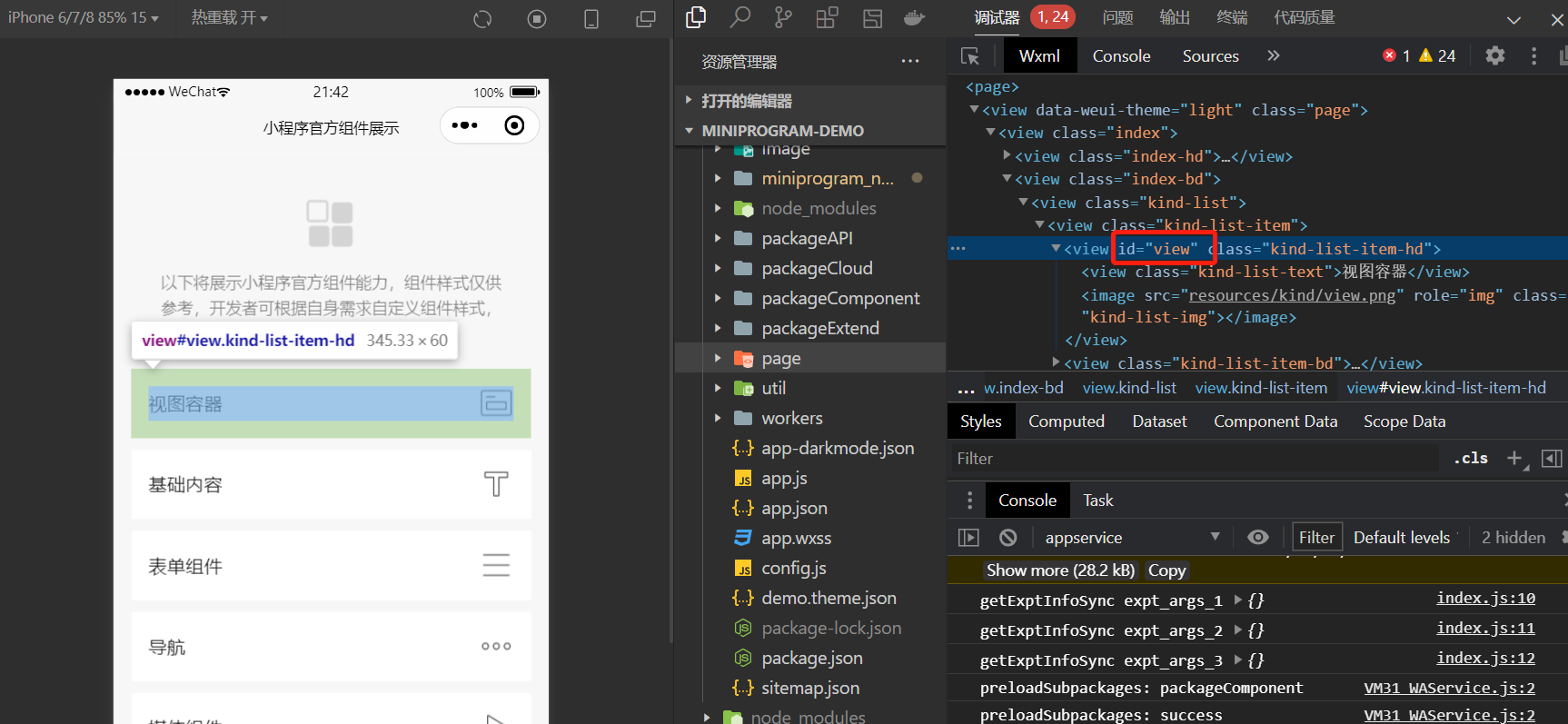
class ComponentTest(minium.MiniTest):

    def test_ui_op(self):

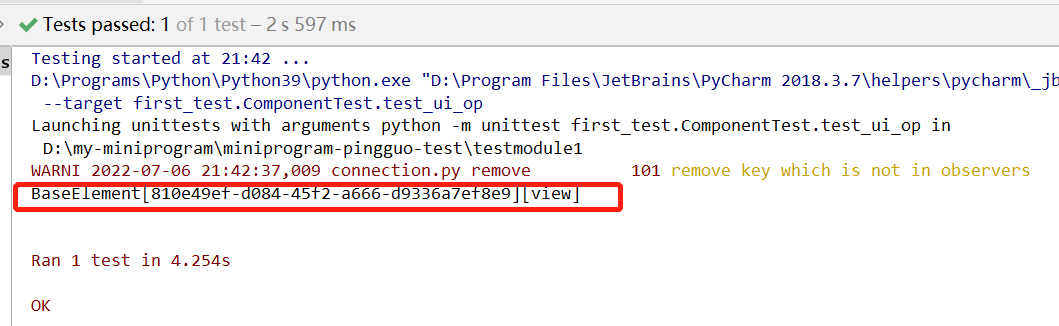
        print(self.page.get_element("#view"))
打印一下,看结果。
3. 类型选择器
在每个元素中,都有自己的元素标签,标签名称tagName就可以用来作为类型的选择。
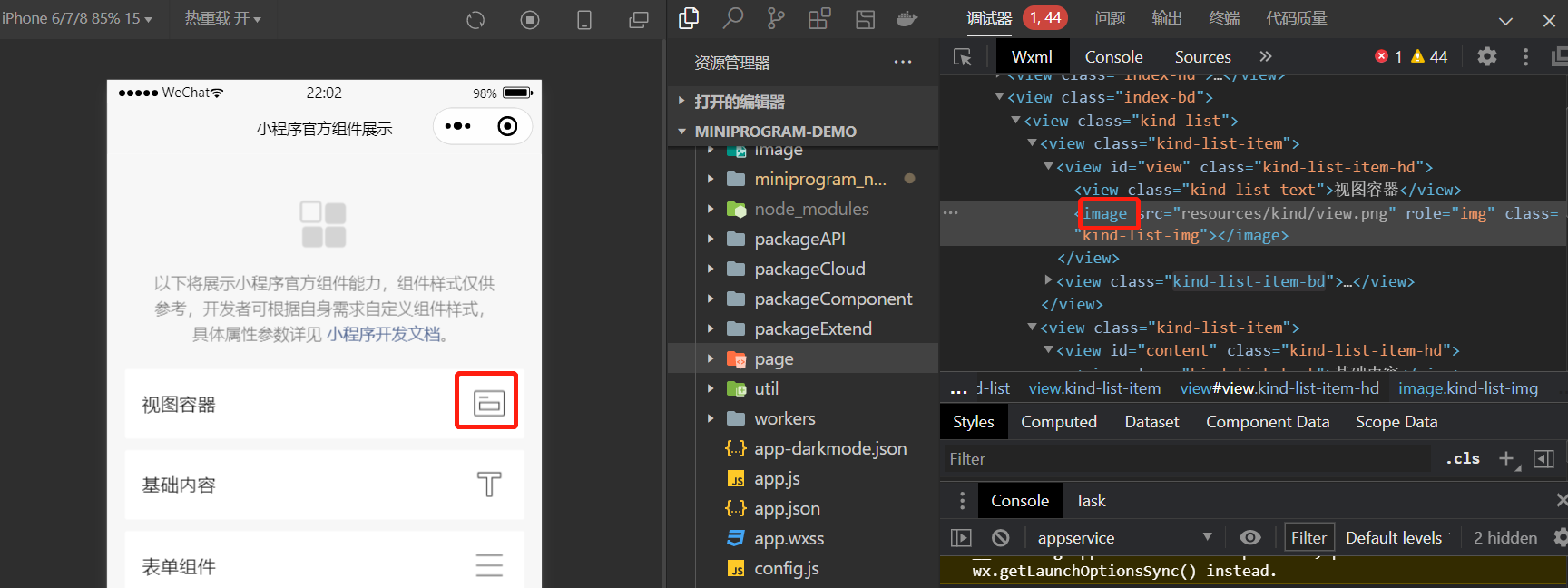
比如这里的image:
class ComponentTest(minium.MiniTest):

    def test_ui_op(self):

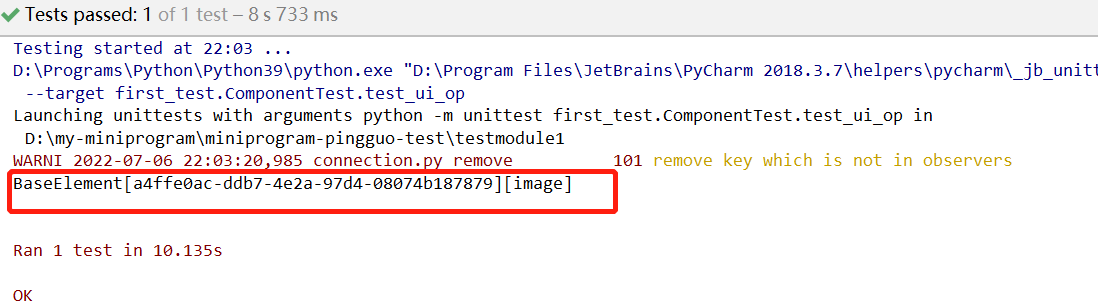
        print(self.page.get_element("image"))
打印下结果:
4. 多个类型选择器
除了上述单个元素标签外,还可以同时选择多个标签。
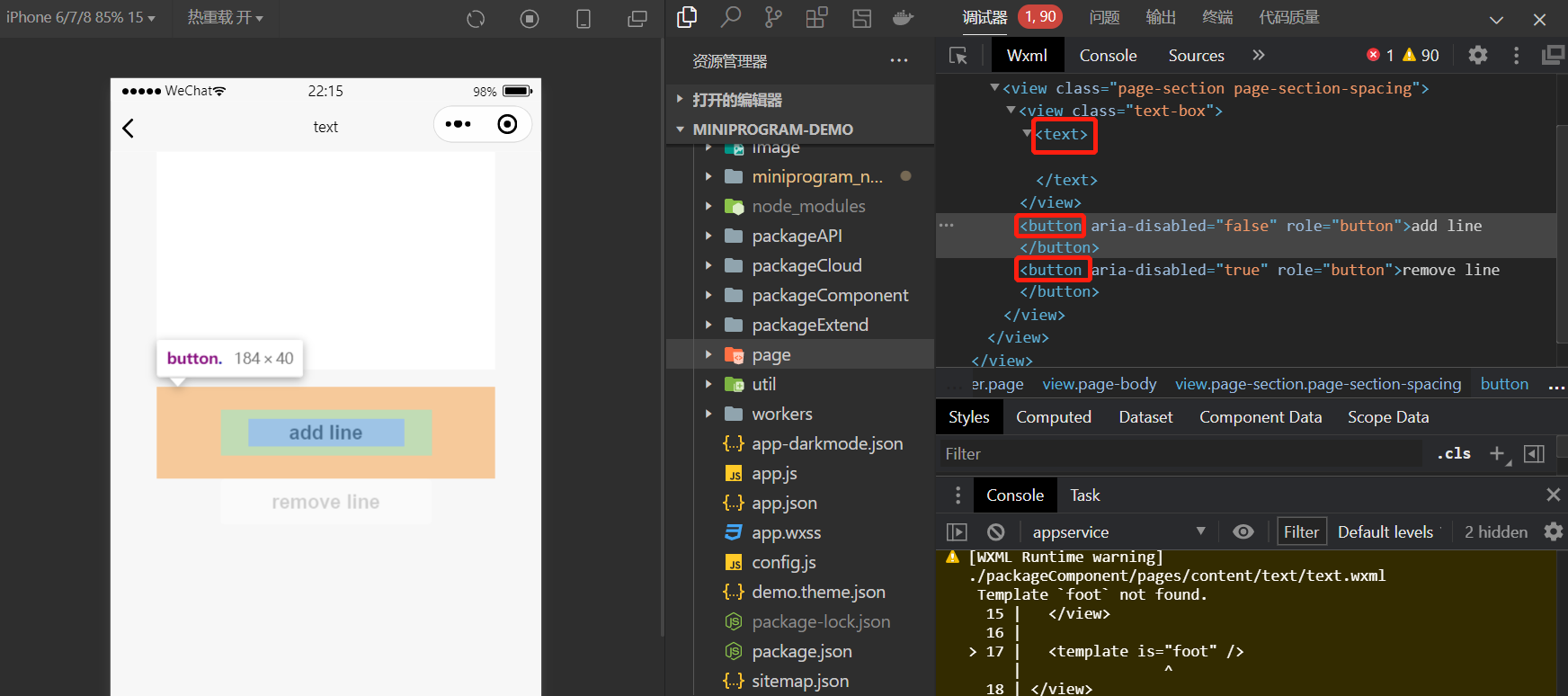
比如这个页面,标签text有1个,标签button有2个,那么我可以使用get_elements()方法同时选择这3个:
class ComponentTest(minium.MiniTest):

    def test_ui_op(self):

        self.page.get_element("view", inner_text="基础内容").click()

        self.page.get_element("view.navigator-text", inner_text="text").click()

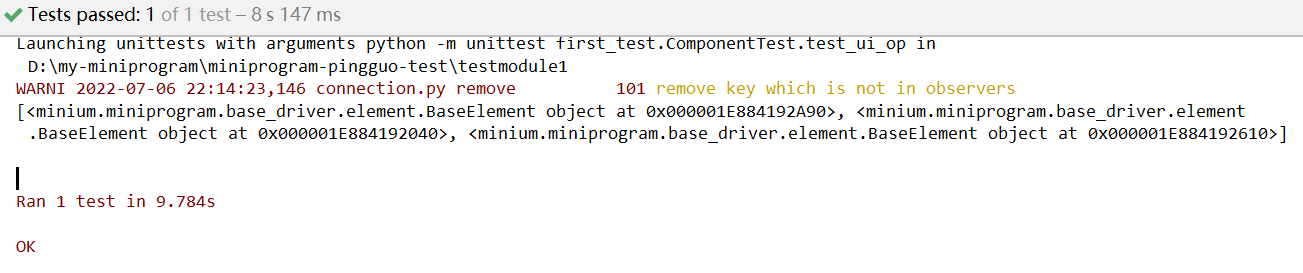
        print(self.page.get_elements("text,button"))
打印下结果,应该有3个元素。
5. ::after
关于::after,作用是在选择的组件后插入内容。
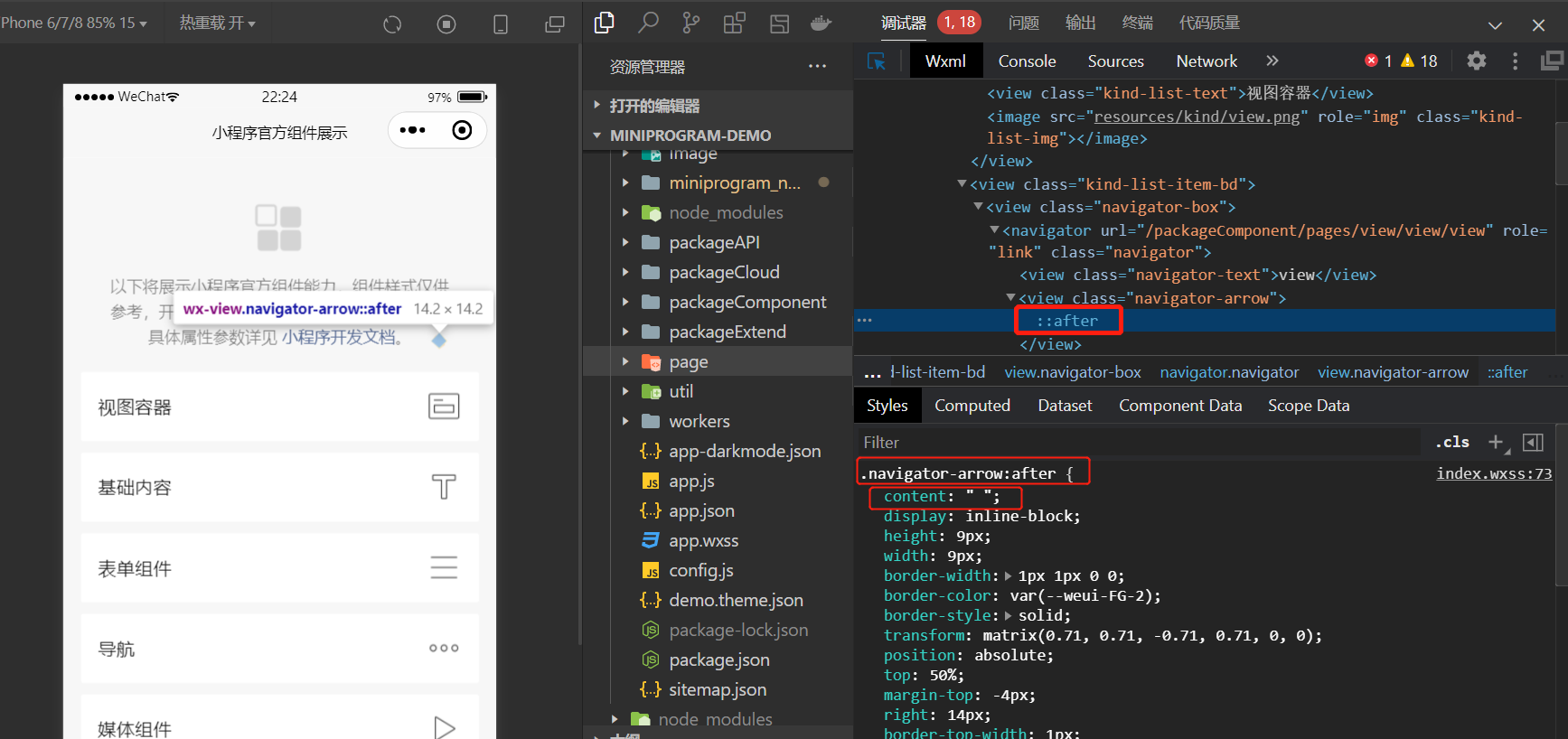
我在官方的demo中找到了一个使用的地方,参考css中的:after用法,content中是插入的内容,官方demo项目中这里是空格。
这里更多的应该还是前端中涉及到的用法,暂时没想到在UI自动化中用到这个选择器的作用,有懂的看官还望不吝赐教。
6. ::before
同上
7. 跨自定义组件的后代选择器
跨自定义组件的后代选择器,这里体现在2个点:
- 自定义组件
- 后代选择器
自定义组件,就是你自己定义的组件,像示例中出现的<view>这些都不是自定义的。
再者就是后代选择器,这里要注意的是,指定的父元素下的后代元素,什么意思?
custom-element1>>>.custom-element2>>>.the-descendant
在上述示例中,custom-element1标签就是爷爷,然后标签里class名叫custom-element2的就是父亲,最后在这个父亲的儿子中,选择class名叫the-descendant的元素。
或者再借用css中的使用举例:
<div>

  <p>

     <span> 把苹果咬哭 </span>

  </p>

  <span> 举栗子 </span>

</div>

<style>

  div>span{color:red;}

</style>
这里的css选择器div>span设置元素为红色,那么举栗子会变红。
8. 属性选择器
可以选择带有特定属性或属性值的元素。
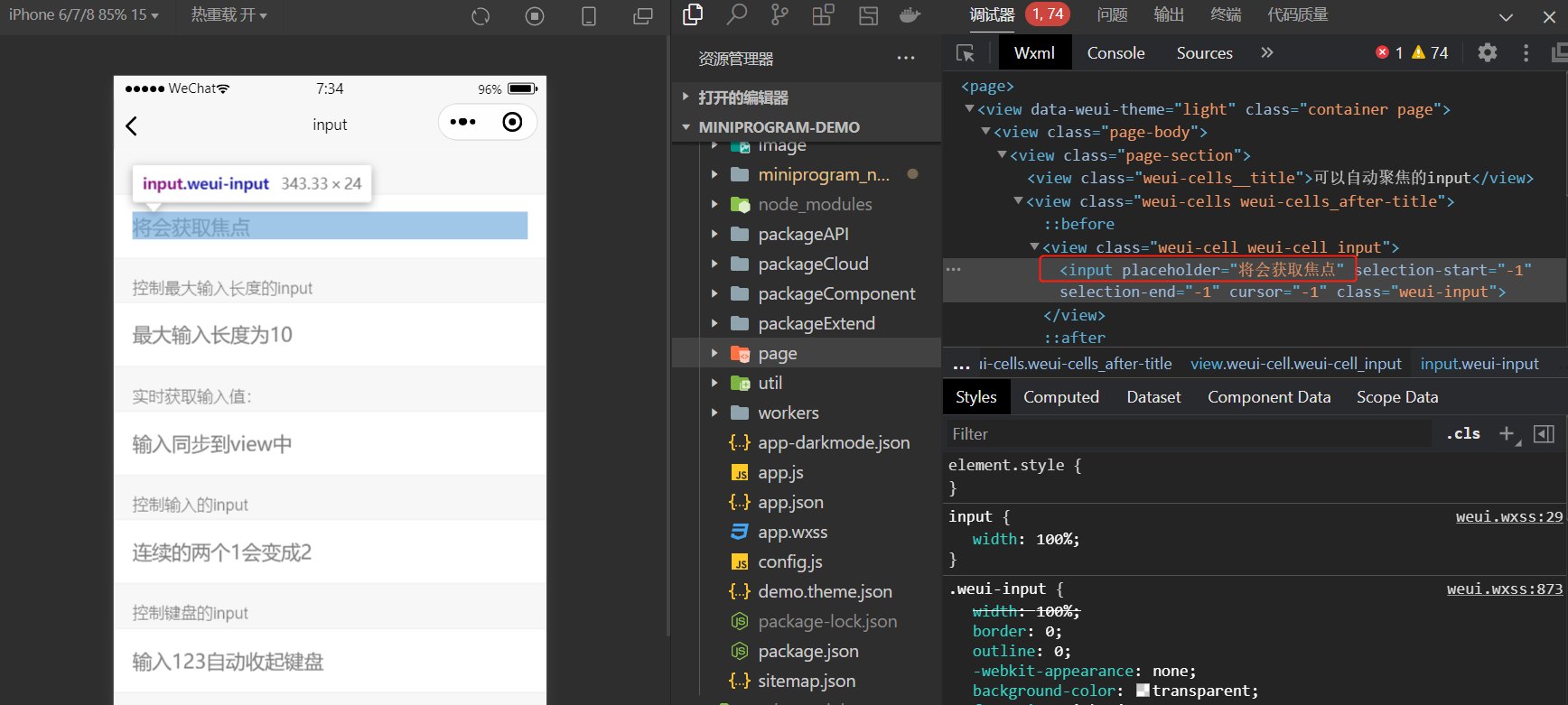
class ComponentTest(minium.MiniTest):

    def test_ui_op(self):

        self.page.get_element("view", inner_text="表单组件").click()

        self.page.get_element("view.navigator-text", inner_text="input").click()

        print(self.page.get_elements("input[placeholder='将会获取焦点']"))
这里input[placeholder='将会获取焦点']就是利用了属性和值的方式来定位元素。
打印下结果。
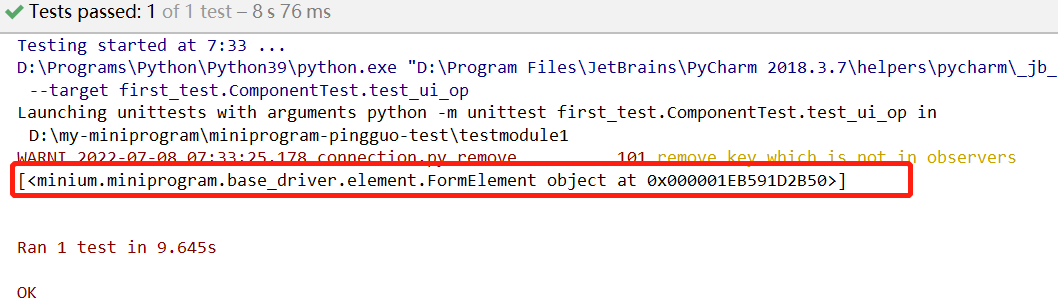
9. xpath
选择器参数也可以之间传xpath语句,之前在web项目时候个人非常喜欢用xpath,很灵活。具体语法这里不展开了,可以自行搜索:xpath语法、xpath轴。
还是以上面的元素为例,用xpath可以这样定位:
class ComponentTest(minium.MiniTest):

    def test_ui_op(self):

        self.page.get_element("view", inner_text="表单组件").click()

        self.page.get_element("view.navigator-text", inner_text="input").click()

        print(self.page.get_element("//input[@placeholder='将会获取焦点']"))
这里的//input[@placeholder='将会获取焦点']就是xpath语法,利用tagName+属性值来定位。
打印下结果。
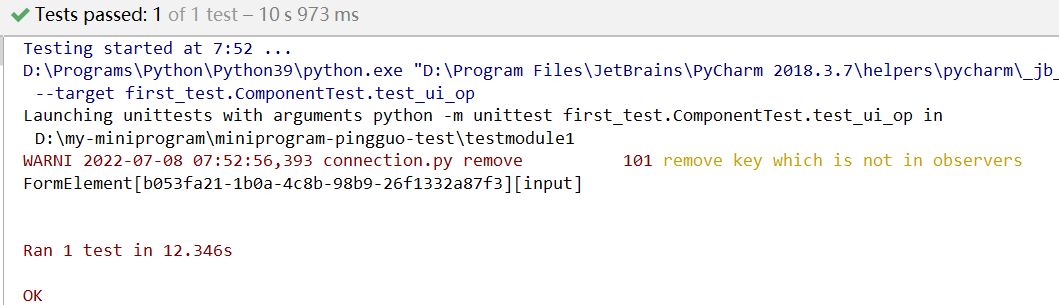
二、简单选择器的组合使用
在上面提到的选择器中,简单易用的当属:tagName、id、className,通常我们可以组合起来使用。
<view id="main" class="page-section page-section-gap" style="text-align: center;"></view>
组合一起使用:
view#main.page-section.page-section-gap
另一种写法(注意2个类之间有个空格):
view[id='main'][class='page-section page-section-gap']
三、小结
目前来看,小程序中对于css选择器的支持还是不错的,常用的类型都可以支持,具体怎么写定位器就还是结合具体项目来了。
灵活、稳定、复用性,我觉得是最重要的。
刚看了下之前给官方提的2个issue,目前还没有回复。得,先去肝小程序开发了,回见了您!
【小程序自动化Minium】三、元素定位- WXSS 选择器的使用的更多相关文章
- 【小程序自动化Minium】二、元素定位-Page接口中的 get_element() 与 get_elements()
UI自动化中的重要工作就是元素定位了,高效精准的定位方法可以让工作事半功倍. 在过去的一段web自动化经历中,使用的selenium库支持了多种定位方法,我们可以利用这些定位方法来做进一步封装,写出符 ...
- 【小程序自动化Minium】一、框架介绍和环境搭建
微信小程序自动化测试系列分享 一.Minium 简介 minium 是微信团队为小程序专门开发的自动化框架,我们可以用它来做小程序的UI自动化测试,但是它的能力却不仅仅在于UI自动化. 正是得益于官方 ...
- 小程序UI自动化(一):appium小程序自动化尝试
appium 进行 小程序自动化尝试: 由于工作中进行app自动化用的是appium,故首先尝试用appium进行小程序自动化,以美团小程序为例(python脚本实现) 一.配置基础信息 启动微信ap ...
- 小程序实践(三):九宫格实现及item跳转
效果图: 实现效果图红色线包含部分的九宫格效果,并附带item点击时间. --------------------------------------------------------------- ...
- 微信小程序自动化,记录趟过的坑!
项目思想:关键字+数据驱动混合测试 基于Android-微信小程序自动化的关键是:webview的切换 对于微信App来说如何从NATIVE切换到webview的过程 测试版本信息 1.微信版本:7. ...
- appium自动化测试之UIautomatorviewer元素定位
appium自动化测试之UIautomatorviewer元素定位 标签(空格分隔): uiautomatorviewer元素定位 前面的章节,已经总结了怎么搭建环境,怎样成功启动一个APP了,这里具 ...
- 微信小程序开发:学习笔记[3]——WXSS样式
微信小程序开发:学习笔记[3]——WXSS样式 快速开始 介绍 WXSS(WeiXin Style Sheets)是一套用于小程序的样式语言,用于描述WXML的组件样式,也就是视觉上的效果. WXSS ...
- 微信小程序把玩(三十七)location API
原文:微信小程序把玩(三十七)location API location API也就分这里分两种wx.getLocation(object)获取当前位置和wx.openLocation(object) ...
- 使用wepy开发微信小程序商城第三篇:购物车(布局篇)
使用wepy开发微信小程序商城 第三篇:购物车(布局篇) 前两篇如下: 使用wepy开发微信小程序商城第一篇:项目初始化 使用wepy开发微信小程序商城第二篇:路由配置和页面结构 基于上两篇内容,开始 ...
随机推荐
- python学习-Day32
目录 今日内容详细 软件开发架构 概念 软件开发架构的分类 C/S架构 B/S架构 两种架构的优缺点 C/S架构: B/S架构: tip 网络编程 概念 互联网 互联网协议 OSI七层协议简介 专业设 ...
- 攻防世界-MISC:base64÷4
这是攻防世界高手进阶区的第一题,题目如下: 点击下载附件一,发现是一个文本文档,打开后得到一串字符串 由题意猜测这些字符串应该是base16加密过的,写个脚本跑一下 import base64 s = ...
- Protobuf在Python中的应用(序列化数据)
1.了解Protobuf Protocol Buffer是Google的语言中立的,平台中立的,可扩展机制的,用于序列化结构化数据 - 对比XML,但更小,更快,更简单.您可以定义数据的结构化,然后可 ...
- kernel UAF && tty_struct
kernel UAF && 劫持tty_struct ciscn2017_babydriver exp1 fork进程时会申请堆来存放cred.cred结构大小为0xA8.修改cred ...
- 干货|带你体验一次原生OpenStack云平台发放云主机的过程
一个执着于技术的公众号 1 前言 上一章节我们完成了OpenStack云平台的搭建工作,今天就带大家一起学习下如何发放一台云主机 点击查看:如何搭建一套OpenStack云平台 2 发放OpenSta ...
- vue3 vite 系统标题 系统名称统一配置
想要统一配置系统名称 或者其他的,需要在vue3中使用 vite 的环境变量 vite 的环境变量 需要创建两个文件(和 vite.config.js 文件同一目录) .env.development ...
- content应用
- kvm 虚拟化技术 1.2 之配置网络桥接
实验一:配置网路桥接模式 默认kvm的网络是NAT模式,一般生产环境用桥接模式,把虚拟机改成桥接模式 1.查看是否安装网桥设备 [root@kibana opt]# rpm -qa|grep brid ...
- (原创)[C#] MEF 主程序与插件加载不同版本的DLL
一.前言 MEF(Managed Extensibility Framework),是轻量级的插件框架.使用简单,功能强大.详细介绍见MSDN,本文不再赘述. 在使用MEF时,会遇到这样一种场景: 主 ...
- cefsharp + winform 内嵌网页的触屏输入焦点问题
原文 现象 我正在使用 cefsharp + winform 建立一个桌面程序用于显示网页.但程序启动后触屏点击网页中的输入框,使用键盘输入,文字输入不进去.win + D 最小化程序后,再恢复窗口才 ...