
Django环境安装
1.安装Django
# 自动安装PyPi提供的最新版本

pip install django

# 安装指定版本

pip install django==2.2

# 验证安装

>>> import django

>>> print(django.get_version())

2.2

使用pip list命令,查看是否存在Django模块
2.查看Django版本
python -m django --version
3.配置系统环境
在Python根目录下的Scripts目录中可找到一个django-admin.exe文件,这是Django的核心管理程序,最好将它加入操作系统的环境变量中
运行django-admin help,能看到下面的内容表示环境变量设置成功
>django-admin help

Type 'django-admin help <subcommand>' for help on a specific subcommand.

Available subcommands:

[django]

    check

    compilemessages

    createcachetable

    dbshell

    diffsettings

    dumpdata

    flush

    inspectdb

    loaddata

    makemessages

    makemigrations

    migrate

    runserver

    sendtestemail

    shell

    showmigrations

    sqlflush

    sqlmigrate

    sqlsequencereset

    squashmigrations

    startapp

    startproject

    test

    testserver

Note that only Django core commands are listed as settings are not properly configured (error: Requested setting INSTALLED_APPS, but settings are not configured. You must either define the environment variable DJANGO_SETTINGS_MODULE or call settings.configure() before accessing settings.).
4.创建Django项目
进入你想创建Django项目的目录,然后输入下面的命令:
django-admin startproject mysite
会在当前目录下创建一个叫做mysite的Django项目.
Django自动帮我们创建了一个mysite文件夹,这是项目的根目录。在mysite根目录中,又有一个mysite目录,这是整个项目的配置文件目录(一定不要和同名的根目录搞混淆了),还有一个manage.py文件,是整个项目的管理脚本。
mysite/

    manage.py

    mysite/

        __init__.py

        settings.py

        urls.py

        wsgi.py
注意:在给项目命名的时候必须避开Django和Python的保留关键字,比如“django”,“test”等,否则会引起冲突和莫名的错误。对于mysite的放置位置,不建议放在传统的/var/wwww目录下,它会具有一定的数据暴露危险,因此Django建议你将项目文件放在例如/home/mycode类似的位置。
各文件和目录解释:
- 外层的mysite/目录与Django无关,只是你项目的容器,可以任意重命名。
- manage.py:一个命令行工具,用于与Django进行不同方式的交互脚本,非常重要!
- 内层的mysite/目录是真正的项目文件包裹目录,它的名字是你引用内部文件的包名,例如:mysite.urls。
- mysite/init.py:一个定义包的空文件。
- mysite/settings.py:项目的主配置文件,非常重要!
- mysite/urls.py:路由文件,所有的任务都是从这里开始分配,相当于Django驱动站点的内容表格,非常重要!
- mysite/wsgi.py:一个基于WSGI的web服务器进入点,提供底层的网络通信功能,通常不用关心。
Django提供了一个用于开发的web服务器,使你无需配置一个类似Ngnix的生产服务器,就能让站点运行起来。这是一个由Python编写的轻量级服务器,简易并且不安全,因此不要将它用于生产环境。
在项目根目录下,运行python manage.py runserver,Django会以127.0.0.1:8000这个默认配置启动开发服务器
Django的开发服务器(以后简称服务器)默认运行在内部的8000端口,如果你想指定端口,请在命令中显示给出:
python manage.py runserver 8080
如果想修改服务器的ip地址,请按下面的方式运行命令,比如:
python manage.py runserver 0:8000
0 是 0.0.0.0 的简写,Django将运行在0.0.0.0:8000上,整个局域网内都将可以访问站点,而不只是是本机。
注意: Django的开发服务器具有自动重载功能,当你的代码有修改,每隔一段时间服务器将自动更新。但是,有一些例如增加文件的动作,不会触发服务器重载,这时就需要你自己手动重启。
在 Django 中,每一个应用(app)都是一个 Python 包,并且遵循着相同的约定。Django 自带一个工具,可以帮你生成应用的基础目录结构。
app应用与project项目的区别:
- 一个app实现某个功能,比如博客、公共档案数据库或者简单的投票系统;
- 一个project是配置文件和多个app的集合,这些app组合成整个站点;
- 一个project可以包含多个app;
- 一个app可以属于多个project!
app的存放位置可以是任何地点,但是通常都将它们放在与manage.py脚本同级的目录下,这样方便导入文件。
进入mysite项目根目录,确保与manage.py文件处于同一级,输入下述命令:
python manage.py startapp polls
系统会自动生成 polls应用的目录,其结构如下:
polls/

    __init__.py

    admin.py

    apps.py

    migrations/

        __init__.py

    models.py

    tests.py

    views.py
在Pycharm中,没有可以创建app的图形化按钮,需要在下方的Terminal终端中输入命令:
python manage.py startapp polls
这样也能创建polls应用。
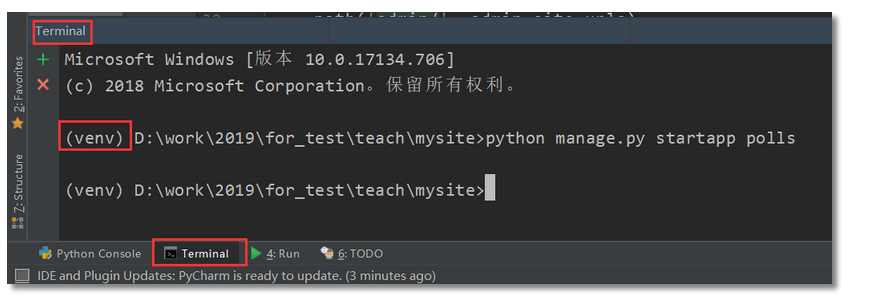
通过前面在Pycharm中创建工程的方式有个方便之处,点击Terminal后,会自动进入虚拟环境。
5.在windows下使用Pycharm创建Django工程
2018以后的Pycharm版本都支持同时创建虚拟环境和Django工程。
首先打开Pycharm,点击file-->new project,出现下面的对话框,注意下面的红框提示:
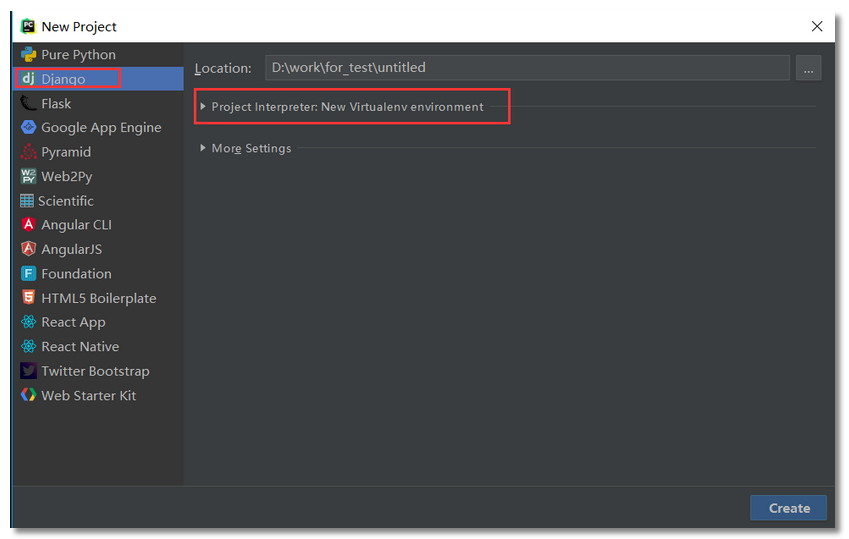
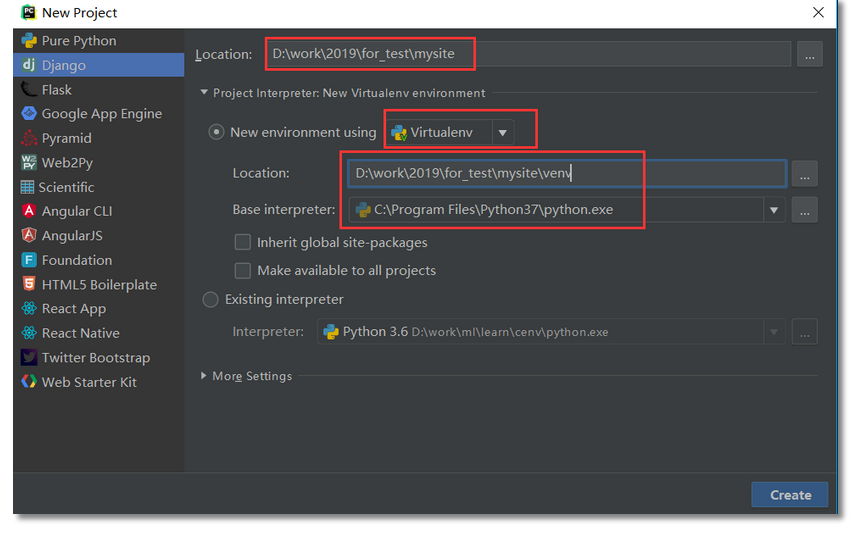
- 在Location处选择工程目录
- 在New environment using处选择Virtualenv(这可能需要你提前pip install virtualenv进行虚拟工具virtualenv的安装)。通常情况下,虚拟环境会以venv的名字,自动在工程目录下生成。
- 在Base interpreter处,选择你要使用的Python解释器
- 下面两个单选框,根据需要自行选择
- 如果想使用现成的解释器或者虚拟环境,请选择Existing interpreter
再点开下方的More Settings:
- Template language:选择使用的模板语言,默认Django就行,可选Jinjia。
- Templates folder:Pycharm安利给我们的功能,额外创建一个工程级别的模板文件的保存目录,可以不设置,空着,这里使用默认设置吧。
- 启用Admin,一般勾上。
注:Application name:那一栏可以填入app的名字,点击create后Pycharm会自动创建一个app应用,这步错过的话创建应用就只能使用命令行了
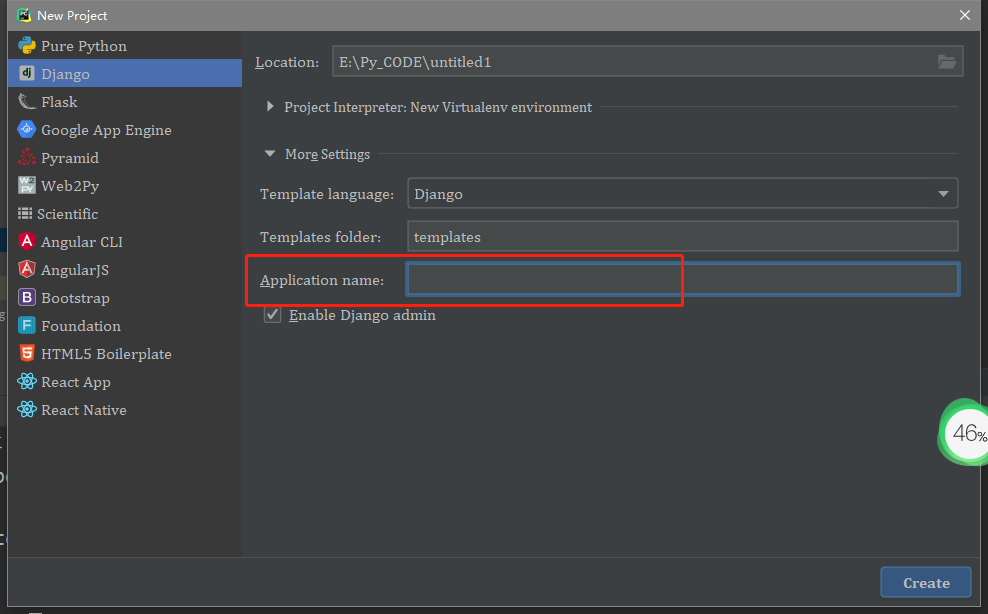
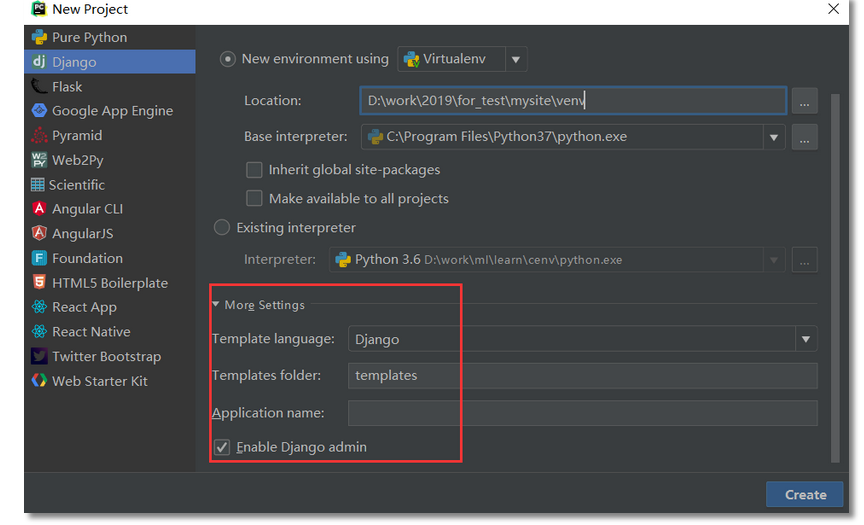
最后点击点击Create
创建完成之后,进入Pycharm的设置菜单,可以看到当前Django版本是最新的2.2版本。如果你要指定过去的版本,比如2.1、1.11等,那就不能这么操作了,需要在命令行下自己创建虚拟环境并安装django。或者在这里先删除Django,再安装你想要的指定版本。
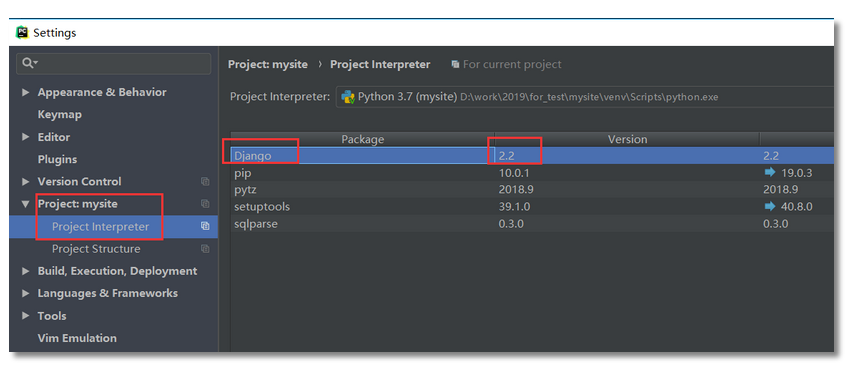
看下我们当前的状态,注意venv这个虚拟环境目录,以及我们额外创建的templats目录:

注意,注意,注意!:从Django3.1开始,官方使用pathlib替代了os.path。在settings.py文件中,第一行就是from pathlib import Path,并且BASE_DIR是这么定义的:
BASE_DIR = Path(__file__).resolve(strict=True).parent.parent
但是在Pycharm的早期版本中(包括教程中使用的2020.1版本),依然使用的是os.path,如果你在创建项目的时候同时指定了template目录,那么可能在运行服务器的时候出现缺少os模块的错误。此时,只需要在settings.py文件顶部添加import os即可。
点击绿色的三角,启动默认的开发服务器,如果看到欢迎界面,说明一切OK!
注意:第一次启动服务器后,Django会默认创建一个db.sqlite3文件,这是SQLite3数据库。
如果希望汉化Pycharm的,可以在settings的plugins中搜索chinese简体包,安装即可。
Django环境安装的更多相关文章
- Django环境安装--Django从入门到精通系列教程
该系列教程系个人原创,并完整发布在个人官网刘江的博客和教程 所有转载本文者,需在顶部显著位置注明原作者及www.liujiangblog.com官网地址. Python及Django学习QQ群:453 ...
- django环境安装操作整理!
1. Django 下载地址:https://www.djangoproject.com/download/ 注意:目前 Django 1.6.x 以上版本已经完全兼容 Python 3.x. 2.安 ...
- win10 64位Python 3.6.2 + Django 环境安装
一.安装Python3.6.2 1.下载安装包 https://www.python.org/downloads/release/python-362/ 2.一直下一步,记得到了这个界面全部勾选再下一 ...
- django环境安装与项目创建方式
1.安装django pip install django2.检查django版本 : python -m django --version 3.创建项目 django-admin startproj ...
- django环境搭建(基于anaconda环境)
环境:win7,anaconda,python3.5 1.介绍 Django特点:具有完整的封装,开发者可以高效率的开发项目,Django将大部分的功能进行了封装,开发者只需要调用即可,如此,大大的缩 ...
- Centos 如何安装Django环境
Centos 如何安装Django环境 | 浏览:954 | 更新:2014-10-31 20:34 针对Centos这一Linux发行版,进行django环境的搭建过程介绍. 工具/原料 Cen ...
- 安装Nginx+uWSGI+Django环境
Ubuntu Server 12.04 安装Nginx+uWSGI+Django环境 今天要介绍的是利用APT源直接apt-get install安装配置我们所需要的环境,首先按惯例先安装MySQL和 ...
- Nginx+Python+uwsgi+Django的web开发环境安装及配置
Nginx+Python+uwsgi+Django的web开发环境安装及配置 nginx安装 nginx的安装这里就略过了... python安装 通常系统已经自带了,这里也略过 uwsgi安装 官网 ...
- Window环境下Python和Django的安装,以及项目的创建
1.首先我们要下载python和Django,他们的下载地址如下 python地址:https://www.python.org/ Django地址: https://www.djangoproje ...
随机推荐
- 01. DOCKER - 容器技术
什么是容器 对于容器这个词,大部分人第一时间想到的肯定是生活中常见瓶瓶罐罐,用来装水的东西.它给人的第一感觉就是能 "装". 而在 IT 领域,Container 就被直译为容器, ...
- Template -「平衡树」
Fhq-Treap. // Fhq-Treap const int MAXN = 1e5 + 5; struct Fhq_Treap { #define Lson Tr[p].l #define Rs ...
- Map集合和Map常用子类
Map集合 java.util.Map<K,V>集合 Map集合的特点: 1.Map集合是一个双列集合,一个元素包含两个值(Key,Value) 2.Map集合中的元素,key和value ...
- 【Azure Developer】在Azure VM (Windows) 中搭建 kafka服务,并且通过本地以及远程验证 发送+消费 消息
问题描述 查看了 "How to Install and Run Apache Kafka on Windows? " 一文后,成功安装了Kafka服务,但是如何使用呢?如何在其他 ...
- 关于微信豆苹果(IOS)用户1比10充值方法
微信iOS端微信7.0.20版本之后就上线了微信豆功能,相比大家对微信豆已经不陌生了. 微信官方现在给出了微信豆的含义,微信豆是用于支付微信内虚拟物品的道具,支持在视频号中购买虚拟礼物.也可以对公 ...
- 使用fontforge修改字体,只保留数字
设计图上的数字采用了Roboto字体,原字体文件200多k,而小程序主包最大2m,承受不起这么大的字体.因为只用到了数字,所以可以使用fontforge编辑字体,删除多余的部分. 一.下载并安装fon ...
- ROS机械臂 Movelt 学习笔记5 | MoveIt Commander Scripting
前一讲python接口中提到moveit_commander 包.这个包提供了用于运动规划.笛卡尔路径计算以及拾取和放置的接口. moveit_commander 包还包括一个命令行接口程序movei ...
- Docker 11 自定义镜像
参考源 https://www.bilibili.com/video/BV1og4y1q7M4?spm_id_from=333.999.0.0 https://www.bilibili.com/vid ...
- Docker 06 部署Nginx
参考源 https://www.bilibili.com/video/BV1og4y1q7M4?spm_id_from=333.999.0.0 https://www.bilibili.com/vid ...
- Ceph 块存储 创建的image 映射成块设备
将创建的volume1映射成块设备 [root@mysql-server ceph]# rbd map rbd_pool/volume1 rbd: sysfs write failed RBD ima ...