
原生JS无缝轮播图
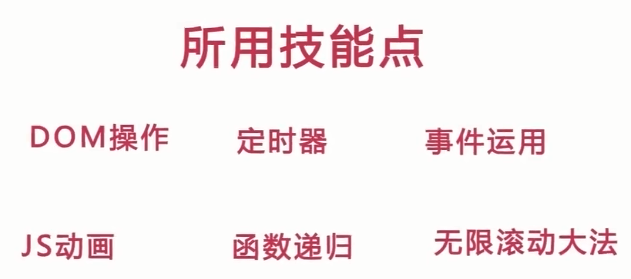
(1)原理介绍
(2)静态布局
<!DOCTYPE html>
<html>
<head>
<meta charset="utf-8">
<title>demo</title>
<style type="text/css">
*{
margin: ;
padding: ;
}
li{
list-style: none;
}
a{
text-decoration: none;
}
.banner-area{
width: 600px;
height: 300px;
border:1px solid;
margin: 10px auto;
position: relative;
overflow: hidden;
}
.banner-area ul{
width: 4200px;
height: inherit;
position: absolute;
left: ;
top: ;
z-index: ;
}
.banner-area ul li{
width: 600px;
height: 300px;
float: left;
}
.banner-area ul li img{
display: block;
width: inherit;
height: inherit;
}
.prev,.next{
position: absolute;
top: %;
transform: translateY(-%);
width: 50px;
height: 50px;
background: rgba(,,,.);
color: white;
line-height: 50px;
text-align: center;
font-size: 20px;
z-index: ;
}
.prev{
left: 20px
}
.next{
right: 20px;
}
.banner-area ol{
width: 200px;
height: 30px;
position: absolute;
left: %;
transform: translateX(-%);
bottom: 10px;
display: flex;
justify-content: space-around;
align-items: center;
z-index: ;
}
.banner-area ol li{
width: 16px;
height: 16px;
background: rgba(,,,.);
border-radius: %;
cursor: pointer;
}
.banner-area ol li.ol-active{
background: rgba(,,,.);
}
</style>
</head>
<body>
<div class="banner-area">
<ul style="left: -600px">
<li><img src="imgs/05.jpg"></li>
<li><img src="imgs/01.jpg"></li>
<li><img src="imgs/02.jpg"></li>
<li><img src="imgs/03.jpg"></li>
<li><img src="imgs/04.jpg"></li>
<li><img src="imgs/05.jpg"></li>
<li><img src="imgs/01.jpg"></li>
</ul>
<ol>
<li data-index="" class="ol-active"></li>
<li data-index=""></li>
<li data-index=""></li>
<li data-index=""></li>
<li data-index=""></li>
</ol>
<a href="javascript:;" class="prev"><</a>
<a href="javascript:;" class="next">></a>
</div>
</body>
</html>
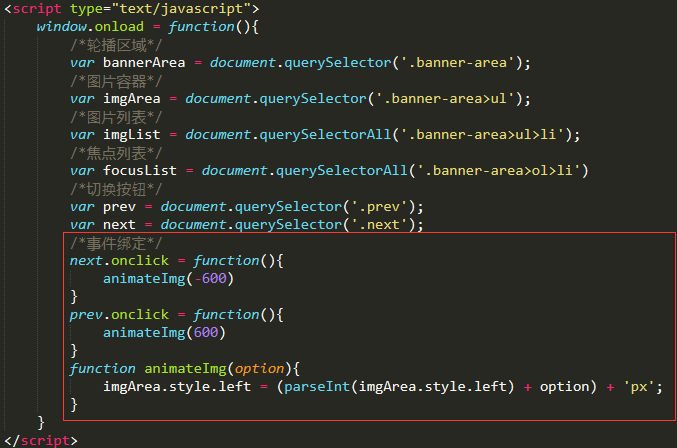
(3)箭头切换
<script type="text/javascript">

        window.onload = function(){

            /*轮播区域*/

            var bannerArea = document.querySelector('.banner-area');

            /*图片容器*/

            var imgArea = document.querySelector('.banner-area>ul');

            /*图片列表*/

            var imgList = document.querySelectorAll('.banner-area>ul>li');

            /*焦点列表*/

            var focusList = document.querySelectorAll('.banner-area>ol>li')

            /*切换按钮*/

            var prev = document.querySelector('.prev');

            var next = document.querySelector('.next');

            /*事件绑定*/

            next.onclick = function(){

                animateImg(-)

            }

            prev.onclick = function(){

                animateImg()

            }

            function animateImg(option){

                imgArea.style.left = (parseInt(imgArea.style.left) + option) + 'px';

            }

        }

    </script>
(4)无线滚动
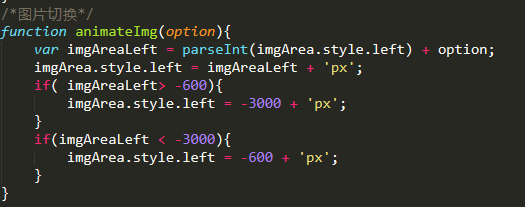
            /*图片切换*/

            function animateImg(option){

                var imgAreaLeft = parseInt(imgArea.style.left) + option;

                imgArea.style.left = imgAreaLeft + 'px';

                if( imgAreaLeft> -){

                    imgArea.style.left = - + 'px';

                }

                if(imgAreaLeft < -){

                    imgArea.style.left = - + 'px';

                }

            }
(5)焦点切换
<!DOCTYPE html>
<html>
<head>
<meta charset="utf-8">
<title>demo</title>
<style type="text/css">
*{
margin: ;
padding: ;
}
li{
list-style: none;
}
a{
text-decoration: none;
}
.banner-area{
width: 600px;
height: 300px;
border:1px solid;
margin: 10px auto;
position: relative;
overflow: hidden;
}
.banner-area ul{
width: 4200px;
height: inherit;
position: absolute;
left: ;
top: ;
z-index: ;
}
.banner-area ul li{
width: 600px;
height: 300px;
float: left;
}
.banner-area ul li img{
display: block;
width: inherit;
height: inherit;
}
.prev,.next{
position: absolute;
top: %;
transform: translateY(-%);
width: 50px;
height: 50px;
background: rgba(,,,.);
color: white;
line-height: 50px;
text-align: center;
font-size: 20px;
z-index: ;
}
.prev{
left: 20px
}
.next{
right: 20px;
}
.banner-area ol{
width: 200px;
height: 30px;
position: absolute;
left: %;
transform: translateX(-%);
bottom: 10px;
display: flex;
justify-content: space-around;
align-items: center;
z-index: ;
}
.banner-area ol li{
width: 16px;
height: 16px;
background: rgba(,,,.);
border-radius: %;
cursor: pointer;
}
.banner-area ol li.focus-active{
background: rgba(,,,0.8);
}
</style>
</head>
<body>
<div class="banner-area">
<ul style="left: -600px">
<li><img src="imgs/05.jpg"></li>
<li><img src="imgs/01.jpg"></li>
<li><img src="imgs/02.jpg"></li>
<li><img src="imgs/03.jpg"></li>
<li><img src="imgs/04.jpg"></li>
<li><img src="imgs/05.jpg"></li>
<li><img src="imgs/01.jpg"></li>
</ul>
<ol>
<li data-index="" class="focus-active"></li>
<li data-index=""></li>
<li data-index=""></li>
<li data-index=""></li>
<li data-index=""></li>
</ol>
<a href="javascript:;" class="prev"><</a>
<a href="javascript:;" class="next">></a>
</div>
<script type="text/javascript">
window.onload = function(){
/*轮播区域*/
var bannerArea = document.querySelector('.banner-area');
/*图片容器*/
var imgArea = document.querySelector('.banner-area>ul');
/*图片列表*/
var imgList = document.querySelectorAll('.banner-area>ul>li');
/*焦点列表*/
var focusList = document.querySelectorAll('.banner-area>ol>li')
/*切换按钮*/
var prev = document.querySelector('.prev');
var next = document.querySelector('.next');
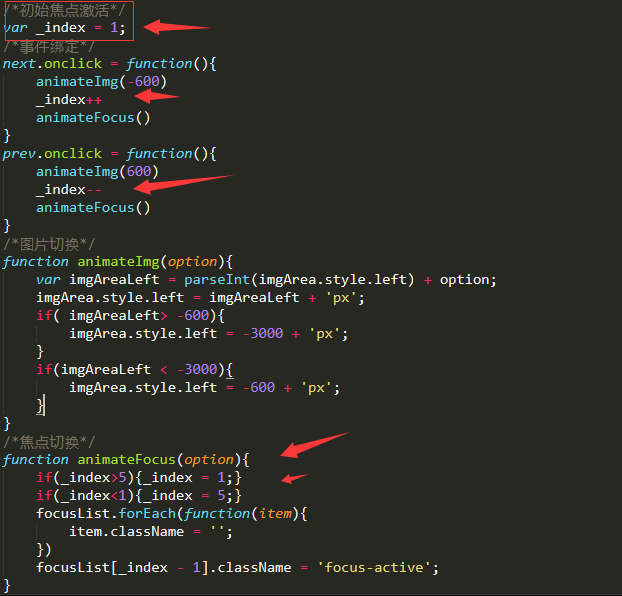
/*初始焦点激活*/
var _index = ;
/*事件绑定*/
next.onclick = function(){
animateImg(-)
_index++
animateFocus()
}
prev.onclick = function(){
animateImg()
_index--
animateFocus()
}
/*图片切换*/
function animateImg(option){
var imgAreaLeft = parseInt(imgArea.style.left) + option;
imgArea.style.left = imgAreaLeft + 'px';
if( imgAreaLeft> -){
imgArea.style.left = - + 'px';
}
if(imgAreaLeft < -){
imgArea.style.left = - + 'px';
}
}
/*焦点切换*/
function animateFocus(option){
if(_index>){_index = ;}
if(_index<){_index = ;}
focusList.forEach(function(item){
item.className = '';
})
focusList[_index - ].className = 'focus-active';
}
}
</script>
</body>
</html>
(6)焦点切换
<!DOCTYPE html>
<html>
<head>
<meta charset="utf-8">
<title>demo</title>
<style type="text/css">
*{
margin: ;
padding: ;
}
li{
list-style: none;
}
a{
text-decoration: none;
}
.banner-area{
width: 600px;
height: 300px;
border:1px solid;
margin: 10px auto;
position: relative;
overflow: hidden;
}
.banner-area ul{
width: 4200px;
height: inherit;
position: absolute;
left: ;
top: ;
z-index: ;
}
.banner-area ul li{
width: 600px;
height: 300px;
float: left;
}
.banner-area ul li img{
display: block;
width: inherit;
height: inherit;
}
.prev,.next{
position: absolute;
top: %;
transform: translateY(-%);
width: 50px;
height: 50px;
background: rgba(,,,.);
color: white;
line-height: 50px;
text-align: center;
font-size: 20px;
z-index: ;
}
.prev{
left: 20px
}
.next{
right: 20px;
}
.banner-area ol{
width: 200px;
height: 30px;
position: absolute;
left: %;
transform: translateX(-%);
bottom: 10px;
display: flex;
justify-content: space-around;
align-items: center;
z-index: ;
}
.banner-area ol li{
width: 16px;
height: 16px;
background: rgba(,,,.);
border-radius: %;
cursor: pointer;
}
.banner-area ol li.focus-active{
background: rgba(,,,0.8);
}
</style>
</head>
<body>
<div class="banner-area">
<ul style="left: -600px">
<li><img src="imgs/05.jpg"></li>
<li><img src="imgs/01.jpg"></li>
<li><img src="imgs/02.jpg"></li>
<li><img src="imgs/03.jpg"></li>
<li><img src="imgs/04.jpg"></li>
<li><img src="imgs/05.jpg"></li>
<li><img src="imgs/01.jpg"></li>
</ul>
<ol>
<li data-index="" class="focus-active"></li>
<li data-index=""></li>
<li data-index=""></li>
<li data-index=""></li>
<li data-index=""></li>
</ol>
<a href="javascript:;" class="prev"><</a>
<a href="javascript:;" class="next">></a>
</div>
<script type="text/javascript">
window.onload = function(){
/*轮播区域*/
var bannerArea = document.querySelector('.banner-area');
/*图片容器*/
var imgArea = document.querySelector('.banner-area>ul');
/*图片列表*/
var imgList = document.querySelectorAll('.banner-area>ul>li');
/*焦点列表*/
var focusList = document.querySelectorAll('.banner-area>ol>li')
/*切换按钮*/
var prev = document.querySelector('.prev');
var next = document.querySelector('.next');
/*初始焦点激活*/
var _index = ;
/*事件绑定*/
next.onclick = function(){
animateImg(-)
_index++
animateFocus()
}
prev.onclick = function(){
animateImg()
_index--
animateFocus()
}
/*图片切换*/
function animateImg(option){
var imgAreaLeft = parseInt(imgArea.style.left) + option;
imgArea.style.left = imgAreaLeft + 'px';
if( imgAreaLeft> -){
imgArea.style.left = - + 'px';
}
if(imgAreaLeft < -){
imgArea.style.left = - + 'px';
}
}
/*焦点切换*/
function animateFocus(){
if(_index>){_index = ;}
if(_index<){_index = ;}
focusList.forEach(function(item){
item.className = '';
})
focusList[_index - ].className = 'focus-active';
}
/*焦点点击绑定*/
for(let i=;i<focusList.length;i++){
focusList[i].onclick = function(){
var clickIndex = parseInt(this.dataset.index);/*点击点的索引*/
var offsetLeft = - * (clickIndex - _index);
_index = clickIndex;/*重置焦点索引*/
animateImg(offsetLeft);/*切换图片*/
animateFocus()/*焦点切换*/
}
}
}
</script>
</body>
</html>
(7)优化+调试
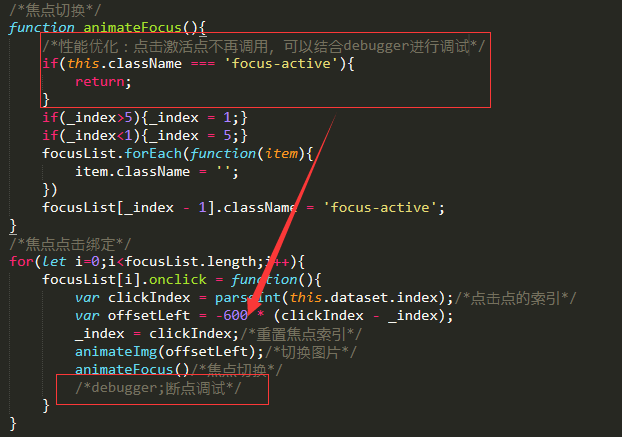
(8)JS运动动画函数
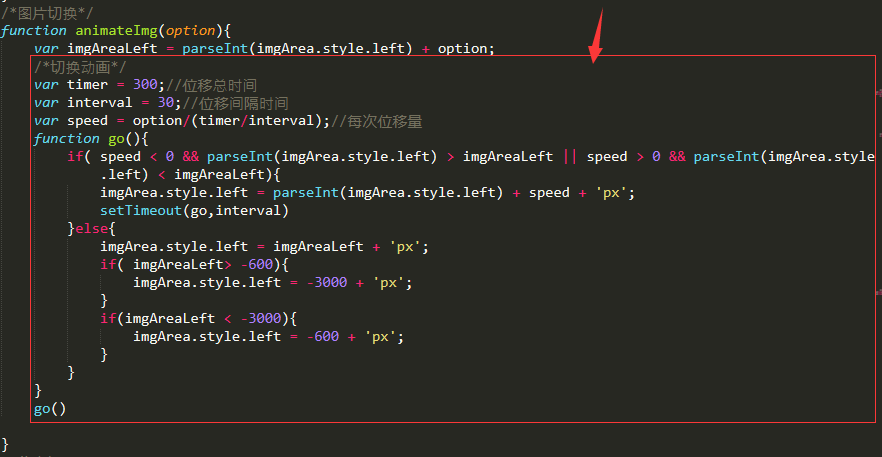
(9)性能优化
动画过程中不再接受任何操作
<!DOCTYPE html>
<html>
<head>
<meta charset="utf-8">
<title>demo</title>
<style type="text/css">
*{
margin: ;
padding: ;
}
li{
list-style: none;
}
a{
text-decoration: none;
}
.banner-area{
width: 600px;
height: 300px;
border:1px solid;
margin: 10px auto;
position: relative;
overflow: hidden;
}
.banner-area ul{
width: 4200px;
height: inherit;
position: absolute;
left: ;
top: ;
z-index: ;
}
.banner-area ul li{
width: 600px;
height: 300px;
float: left;
}
.banner-area ul li img{
display: block;
width: inherit;
height: inherit;
}
.prev,.next{
position: absolute;
top: %;
transform: translateY(-%);
width: 50px;
height: 50px;
background: rgba(,,,.);
color: white;
line-height: 50px;
text-align: center;
font-size: 20px;
z-index: ;
}
.prev{
left: 20px
}
.next{
right: 20px;
}
.banner-area ol{
width: 200px;
height: 30px;
position: absolute;
left: %;
transform: translateX(-%);
bottom: 10px;
display: flex;
justify-content: space-around;
align-items: center;
z-index: ;
}
.banner-area ol li{
width: 16px;
height: 16px;
background: rgba(,,,.);
border-radius: %;
cursor: pointer;
}
.banner-area ol li.focus-active{
background: rgba(,,,0.8);
}
</style>
</head>
<body>
<div class="banner-area">
<ul style="left: -600px">
<li><img src="imgs/05.jpg"></li>
<li><img src="imgs/01.jpg"></li>
<li><img src="imgs/02.jpg"></li>
<li><img src="imgs/03.jpg"></li>
<li><img src="imgs/04.jpg"></li>
<li><img src="imgs/05.jpg"></li>
<li><img src="imgs/01.jpg"></li>
</ul>
<ol>
<li data-index="" class="focus-active"></li>
<li data-index=""></li>
<li data-index=""></li>
<li data-index=""></li>
<li data-index=""></li>
</ol>
<a href="javascript:;" class="prev"><</a>
<a href="javascript:;" class="next">></a>
</div>
<script type="text/javascript">
window.onload = function(){
/*轮播区域*/
var bannerArea = document.querySelector('.banner-area');
/*图片容器*/
var imgArea = document.querySelector('.banner-area>ul');
/*图片列表*/
var imgList = document.querySelectorAll('.banner-area>ul>li');
/*焦点列表*/
var focusList = document.querySelectorAll('.banner-area>ol>li')
/*切换按钮*/
var prev = document.querySelector('.prev');
var next = document.querySelector('.next');
/*初始焦点激活*/
var _index = ;
/*初始动画状态-优化*/
var animateStatus = false;
/*事件绑定*/
next.onclick = function(){
if(!animateStatus){
animateImg(-)
_index++
animateFocus()
}
}
prev.onclick = function(){
if(!animateStatus){
animateImg()
_index--
animateFocus()
}
}
/*图片切换*/
function animateImg(option){
animateStatus = true;
var imgAreaLeft = parseInt(imgArea.style.left) + option;
/*切换动画*/
var timer = ;//位移总时间
var interval = ;//位移间隔时间
var speed = option/(timer/interval);//每次位移量
function go(){
if( speed < && parseInt(imgArea.style.left) > imgAreaLeft || speed > && parseInt(imgArea.style.left) < imgAreaLeft){
imgArea.style.left = parseInt(imgArea.style.left) + speed + 'px';
setTimeout(go,interval)
}else{
animateStatus = false;
imgArea.style.left = imgAreaLeft + 'px';
if( imgAreaLeft> -){
imgArea.style.left = - + 'px';
}
if(imgAreaLeft < -){
imgArea.style.left = - + 'px';
}
}
}
go() }
/*焦点切换*/
function animateFocus(){
/*性能优化:点击激活点不再调用,可以结合debugger进行调试*/
if(this.className === 'focus-active'){
return;
}
if(_index>){_index = ;}
if(_index<){_index = ;}
focusList.forEach(function(item){
item.className = '';
})
focusList[_index - ].className = 'focus-active';
}
/*焦点点击绑定*/
for(let i=;i<focusList.length;i++){
focusList[i].onclick = function(){
var clickIndex = parseInt(this.dataset.index);/*点击点的索引*/
var offsetLeft = - * (clickIndex - _index);
_index = clickIndex;/*重置焦点索引*/
animateImg(offsetLeft);/*切换图片*/
animateFocus()/*焦点切换*/
/*debugger;断点调试*/
}
}
}
</script>
</body>
</html>
此时就完成了切换
.
.
原生JS无缝轮播图的更多相关文章
- 原生js实现轮播图
原生js实现轮播图 很多网站上都有轮播图,但找到一个系统讲解的却很难,因此这里做一个简单的介绍,希望大家都能有所收获,如果有哪些不正确的地方,希望大家可以指出. 原理: 将一些图片在一行中平铺,然后计 ...
- 封装一个简单的原生js焦点轮播图插件
轮播图实现的效果为,鼠标移入左右箭头会出现,可以点击切换图片,下面的小圆点会跟随,可以循环播放(为了方便理解,没有补2张图做无缝轮播).本篇文章的主要目的是分享封装插件的思路. 轮播图我一开始是写成非 ...
- 原生js焦点轮播图
原生js焦点轮播图主要注意这几点: 1.前后按钮实现切换,同时注意辅助图2.中间的button随着前后按钮对应切换,同时按button也能跳转到相应的index3.间隔调用与无限轮播.4.注意在动画时 ...
- 原生JS实现轮播图的效果
原生JS实现轮播图的效果: 只要缕清了全局变量index的作用,这个轮播图也就比较容易实现了:另外,为了实现轮这个效果,有几处clearInterval()必须写上.废话不多说,直接上代码,修复了几个 ...
- 使用原生js将轮播图组件化
代码地址如下:http://www.demodashi.com/demo/11316.html 这是一个轮播图组件,这里是代码地址,需要传入容器的id和图片地址,支持Internet Explor ...
- 用原生js封装轮播图
原生js封装轮播图 对于初学js的同学来说,轮播图还是一个难点,尤其是原生js封装轮播图代码,下面是我之前做的一个轮播图项目中封装好的一些代码,有需要的同学可以看一下,有什么不懂的可以看注释,注释看不 ...
- 原生js焦点轮播图的实现
继续学习打卡,武汉加油,逆战必胜!今日咱们主要探讨一下原生js写轮播图的问题, 简单解析一下思路: 1,首先写好css样式问题 2,考虑全局变量:自动播放的定时器,以及记录图片位置的角标Index 2 ...
- 原生JS设计轮播图
一.效果预览: 由于只能上传2M以下的图片,这里只截取了自动切换的效果: 二.编写语言 HTML.CSS.原生JS 三.编写思路 (一)HTML部分 1..slide意为滑槽,里面存放所有图片: 2. ...
- 手把手原生js简单轮播图
在团队带人,突然被人问到轮播图如何实现,进入前端领域有一年多了,但很久没自己写过,一直是用大牛写的插件,今天就写个简单的适合入门者学习的小教程.当然,轮播图的实现原理与设计模式有很多种,我这里讲的是用 ...
随机推荐
- 一泡尿的时间,快速读懂QUIC协议
1.TCP协议到底怎么了? 现时的互联网应用中,Web平台(准确地说是基于HTTP及其延伸协议的客户端/服务器应用)的数据传输都基于 TCP 协议. 但TCP 协议在创建连接之前需要进行三次握手(如下 ...
- KnockoutJS-自定义属性绑定
在knockoutjs中,已有的绑定功能已经十分强大,基本上可以不需要再去考虑扩展了,但是,也有例外的场景,面对这种场景,还是得去完成,knockoutJS提供了自定义绑定来扩展绑定功能. 一.新建绑 ...
- How to: Apply Attributes to Entity Properties when Using Model First 如何:在ModelFirst时将属性应用于实体属性
In a Model First data model, object properties are declared in the designer-generated files, and you ...
- AES加密原理和AOE工程实践
在AI业务的开发的过程中,我们常常需要对模型文件进行加密.我们从以下几个方面来说一说AES的加密原理以及AOE里的工程实践. 常见的加密算法 AOE对模型加密需求的思考 AES的加密原理 AOE工程实 ...
- Git实战指南----跟着haibiscuit学Git(第九篇)
笔名: haibiscuit 博客园: https://www.cnblogs.com/haibiscuit/ Git地址: https://github.com/haibiscuit?tab=re ...
- 案例——UDP聊天
UDP聊天案例 做一个网络编程相关的案例,想着用利用UDP的快速且不用连接的优点做一个聊天室,我们一个聊天程序需要可以接收消息,也要可以发送消息,所以我们的DatagramSocket对象不但需要 ...
- Android PopupWindow增加半透明蒙层
先看效果图: BasePopupWindowWithMask.class package com.example.popupwindowwithmask; import android.content ...
- 设置tabBar的图片/高度/title颜色
实现了一下内容: 1.设置tabBarItem选中及非选中时的图片,图片充满item; 2.调整了 tabBar 高度; 3.改变了title颜色及位置. ------------代码如下: ---T ...
- EasyExcel示例(阿里巴巴)基于Maven
首先感谢阿里巴巴提供了easyexcel工具类,github地址:https://github.com/alibaba/easyexcel 注意!!这里只是一个简单的示例,VC大法即可使用,对于复杂的 ...
- 用Loading 加载中的整页加载来做蒙层
总结:遇见的bug 如何写一个蒙层 最初我打算的是自己写一个蒙层,但是写出来后, 不能够将整个屏幕全部覆盖.只能够覆盖 除[顶部导航] 和[左侧菜单栏] 于是我就使用了element-ui中的 [Lo ...