
教你用开源 JS 库快速画出 GitHub 章鱼猫

本文作者:HelloGitHub-kalifun
在上一篇文章我们介绍了 Zdog 如何使用,接下来这篇文章我将带领各位利用 Zdog 画出一个 GitHub 章鱼猫(和官方的还是有些差别的)。
Zdog 项目地址:https://github.com/metafizzy/zdog
一、分析
通过上面的动画,我们可以对 GitHub 章鱼猫进行分析,给我们最直观的就是 7 部分。头部、脸、眼睛、鼻子、嘴巴、胡须、耳朵。
- 头部:由一个规则的实体圆角矩形组成。
- 脸:有两个规则的实体圆角矩形组成。第一层是制作阴影,第二层是脸。
- 眼睛:由三个椭圆形组成的眼睛,然后利用复制生成另一只眼睛。
- 鼻子:由一个椭圆形组成。
- 嘴巴:由一个椭圆形变成一个半圆形则是嘴巴啦。
- 胡须:由两条曲线进行复制完成。
- 耳朵:由带圆形底座的方形圆柱组成。
通过上面分析我们需要使用的 API:
- Zdog.Anchor:将多个形状或项目合并成一个项目来进行渲染等。
- Zdog.Group:控制渲染顺序,继承 Anchor,形状将按照添加到组中的顺序呈现。
- Zdog.RoundedRect:圆角矩形,使用 cornerRadius 设置圆角半径。
- Zdog.Cone:带圆形底座的方形圆柱。
- Zdog.Shape:自定义形状的形状类。Shape 的形状由其路径定义。
- Zdog.TAU:以弧度为单位的完整旋转。Math.PI * 2 == TAU,但比 PI 更加友好,因为 TAU 直接映射到完整旋转。
- copy:针对相同的形状进行复制。
- copyGraph:复制带有子项的项目。
二、步骤
Tips: 解释讲解均在代码中以注释方式展示,请大家注意阅读。
2.1 创建画布
是时候开始表演了,首先需要创建画布。代码如下:
<!DOCTYPE html>

<html lang="en">

<head>

    <meta charset="UTF-8">

    <title>GitHub 章鱼猫</title>

    <style>

        .zdog-canvas{

            display: block;

            margin: 0px auto;

        }

    </style>

</head>

<body>

<!--Zdog在<canvas>或<svg>元素上呈现。width和height属性以设置大小。-->

<canvas class="zdog-canvas" width="1200" height="800" style="width: 600px;height: 400px"></canvas>

<!--引入js文件-->

<script src="https://unpkg.com/zdog@1/dist/zdog.dist.min.js"></script>

<script>

		// 1.将选定画布,进行创作

    let illo = new Zdog.Illustration({

        element: ".zdog-canvas",

        dragRotate: true,

    });

		//下面是准备的配色

    // 瞳孔的颜色

    const colorFeatures = "#AB5C53";

    // 头的颜色

    const black         = "#211F1F";

    // 阴影的颜色

    const colorShadow   = "#C39B88";

    // 皮肤的颜色

    const colorSkin     = "#E5C0AA";

    // 眼睛最外圈的颜色

    const white         = "#FFF";

    //----------------------------

    //下面的所有代码将都在这里书写

    //----------------------------

    illo.updateRenderGraph();

</script>

</body>

</html>
2.2 画头
按照我们之前分解的,先画 GitHub 章鱼猫的头。代码如下:
// 可以添加到Zdog场景的所有项目都充当锚点。

const head = new Zdog.Anchor({

    addTo: illo,

    translate: {

            // 向y轴移动

        y: 15

    },

});

// 具有分离渲染顺序的项目。继承Anchor。

const domepiece = new Zdog.Group({

    addTo: head

});

// 真正进行画头,是一个实体矩形

const noggin = new Zdog.RoundedRect({

    addTo: domepiece,

    // 设置高度和宽度

    width: 160,

    height: 66,

    // 渲染形状线并设置线宽。默认笔划:1。

    stroke: 230,

    // 使用cornerRadius设置圆角半径

    cornerRadius: 20,

    // 设置颜色

    color: black,

    path: [

        { x: -4.5 },

        { x: 5.5 }

    ]

});
效果如下:

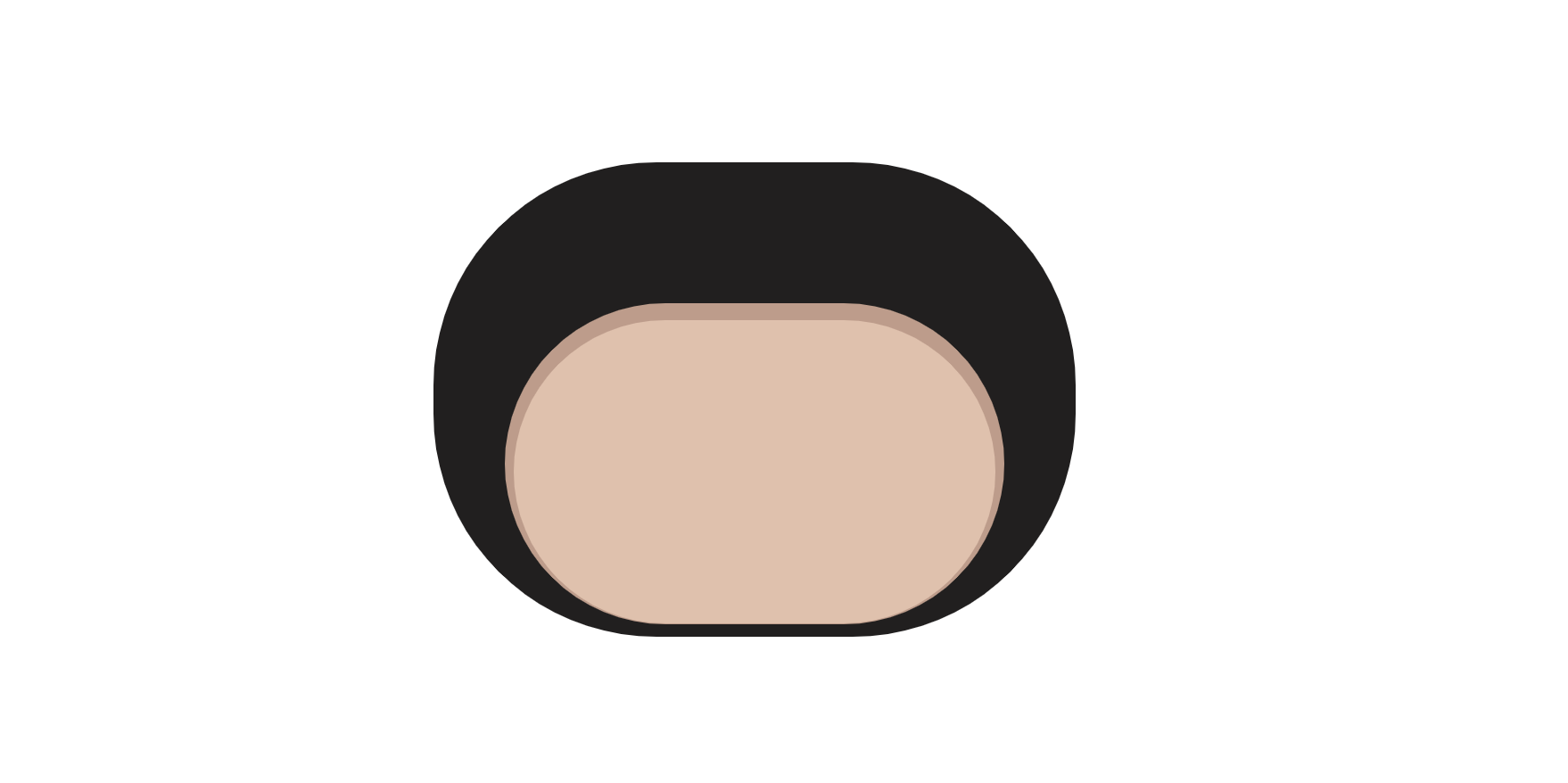
2.3 画脸
面部的实现代码如下:
// 我们需要画下一组图形,那就是脸。脸被定义为一组

const face = new Zdog.Group({

    addTo: head,

    // 将阴影部分进行位置的调节

    translate: {

        // x轴我们不动,保持正中

        x: 0,

        // y轴进行往下移动

        y: 36,

        // 为了3D更加真实,我们需要将脸部往外突出一点。这样才更加逼真

        z: 20

    },

});

// 下面我们开始进行阴影的绘画,它是由一个实体矩形组成

const skinShadow = new Zdog.RoundedRect({

    addTo: face,

    // 设置高度和宽度

    width: 100,

    height: 0,

    // 渲染形状线并设置线宽。默认笔划:1。

    stroke: 180,

    //使用cornerRadius设置圆角半径

    cornerRadius: 40,

    // 设置颜色

    color: colorShadow,

});

// 下面开始画脸的部分

const skin = new Zdog.RoundedRect({

    addTo: face,

    // 高宽和上面需要一直,为了产生阴影的效果,我们只需要将我们的画笔的宽度小一点并就可以看到想要的效果。

    width: 100,

    height: 0,

    // 比之前的阴影部分减小一点

    stroke: 170,

    // 圆角半径和阴影部分是一致的

    cornerRadius: 40,

    // 设置颜色

    color: colorSkin,

    // 为了和阴影的下半部分重叠,需要将其往下移动

    translate: {

        y: 4.5

    }

});
效果如下:
2.4 画眼睛
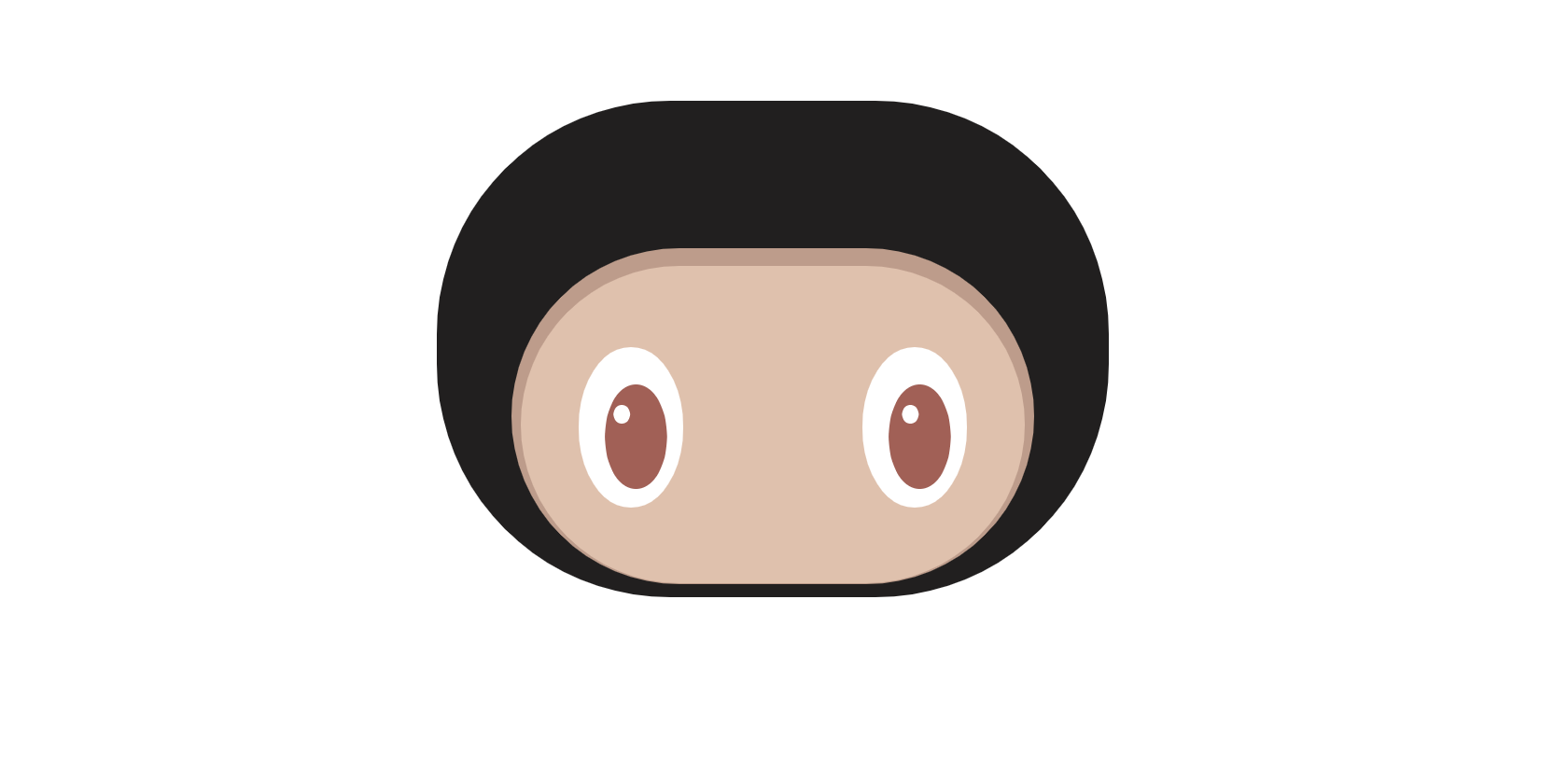
眼睛部分因为是相同的,所以我们会用到 copy 方法,代码如下:
// 眼睛最外部分为纯白色

const iris = new Zdog.Ellipse({

    addTo: eye,

    // 渲染内部形状区域

    fill: true,

    width: 40,

    height: 56,

    // 圆角半径

    stroke: 2,

    // 放大或缩小项目几何体

    scale: 1.5,

    color: white,

});

// 瞳孔部分

const pupil = new Zdog.Ellipse({

    addTo: eye,

    // 设置长宽

    width: 37,

    height: 56,

    stroke: 0,

    fill: true,

    color: colorFeatures,

    // 由于它的位置需要更靠近右边

    translate: {

        x: 3,

        y: 5,

        z: 0

    },

});

// 然后是瞳孔里的小白点

const anotherpupil = new Zdog.Ellipse({

    addTo: pupil,

    // 设置宽度

    width: 10,

    height: 10,

    color: white,

    fill: true,

    stroke: 0,

    // 设置位置

    translate: {

        x: -7,

        y: -12,

        z: 3

    }

});

// 这里将刚绘画好的左眼复制出来

const eyeright = eyeleft.copyGraph({

    // 并调整好眼睛的位置

    translate: {

        x: 76,

        y: 6,

        z: 80

    },

    rotate: {

        y: TAU / -14

    }

});
效果如下:
2.5 画鼻子
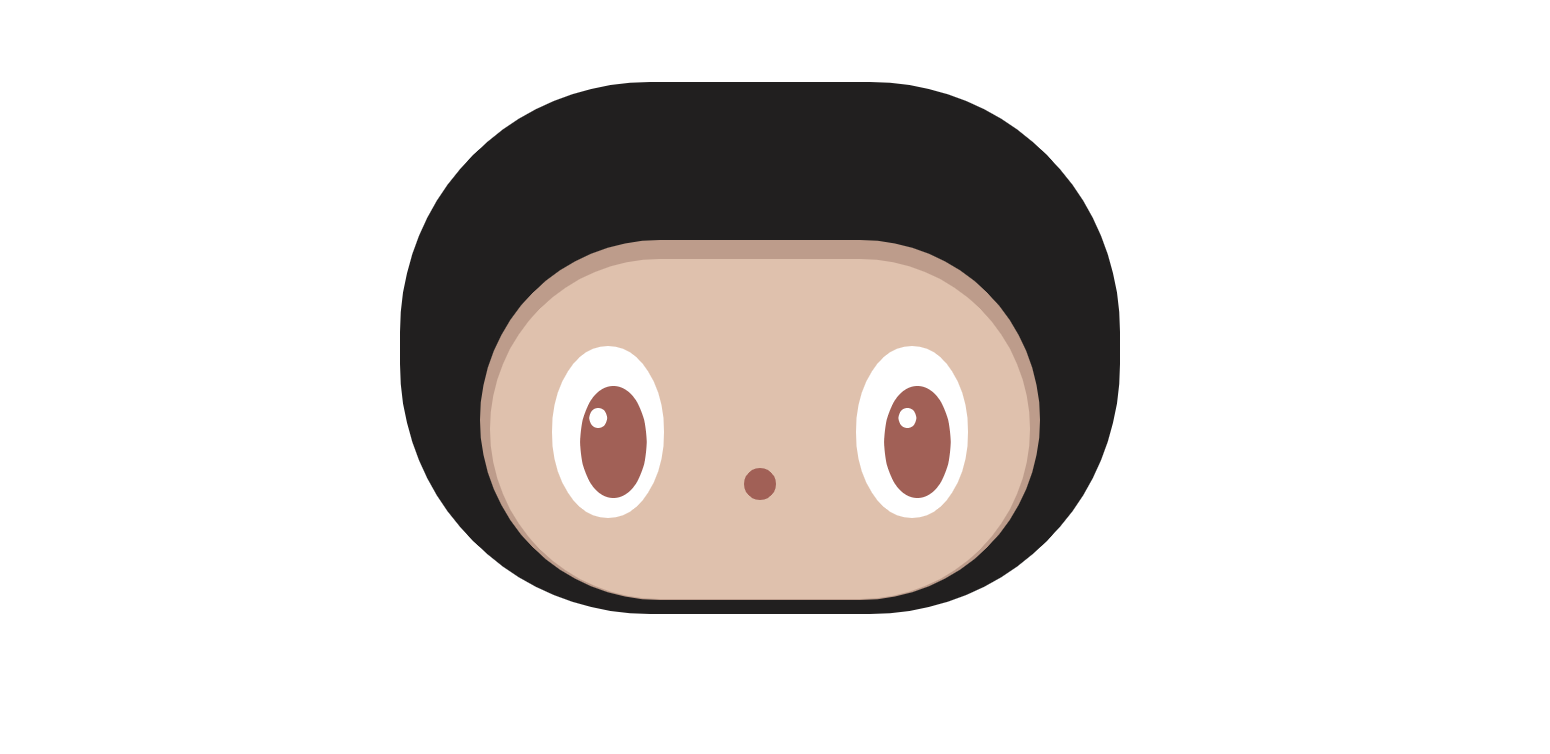
代码如下:
// 画鼻子部分,相对很简单,因为就是一个圆形

const nose = new Zdog.Ellipse({

    addTo: face,

    // 设置宽度

    width: 6,

    height: 6,

    fill: true,

    stroke: 10,

    // 设置颜色

    color: colorFeatures,

    // 调整位置

    translate: {

        x: 0,

        y: 32,

        z: 74

    },

});
效果如下:
2.6 画嘴巴
代码如下:
//接下来是画嘴巴部分

const mouth = new Zdog.Ellipse({

    addTo: face,

    // 设置圆的直径

    diameter: 30,

    // 将其设置为1/4的圆,我们取值为2,所以获得半圆

    quarters: 2,

    // 设置圆角半径

    stroke: 4,

    // 将半圆进行缩放,使其更加逼真

    scale: {

        x: 0.8,

        y: 1

    },

    color: colorFeatures,

    // 将半圆进行旋转,让开口向上

    rotate: {

        x: TAU / 2.3,

        z: TAU / -4

    },

    // 然后再对其调整合理的位置

    translate: {

        x: 0,

        y: 46,

        z: 74

    },

});
效果如下:

2.7 画耳朵
// 画耳朵

// 带圆形底座的方形圆柱

// 绘画左耳

const ear = new Zdog.Cone({

    addTo: head,

    // 设置圆的直径

    diameter: 120,

    // 设置长度

    length: 90,

    stroke: false,

    color: black,

    // 调整位置

    translate: {

        x: -120,

        y: -105

    },

    // 圆角朝向为正z轴,因此需要对其旋转

    rotate: {

        x: TAU/4,

        y: TAU/12

    },

});

// 绘画右耳,将左耳进行复制,移动,旋转

ear.copy({

    translate: {

        x: 120,

        y: -105

    },

    rotate: {

        x: TAU/4,

        y: TAU/-12

    },

});

2.8 最后一步画胡须
终于到了最后一步,它即将生灵活现起来。代码如下:
// 开始进行画胡须

// shape自定义形状

const whisker = new Zdog.Shape({

    addTo: whiskers,

    path: [

        // 起始点

        { x: 100, y: 0 },

        // 曲线的椭圆适合由前一个拐角和终点形成的矩形。

        { arc: [

                // 拐角

                { x: 30, y: -10 }, // corner

                // 终点

                { x: -30, y: 0 }, // end point

            ]}

    ],

    closed: false,

    // 胡须的宽度

    stroke: 4,

    color: black,

});

// 左侧的另一条胡须,只需要按照上面的设置进行下移即可

whisker.copy ({

    path: [

        { x: 100, y: 0 },

        { arc: [

                { x: 30, y: -5 }, // corner

                { x: -30, y: 10 }, // end point

            ]}

    ],

    // 将胡须往下移

    translate: {

        y: 20

    },

});

// 将左侧的胡须复制进行移动并旋转

const whiskersright = whiskersleft.copyGraph({

    translate: {

        x: 290,

        y: 20

    },

    rotate: {

        y: TAU/2,

    },

});
完成效果如下:

三、总结
文中的代码已开源到 GitHub 地址:https://github.com/HelloGitHub-Team/Article/blob/master/contents/JavaScript/Zdog_advance/index.html
当我们对代码进行分析时,其实感觉并没有想象中的复杂,我们需要精心去进行分析。把需要的形状先构思好,然后再参考 zdog 文档,有没有快捷的方式获得你想要的形状。有了这个库是不是对自己的画画能力又有了新的认识呢?这里是 HelloGitHub 扩充你的武器库从这里开始!
阅读完本文后 “灵魂小画师” 是否从此诞生了呢?✌️

“旋转跳跃我闭着眼睛”
四、参考资料
『讲解开源项目系列』——让对开源项目感兴趣的人不再畏惧、让开源项目的发起者不再孤单。跟着我们的文章,你会发现编程的乐趣、使用和发现参与开源项目如此简单。欢迎留言联系我们、加入我们,让更多人爱上开源、贡献开源~
教你用开源 JS 库快速画出 GitHub 章鱼猫的更多相关文章
- arcgis api for js之echarts开源js库实现地图统计图分析
前面写过一篇关于arcgis api for js实现地图统计图的,具体见:http://www.cnblogs.com/giserhome/p/6727593.html 那是基于dojo组件来实现图 ...
- arcgis api 3.x for js 之 echarts 开源 js 库实现地图统计图分析(附源码下载)
前言 关于本篇功能实现用到的 api 涉及类看不懂的,请参照 esri 官网的 arcgis api 3.x for js:esri 官网 api,里面详细的介绍 arcgis api 3.x 各个类 ...
- 学习OpenSeadragon之一(一个显示多层图片的开源JS库)
OpenSeadragon是一个可以显示多层图片(可放大缩小)的Web库,基于JavaScript,支持桌面和手机. 由于我项目需要,却没有找到任何中文教程,因此在官网上一边学习,一边总结于此. 官网 ...
- 2016 GitHub章鱼猫观察报告之开源统计
导读 GitHub 又发布了一年一度的章鱼猫观察报告.在这个报告中,分别对开源和社区做了一些有趣的统计,现将其中一些有趣的数据和趋势撷取出来分享给大家.完整的报告请移步Github. GitHub 上 ...
- 4种方法生成二维码 (js 控制canvas 画出 二维码)
随着网络的迅速发展 发展 发展,二维码的应用将会越来越多.同时很多只是很平凡的二维码,请拿起你的手 把这个二维码 设计起来吧.下面分享了几个非常好的二维码设计. 二维码原理: 二维条码/二维码可以分 ...
- mac下教你如何开源项目托管GitHub
自从google code关闭了下载服务了之后,GitHub作为了目前最好用的免费开源项目托管站点,众多开源项目都托管在github,其中不乏著名的播放器MPC-HC. 这里教大家如何把代码库上传到G ...
- 在Vue将第三方JS库封装为组件使用
第三方JS库地址:https://github.com/inorganik/CountUp.js 使用NPM进行安装: npm install --save countup 根据官方回答,CountU ...
- 一个很酷炫也挺实用的JS库leader-line
简单粗暴,直入主题,看看效果再说. 是不是这效果挺棒?这样的效果在做系统时,可以有很多的应用,可以让枯燥的页面生动起来. 具体效果,大家可以上这个搜索网站Mag[i]上面看,切身体会一下. 这是一个开 ...
- 进阶攻略|最全的前端开源JS框架和库
新的 Javascript 库层出不穷,从而Web 社区愈发活跃.多样.在多方面快速发展.详细去描述每一种主流的 Javascript框架和库近乎不可能,所以在这篇文章中主要介绍一些对前端发展最具影响 ...
随机推荐
- python 14 装饰器
目录 装饰器 1. 开放封闭原则 装饰器 1. 开放封闭原则 扩展是开放的,增加新的功能:修改源码(修改已经实现的功能)是封闭的. 在不改变源码及调用方式的前提下额外增加新的功能. # 版一: imp ...
- LeetCode刷题 - (01)两数之和
题目描述 给定一个整数数组nums和一个目标值target,请你在该数组中找出和为目标值的那两个整数,并返回他们的数组下标. 你可以假设每种输入只会对应一个答案.但是,你不能重复利用这个数组中同样的元 ...
- list 分批
public class TestList { public static void main(String[] args){ List<Integer> list = new Array ...
- 骑士精神(IDA*)
题目描述 输入格式 第一行有一个正整数T(T<=10),表示一共有N组数据.接下来有T个5×5的矩阵,0表示白色骑士,1表示黑色骑士,*表示空位.两组数据之间没有空行. 输出格式 对于每组数据都 ...
- CodeForces 875 D High Cry
High Cry 题解: 把思路转换成总-非法方案数. 对于第i个点来说 找到L[i], R[i] 然后 对于所有的在[ L[i], R[i] ] 的值都 < a[i], 然后对于第i个点来说 ...
- B. Tea Queue codeforces Round.37.div2 队列
B. Tea Queue time limit per test 1 second memory limit per test 256 megabytes input standard input o ...
- yzoj2057 x 题解
题意:给出一个集合,要求把这个集合分成两部分,使得一个集合中的任一元素都与另一个集合的全部元素都两两互质 暴力 枚举每个元素O(n^2)再暴力判gcd=1,如果非1就放入不同集合内,用并查集维护联通块 ...
- [Swoole入门到进阶] [精选公开课] Swoole服务器-Server的四层生命周期
PHP 完整生命周期 执行PHP文件 PHP扩展模块初始化(MINIT) PHP扩展请求初始化(RINIT) 执行 PHP 逻辑 PHP扩展请求结束(RSHUTDOWN) PHP脚本清理 PHP扩展模 ...
- 在windows上,使用虚拟机安装苹果操作系统
以下是我这两天安装这个苹果操作系统时,所看的文档,集合.已经成功,再次做一个摘录. 分别看了一下几个链接: http://www.bubuko.com/infodetail-2257390.html ...
- Elasticsearch 顶尖高手(1)
1.什么是搜索? 百度 = 搜索,这是不对的 垂直搜索(站内搜索) 互联网的搜索:电商网站,招聘网站,新闻网站,各种app IT系统的搜索:OA软件,办公自动化软件,会议管理,项目管理,员工管理 搜索 ...