
Idea导入Web项目并发布到Tomcat
Idea导入现有的Web项目并发布到Tomcat,发现Tomcat没有自动发布
问题:
导入一个Web项目时,idea并没有把他当成web,所以需要自己修改项目结构
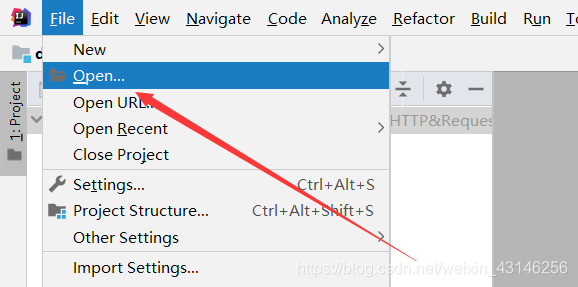
1.导入项目
打开 File->Open...
2.发现项目web前面图标不带小圆点
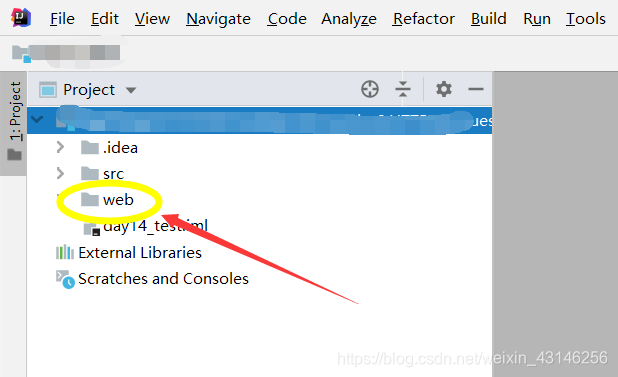
正确应该为这样:

3.配置运行
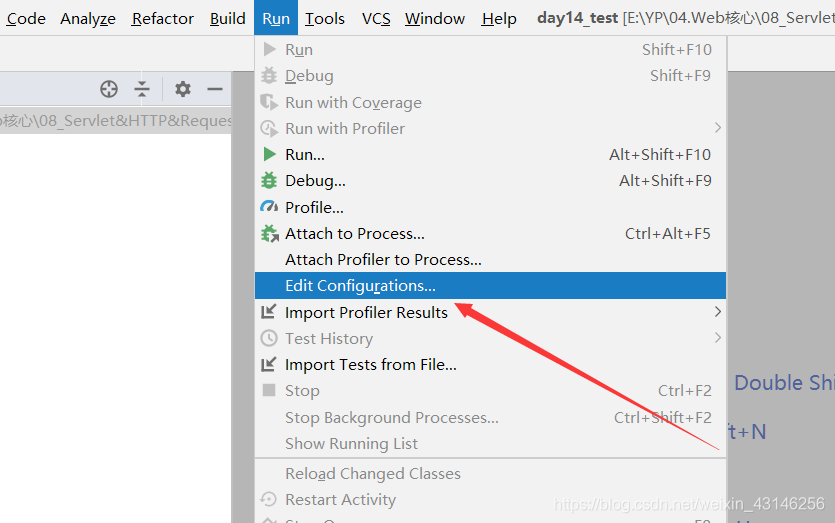
(1).配置运行环境
打开 Run->Edit Configurations...
(2).点击左上角小加号
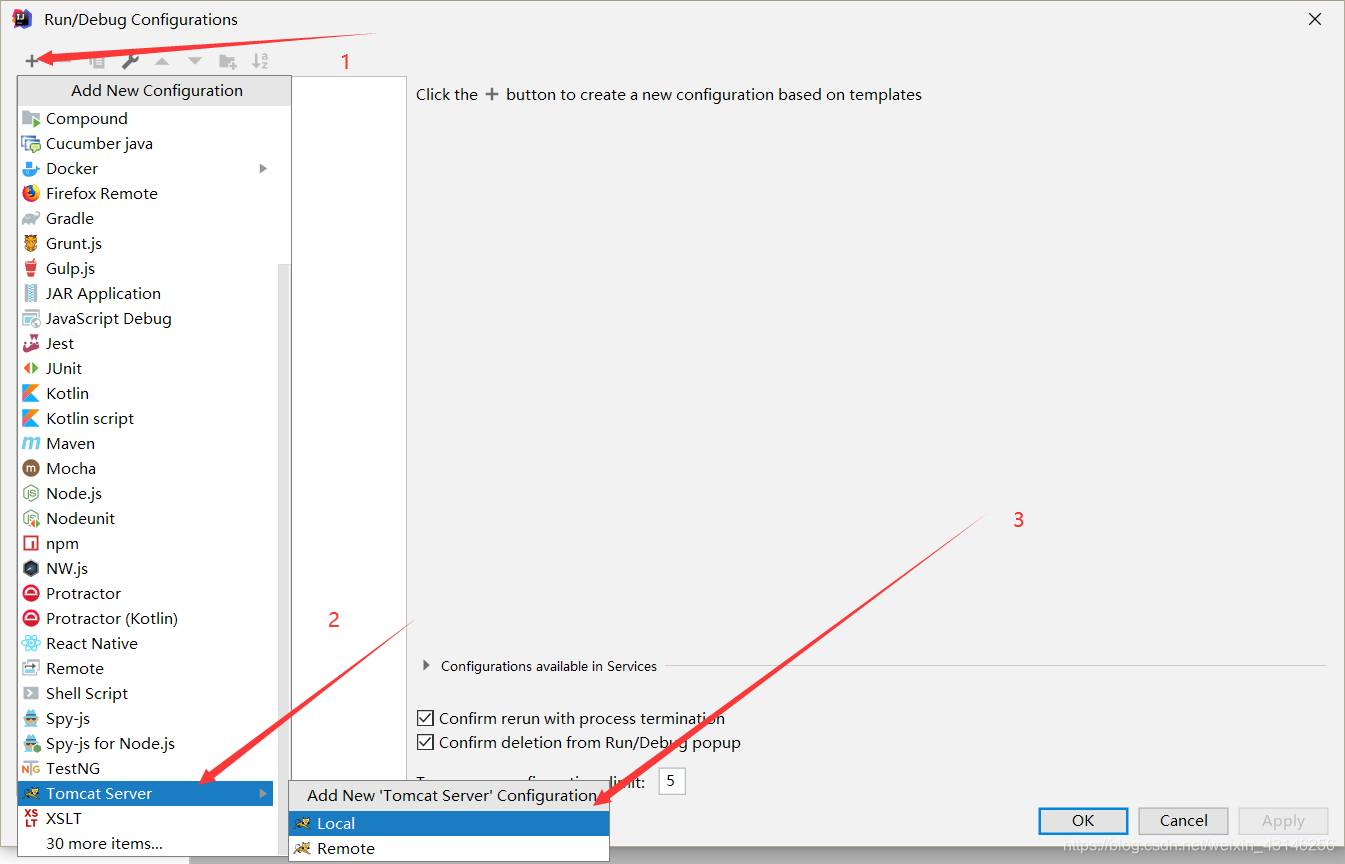
(3).选择本地Tomcat,找到目录
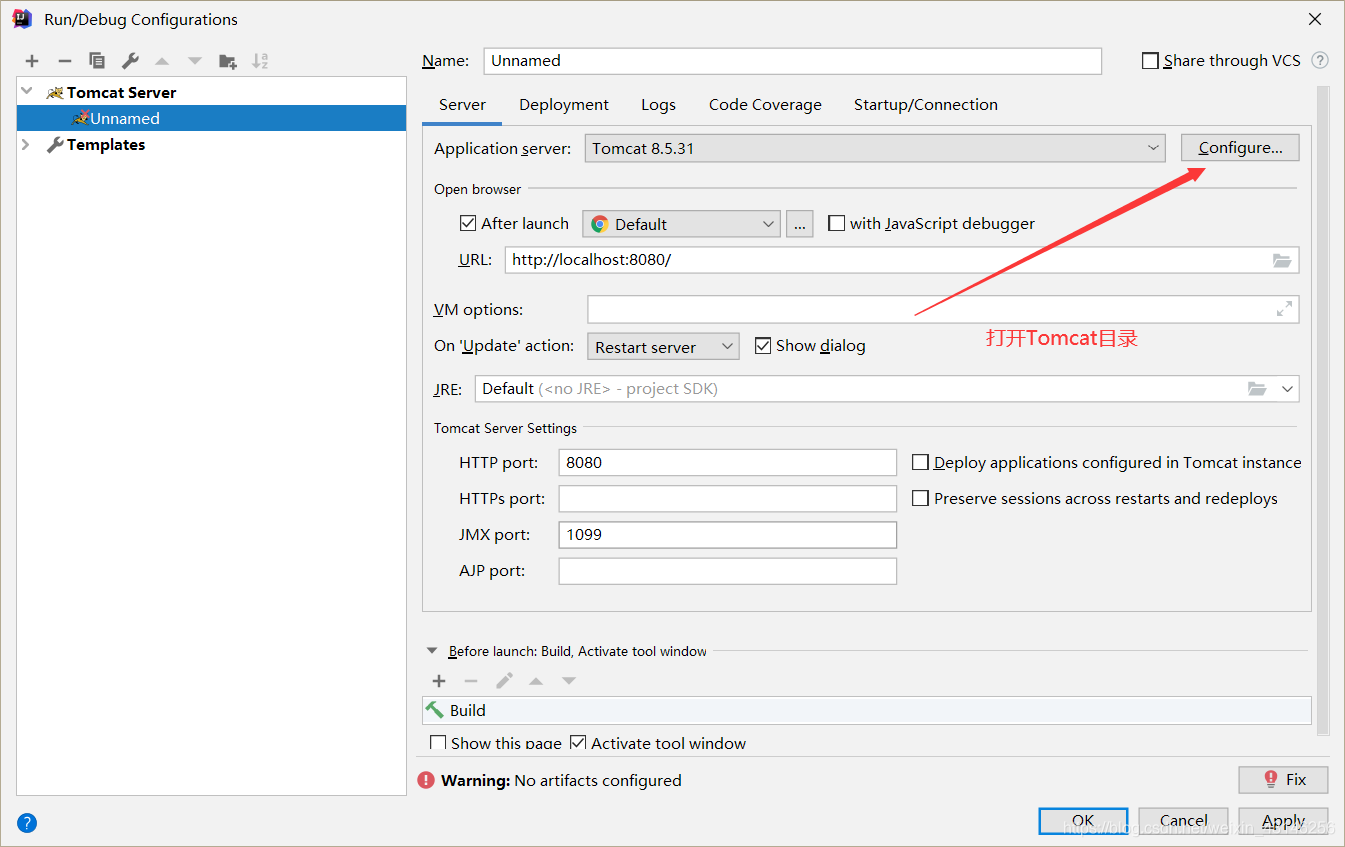
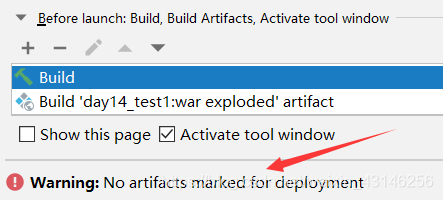
(4).选择Deployment啥也没有,发现下方有红色惊叹号(觉得事情没这么简单),选择添加
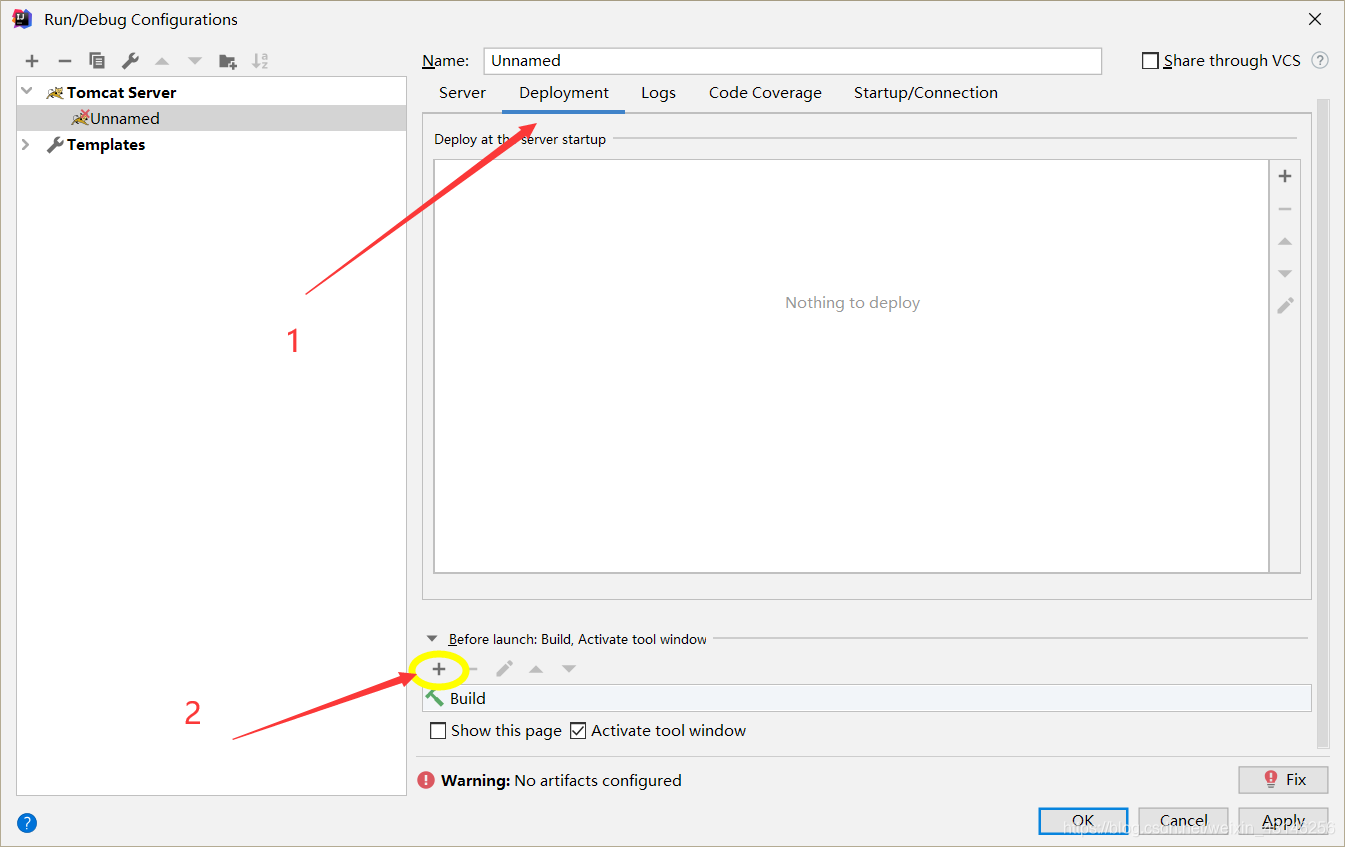
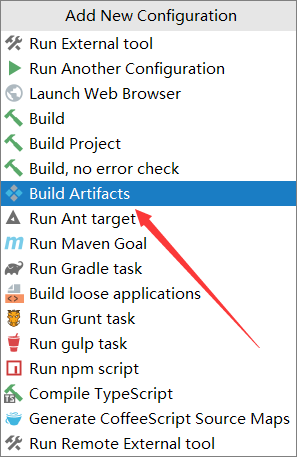
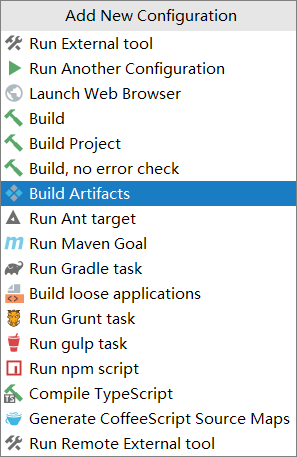
(5).选择Build Artifacts
Emmm...
果然加不了当前导入的项目
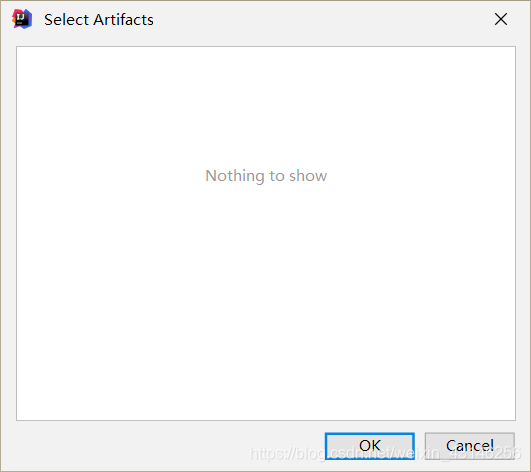
只能先把Tomcat添加上(还不能运行)
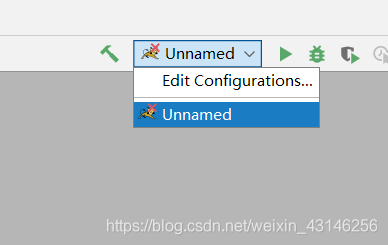
解决方法:
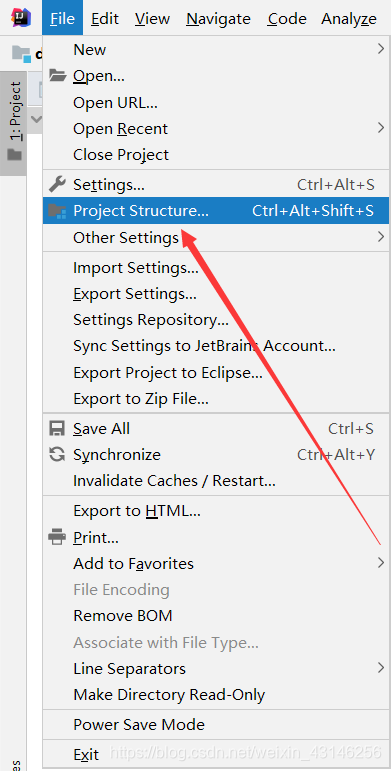
1.打开Project Structure...(项目结构...),也可以使用快捷键:Ctrl+Alt+Shift+S
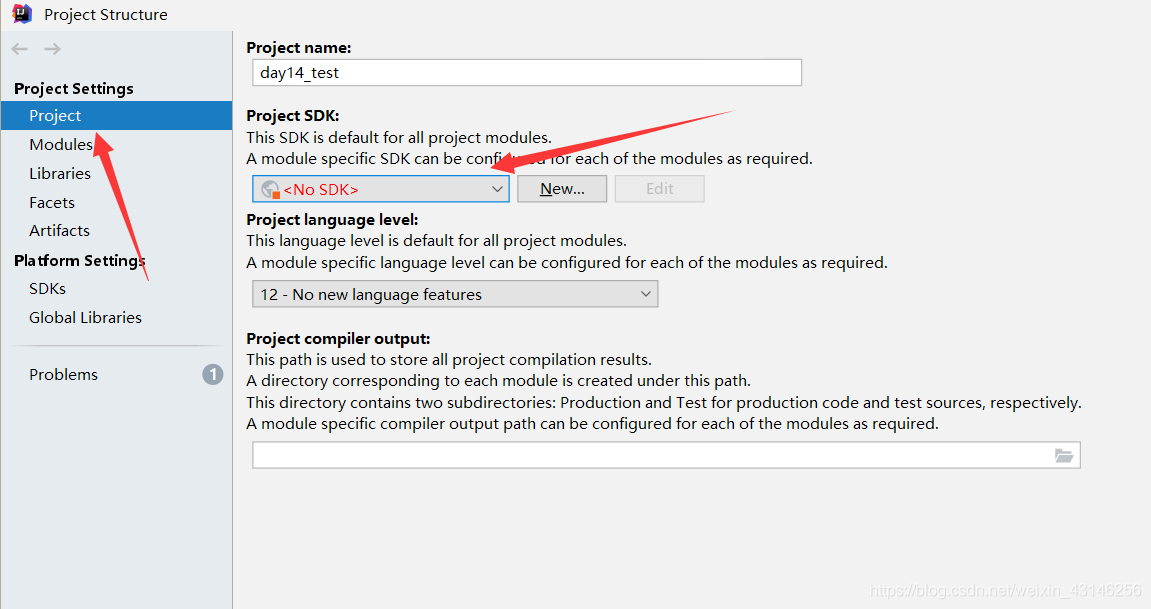
发现没有SDK,悄悄加上(不过不是这个问题)
2.选择Modlues,发现存在这个模块,但我们现在要把他移除
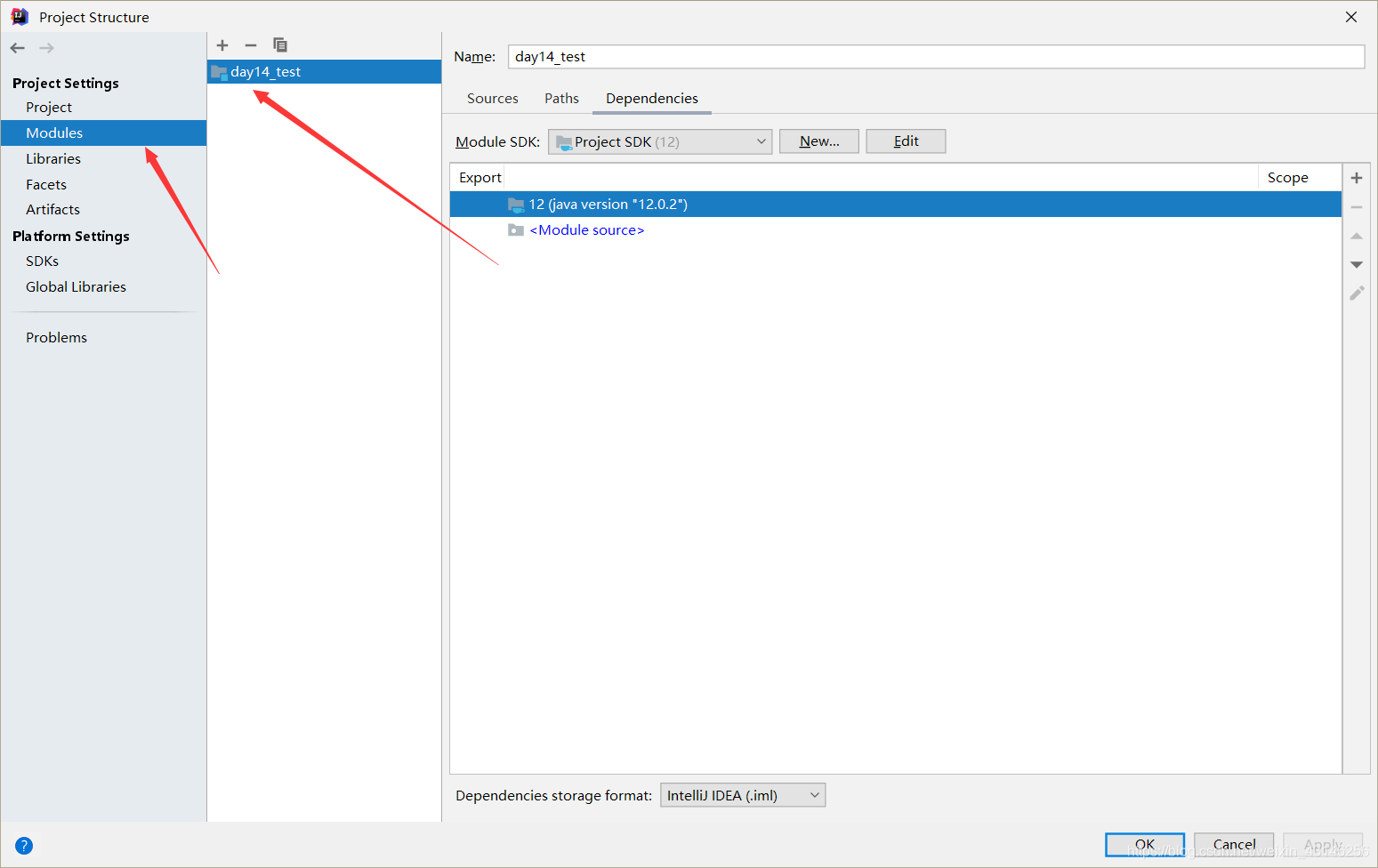
弹出警告,大致意思是说:移除项目唯一的模块,不会在硬盘上删除
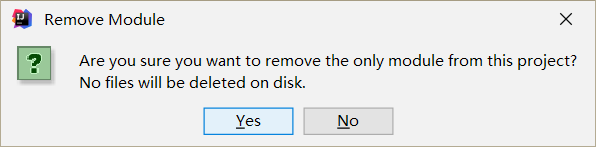
3.重新导入
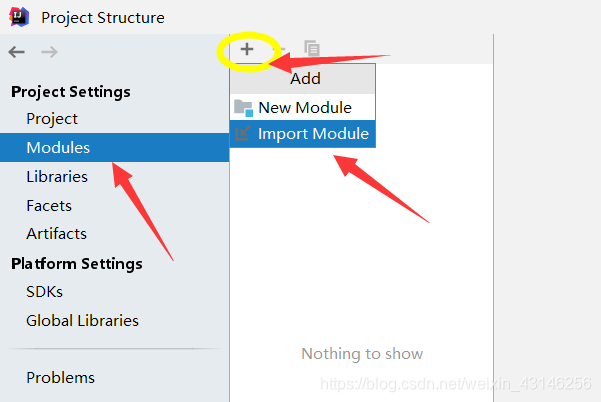
从存在的资源新建模块,之后一路next
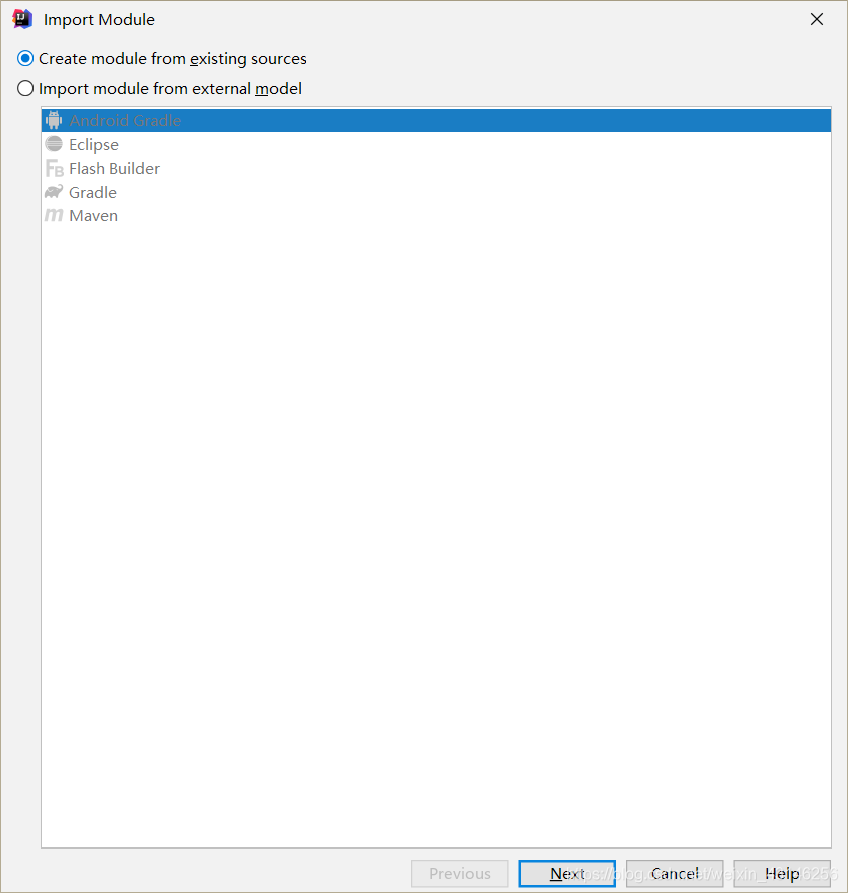
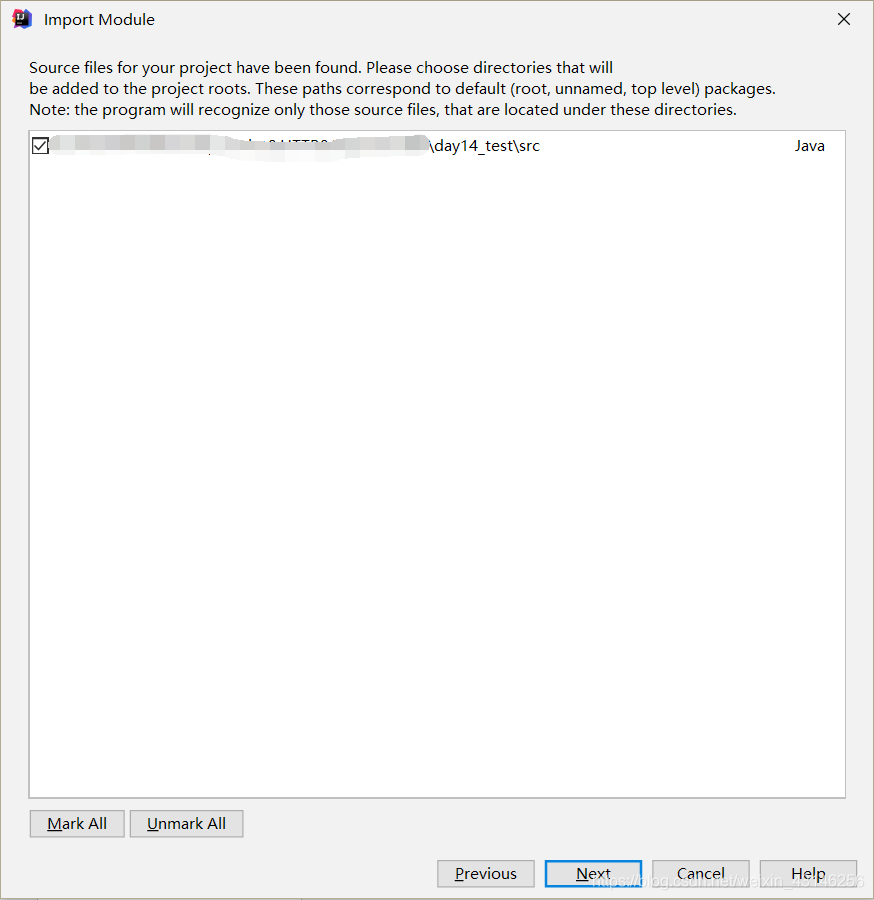
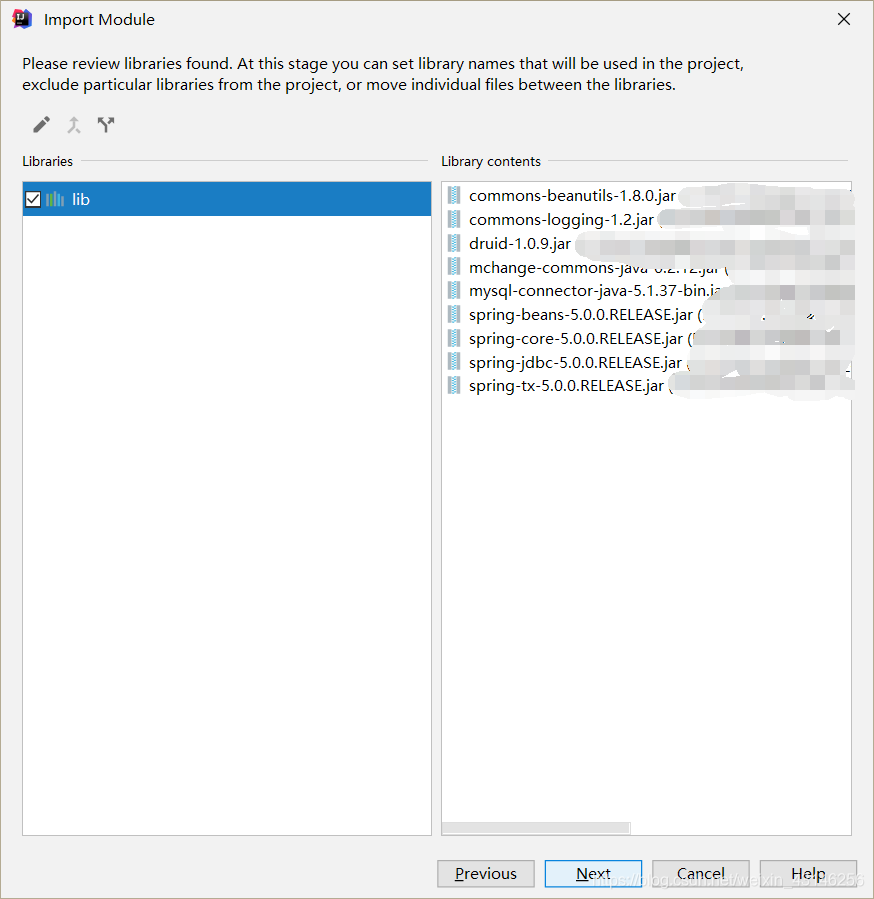
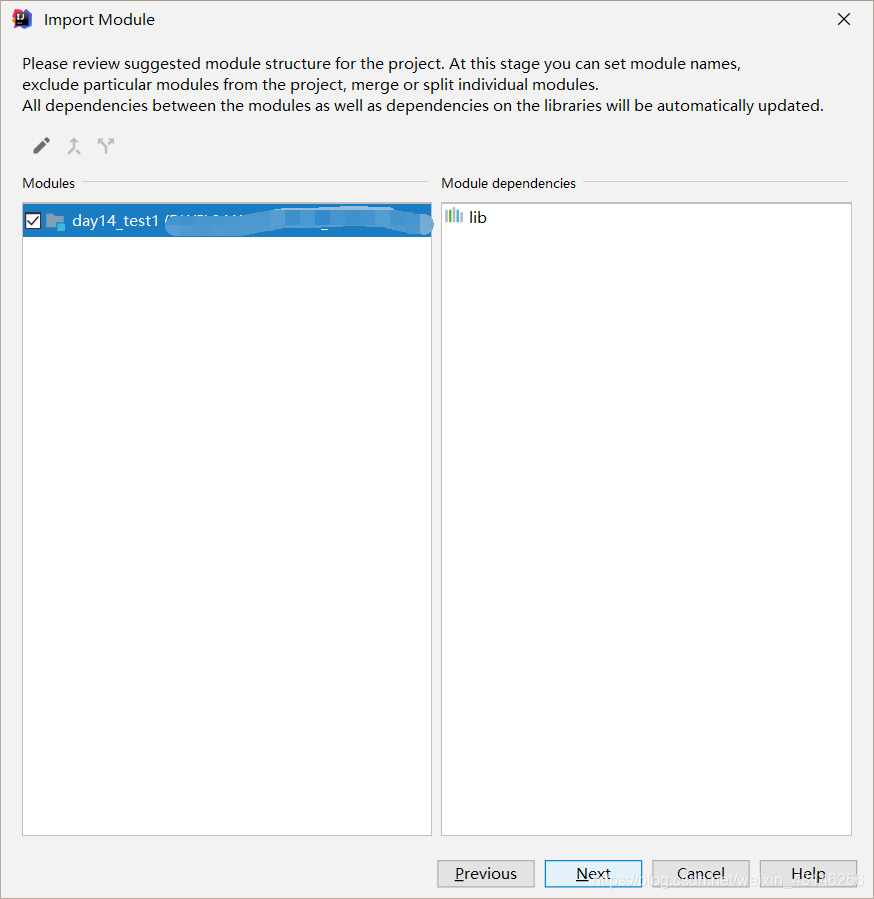
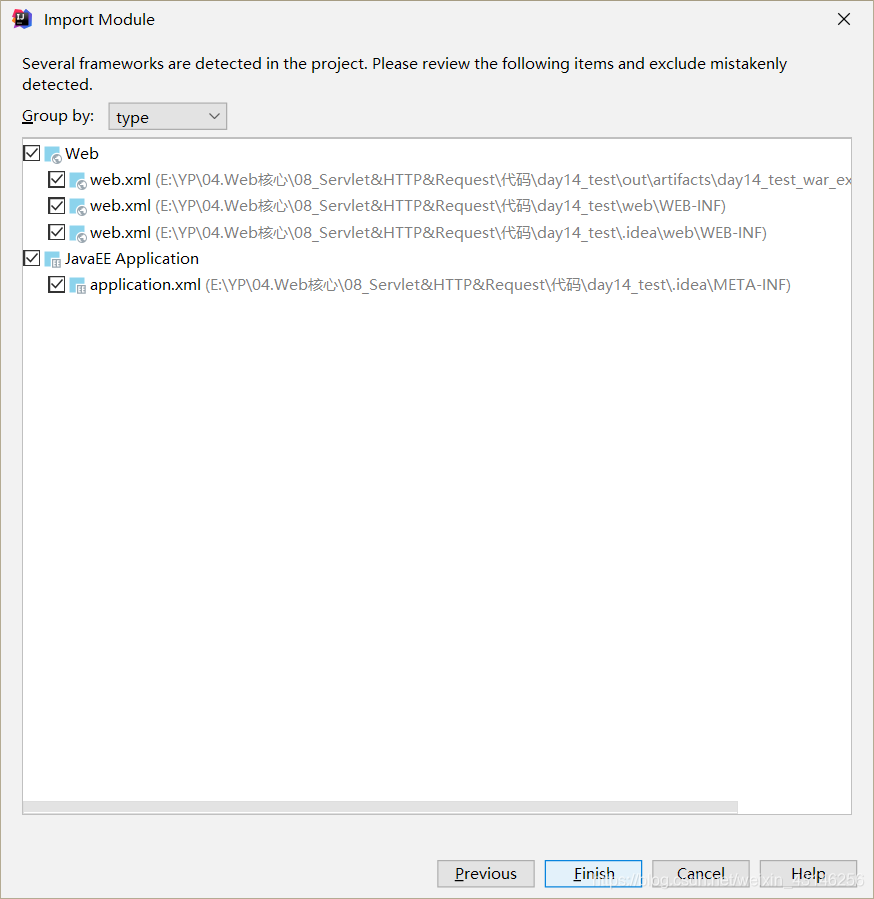
4.点击完成后发现web前面小图标有了小圆点,代表Idea把他当作了web项目
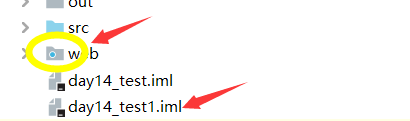
5.继续打开Project Structure...,选择Facets,会看见项目名
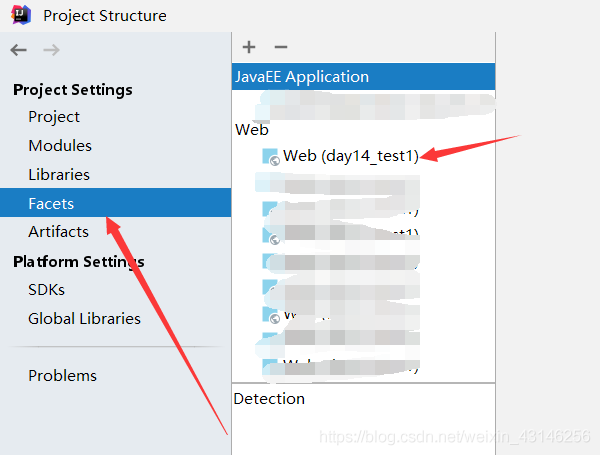
如果没有就添加一个
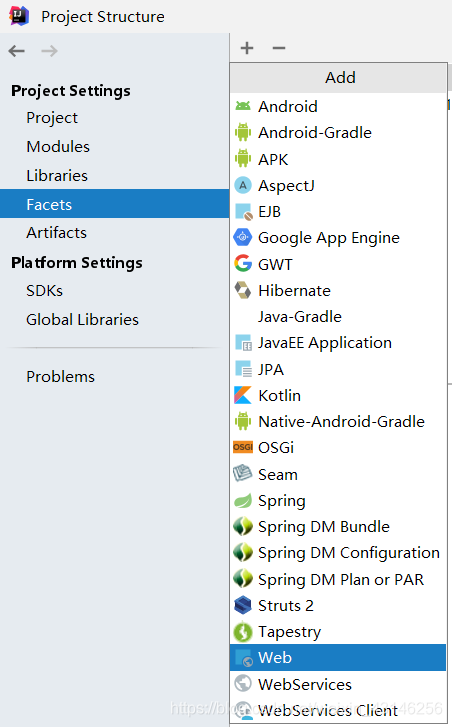
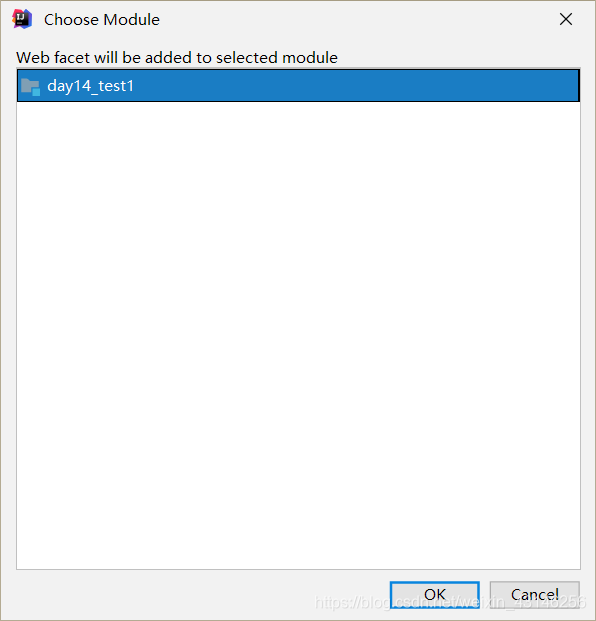
6.选择Artifacts添加模块
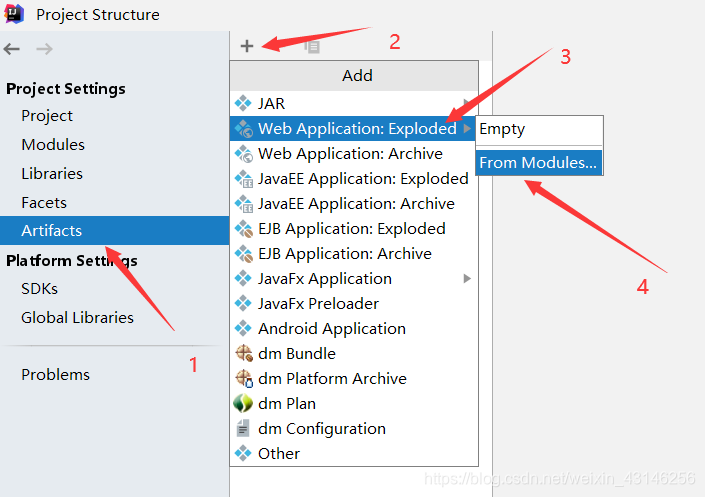
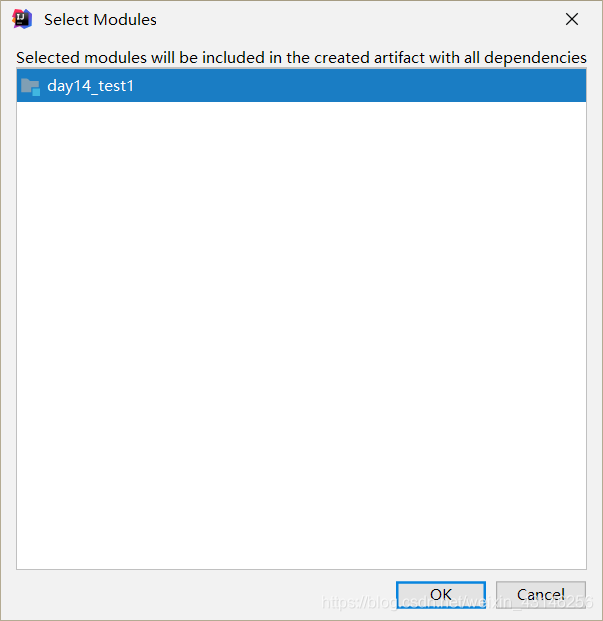
7.继续回到配置运行,选中之前创建的Tomcat,点击下方的"+"
(之后才发现不用在这里加,直接选择Deployment后添加Artifects就会自动在这里加上)
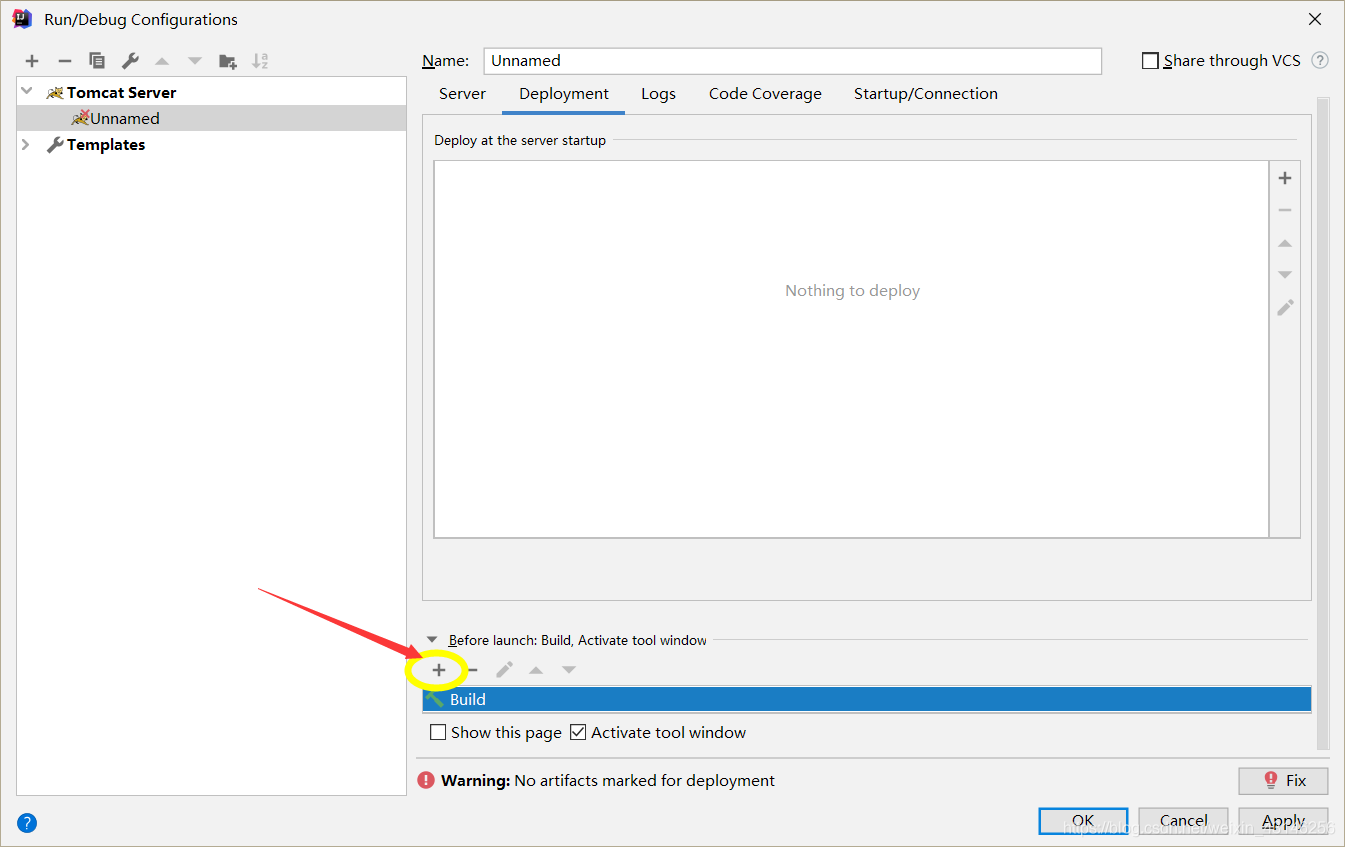
Build Artifacts
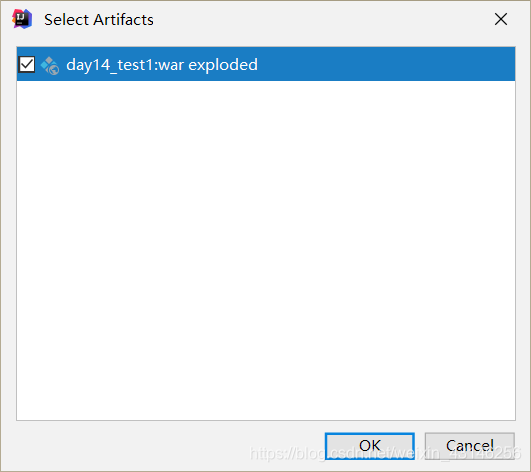
添加完成后
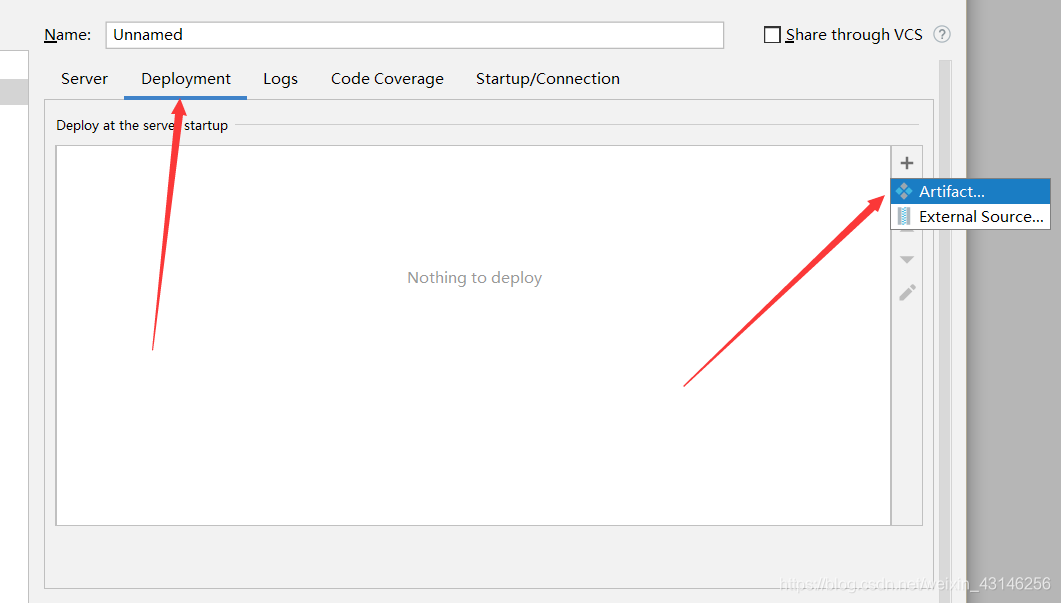
选择Deployment->+->Artifact...
添加完成后
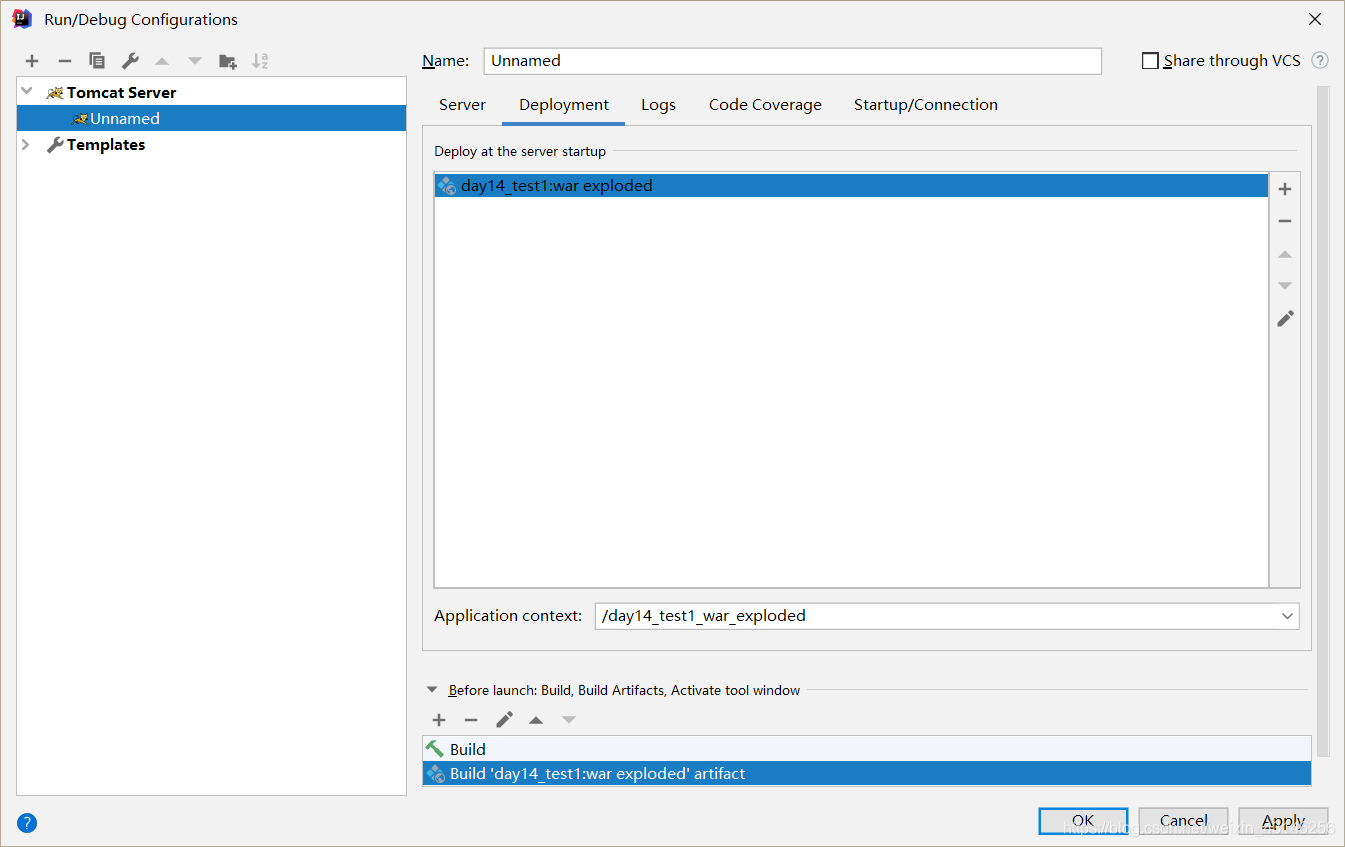
8.启动Tom猫!!!
报错...
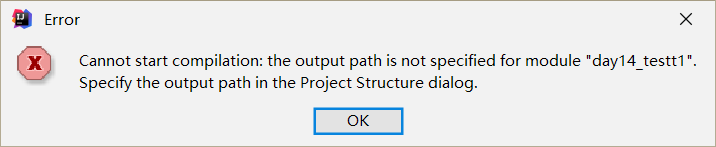
点击确定后会跳到Project Structure(如果没有需自己打开),发现
Project Compiler output为空,在项目下新建out文件夹,并指定这个文件夹
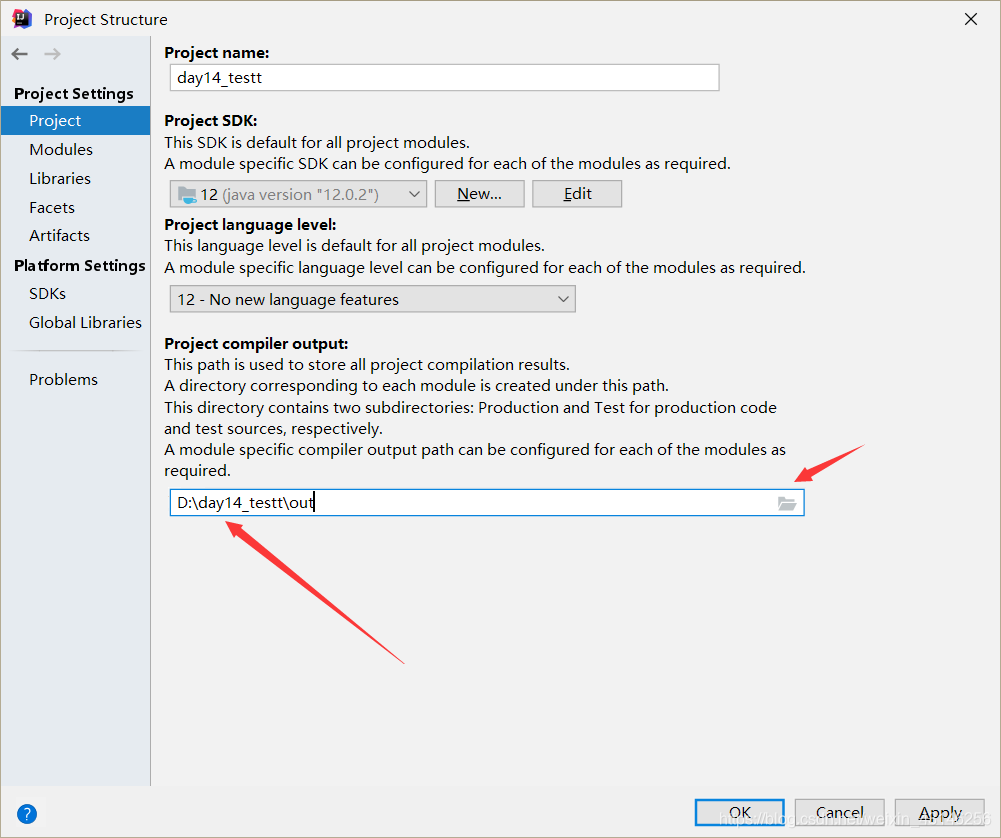
再次启动!!!
找不到依赖...
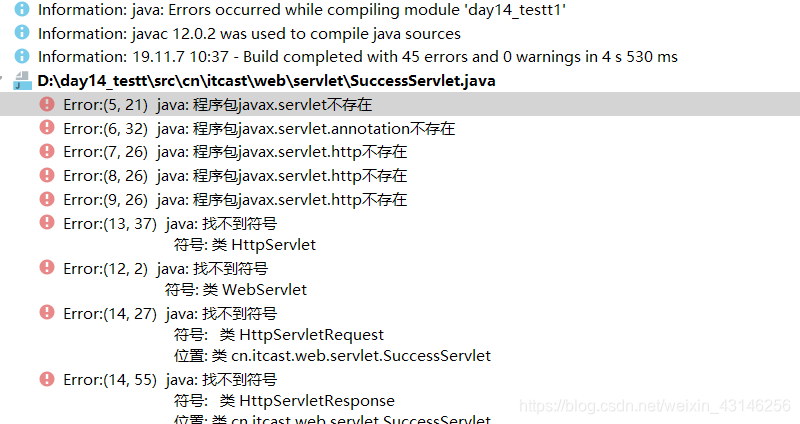
添加完成后,启动...正常...
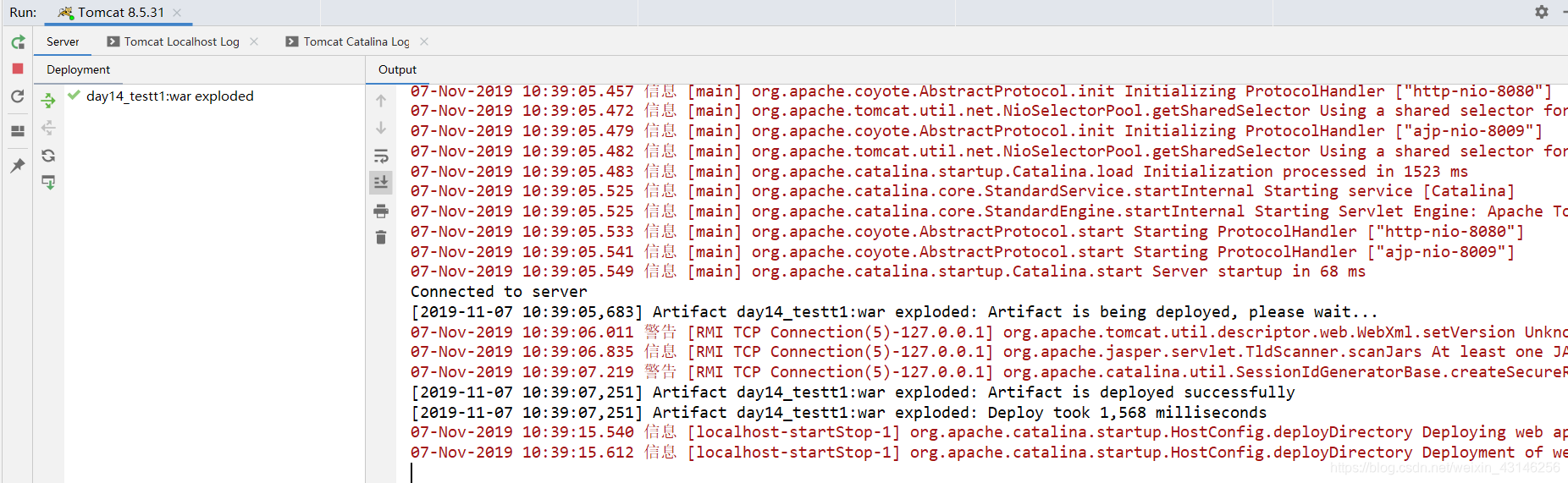
至此,问题解决。
有问题请评论,大家一起讨论。
Idea导入Web项目并发布到Tomcat的更多相关文章
- 【适合公司业务】全网最详细的IDEA里如何正确新建【普通或者Maven】的Java web项目并发布到Tomcat上运行成功【博主强烈推荐】(类似eclipse里同一个workspace下【多个子项目】并存)(图文详解)
不多说,直接上干货! 首先,大家要明确,IDEA.Eclipse和MyEclipse等编辑器之间的新建和运行手法是不一样的. 如果是在Myeclipse里,则是File -> new -> ...
- 全网最详细的IDEA里如何正确新建普通的Java web项目并发布到Tomcat上运行成功【博主强烈推荐】(类似eclipse里同一个workspace下【一个子项目】并存)(图文详解)
不多说,直接上干货! 首先,大家要明确,IDEA.Eclipse和MyEclipse等编辑器之间的新建和运行手法是不一样的. 如果是在Myeclipse里,则是File -> new -> ...
- 全网最详细的Eclipse里如何正确新建普通的Java web项目并发布到Tomcat上运行成功【博主强烈推荐】(图文详解)
不多说,直接上干货! 首先,大家要明确,IDEA.Eclipse和MyEclipse等编辑器之间的新建和运行手法是不一样的. 如果是在Myeclipse里,则是File -> new -> ...
- 全网最详细的MyEclipse里如何正确新建普通的Java web项目并发布到Tomcat上运行成功【博主强烈推荐】(图文详解)
不多说,直接上干货! 首先,大家要明确,IDEA.Eclipse和MyEclipse等编辑器之间的新建和运行手法是不一样的. 如果是在eclipse里,则是File -> new -> ...
- (转)MyEclipse10下创建web项目并发布到Tomcat
转自:http://blog.sina.com.cn/s/blog_699d3f1b01012spf.html MyEclipse10下创建web项目并发布到Tomcat 1.软件安装(不作详细描 ...
- MyEclipse10下创建web项目并发布到Tomcat
MyEclipse10下创建web项目并发布到Tomcat 1.软件安装(不作详细描述) 2.启动MyEclipse10 3.File-New-Project,选中Web Project,点击Next ...
- idea 导入(非maven)web项目并发布到tomcat服务器
IDEA 2017.1版本 web项目导入并发布到Tomcat服务器 1.点击编辑项目结构 2.点击project 将项目编译输出目录改成{项目目录}/OUT,并设置项目环境,编译版本 3.点击mod ...
- Eclipse中将web项目自动发布到Tomcat webapps下(转)
A:FileàDynamic Web Project[工程名:test] B:右键WebContent,New-->Jsp File C:右键test,Run AsàRun on Serverà ...
- itellij idea导入web项目并部署到tomcat
概述 主要分为项目配置和tomcat配置两大步骤. 一.项目配置 打开idea,选择导入项 选择将要打开的项目路径后,继续选择项目的原本类型(后续引导设置会根据原本的项目类型更新成idea的项目),此 ...
随机推荐
- 07-简单认识margin
margin 外边距,表示边框到最近盒子的距离. 对于左右两边 <!DOCTYPE html> <html lang="en"> <head> ...
- redis实践 —— redisReply简析
redisReply 定义如下: /* This is the reply object returned by redisCommand() */ typedef struct redisReply ...
- 十大排序算法JavaScript实现总结
花费了几周的时间断断续续的练习和模仿与使用JavaScript代码实现了十大排序算法. 里面有每种算法的动图和静态图片演示,看到图片可以自己先按照图片的思路实现一下. github中正文链接,点击查看 ...
- 关于Python selenium实现类似比价软件的功能
偶然间想实现比价的功能,正常requests途径比较难实现,于是乎想到可以selenium可以简易实现,下面是代码. import requests from selenium import webd ...
- 你不知道的 IDEA Debug调试小技巧
一.多线程调试断点 Intellij IDEA 的debug断点调试是有一个模式的选择的,就像下面这张图,平时我们都使用的是默认的 ALL(在Eclipse中默认是线程模式) ,这种模式我们只能将一个 ...
- 无意间做了个 web 版的 JVM 监控端(前后端分离 React+Spring Boot)
之前写了JConsole.VisualVM 依赖的 JMX 技术,然后放出了一个用纯 JMX 实现的 web 版本的 JConsole 的截图,今天源码来了. 本来就是为了更多的了解 JMX,第一步就 ...
- Web性能优化:雅虎35条
对web性能优化,一直知道是个很重要的方面,平时有注意到,但是对于雅虎35条是第一次听说,查了一下,发现平时都有用过,只是没有总结到一块,今天就总结一下吧. 雅虎35条: 1.[内容]尽量减少HTTP ...
- Asp.net内置对象用途说明
Asp.net 内置对象 1.Session当客户第一次请求网页,session创建.当客户最后一次请求页面,一段时间后,session销毁.默认30分钟. 一般存用户信息,即登陆成功后,在sessi ...
- apply、bind、call方法的作用与区别
js中call.apply.bind方法的作用和区别 1. call方法 作用:专门用于修改方法内部的 this 指向 格式:xxx.call( 对象名, 参数1, 参数2 , ...);.即:将 x ...
- Java零基础手把手系列:HashMap排序方法一网打尽
HashMap的排序在一开始学习Java的时候,比较容易晕,今天总结了一些常见的方法,一网打尽.HashMap的排序入门,看这篇文章就够了. 1. 概述 本文排序HashMap的键(key)和值(va ...