
CentOS7.x 搭建 GitLab 教程
今天闲来无事,想起之前买了一个阿里云 ECS,一直闲置着没用,一时兴起就想搭个自己的 GitLab 玩玩,GitLab 官网也提供了安装教程,很简单,照着步骤一步步基本没什么问题,可能安装的过程中有一些坑需要自己去解决。
1.安装 GitLab
打开 GitLab 官网 https://www.gitlab.com.cn/installation/#centos-7
根据自己的系统选择,我们选择 CentOS7
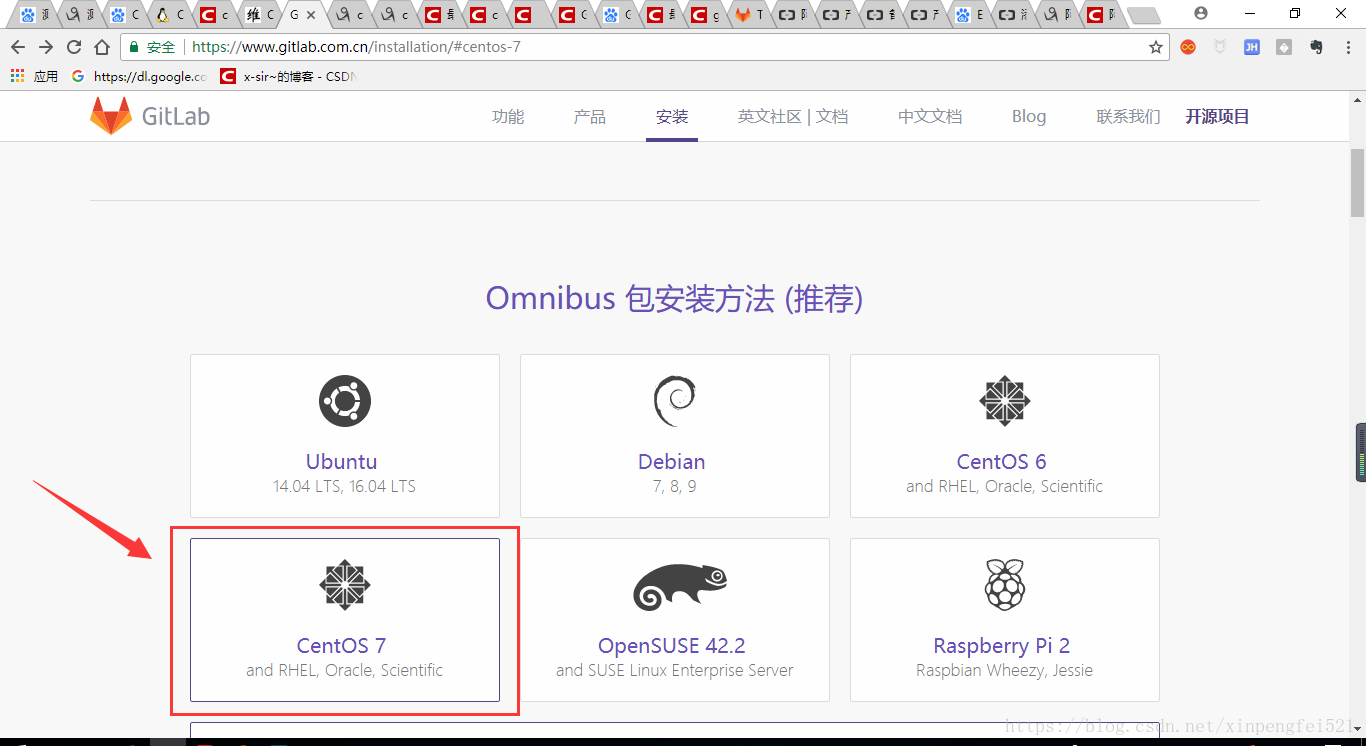
首先,安装并配置必要的依赖关系,确保打开防火墙的 SSH 和 HTTP 的访问,如果没有,需要您输入下面命令打开
sudo yum install -y curl policycoreutils-python openssh-server

sudo systemctl enable sshd

sudo systemctl start sshd

sudo firewall-cmd --permanent --add-service=http

sudo systemctl reload firewalld
接下来安装 Postfix 发送邮件通知服务,或者如果您想使用其他方式(SMTP)来发送电子邮件,请跳过此步骤,并在安装了 GitLab 之后配置一个外部SMTP服务器。
sudo yum install postfix

sudo systemctl enable postfix

sudo systemctl start postfix
添加 GitLab 包仓库并安装包
curl https://packages.gitlab.com/install/repositories/gitlab/gitlab-ee/script.rpm.sh | sudo bash接下来,安装 GitLab 包,将 “http://gitlab.example.com” 更改为您想要访问 GitLab 的URL,安装将自动配置并在使用该 URL 来访问 GitLab,HTTPS 需要安装完成后来配置。
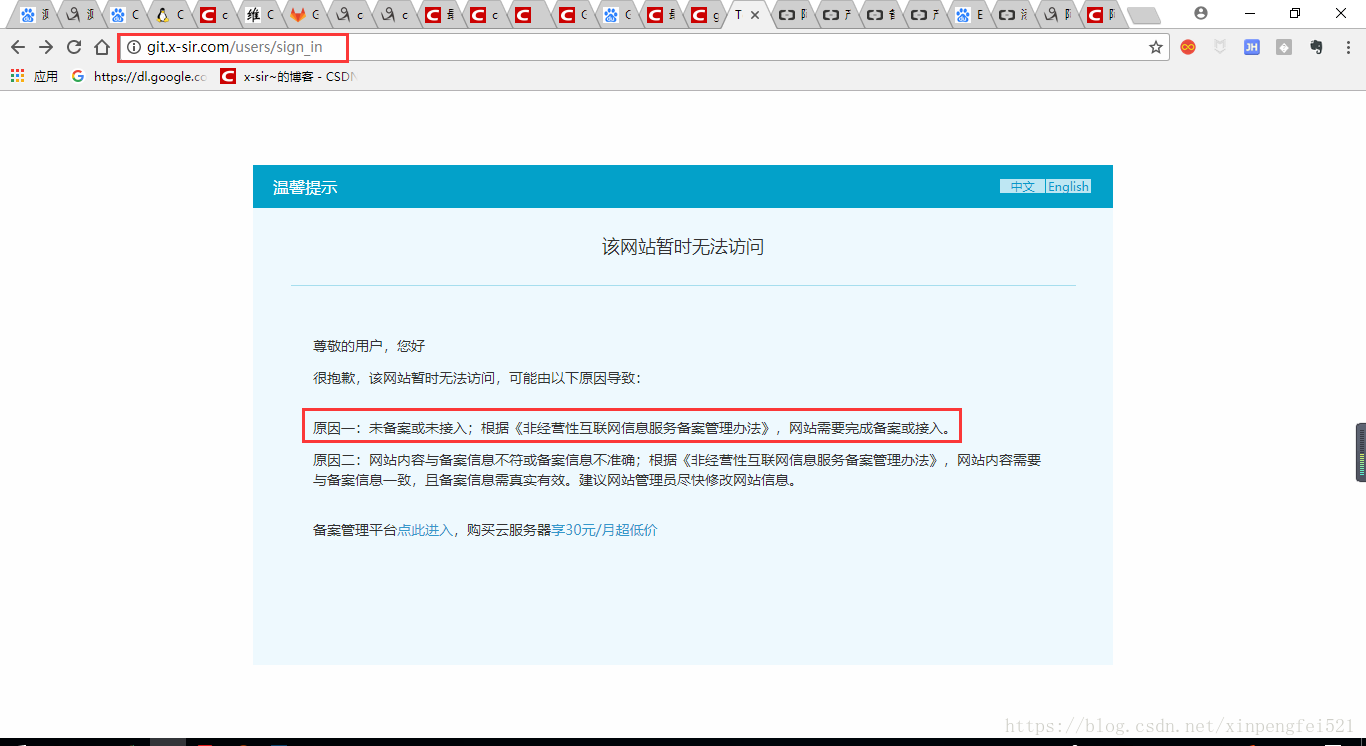
温馨提示:此处如果设置为域名访问,如果域名没有备案就会出现无法访问,如果不想备案网站域名,那么此处直接配置为服务器的公网 IP 即可。
因为我配置的是域名,因为我的域名没有备案,所以我访问的时候提示我备案域名,如下图:
配置完成后就开始下载并安装,过程大概会持续一个小时左右,视服务器具体带宽而定。
如果 GitLab 已经安装完成,并且你已经配置了域名想要修改配置变成 ip,按如下步骤执行命令:
vim /etc/gitlab/gitlab.rb找到 external_url 设置为你的 IP + 端口即可,注意这里设置的端口不能被占用,默认是 8080 端口,如果 8080 已经使用,请自定义其它端口,并在防火墙设置开放相对应的端口。
然后重置并启动 GitLab 执行:
gitlab-ctl reconfigure

gitlab-ctl restart
然后执行:
gitlab-ctl status查看 GitLab 运行状态是否正常
访问 GitLab 页面:
输入你配置的ip或者域名来访问 GitLab,如果没有什么异常,会出现如下页面
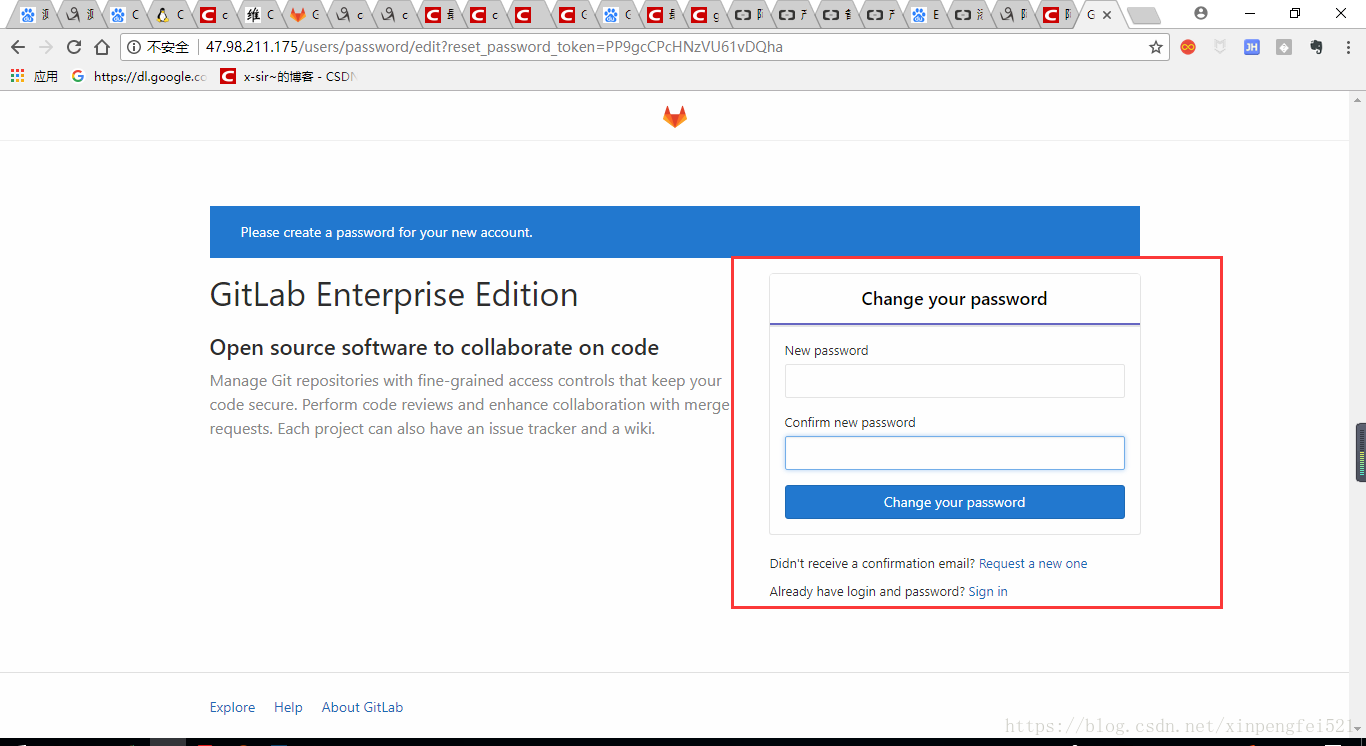
第一次访问会提示修改密码,你需要按提示修改即可,默认账户名是 root
至此,GitLab 的安装就算完啦。
2.配置 postfix 邮件服务
发邮件系统我们用 Postfix,SMTP 系统默认是开启的,我们先设置关闭 SMTP,开启 Postfix
关闭 SMTP:
vim /etc/gitlab/gitlab.rb找到 #gitlab_rails['smtp_enable'] = true
改为 gitlab_rails['smtp_enable'] = false
修改后执行
gitlab-ctl reconfigure另一种是关闭 Postfix,设置开启 SMTP,相关教程请参考官网
https://doc.gitlab.cc/omnibus/settings/smtp.html
此处以配置 163 邮箱为例:
gitlab_rails[‘smtp_enable’] = true

gitlab_rails[‘smtp_address’] = “smtp.163.com”

gitlab_rails[‘smtp_port’] = 25

gitlab_rails[‘smtp_user_name’] = “xxx@163.com”

gitlab_rails[‘smtp_password’] = “xxx”

gitlab_rails[‘smtp_domain’] = “163.com”

gitlab_rails[‘smtp_authentication’] = :login

gitlab_rails[‘smtp_enable_starttls_auto’] = true

gitlab_rails[‘gitlab_email_from’] = “xxx@163.com”

user[“git_user_email”] = “xxx@163.com”
登录到 GitLab 并添加一个 GitLab 账户,并添加设置用户的邮箱地址,测试是否可以收到邮件通知,如果创建完成,设置的邮箱收到邮件说明邮件服务没有问题,注意如果没有收到邮件,有时候邮箱会拦截邮件,你在垃圾邮件中看看是否邮件被拦截,如果被拦截,你可以将此邮件添加到白名单中。
3.其他异常情况处理
另外,如果 访问 GitLab 时的速度非常慢,或者报 502 错误,如下图
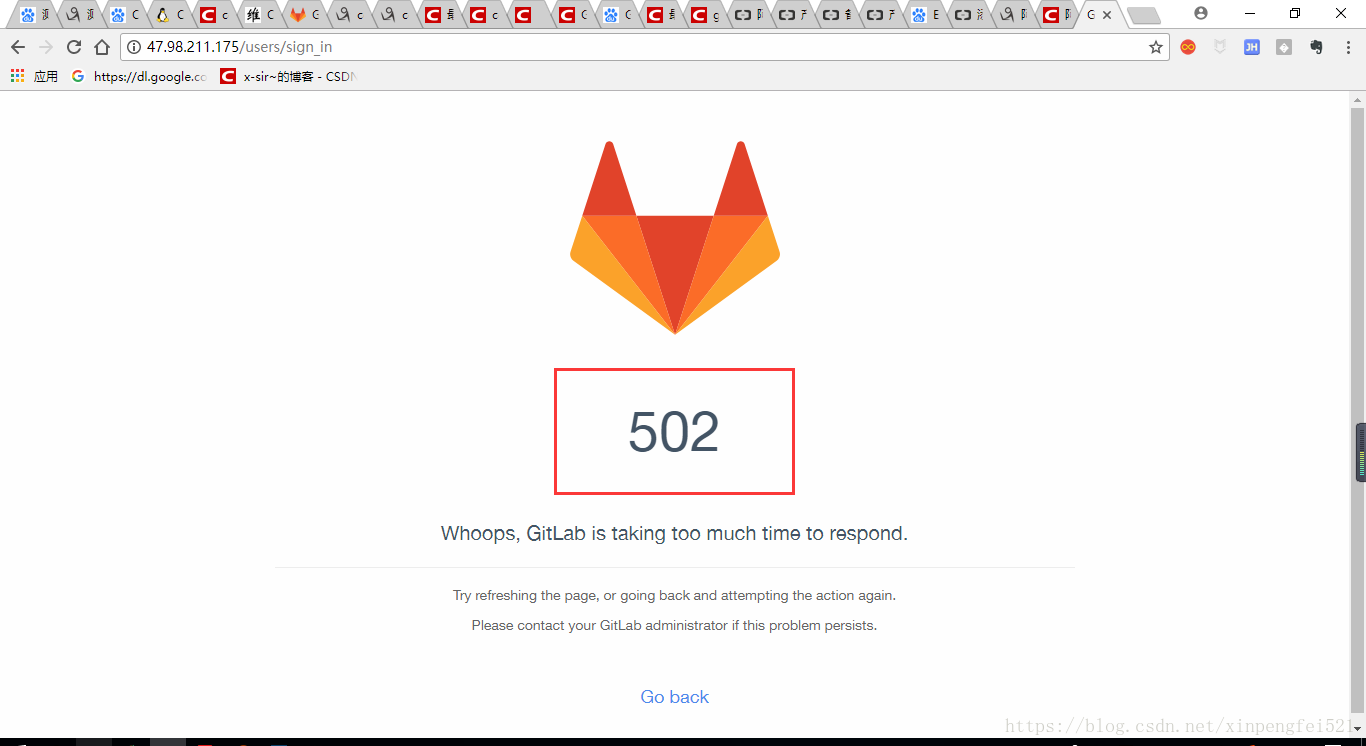
可能是你的服务器配置太低,GitLab 官方建议装 GitLab 的服务器的配置最低要求为:CPU 2核心 + 4GB可用内存(RAM + Swap)。 如果服务器配置过低,可能导致您访问 GitLab的速度过慢,甚至会出现无响应等状况。
提示 FirewallD is not running 说明防火墙未开启,
执行 systemctl status firewalld
如果出现 Active: inactive (dead) 表示防火墙未开启。
开启防火墙 systemctl start firewalld
再次查看防火墙状态,如果出现 Active: active (running) 表示防火墙开启成功。
欢迎关注我的微信公众号:

CentOS7.x 搭建 GitLab 教程的更多相关文章
- git操作:在CentOS7上面搭建GitLab服务器
在这篇文章中将要讲解如何在CentOS7上面搭建本地的GitLab服务器. 一.安装并配置必要的依赖关系 首先要在CentOS系统上面安装所需的依赖:ssh.防火墙.postfix(用于邮件通知).w ...
- centos7 中搭建gitlab
1.在virtual box中新建一个虚拟机 2.gitlab ce(community版本)地址:https://about.gitlab.com/installation/#centos-7?ve ...
- CentOS7.4搭建GitLab
1.查看服务器环境 uname -a 2.下载安装包 [1]找到相应的最新版本的下载路径 网址:https://mirrors.tuna.tsinghua.edu.cn/gitlab-ce/yum/e ...
- 在CentOS7上面搭建GitLab服务器
首先要在CentOS系统上面安装所需的依赖:ssh.防火墙.postfix(用于邮件通知).wegt,以下这些命令也会打开系统防火墙中的HTTP和SSH端口访问. 1.安装SSH协议 安装命令:sud ...
- centOS7.2下 搭建gitlab使用git为团队管理代码
最近更换了阿里云服务器 使用centOS7.2,目前配置1核2G,搭建gitlab有点吃力,另外如果1核1g就不要搭建了,推荐配置是2核4G以上 下面来简单记录整个搭建过程 注意: 本次实验OS为c ...
- Linux系统搭建GitLab---阿里云Centos7搭建Gitlab踩坑
一.简介 GitLab,是一个利用 Ruby on Rails 开发的开源应用程序,实现一个自托管的Git项目仓库,可通过Web界面进行访问公开的或者私人项目安装. 它拥有与GitHub类似的功能,能 ...
- CentOS7 搭建gitlab服务器
本文介绍如何在CentOS7.2上搭建Gitlab服务器,并简单介绍如何使用. Preface 使用的是CentOS7.2的操作系统,安装当前最新版Gitlab服务器,下载地址:清华大学开源软件镜像站 ...
- centos7搭建gitlab仓库
在有一些企业里会搭建属于自己的代码仓库,只能内网访问,所以说今天在centos7中搭建了一个gitlab仓库,大家也可以搭建一个玩一玩.呵呵 1.首先安装依赖软件包和开启ssh服务: sudo yum ...
- 虚拟机CentOS7安装docker并搭建Gitlab私服
一.下载安装虚拟机和CentOS7系统 这些流程比较简单不会有什么坑,这里不再阐述 二.安装docker 1.Docker 要求 CentOS 系统的内核版本高于 3.10 ,查看本页面的前提条件来验 ...
随机推荐
- wcf服务编程(二)
地址: 1.命名管道:用于同一台机器的跨进程通讯.URL表示方式为:net.pipe:// ;由于是在同一台机器的不同进程间通讯,所以不用定义端口号.
- 【Aizu - 0525】Osenbei (dfs)
-->Osenbei 直接写中文了 Descriptions: 给出n行m列的0.1矩阵,每次操作可以将任意一行或一列反转,即这一行或一列中0变为1,1变为0.问通过任意多次这样的变换,最多可以 ...
- Spring WebFlux之HttpHandler的探索
这是本人正在写的<Java 编程方法论:响应式Reactor3.Reactor-Netty和Spring WebFlux>一书的文章节选,它是<Java编程方法论:响应式RxJava ...
- 个人永久性免费-Excel催化剂功能第97波-快递单号批量查询物流信息
电商时代,快递已进千万家,做电商零售行业的,快递信息的再挖掘,也显得更有意义,是数据精细化运营中必不可少的一环.一般站在系统的角度,数据用于业务流转的增删改查使用,而对于分析需求来说,这些业务系统里集 ...
- 个人永久性免费-Excel催化剂功能第38波-比Vlookup更好用的查找引用函数
谈起Excel的函数,有一个函数生来自带明星光环,在表哥表姐群体中无人不知,介绍它的教程更是铺天盖地,此乃VLOOKUP函数也.今天Excel催化剂在这里冒着被火喷的风险,大胆地宣布一个比VLOOKU ...
- python+selenium实现163邮箱登陆—iframe动态ID定位 及常用定位方法
今天发现之前的登录163邮箱脚本定位不到iframe了,原因是iframe拼接了动态ID,修改后的脚本如下: from selenium import webdriver driver = webdr ...
- LiteDB源码解析系列(1)LiteDB介绍
最近利用端午假期,我把LiteDB的源码仔细的阅读了一遍,酣畅淋漓,确实收获了不少.后面将编写一系列关于LteDB的文章分享给大家,希望这么好的源码不要被埋没. 1.LiteDB是什么 这是一个小型的 ...
- 「Sqlserver」数据分析师有理由爱Sqlserver之九-无利益关系推荐Sqlserver书单
在前面系列文章的讲述下,部分读者有兴趣进入Sqlserver的世界的话,笔者不太可能在自媒体的载体上给予全方位的带领,最合适的方式是通过系统的书籍来学习,此篇给大家梳理下笔者曾经看过的自觉不错值得推荐 ...
- C#编程之JSON序列化与反序列化
1.在C#管理NuGet程序包中添加Json.NET 2.C#将对象序列化成JSON字符串 模型类1 /// <summary> /// JSON字符串模型.是否出错 /// </s ...
- Python_我的学习笔记 (博客停更------)
贡献一张PyCharm快捷键图(图片是借用他人的)----------建议最大化查看,因为这样不会破坏布局 注:部分内容引用小甲鱼,其他等网页,网站内容.如有冒犯,请联系我. 2019.07.21 ...