
CentOS 8.4安装Docker
前言:
Docker 是一个用于开发、传送和运行应用程序的开放平台。Docker 使您能够将应用程序与基础设施分开,以便您可以快速交付软件。使用 Docker,您可以像管理应用程序一样管理基础设施。通过利用 Docker 的快速交付、测试和部署代码的方法,您可以显着减少编写代码和在生产中运行代码之间的延迟。为了让开发、部署、测试和分发变得更高效和轻松,让我们把Docker安装起来体验一下它的魅力所在吧!
系统要求:
- Docker 支持 64 位版本 CentOS 7/8,并且要求内核版本不低于 3.10。
- 需要启用centos-extras
repository。在 CentOS 7 中这个仓库是默认启用的,如果之前有将其禁用,则需要重新启用 - CentOS 7 满足最低内核的要求,但由于内核版本比较低,部分功能(如
overlay2存储层驱动)无法使用,并且部分功能可能不太稳定。
安装环境:
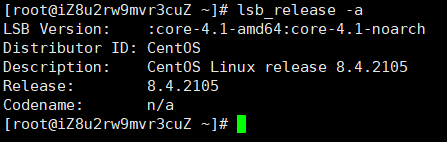
本文主要是在Liunx操作系统CentOS8.4中安装Docker,我们安装之前可以先查看自己的系统版本,使用命令:lsb_release -a 进行查看(如下图所示)。
注意:切勿在没有配置 Docker YUM 源的情况下直接使用 yum 命令安装 Docker.
卸载旧版本:
旧版本的Docker在CentOS中的包名为docker或者docker-engine。如果你之前的Linux CentOS系统中安装了Docker的旧版本,你需要先卸载旧版Docker及其相关依赖,执行以下命令:
sudo yum remove docker \

                  docker-client \

                  docker-client-latest \

                  docker-common \

                  docker-latest \

                  docker-latest-logrotate \

                  docker-logrotate \

                  docker-selinux \

                  docker-engine-selinux \

                  docker-engine
因为我的系统系刚安装的,所以执行上面的命令提示的是没有找到需要移除的包!
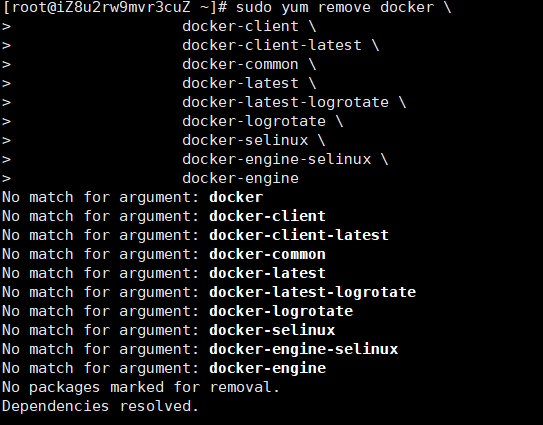
如果yum报告没有安装这些软件包,那也没关系。
注意:/var/lib/docker/目录下的内容,包括镜像、容器、卷组、网络等文件将被保留。Docker CE 的新包名为docker-ce。
yum到底是干什么的?
简单描述:yum称为包管理器,主要用来解决:下载、依赖关系、安装、卸载四种问题。
详细说明:https://blog.csdn.net/weixin_43202123/article/details/119948927
使用yum安装:
执行以下命令安装依赖包和必要的一些系统工具:
sudo yum install -y yum-utils device-mapper-persistent-data lvm2配置yum稳定镜像源:
因为国内网络原因,推荐使用阿里云提供的Docker CE 镜像源站!
sudo yum-config-manager --add-repo http://mirrors.aliyun.com/docker-ce/linux/centos/docker-ce.repo

官方镜像源地址:
# 官方源

# sudo yum-config-manager --add-repo https://download.docker.com/linux/centos/docker-ce.repo
安装 Docker
更新 yum 软件源缓存,并安装 docker-ce(一路yes即可)。
sudo yum install docker-ce docker-ce-cli containerd.io
如下是成功安装的依赖:

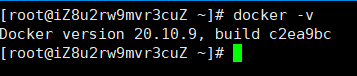
查看安装成功的docker版本:docker -v
CentOS8 额外设置
由于 CentOS8 防火墙使用了 nftables,但 Docker 尚未支持 nftables。
首先我们查看防火墙的状态,假如防火墙状态是开启的我们执行下面的操作:
systemctl status firewalld

我们可以使用如下设置使用 iptables:更改 /etc/firewalld/firewalld.conf
# FirewallBackend=nftables

FirewallBackend=iptables
或者执行以下命令:
firewall-cmd --permanent --zone=trusted --add-interface=docker0

firewall-cmd --reload
开启Docker服务:
执行sudo service docker start 命令开启Docker服务提示异常:Redirecting to /bin/systemctl start docker.service

看异常就是需要执行systemctl的相关命令,因为Linux的不同发行版开启Docker服务的命令也有所不同
sudo systemctl enable docker

sudo systemctl start docker
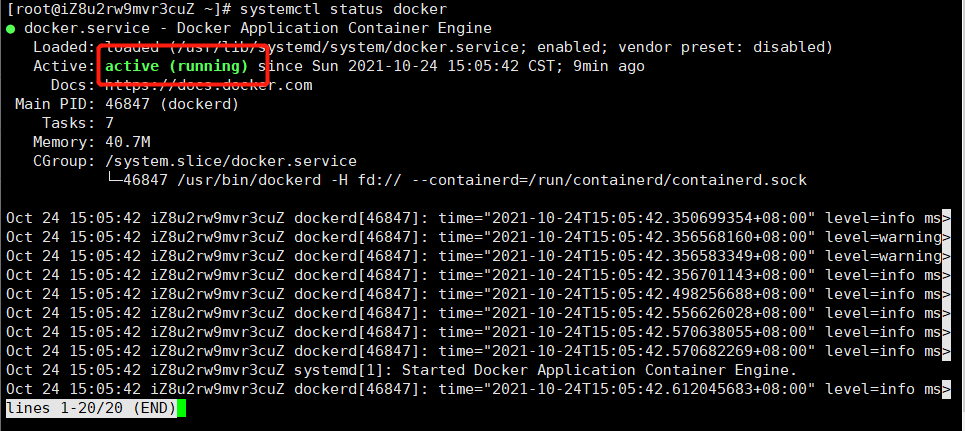
最后查看docker运行状态
systemctl status docker
启动 Docker 守护进程:
手动启动
安装 Docker 后,您需要启动 Docker 守护程序。大多数 Linux 发行版用于systemctl启动服务。
sudo systemctl start docker
在系统启动时自动启动
如果您希望 Docker 在启动时启动,请参阅 配置 Docker 以在启动时启动。
Docker基础命令:
启动docker:systemctl start docker
停止docker:systemctl stop docker
重启docker:systemctl restart docker
查看docker状态:systemctl status docker
开机启动:systemctl enable docker
当前系统docker信息:docker info
列举出所有的容器:docker ps -a
停止容器:docker start 容器ID或容器名
直接关闭容器:docker kill 容器ID或容器名
重启容器:docker restart 容器ID或者容器名
删除容器:docker rm 容器ID或者容器名
查看镜像:docker image ls
更多命令搜索(推荐):Docker命令在线速查手册
测试 Docker 是否安装正确
首先我们输入docker run hello-world是否会出现下图所示的提示,如果出现报错,这环境配置可能出现了问题。
注意:这行命令会让Docker从官方仓库中拉去hello-world的镜像到本地(是本地不存在该镜像的情况),并且将其自动实例化容器。
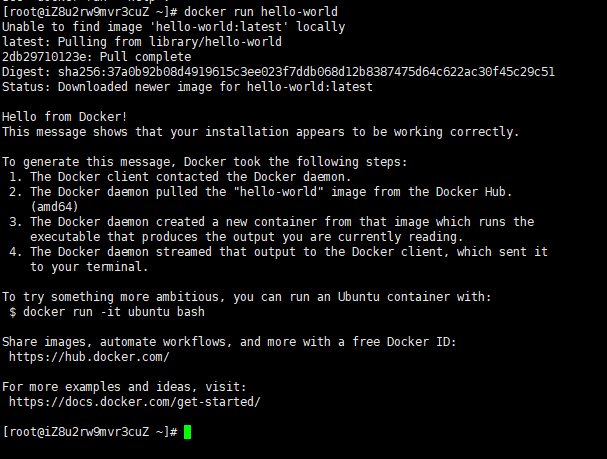
Unable to find image 'hello-world:latest' locally

latest: Pulling from library/hello-world

2db29710123e: Pull complete

Digest: sha256:37a0b92b08d4919615c3ee023f7ddb068d12b8387475d64c622ac30f45c29c51

Status: Downloaded newer image for hello-world:latest

Hello from Docker!

This message shows that your installation appears to be working correctly.

To generate this message, Docker took the following steps:

 1. The Docker client contacted the Docker daemon.

 2. The Docker daemon pulled the "hello-world" image from the Docker Hub.

    (amd64)

 3. The Docker daemon created a new container from that image which runs the

    executable that produces the output you are currently reading.

 4. The Docker daemon streamed that output to the Docker client, which sent it

    to your terminal.

To try something more ambitious, you can run an Ubuntu container with:

 $ docker run -it ubuntu bash

Share images, automate workflows, and more with a free Docker ID:

 https://hub.docker.com/

For more examples and ideas, visit:

 https://docs.docker.com/get-started/
查看hello-World镜像和容器:


Docker学习系列文章
参考文章:
Install Docker Engine on CentOS
CentOS 8.4安装Docker的更多相关文章
- Docker - 在CentOS 7中安装Docker
1-确认系统信息 # cat /etc/redhat-release CentOS Linux release 7.2.1511 (Core) # uname -a Linux CentOS-7 3. ...
- 在Centos 7上安装Docker
在Centos 7上安装Docker 1.docker介绍 docker是类似于vmware的虚拟化软件,可以开发.容纳.运行应用程序的平台,在容器中安全的隔离运行应用程序. 2.Docker引擎 D ...
- centos中简易安装docker
centos中简易安装docker准备环境要求:请确保自己的centos的内核版本大于3.10,使用如下linux命令: uname -r1显示如下类似信息: 3.10.0-862.3.3.el7.x ...
- 第二章、 Centos 6.8安装 Docker
2.1检查Docker的先决条件 64位 CPU计算机(x86_64),不支持32位 CPU 运行Linux 3.8 或更高版本内核. 内核必须支持一种合适的存储驱动(storage driver), ...
- [Linux] - 阿里云CentOS 6.5 安装Docker
因为阿里云的CentOS 6.5版本默认内核kernel版本是2.6的,比较低.安装docker的后,运行不了. 步骤: 1.使用命令更新: yum update 2.安装Docker.这里忽略500 ...
- CentOS 7.2 安装 Docker 1.12.3 版
本文出自http://www.cnblogs.com/scoter2008 1.强大的官方文档 https://docs.docker.com/engine/installation/linux/ce ...
- CentOS 7上安装Docker 1.8
Docker支持运行在以下CentOS版本: CentOS 7.X 安装在二进制兼容的EL7版本如 Scientific Linux也是可能成功的,但是Docker没有测试过并且不官方支持. 此文带你 ...
- Centos 7 下安装 Docker
docker目前只支持Centos 7及以后的版本,系统要求:64位,内核版本至少在3.10及以后版本. 第一步: 添加软件源,安装依赖软件包以方便对devicemapper存储的 ...
- CentOS 7.x 安装 Docker
安装之前确保之前没有安装过docker为此首先删除存在的docker程序 sudo yum remove docker \ docker-common \ docker-selinux \ docke ...
随机推荐
- disruptor笔记之七:等待策略
欢迎访问我的GitHub https://github.com/zq2599/blog_demos 内容:所有原创文章分类汇总及配套源码,涉及Java.Docker.Kubernetes.DevOPS ...
- netty系列之:让TLS支持http2
目录 简介 TLS的扩展协议NPN和ALPN SslProvider ApplicationProtocolConfig 构建SslContext ProtocolNegotiationHandler ...
- 从零到熟悉,带你掌握Python len() 函数的使用
摘要:本文为你带来如何找到长度内置数据类型的使用len() 使用len()与第三方数据类型 提供用于支持len()与用户定义的类. 本文分享自华为云社区<在 Python 中使用 len() 函 ...
- UnboundLocalError: local variable 'range' referenced before assignment
1. 报错信息 UnboundLocalError: local variable 'range' referenced before assignment 2. 代码 class Car(): &q ...
- 最详细的Android SDK下载安装及配置教程-------全文均为引用
<https://www.cnblogs.com/gufengchen/p/11038029.html>
- Scrum Meeting 0522
零.说明 日期:2021-5-22 任务:简要汇报两日内已完成任务,计划后两日完成任务 备注:由于在Beta冲刺阶段的最后一周中团队成员需要准备必修课程计算机网络的相关考试,所以为了保证Beta功能的 ...
- [对对子队]团队任务拆解Alpha
Alpha阶段主要目标 完成游戏场景的基本实现(不要求美术资源) 完成游戏UI的基本实现(不要求美术资源) 制作第一部分的关卡(顺序语句,制作3-5关) 完成第一部分关卡和游戏基本逻辑的测试 任务分解 ...
- ClickHouse实战
1.概述 最近有被留言关于ClickHouse的使用问题,今天笔者将为大家分享一下ClickHouse的安装细节和使用方法. 2.内容 首先安装环境如下所示: Linux:CentOS7 ClickH ...
- [个人开源]vue-code-view:一个在线编辑、实时预览的代码交互组件
组件简介 vue-code-view是一个基于 vue 2.x.轻量级的代码交互组件,在网页中实时编辑运行代码.预览效果的代码交互组件. 使用此组件, 不论 vue 页面还是 Markdown 文档中 ...
- (转载)linux chmod命令用法
chmod----改变一个或多个文件的存取模式(mode) chmod [options] mode files 只能文件属主或特权用户才能使用该功能来改变文件存取模式.mode可以是数字形式(八 ...