
路由器逆向分析------MIPS系统网络的配置(QEMU)
本文博客地址:http://blog.csdn.net/qq1084283172/article/details/69378333
MIPS系统网络的配置
使用QEMU 模拟正在运行的MIPS系统并配置MIPS系统网络,这样本地主机ubuntu系统就可以和QEMU虚拟机进行网络通讯和传输数据了。在进行MIPS程序的测试时是很有用处。
01.获取安装依赖文件,执行下面的命令:
$ sudo apt-get install bridge-utils uml-utilities02.修改 ubuntu主机网络配置,将ubuntu主机系统中的网络接口配置文件 /etc/network/interfaces
修改为如下内容并保存、关闭。
# 修改ubuntu主机的网络配置文件 /etc/network/interfaces

$ sudo gedit /etc/network/interfaces
修改ubuntu主机的网络配置文件 /etc/network/interfaces 为如下内容:
auto lo

iface lo inet loopback

auto eth0

iface eth0 inet dhcp

#auto br0

iface br0 inet dhcp

  bridge_ports eth0

  bridge_maxwait 0
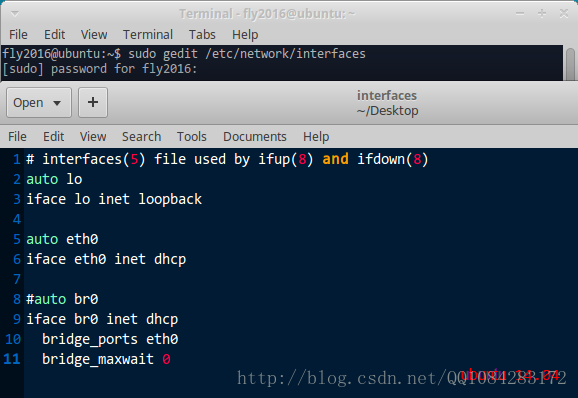
ubuntu主机的网络配置文件 /etc/network/interfaces 修改后的结果如图:
注意:上面的操作是在主机ubuntu 14.04版本上的修改示例,在最新版的ubuntu 16.04中,原来的 eth0
被重命名为了 ens33,因此上面的 /etc/network/interfaces文件修改中,需要用 ens33 来替换 eth0 进行修改。当然了还有一种方法解决这个问题--将ubuntu 16.04的 ens33 修改为原来的 eth0,修改的方法可以参考文档:《Change
default network name (ens33) to old “eth0” on Ubuntu 16.04》。
# 查看ubuntu系统的eth

$ dmesg | grep -i eth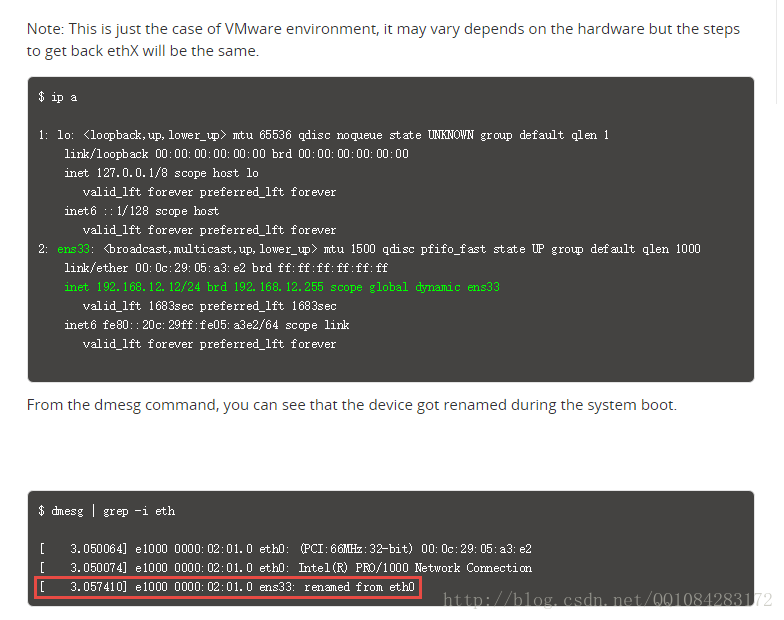
03.创建QEMU的网络接口启动脚本,重启网络使配置生效。使用如下命令,创建并编辑 /etc/qemu-ifup
文件。
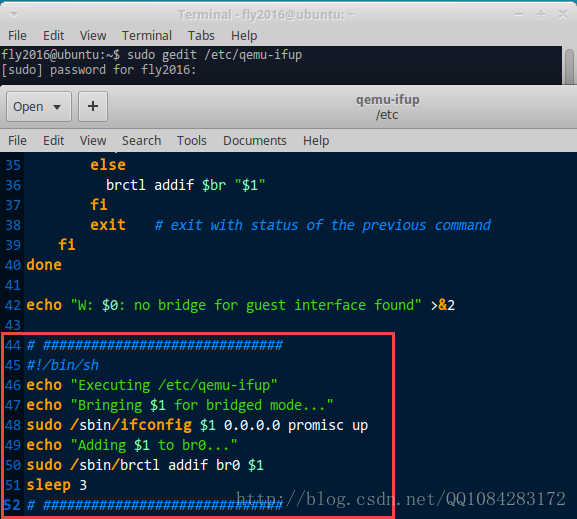
$ sudo gedit /etc/qemu-ifup在脚本文件/etc/qemu-ifup中写入如下的内容:
#!/bin/sh

echo "Executing /etc/qemu-ifup"

echo "Bringing $1 for bridged mode..."

sudo /sbin/ifconfig $1 0.0.0.0 promisc up

echo "Adding $1 to br0..."

sudo /sbin/brctl addif br0 $1

sleep 3
这里说一下,因为 /etc/qemu-ifup 文件本来就存在,因此 /etc/qemu-ifup文件中原来的内容就没有删除掉,直接在/etc/qemu-ifup文件后面添加的我们的操作内容;当然了注释掉原来的命令内容应该也没有什么问题,然后
保存关闭文件。
保存 文件/etc/qemu-ifup 以后,赋予文件/etc/qemu-ifup 可执行权限,然后重启网络使所有的配置生效。
$ sudo chmod a+x /etc/qemu-ifup

# 重启网络使配置生效

$ sudo /etc/init.d/networking restart
重启网络成功,结果如图:

04.QEMU的启动配置
在本地ubuntu命令行终端,启动桥连网络。
$ sudo ifdown eth0

$ sudo ifup br0
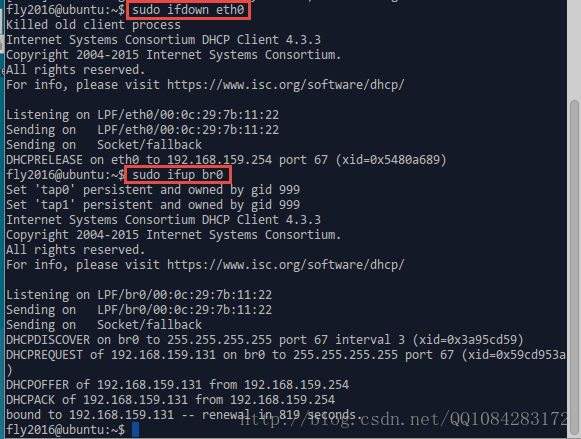
执行的结果如图:
在前面的博客《路由器逆向分析------QEMU的基本使用方法(MIPS)》中,已经写了关于QEMU的系统模式的使用,下面我们就使用前面下载的MIPS 32bit的内核2.6.x版本的虚拟机镜像文件,执行下面的命令启动MIPS虚拟机。
# 启动qemu-mips 32的虚拟机

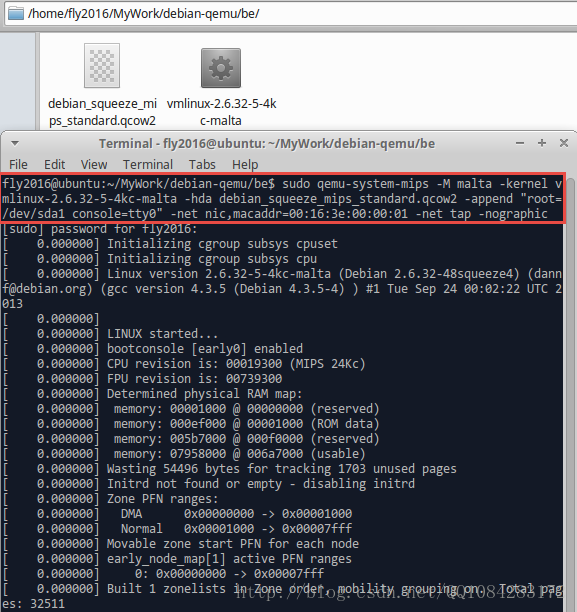
$ sudo qemu-system-mips -M malta -kernel vmlinux-2.6.32-5-4kc-malta -hda debian_squeeze_mips_standard.qcow2 -append "root=/dev/sda1 console=tty0" -net nic,macaddr=00:16:3e:00:00:01 -net tap -nographic
QEMU虚拟机启动的结果截图:
05.配置MIPS系统的网络
使用 "ifconfig -a" 命令,查看网络接口是否已经分配了IP地址,如果没有分配,则可以通过如下的方法使用 DHCP 获取IP地址。
获取网络接口,命令如下:
# 先查看mips虚拟机系统的网络接口。

root@debian-mips:~# ifconfig -a
执行的结果如下图所示:
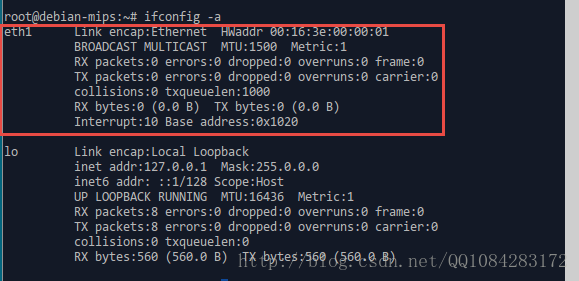
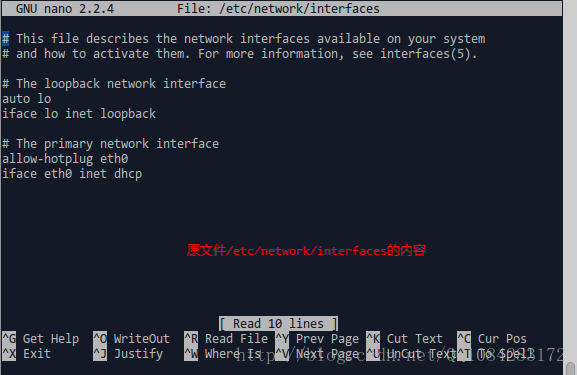
通过 ifconfig 命令得到网络接口名称为 "eth1" 。因此需要 编辑 mips虚拟机 的 /etc/network/interfaces文件,修改网络接口的名称。
root@debian-mips:~# nano /etc/network/interfaces原 /etc/network/interfaces文件中的内容如下:
将 /etc/network/interfaces原文件中的 "eth0"
修改为通过 ifconfig 命令得到的网络接口名 "eth1"。修改后的 /etc/network/interfaces文件的内容如下:
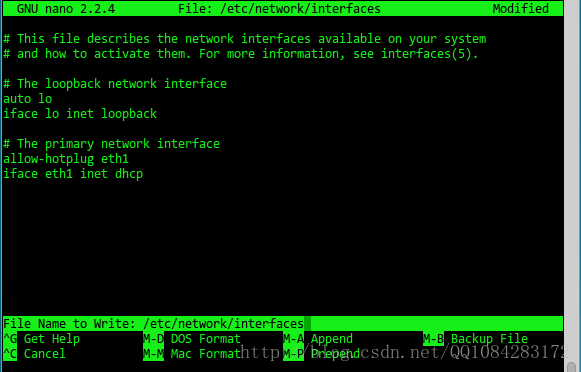
单击 "Enter" 键,然后保存修改后的/etc/network/interfaces文件的内容。使用
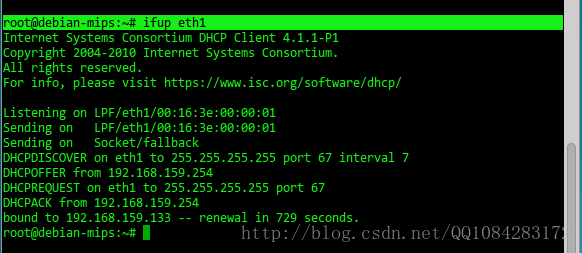
ifup 命令启用 eth1 网络接口,执行命令如下图:
root@debian-mips:~# ifup eth1执行结果如下图:
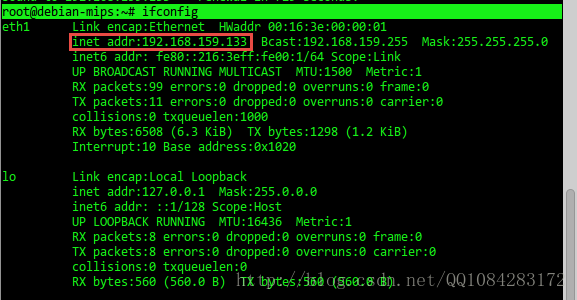
使用 ifconfig 命令,查看MIPS主机是否分配IP地址成功。
root@debian-mips:~# ifconfig 执行的结果如下图:
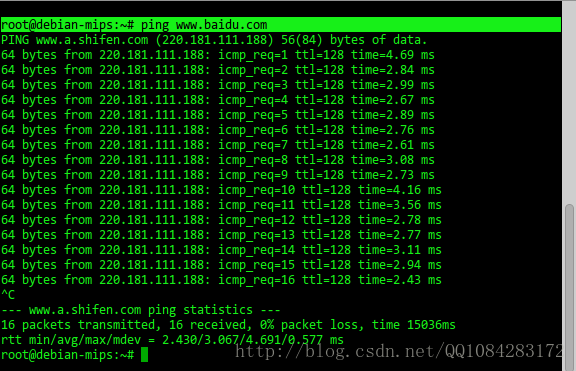
使用 ping 命令,测试一下MIPS虚拟机是否与外部的网络连接通畅。
root@debian-mips:~# ping www.baidu.com执行的结果如下图:
06.通过SSH连接MIPS虚拟机
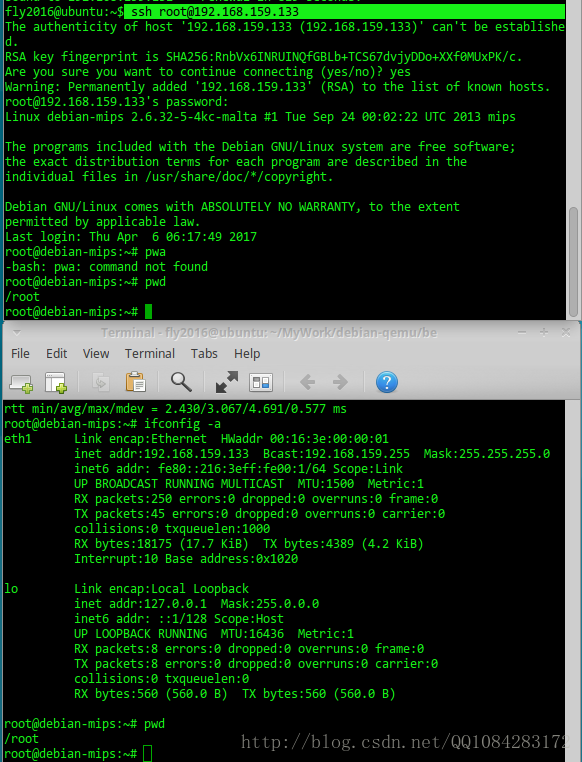
在ubuntu本地主机上,通过 ssh 远程登陆进入到 MIPS虚拟机 中,执行下面的命令:
fly2016@ubuntu:~$ ssh root@192.168.159.133执行结果如下图:
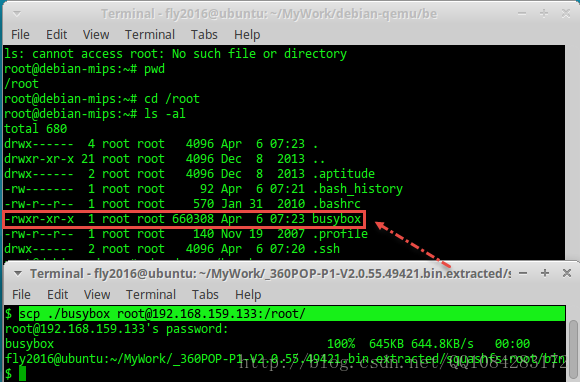
通过 scp 向MIPS虚拟机拷贝本地ubuntu上的文件,执行下面的命令:
# 从本地ubuntu系统向远端的MIPS虚拟机上传文件

$ scp ./busybox root@192.168.159.133:/root/
执行结果如图:
有关Linux系统的 scp 命令的使用,直接参考网址:http://www.runoob.com/linux/linux-comm-scp.html。
Linux scp命令用于Linux之间复制文件和目录。
scp是 secure copy的缩写, scp是linux系统下基于ssh登陆进行安全的远程文件拷贝命令。
语法
scp [-1246BCpqrv] [-c cipher] [-F ssh_config] [-i identity_file]

[-l limit] [-o ssh_option] [-P port] [-S program]

[[user@]host1:]file1 [...] [[user@]host2:]file2
简易写法:
scp [可选参数] file_source file_target
参数说明:
- -1: 强制scp命令使用协议ssh1
- -2: 强制scp命令使用协议ssh2
- -4: 强制scp命令只使用IPv4寻址
- -6: 强制scp命令只使用IPv6寻址
- -B: 使用批处理模式(传输过程中不询问传输口令或短语)
- -C: 允许压缩。(将-C标志传递给ssh,从而打开压缩功能)
- -p:保留原文件的修改时间,访问时间和访问权限。
- -q: 不显示传输进度条。
- -r: 递归复制整个目录。
- -v:详细方式显示输出。scp和ssh(1)会显示出整个过程的调试信息。这些信息用于调试连接,验证和配置问题。
- -c cipher: 以cipher将数据传输进行加密,这个选项将直接传递给ssh。
- -F ssh_config: 指定一个替代的ssh配置文件,此参数直接传递给ssh。
- -i identity_file: 从指定文件中读取传输时使用的密钥文件,此参数直接传递给ssh。
- -l limit: 限定用户所能使用的带宽,以Kbit/s为单位。
- -o ssh_option: 如果习惯于使用ssh_config(5)中的参数传递方式,
- -P port:注意是大写的P, port是指定数据传输用到的端口号
- -S program: 指定加密传输时所使用的程序。此程序必须能够理解ssh(1)的选项。
实例
1、从本地复制到远程
命令格式:
scp local_file remote_username@remote_ip:remote_folder

或者

scp local_file remote_username@remote_ip:remote_file

或者

scp local_file remote_ip:remote_folder

或者

scp local_file remote_ip:remote_file
- 第1,2个指定了用户名,命令执行后需要再输入密码,第1个仅指定了远程的目录,文件名字不变,第2个指定了文件名;
- 第3,4个没有指定用户名,命令执行后需要输入用户名和密码,第3个仅指定了远程的目录,文件名字不变,第4个指定了文件名;
应用实例:
scp /home/space/music/1.mp3 root@www.w3cschool.cc:/home/root/others/music

scp /home/space/music/1.mp3 root@www.w3cschool.cc:/home/root/others/music/001.mp3

scp /home/space/music/1.mp3 www.w3cschool.cc:/home/root/others/music

scp /home/space/music/1.mp3 www.w3cschool.cc:/home/root/others/music/001.mp3
复制目录命令格式:
scp -r local_folder remote_username@remote_ip:remote_folder

或者

scp -r local_folder remote_ip:remote_folder
- 第1个指定了用户名,命令执行后需要再输入密码;
- 第2个没有指定用户名,命令执行后需要输入用户名和密码;
应用实例:
scp -r /home/space/music/ root@www.w3cschool.cc:/home/root/others/

scp -r /home/space/music/ www.w3cschool.cc:/home/root/others/
上面命令将本地 music 目录复制到远程 others 目录下。
2、从远程复制到本地
从远程复制到本地,只要将从本地复制到远程的命令的后2个参数调换顺序即可,如下实例
应用实例:
scp root@www.w3cschool.cc:/home/root/others/music /home/space/music/1.mp3

scp -r www.w3cschool.cc:/home/root/others/ /home/space/music/
说明
1.如果远程服务器防火墙有为scp命令设置了指定的端口,我们需要使用 -p 参数来设置命令的端口号,命令格式如下:
#scp命令使用端口号 4588

scp -p 4588 remote@www.w3cschool.cc:/usr/local/sin.sh /home/administrator
2.使用scp命令要确保使用的用户具有可读取远程服务器相应文件的权限,否则scp命令是无法起作用的。
说明:有关MIPS系统网络配置相关的操作,网上查了很久也没有找到比较好的阐述资料,本文主要参考的是《揭秘家用路由器0day漏洞挖掘技术》这本书。
相关的官方的参考资料地址:
https://www.aurel32.net/info/debian_mips_qemu.php
https://en.wikibooks.org/wiki/QEMU/Networking#TAP.2FTUN_device
http://www.fedoraforum.org/forum/showpost.php?p=530775&postcount=1
路由器逆向分析------MIPS系统网络的配置(QEMU)的更多相关文章
- 路由器逆向分析------MIPS交叉编译环境的搭建(Buildroot)
本文博客地址:http://blog.csdn.net/qq1084283172/article/details/68950682 为了能在我们熟悉的windows或者ubuntu下开发mips架构的 ...
- 路由器逆向分析------在QEMU MIPS虚拟机上运行MIPS程序(ssh方式)
本文博客地址:http://blog.csdn.net/qq1084283172/article/details/69652258 在QEMU MIPS虚拟机上运行MIPS程序--SSH方式 有关在u ...
- 路由器逆向分析------Running Debian MIPS Linux in QEMU
本文博客地址:http://blog.csdn.net/qq1084283172/article/details/70176583 下面的文章内容主要参考英文博客<Running Debian ...
- Linux系统网络基本配置
1. ifconfig命令的使用: (1)查看所有网卡基本信息:ifconfig (2)查看特定网卡信息:ifconfig (网卡名,如:eht0) (3)停止网卡设备服务:ifconfig (网卡名 ...
- 路由器逆向分析------QEMU的基本使用方法(MIPS)
本文博客地址:http://blog.csdn.net/qq1084283172/article/details/69258334 一.QEMU的运行模式 直接摘抄自己<揭秘家用路由器0day漏 ...
- 路由器逆向分析------QEMU的下载和安装(Linux平台)
本文博客地址:http://blog.csdn.net/qq1084283172/article/details/68953160 一.QEMU源码的下载和编译 QEMU源码的github下载地址:h ...
- 路由器逆向分析------firmware-mod-kit工具安装和使用说明
本文博客地址:http://blog.csdn.net/qq1084283172/article/details/68061957 一.firmware-mod-kit工具的安装 firmware-m ...
- 路由器逆向分析------binwalk工具的安装
本文博客链接:http://blog.csdn.net/qq1084283172/article/details/65441110 一.binwalk工具运行支持的平台 binwalk工具安装支持的平 ...
- Linux系统网络文件配置
/etc 一.修改配置文档(需要重启网络配置,永远生效) 1.修改IP地址[MariaDB@db1]$ vi /etc/sysconfig/network-scripts/ifcfg-eth0DEV ...
随机推荐
- 人脸识别分析小Demo
人脸识别分析 调用 腾讯AI人脸识别接口 测试应用 纯py文件测试照片 # -*- coding: utf-8 -*- import json from tencentcloud.common imp ...
- 使用python模块plotdigitizer抠取论文图片中的数据
技术背景 对于各行各业的研究人员来说,经常会面临这样的一个问题:有一篇不错的文章里面有很好的数据,但是这个数据在文章中仅以图片的形式出现.而假如我们希望可以从该图片中提取出数据,这样就可以用我们自己的 ...
- linux_MYSQL 数据库自动备份并压缩和删除历史备份
1. 创建shell脚本 #! /bin/bash# MySQL用户user="root"# MySQL密码userPWD="123456789"# 需要定时备 ...
- ElasticSearch入门篇(保姆级教程)
本章将介绍:ElasticSearch的作用,搭建elasticsearch的环境(Windows/Linux),ElasticSearch集群的搭建,可视化客户端插件elasticsearch-he ...
- struct2中package的参数解析
struct2框架的核心组件是action和拦截器,它使用包来管理action和拦截器,每个包就是多个action.多个拦截器引用的集合.在struct.xml中,package元素用于定义包的配置, ...
- C语言入门--初来乍到
Hi,我是fish-studio,这是我写的第一篇博客,接下来我会以萌新的角度来与大家一起学习C语言,我也不是什么大佬,在我写的教程中会尽量详细的把我遇到的问题写出来,也会结合一些网上的文章进行编写, ...
- BZOJ_2844 albus就是要第一个出场 【线性基】
一.题目 albus就是要第一个出场 二.分析 非常有助于理解线性基的一题. 构造线性基$B$后,如果$|A| > |B|$,那么就意味着有些数可以由$B$中的数异或出来,而多的数可以取或者不取 ...
- python创建一个二维列表
方法一:利用for-in语句来生成一个二维列表 a = [] 2 for i in range(10): 3 a.append([]) 4 for j in range(10): 5 a[i].app ...
- SSM 电影后台管理项目
SSM 电影后台管理项目 概述 通过对数据库中一张表的CRUD,将相应的操作结果渲染到页面上. 笔者通过这篇博客还原了项目(当然有一些隐藏的坑),然后将该项目上传到了Github.Gitee,在末尾会 ...
- Centos7安装Nacos单机模式以及集群模式(包含nignx安装以及实现集群)的相关配置
Nacos 致力于帮助您发现.配置和管理微服务.Nacos 提供了一组简单易用的特性集,帮助您快速实现动态服务发现.服务配置.服务元数据及流量管理. Nacos支持三种部署模式 单机模式 - 用于测试 ...