
pxe+kickstart部署多个版本的Linux操作系统(下)---实践篇
*安装条件*
系统环境
安装步骤
1、准备工作:关闭 防火墙 和 SELINUX
[root@PxeServer ~]# systemctl stop firewalld.service #关闭当前系统防火墙

[root@PxeServer ~]# systemctl disable firewalld.service #关闭防火墙开机启动

[root@PxeServer ~]# systemctl status firewalld.service #查看防火墙的状态

[root@PxeServer ~]# sed -i 's/^SELINUX=.*/SELINUX=disabled/'/etc/selinux/config

[root@PxeServer ~]# setenforce 0
2、配置DHCP服务
[root@PxeServer ~]# yum -y install dhcp

[root@PxeServer ~]# cp -f /usr/share/doc/dhcp-4.1.1/dhcpd.conf.sample /etc/dhcp/dhcpd.conf #复制配置模板文件到DHCP的配置目录中

[root@PxeServer ~]# vi /etc/dhcp/dhcpd.conf

#default-lease-time 600; #默认租约期限

#max-lease-time 7200; #最长租约期限

#log-facility local7; #日志反动地址

subnet 10.9.1.0 netmask 255.255.255.0 {

               range 10.9.1.150 10.9.1.200;    # 可分配的起始IP-结束IP

               option subnet-mask 255.255.255.0;   # 设定netmask

               option routers    10.9.0.1;         # 客户端的默认网关的地址

               default-lease-time 21600;           # 设置默认的IP租用期限

               max-lease-time 43200;               # 设置最大的IP租用期限

               next-server 10.9.1.252;             # 告知客户端TFTP服务器的ip

               filename "pxelinux.0";              # 告知客户端从TFTP根目录下载pxelinux.0文件

}
[root@PxeServer ~]# systemctl enable dhcpd

[root@PxeServer ~]# systemctl start dhcpd
查看DCHP端口是否启动
[root@PxeServer ~]# ss -lntup|grep 67
3、配置FTP(共享文件)服务
[root@pxeserver ~]# yum install -y vsftpd
[root@pxeserver ~]# systemctl enable vsftpd

[root@pxeserver ~]# systemctl start vsftpd
[root@pxeserver ~]# ss -lntup |grep vsftpd
[root@noc ~]# ll -h /opt/CentOS-*

-rwxr-xr-x 1 root root 4.2G10月2817:25/opt/CentOS-6.5-x86_64-bin-DVD1.iso

-rwxr-xr-x 1 root root 4.1G10月2817:27/opt/CentOS-7.2-x86_64-DVD-1511.iso
在mnt下创建不同挂载点,挂载镜像:
[root@pxeserver ~]# mkdir -p /mnt/{6,7}

[root@pxeserver ~]# mount /opt/CentOS-6.5-x86_64-bin-DVD1.iso  /mnt/6 -o loop

[root@pxeserver ~]# mount /opt/CentOS-7.2-x86_64-DVD-1511.iso  /mnt/7 -o loop
在ftp下创建不同目录,将不同版本的安装文件拷贝到对应目录(相对于直接挂载,可以提升读写速度)
[root@pxeserver ~]# mkdir -p /var/ftp/{CentOS6.5,CentOS7.2}

[root@pxeserver ~]# cp -a /mnt/6/* /var/ftp/CentOS6.5/

[root@pxeserver ~]# cp -a /mnt/7/* /var/ftp/CentOS7.2/

4、配置Kickstart一键安装应答文件
[root@pxeserver ~]# mkdir /var/ftp/ks -p

[root@pxeserver ~]# touch /var/ftp/ks/centos{6.5,7.2}_ks.cfg
给ks.cfg文件加上读权限
[root@pxeserver ~]# chmod +r /var/ftp/ks/centos{6.5,7.2}_ks.cfg
#---编辑CentOS6.5_ks.cfg
# Kickstart Configurator for CentOS 6.5 by author Mr.Gao!

#-------------------分割线-------------------------#

#this is new install,is not upgrade

install

#通过 FTP或HTTP协议 从远程服务器上的安装源中提取安装配置

url --url="ftp://10.9.1.252/CentOS6.5/"

#安装方式,文本界面,图形的话graphy

text

#设置在安装过程中使用的语言或者说系统语言类型

lang en_US.UTF-8

#键盘类型

keyboard us

#清除mbr-主引导记录

zerombr

#bootloader:系统引导相关配置

# --location=,指定引导记录被写入的位置. 有效的值如下:mbr(缺省);partition(在包含内核的分区的第一个扇区安装引导装载程序);none(不安装引导装载程序)

# --driveorder,指定在BIOS引导顺序中首位的驱动器

# --append=,指定内核参数.要指定多个参数,使用空格分隔它们

bootloader --location=mbr --driveorder=sda --append="crashkernel=auto rhgb quiet"

#为通过网络的kickstart安装以及所安装的系统配置联网信息

#--bootproto=[dhcp/bootp/static]中的一种,缺省值是dhcp。bootp和dhcp被认为是相同的;static方法要求在kickstart文件里输入所有的网络信息

#!请注意所有配置信息都必须在一行上指定,不能使用反斜线来换行

#--ip=,要安装的机器的IP地址.

#--gateway=,IP地址格式的默认网关.

#--netmask=,安装的系统的子网掩码.

#--hostname=,安装的系统的主机名.

#--onboot=,是否在引导时启用该设备.

#--noipv6=,禁用此设备的IPv6.

#--nameserver=,配置dns解析.

#network --bootproto=dhcp --device=eno16777736 --onboot=yes --noipv6 --hostname=hjl_nb_V6.5

network --bootproto=dhcp --device=em1 --onboot=yes --noipv6 --nameserver=8.8.8.8--hostname=hjl_nb_V6.5

#时区

timezone --utc Asia/Shanghai

#系统认证信息:设置密码加密方式为sha512 启用shadow文件

authconfig --enableshadow --passalgo=sha512

#root密码:可从首次安装后的"~/anaconda-ks.cfg"中提取(若root密码已修改请重新生成一次)

rootpw --xxx(密)

#清空分区:--all 从系统中清除所有分区;--initlable 初始化磁盘标签

#clearpart --none --initlabel

clearpart --all --initlabel

#-------part:磁盘分区--------#

#--fstype=,为分区设置文件系统类型.有效的类型为ext2,ext3,swap和vfat

#!--asprimary,强迫把分区分配为主分区,否则提示分区失败

#--size=,以MB为单位的分区最小值.在此处指定一个整数值,如500.不要在数字后面加MB

#!--grow,告诉分区使用所有可用空间(若有),或使用设置的最大值

part /boot --fstype=ext4 --asprimary --size=300--ondisk=sda

part swap --fstype=swap --size=32768--ondisk=sda

part /--fstype=ext4 --asprimary --grow --size=300--ondisk=sda

#负责协助配置centos一些重要的信息

firstboot --disable

#首次安装关闭selinux、防火墙

selinux --disabled

firewall --disabled

#设置日志级别

logging --level=info

#!!设定安装完成后重启,此选项必须存在,否则kickstart显示一条消息,并等待用户按任意键后才重新引导,也可以选择halt关机

reboot

#软件包段

%packages

#基本系统组件

@base

@chinese-support

@compat-libraries

@debugging

@development

net-tools

#bind-utils

wget

tree

nmap

sysstat

lrzsz

dos2unix

#脚本段:安装系统后执行的命令或脚本

%post

wget -O /tmp/optimization.sh ftp://10.9.1.252/fresh/optimization.sh &>/dev/null

/bin/sh /tmp/optimization.sh

%end
#---编辑CentOS7.2_ks.cfg
#version=HQHY-CentOS7.2_v1.0

#-------------------分割线-------------------------#

#this is new install,is not upgrade

install

#通过 FTP或HTTP协议 从远程服务器上的安装源中提取安装配置

url --url="ftp://10.9.1.252/CentOS7.2"

# Use text mode install--安装方式,文本界面,图形的话graphy

text

# System language--安装过程的语言类型

lang en_US.UTF-8--addsupport=zh_CN.UTF-8

# Keyboard layouts--键盘类型

keyboard --vckeymap=us --xlayouts='us'

#清除mbr-主引导记录

zerombr

#bootloader:系统引导相关配置

# --location=,指定引导记录被写入的位置. 有效的值如下:mbr(缺省);parti tion(在包含内核的分区的第一个扇区安装引导装载程序);none(不安装引导装 载程序)

# --driveorder,指定在BIOS引导顺序中首位的驱动器

# --append=,指定内核参数.要指定多个参数,使用空格分隔它们

bootloader --location=mbr --driveorder=sda

# Network information--为通过网络的kickstart安装以及所安装的系统配置联网信息:

#--bootproto=[dhcp/bootp/static]中的一种,缺省值是dhcp。bootp和dhcp被认为是相同的;static方法要求在kickstart文件里输入所有的网络信息

#!请注意所有配置信息都必须在一行上指定,不能使用反斜线来换行

#--ip=,要安装的机器的IP地址.

#--gateway=,IP地址格式的默认网关.

#--netmask=,安装的系统的子网掩码.

#--hostname=,安装的系统的主机名.

#--onboot=,是否在引导时启用该设备.

#--noipv6=,禁用此设备的IPv6.

#--nameserver=,配置dns解析.

#network --bootproto=dhcp --device=eno16777736 --onboot=yes --ipv6=auto

network --bootproto=dhcp --device=em1 --onboot=yes --noipv6 --nameserver=8.8.8.8--hostname=hjl_nb_V7.2

# System timezone

timezone Asia/Shanghai--isUtc --nontp

# System authorization information--加密方式

auth --enableshadow --passalgo=sha512

#root密码:可从首次安装后的"~/anaconda-ks.cfg"中提取(若root密码已修改请重新生成一次)

rootpw --xxxxx(密)

#清空分区:--all 从系统中清除所有分区;--initlable 初始化磁盘标签

#clearpart --none --initlabel

clearpart --all --initlabel

#-------part:磁盘分区--------#

#--fstype=,为分区设置文件系统类型.有效的类型为ext2,ext3,swap和vfat

#!--asprimary,强迫把分区分配为主分区,否则提示分区失败

#--size=,以MB为单位的分区最小值.在此处指定一个整数值,如500.不要在数>字后面加MB

#!--grow,告诉分区使用所有可用空间(若有),或使用设置的最大值

part /boot --fstype="ext4"--asprimary --size=300

part swap --fstype="swap"--size=32768

part /--fstype="ext4"--asprimary --grow --size=300

#--负责协助配置一些重要的信息

firstboot --enable

#首次安装关闭selinux、防火墙

selinux --disabled

firewall --disabled

#设置日志级别

logging --level=info

# Reboot after installation #安装后自动重启,如果BIOS中设置从PXE首先启动,那么会重复安装

# 请注意,安装后应设置为从先硬盘启动

reboot #(默认位置)

#设定所需要的软件包,按需要调整

%packages

@^minimal

@base

@compat-libraries

@core

@development

@debugging

kexec-tools

#net-tools

#bind-utils

wget

tree

nmap

sysstat

lrzsz

dos2unix

#%end

#安装脚本:Linux安装完成后执行的脚本可以写在这里

#%post

#wget -O /tmp/optimization.sh ftp://10.9.1.252/fresh/optimization.sh &>/dev/null

#/bin/sh /tmp/optimization.sh

%end

%addon com_redhat_kdump --disable --reserve-mb='auto'

%end
5、配置tftp服务
[root@pxeserver ftp]# yum -y install tftp-server tftp xinetd
设置开机自启动
[root@pxeserver ftp]# systemctl enable xinetd.service

[root@pxeserver ftp]# sed -i '14s#yes#no#'/etc/xinetd.d/tftp  #disable=no 将yes修改no

[root@pxeserver ftp]# systemctl restart xinetd.service
[root@pxeserver ftp]# ss -nul |grep 69

UNCONN     0      0            *:69                       *:*
6、配置支持PXE的引导加载程序
PXE引导配置(bootstrap)
[root@pxeserver ftp]# yum -y install syslinux-tftpboot #(安装引导加载程序,默认直接在tftp下生成;另外安装下面的syslinux也可以,不过需要将文件复制到tftp目录)
[root@pxeserver ftp]# yum -y install syslinux
[root@pxeserver ~]# cp /usr/share/syslinux/pxelinux.0/var/lib/tftpboot/ #pxelinux.0最重要的文件一定要有哦注:因为是多系统引导安装,所以创建两个不同版本的文件夹,存放不同的引导文件[root@pxeserver ~]# mkdir -p /var/lib/tftpboot/Cent{6,7}
[root@pxeserver ~]# cp /var/ftp/CentOS6.5/isolinux/{vmlinuz,initrd.img} /var/lib/tftpboot/Cent6/
[root@pxeserver ~]# cp /var/ftp/CentOS7.2/isolinux/{vmlinuz,initrd.img} /var/lib/tftpboot/Cent7/
制作启动菜单
default  vesamenu.c32 #加载菜单

prompt 1 #显示 'boot: ' 提示符。为 '0' 时则不提示,将会直接启动 'default' 参数中指定的内容。

timeout 100 #控制等待时间,单位是十分之一秒

display boot.msg #boot提示设置文件,可直接vim /var/lib/tftpboot/boot.msg添加自定义提示

menu clear #清除菜单选项

menu background splash.png #菜单背景:宽高=640x480,可自行选择png格式图标上传到/var/lib/tftpboot/下,命名为splash.png

menu title  HQHY PXE BootMenu:InstallCentos6.5 or 7.2! #标题

label 1、InstallCentOS7.2

menu label ^InstallCentOSLinux7.2

#kernel 参数指定要启动的内核

kernel Cent7/vmlinuz

#append 指定追加给内核的参数,能够在grub里使用的追加给内核的参数,在这里也可以使用;ksdevice:让安装程序使用第一个网络设备

append initrd=Cent7/initrd.img text ks=ftp://10.9.1.252/ks/centos7.2_ks.cfg ksdevice=em1

label 2、InstallCentOS6.5

menu label ^InstallCentOSLinux6.5

kernel Cent6/vmlinuz

append initrd=Cent6/initrd.img text ks=ftp://10.9.1.252/ks/centos6.5_ks.cfg ksdevice=em1
检验安装
1、服务端
[root@pxeserver ~]# systemctl restart dhcpd.service

[root@pxeserver ~]# systemctl restart vsftpd.service

[root@pxeserver ~]# systemctl restart xinetd.service

[root@pxeserver ~]# netstat -tunlp|egrep '80|67|69'
2、客户端

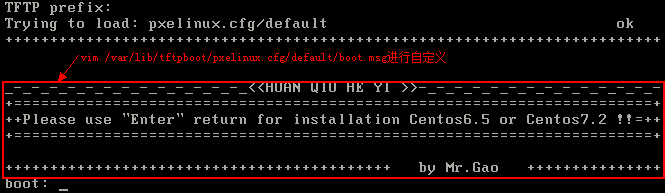
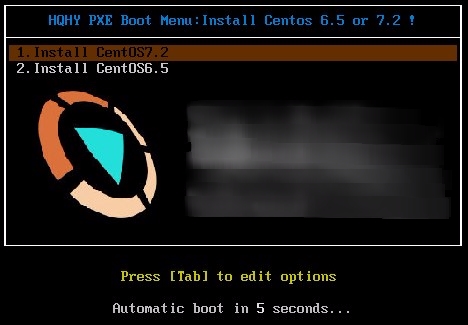

PING baidu.com (111.13.101.208) 56(84) bytes of data.

64 bytes from 111.13.101.208: icmp_seq=1 ttl=128 time=44.4 ms

64 bytes from 111.13.101.208: icmp_seq=2 ttl=128 time=30.6 ms

64 bytes from 111.13.101.208: icmp_seq=3 ttl=128 time=31.1 ms

--- baidu.com ping statistics ---

3 packets transmitted, 3 received, 0% packet loss, time 2004ms

rtt min/avg/max/mdev = 30.653/35.437/44.481/6.401 ms

[root@hjlnb_V7-2 ~]# lsblk

NAME   MAJ:MIN RM  SIZE RO TYPE MOUNTPOINT

sda      8:0    0 278.9G  0 disk

├─sda1   8:1    0   300M  0 part /boot

├─sda2   8:2    0  31.3G  0 part [SWAP]

└─sda3   8:3    0 247.3G  0 part /

sr0     11:0    1 1024M  0 rom
pxe+kickstart部署多个版本的Linux操作系统(下)---实践篇的更多相关文章
- pxe+kickstart部署多个版本的Linux操作系统(上)---原理篇
PXE概述: 1.PXE(Pre-bootExecution Environment),预启动执行环境2.通过网络接口启动计算机3.支持工作站通过网络从远端服务器下载映像,并由此支持通过网络启动操作系 ...
- 在Linux操作系统下备份恢复技术的应用 转自https://yq.aliyun.com/articles/50205?spm=5176.100239.blogcont24250.9.CfBYE9
摘要: 安全防护:在Linux操作系统下备份恢复技术的应用 原文参见:http://linux.chinaunix.net/techdoc/system/2005/12/19/925898.shtm ...
- Linux 操作系统下为网卡配置ip
Linux操作系统下为网卡配置ip by:授客 QQ:1033553122 1. Linux单一网卡设置多IP的配置方法 在Linux下网卡接口逻辑名被称为eth0,eth1,eth2,..... ...
- Linux 操作系统下,安装软件 apt-get、yum 的区别
Linux 操作系统主要分为两大类: RedHat系列:Redhat.Centos.Fedora等: Debian系列:Debian.Ubuntu等. yum(Yellow dog Updater, ...
- Linux操作系统下Oracle主要监控工具介绍
Oracle监控包括有效且完全地监控Oracle数据库的性能.可用性和使用率等统计量,还包括即时的错误通知和纠正措施,并提供全面的报表和图表.本文中主要介绍几种Linux操作系统下Oracle主要监控 ...
- 15.1 linux操作系统下nand flash驱动框架2
当我们需要在操作系统上读写普通文件的时候,总是需要一层层往下,最终到达硬件相关操作,当然底层设备大多数都是块设备 NAND FLASH就作为一个最底层的块设备. 而写驱动,就是要构建硬件与操作系统之间 ...
- 第19章 使用PXE+Kickstart部署无人值守安装
章节概述: 本章节将教会您通过PXE+DHCP+TFTP+VSftpd+Kickstart服务程序搭建出无人值守安装系统,从而批量部署客户机系统. 这种系统能够实现自动化运维.避免了重复性劳动,帮助提 ...
- linux 操作系统下c语言编程入门
2)Linux程序设计入门--进程介绍 3)Linux程序设计入门--文件操作 4)Linux程序设计入门--时间概念 5)Linux程序设计入门--信号处理 6)Linux程序设计入门--消息管理 ...
- Linux操作系统下的常见系统资源共享
转:http://www.360doc.com/content/07/0420/10/25127_457022.shtml linux下如何挂接(mount)光盘镜像文件.移动硬盘.U盘.Window ...
随机推荐
- 重新整理 .net core 实践篇—————配置系统之军令状[七](配置文件)
前言 介绍一下配置系统中的配置文件,很多服务的配置都写在配置文件中,也是配置系统的大头. 正文 在asp .net core 提供了下面几种配置文件格式的读取方式. Microsoft.extensi ...
- Spring的controller接受Date类型数据,接受枚举类型数据
1. Controller接收Date类型的数据 核心使用@DateTimeFormat(pattern = "yyyy-MM-dd HH:mm:ss") 来将传递过来的时间字符串 ...
- 计图MPI分布式多卡
计图MPI分布式多卡 计图分布式基于MPI(Message Passing Interface),主要阐述使用计图MPI,进行多卡和分布式训练.目前计图分布式处于测试阶段. 计图MPI安装 计图依赖O ...
- 移动通信-5G
1.移动通信的发展历程: "G"代表一代,每10年一个周期 1G 2G 3G 4G 5G 1980s 1990s 2000s 2010s 2020s 语音 短信 社交应用 在线.互 ...
- 【NX二次开发】Block UI 从列表选择部件
属性说明 属性 类型 描述 常规 BlockID String 控件ID Enable Logical 是否可操作 Group ...
- ConcurrentSkipListMap - 秒懂
疯狂创客圈 经典图书 : <Netty Zookeeper Redis 高并发实战> 面试必备 + 面试必备 + 面试必备 [博客园总入口 ] 疯狂创客圈 经典图书 : <Sprin ...
- Django(68)drf分页器的使用
前言 当后台返回的数据过多时,我们就要配置分页器,比如一页最多只能展示10条等等,drf中默认配置了3个分页面 PageNumberPagination:基础分页器,性能略差 LimitOffsetP ...
- 『心善渊』Selenium3.0基础 — 5、XPath路径表达式详细介绍
目录 1.XPath介绍 2.什么是XML 3.XML与HTML对比 4.为什么使用XPath定位页面中的元素 5.XPath中节点之间的关系 (1)节点的概念 (2)节点之间的关系类型 6.XPat ...
- python-geopandas读取、创建shapefile文件
作者:fungis 描述:一个热带生活.乐于分享.努力搬砖的giser 交流邮箱:fungis@163.com shapefile是GIS中非常重要的一种数据类型,在ArcGIS中被称为要素类(Fea ...
- SQL Prompt快捷键
1. DF DELETE FROM 2. ssf SELECT * FROM 3. be BEGIN END 4. ij INNER JOIN 5. ap ALTER PROCEDURE 6 ...