
在VScode 中使用RT-Thread Studio初体验
前言
工欲善其事,必先利其器,VScode是什么东东,想必大家都非常熟悉了,丰富的插件,有好的开发界面,是很多程序开发者的不二之选,RT-Thread竟然也开发了Vscode插件,真的是非常的nice啦,接下来小飞哥就带大家一起来看看,RT-Thread工程在vscode中如何开发。
安装Vscode
用久了各式各样的破解软件,心里是不是又有一点小担心,这个软件怎么破解?小伙伴们不用担心,Vscode是免费的并且不需要破解的,当然了,有些插件是需要付费的,一般也很少用。
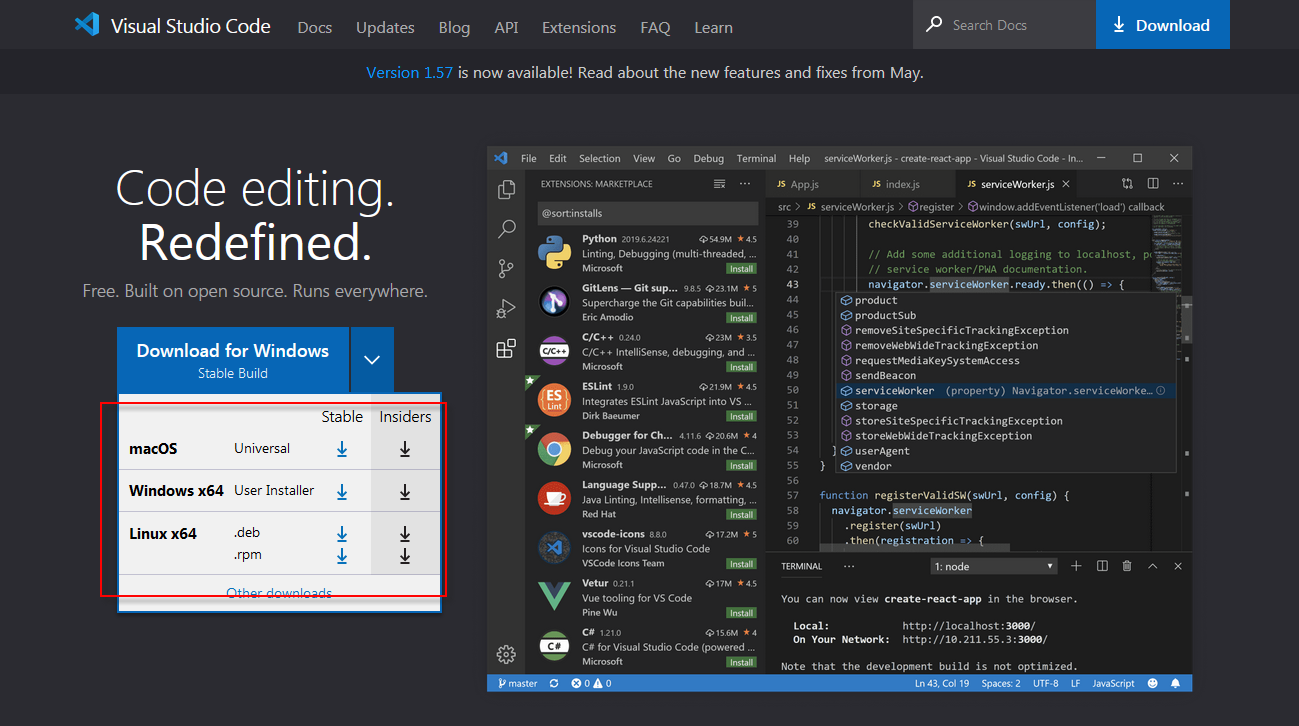
在下面连接中下载即可,选择自己的系统,windows、MAC、LINUX等,慢慢等待下载完成即可。
下载链接:https://code.visualstudio.com/
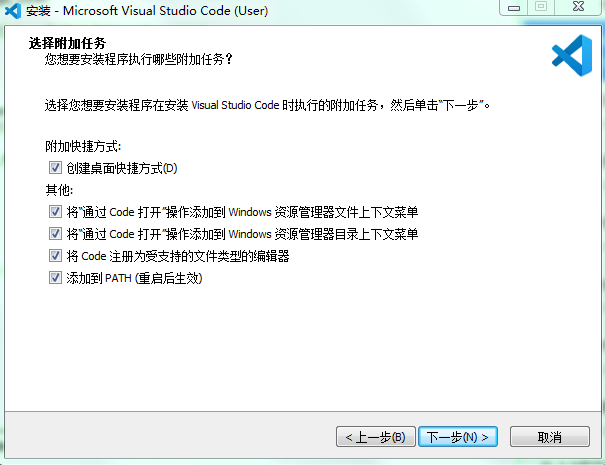
下载完成后,双击.exe文件就可,一路下一步,选择自己的安装路径,默认C盘,不想放C盘的,换个就好,有一点需要注意的就是,这几个选项建议勾选上,特别是添加到资源管理器的选项,勾选了就可以右键选择Vscode打开,非常的方便,当然了,如果忘记勾选了,也不要怕,修改注册表即可配置,然后就等安装完成就OK了,奥利给~
安装RT-Thread Studio插件
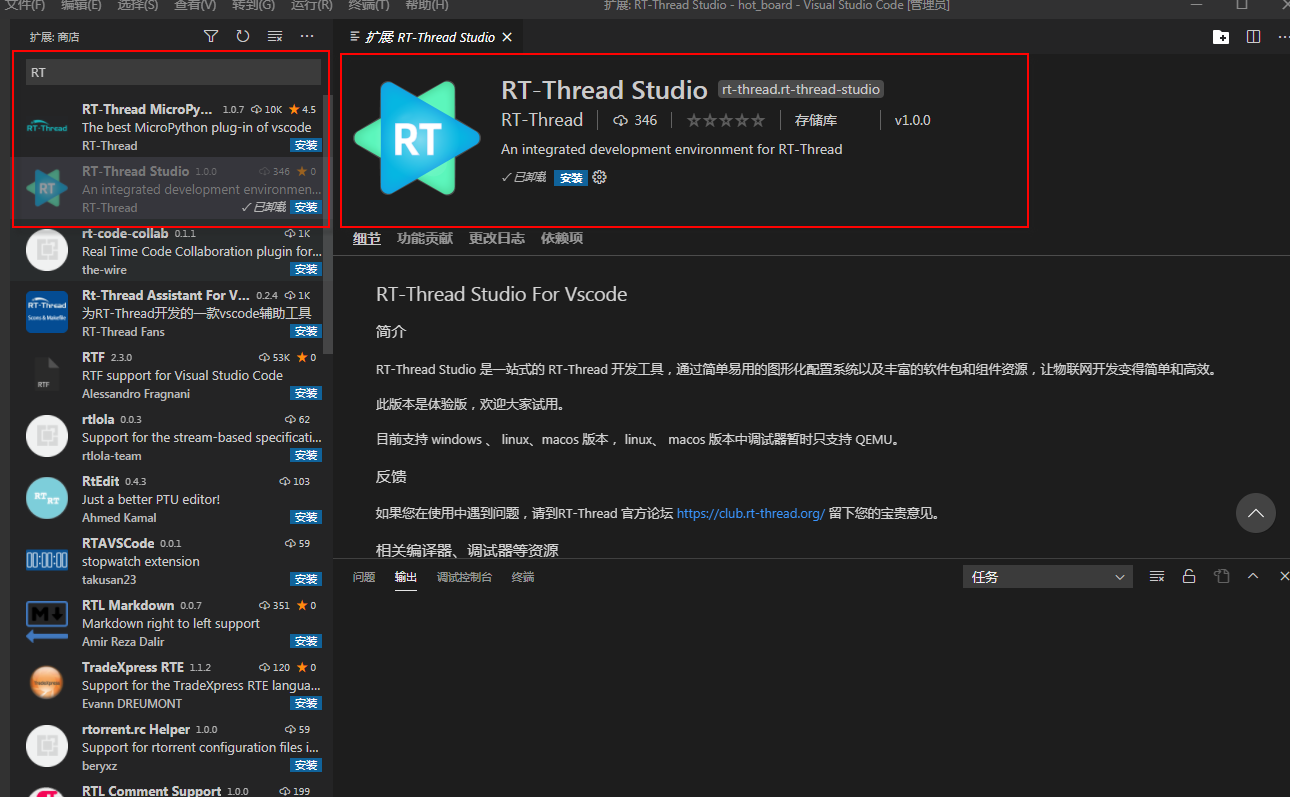
在VScode扩展应用里面(快捷键:CTRL+SHIFT+X),输入RT-Thread Studio搜索,可以看到熟悉的logo了,正是此前使用的RT-Thread Studio,很亲切,直接点击安装
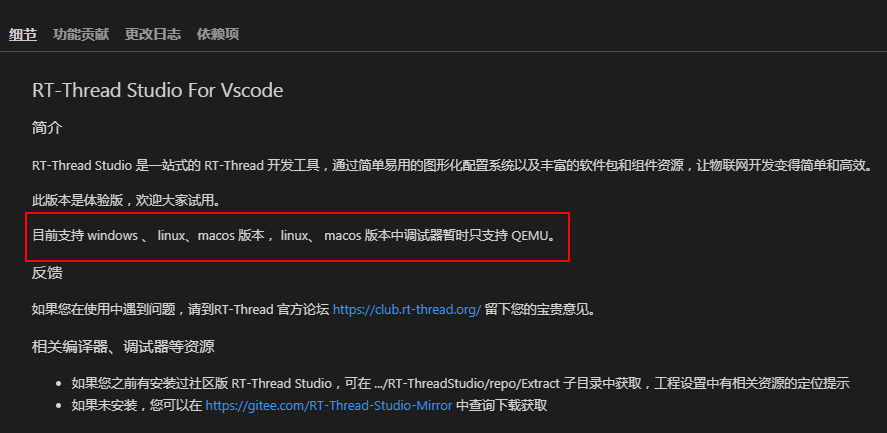
这是平台支持说明,目前支持最好的是windows,据官方说,后面会慢慢更新,所以用其他系统的小伙伴们不要着急,耐心等待,下面有很详细的使用介绍,小伙伴们可以自己阅读,也可以继续听小飞哥啰嗦。
使用之前需要安装的一些依赖项插件
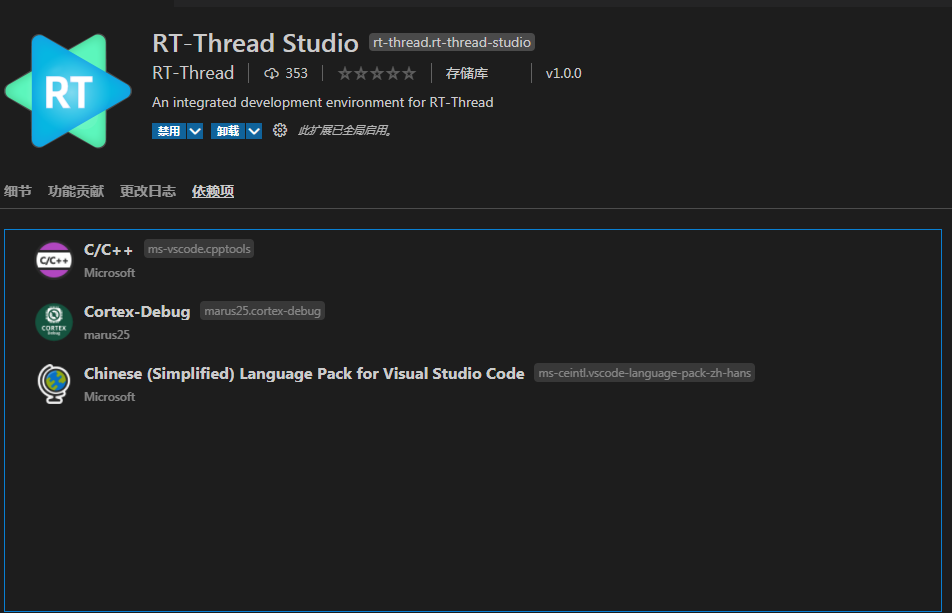
安装完成之后,左侧工具栏中,可以看到RT的标志,我们已经成功安装了RT-Thread Studio的插件了

右侧是尚未导入工程,出现的一些相关选项
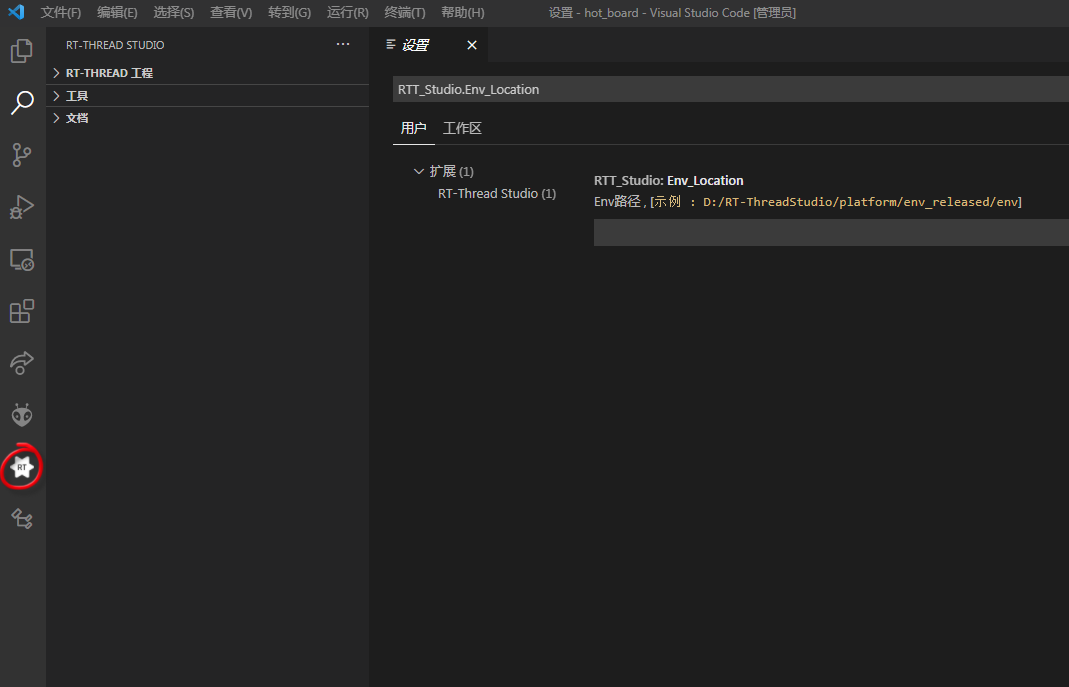
环境设置
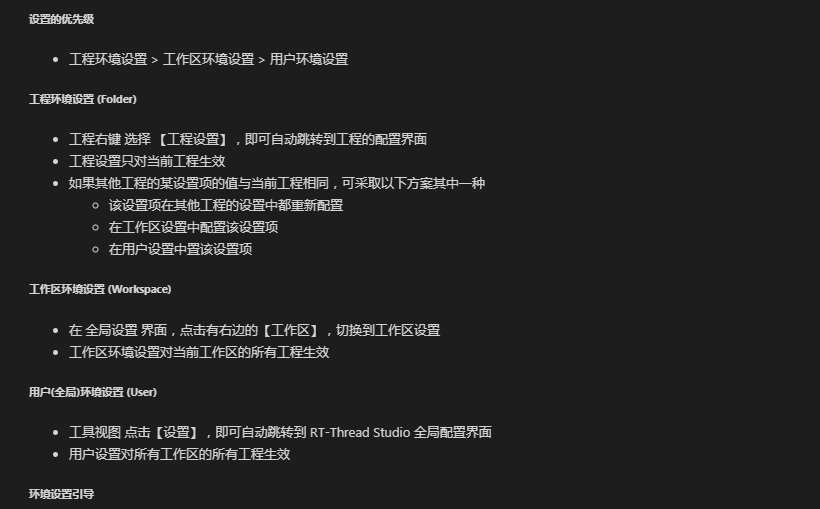
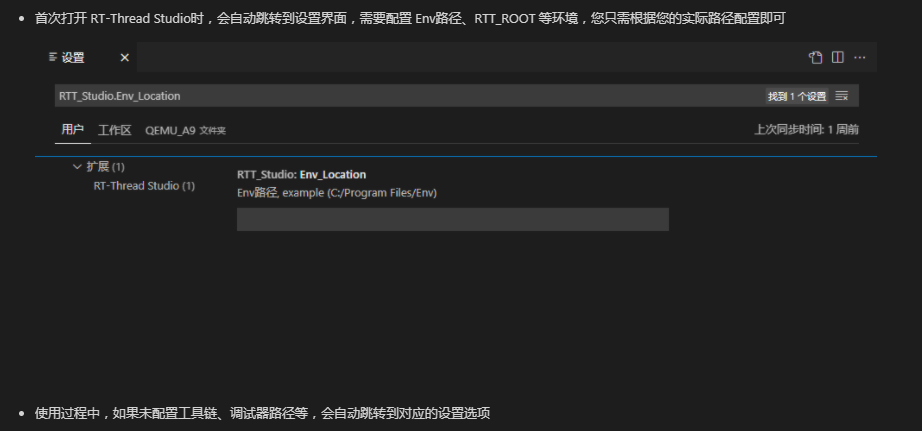
RT-Thread Studio插件使用详解
目前该插件尚不支持新建工程,我们先用RT-Studio新建工程,这里小飞哥直接使用falling-star board配套的例程,有关falling-star board的介绍,看这里
导入工程
导入工程要特别注意,目前可能是插件还不是很完善,对于基于开发板建立的工程,直接打开工程,找到我们的工程目录,选择工具栏中的打开工程,找到我们工程目录,确认即可。
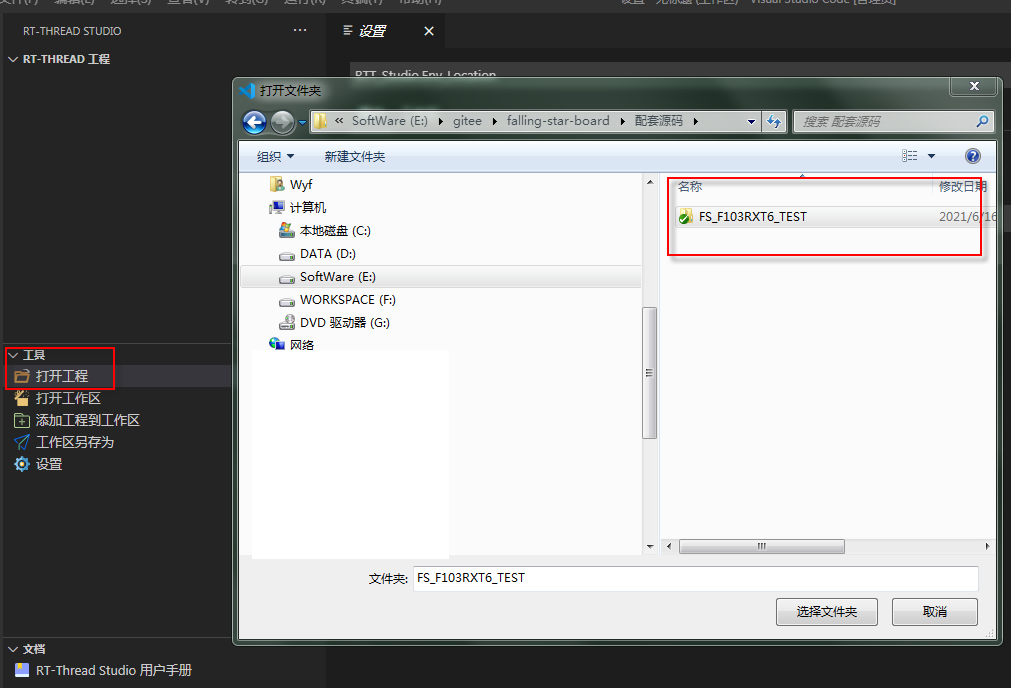
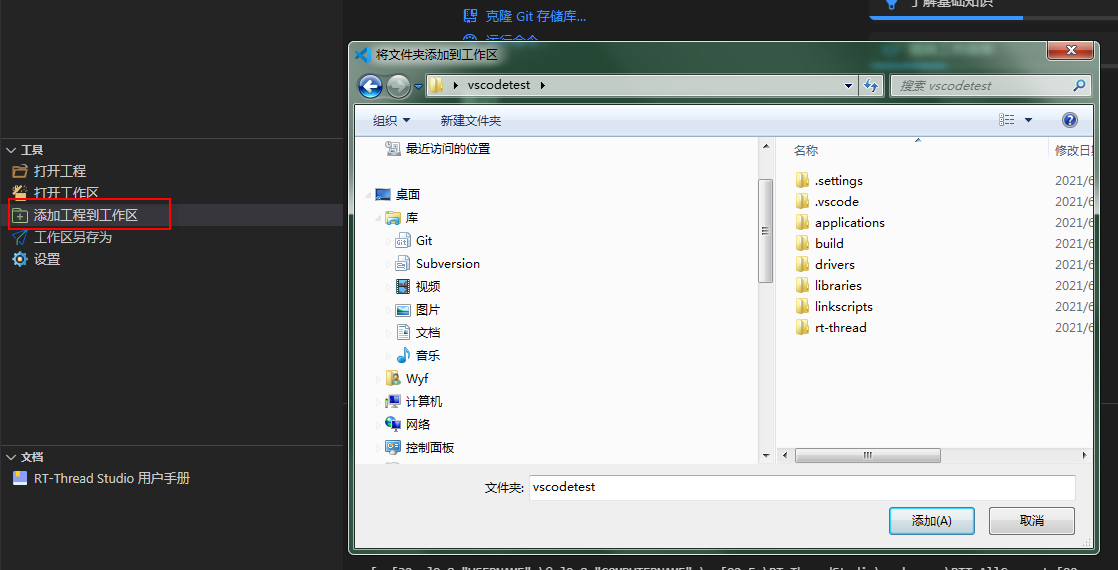
但对于基于芯片建立的工程,就要特别注意了,此时直接选择打开工程是不行的,后面编译会报错,需要选择添加到工作区,一定要选择添加到工作区,至少目前版本是必须的,后续版本更新可能会解决这个问题。
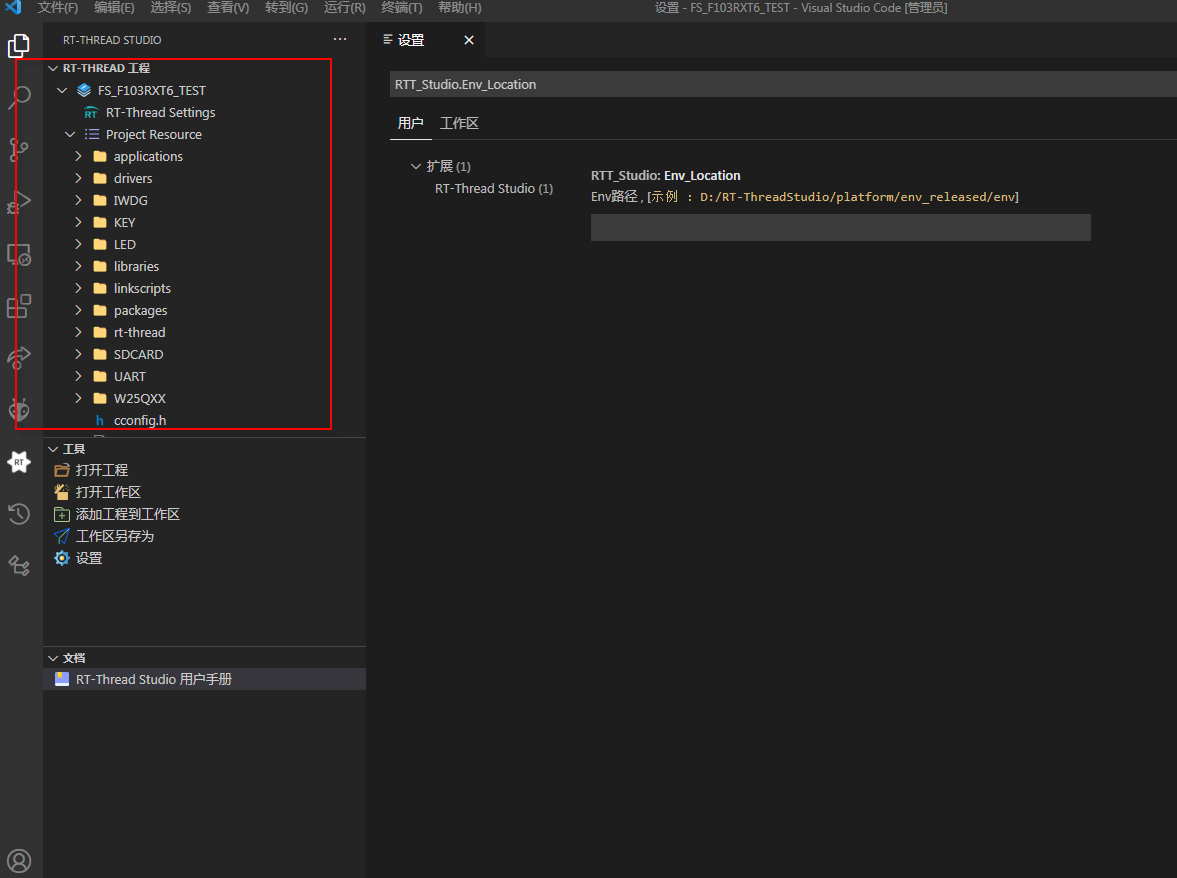
可以看到,我们的工程已经导入进来了,布局基本和RT-Studio软件一致
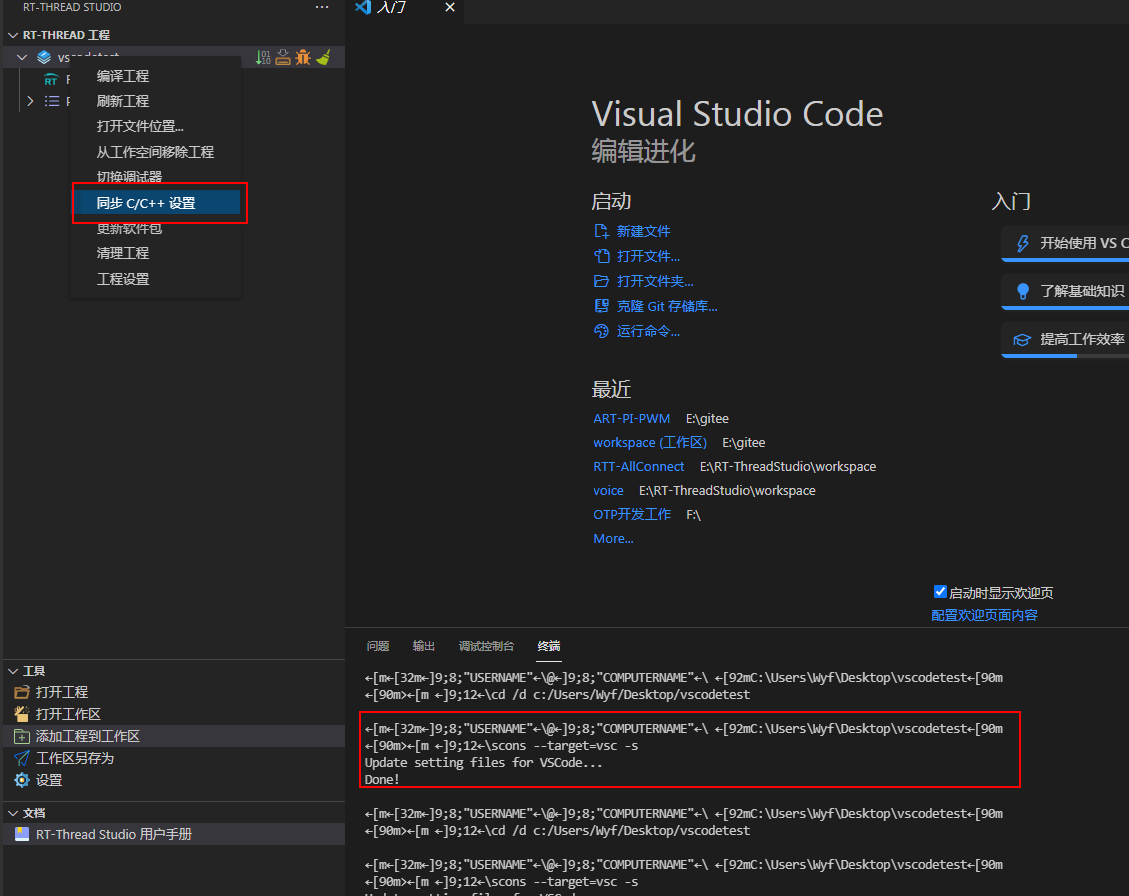
导入工程后,可以选择同步 C/C++ 配置,会自动执行 scons --target=vsc -s
相信不少使用RT-Thread的小伙伴,其中一个原因就是丰富的软件包,只需要图形化配置即可,大大减少重复性开发移植工作,在vscode中使用也是一样的,单击setting选项,弹出来的配置框,选择我们需要的组件,勾选上,点击保存或者x掉,会提示保存。
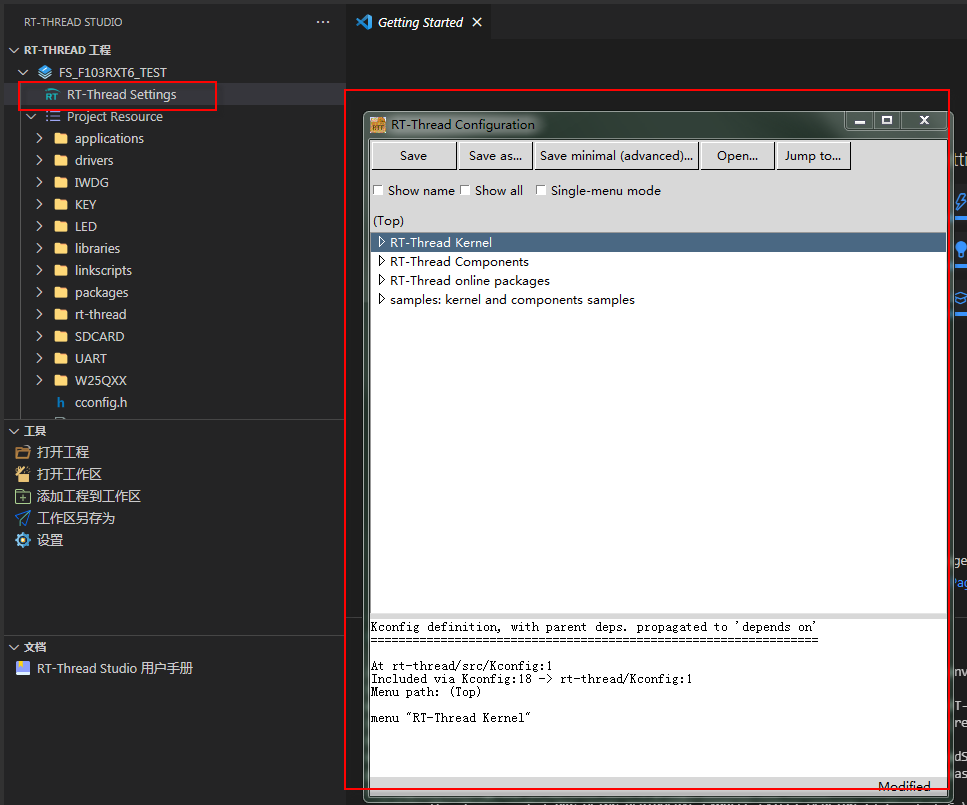
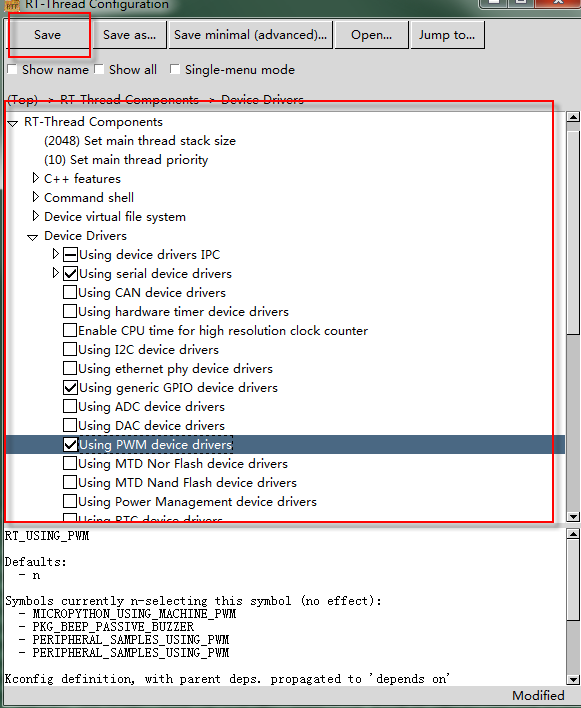
可以看到,每一步操作,控制台基本是有对应的操作输出的
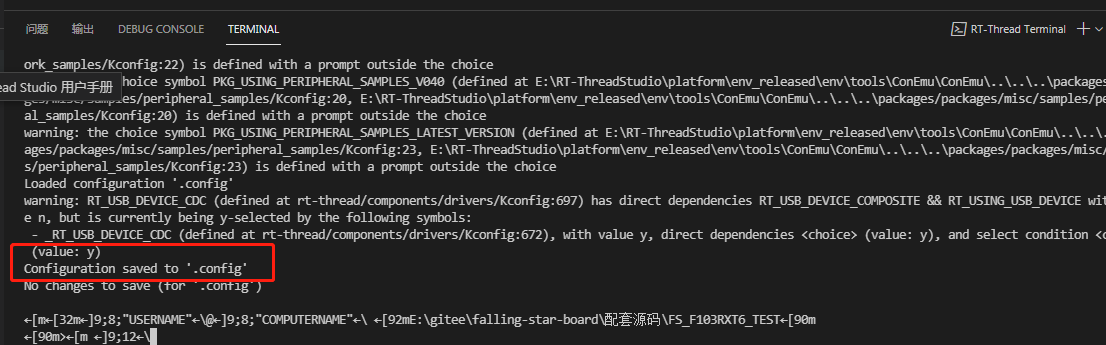
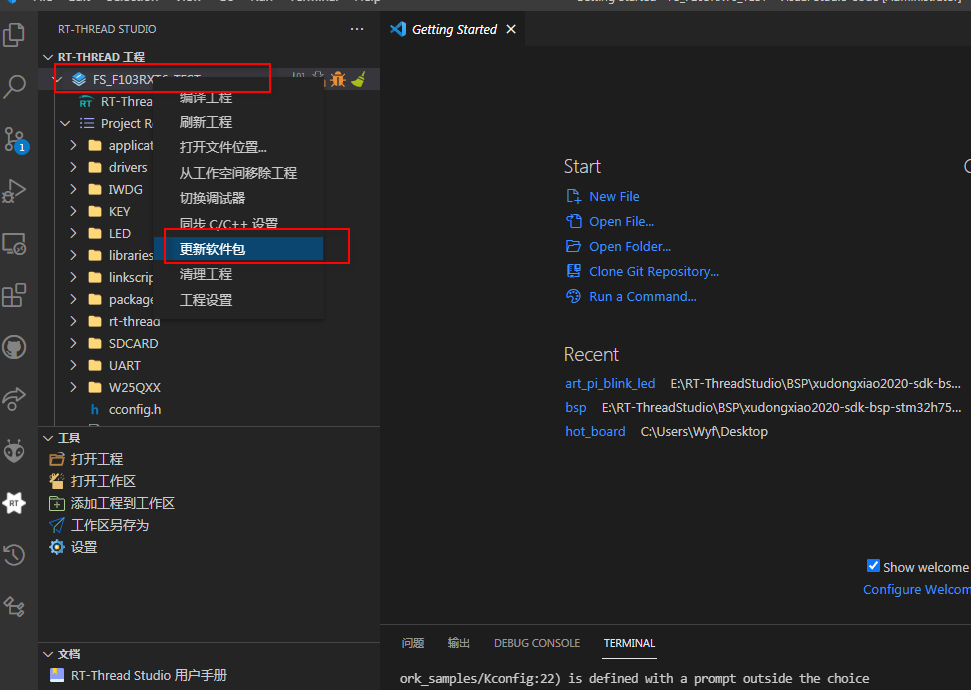
注意:打开新的 RT-Thread Settings 前,请先关闭之前打开的 RT-Thread Settings;配置结束后,需要更新软件包。
工程右击,在弹出框中选择更新软件包。
编译工程
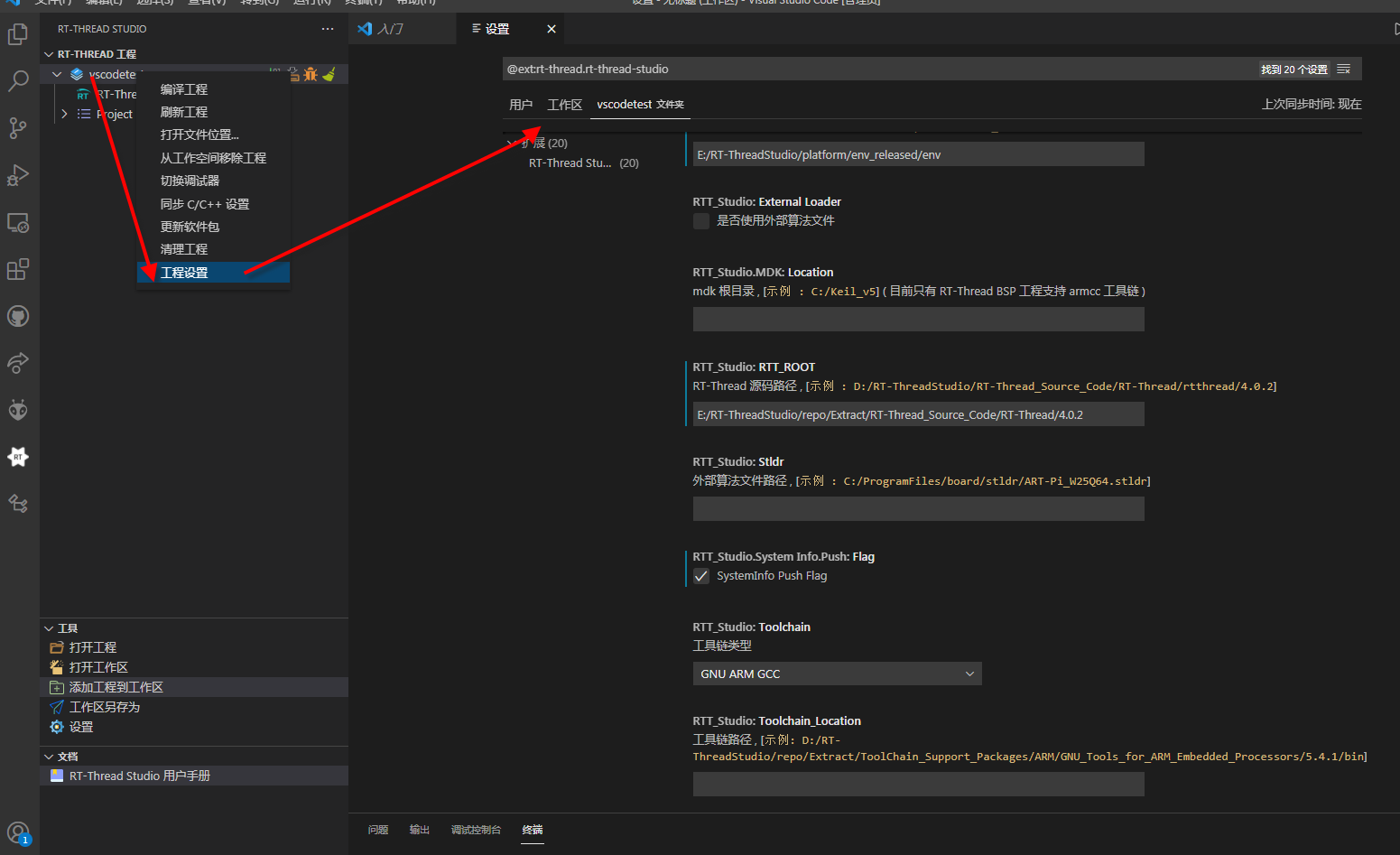
如果环境配置已经完成了,此步忽略,否则,先要配置工具链路径,如果开始未配置的话,会弹出对应的提示框,根据路径提示,填入我们自己的安装路径就oK了
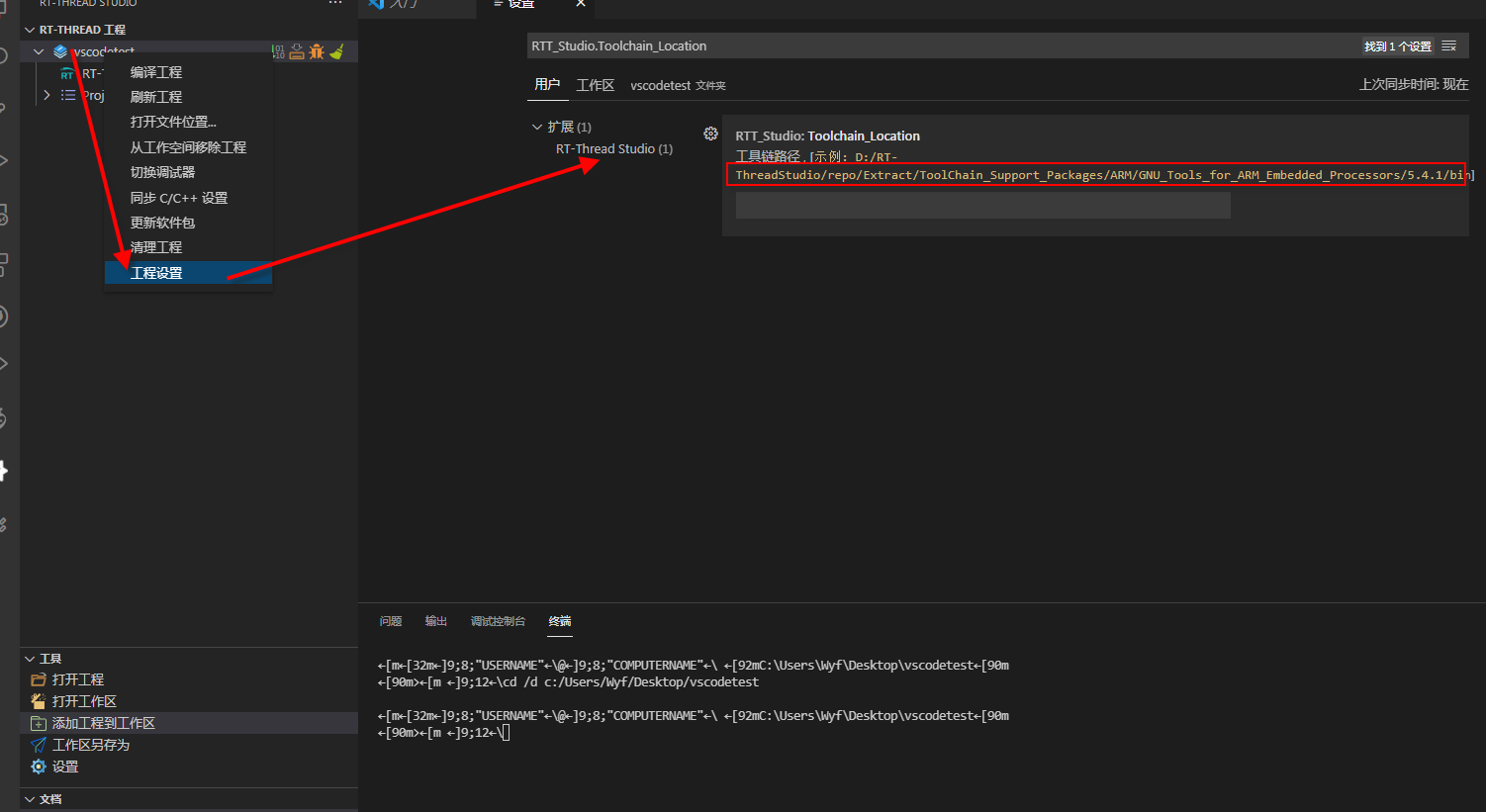
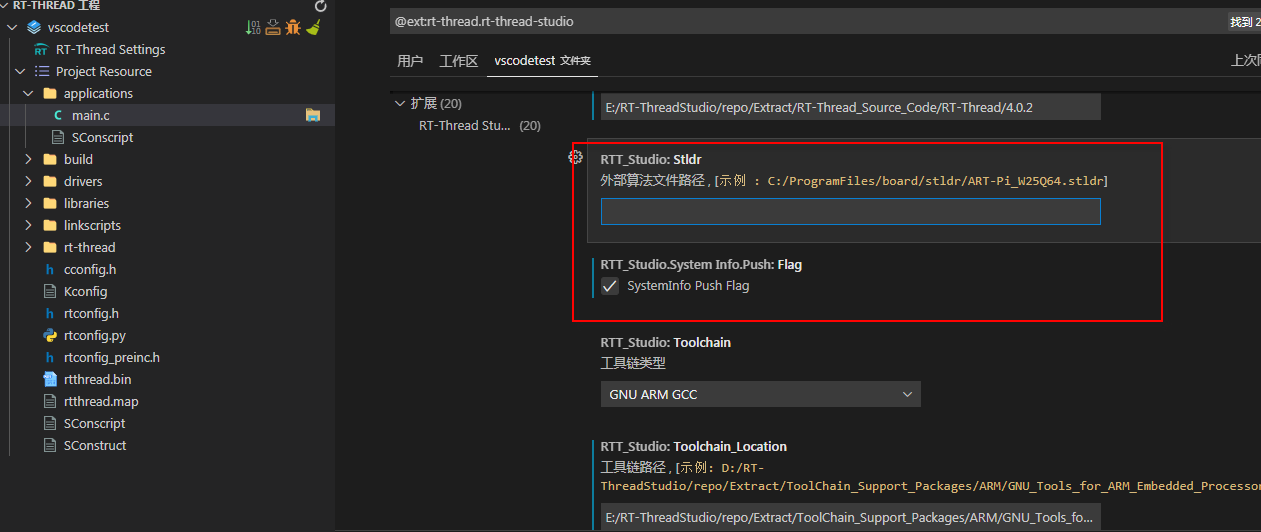
除此之外,在工程设置中还有很多选项,包括调试、下载等环境配置,按照提示填入相应路径即可
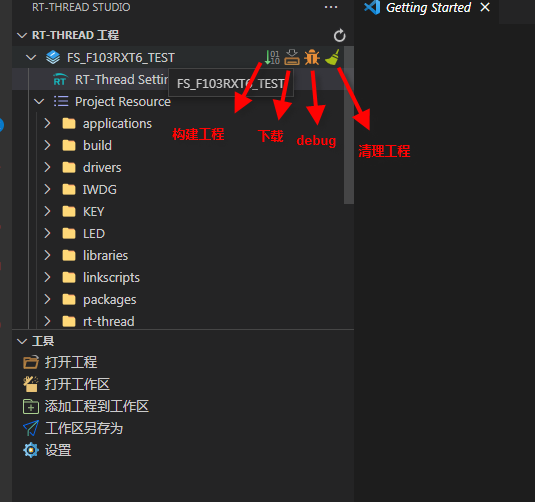
点击构建工程
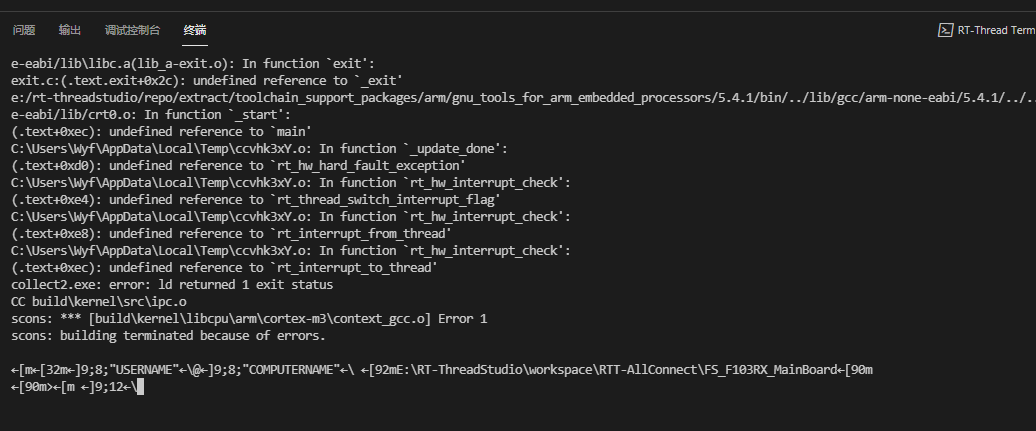
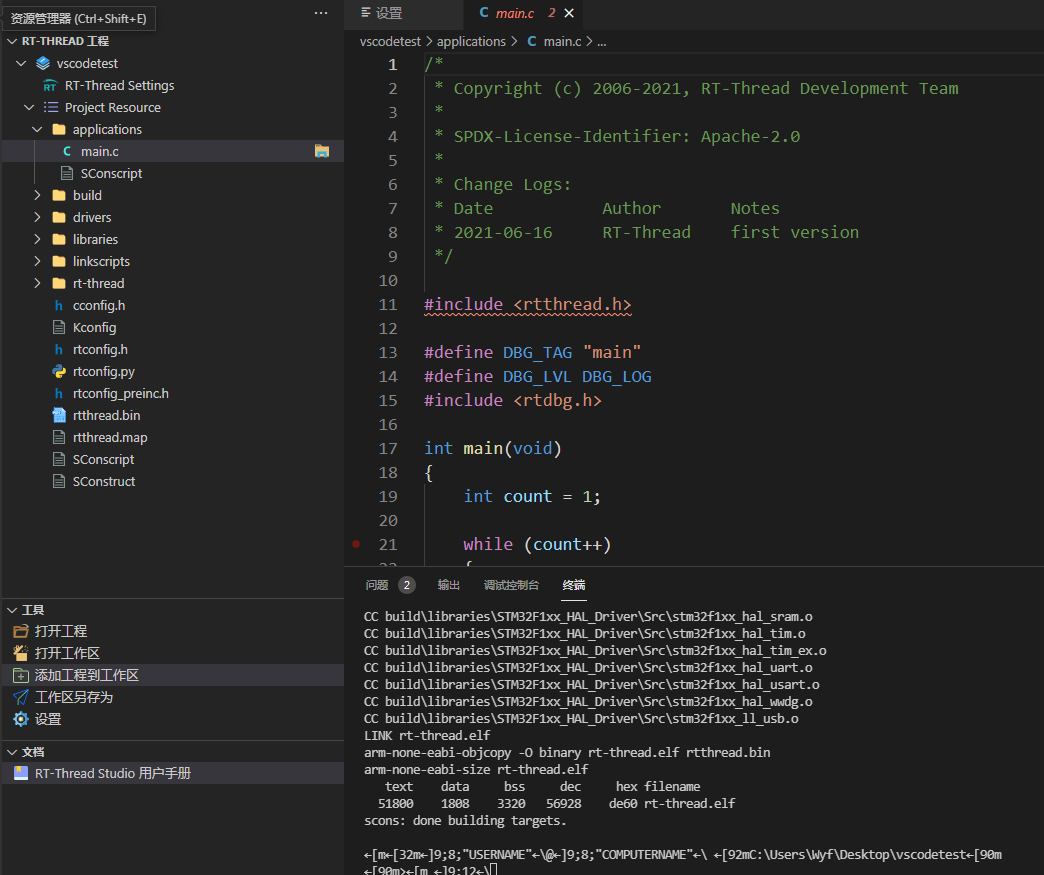
上面提到的如果是基于芯片建立的工程,打开工程选项直接编译是不行的,那我们来看看,如果是直接打开工程,编译会出什么问题,编译会出现图片中的错误提示,关于解决办法,可以查看:https://club.rt-thread.org/ask/question/431606.html
如果是基于开发板,编译就OK了,基于芯片,选择添加到工作区之后,编译结果,编译OK
Debug
注:linux、macos 版本目前只支持 QEMU
调试器,windows下可以选择的有三种,stlink,jlink,QEMU

点击工程上的调试按钮,即可下载工程,可在终端中查看调试过程中的输出信息与下载相似,如果没有配置调试器路径,会自动跳转到调试器配置界面
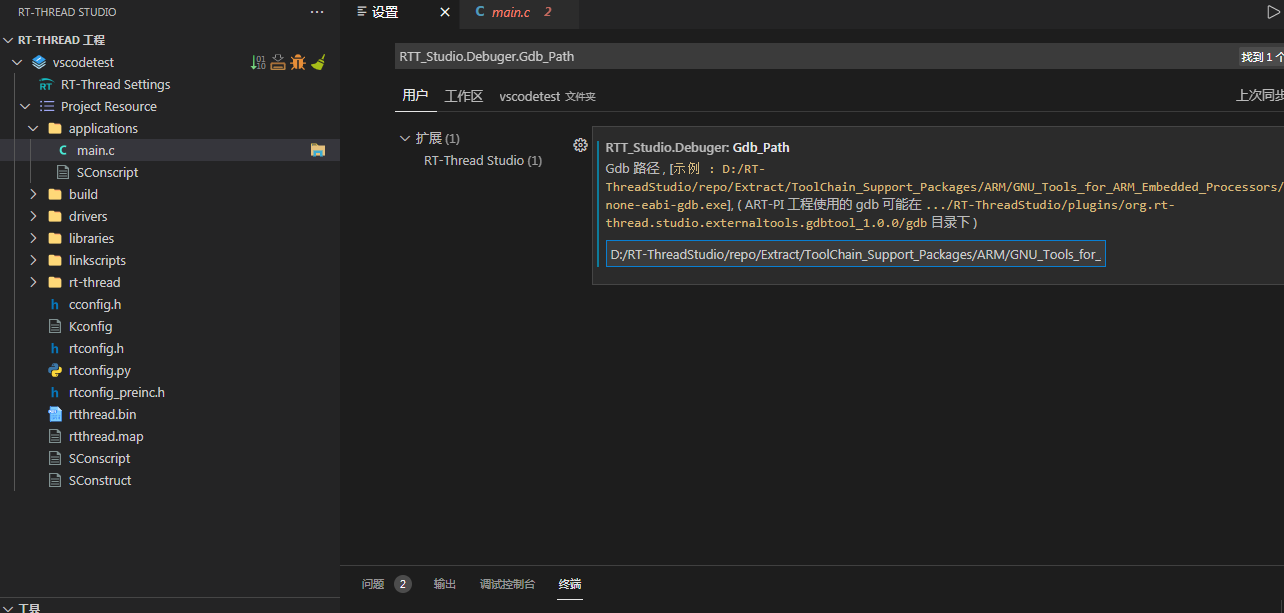
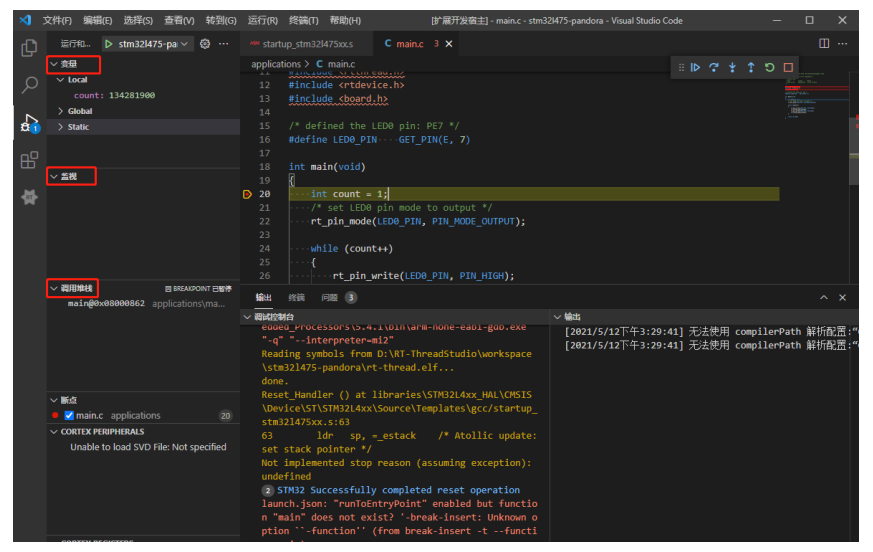
配置好调试器后,点击调试按钮,调试成功后,会先进入
Reset_Handler,如果你想进入 main,可在 main 函数出打断点,查看调试信息,如下图所示,进入调试后,编辑器左侧会自动跳转到 【运行和调试】视图,您可以使用查看变量、监视变量、查看调用堆栈等等功能。
下载固件
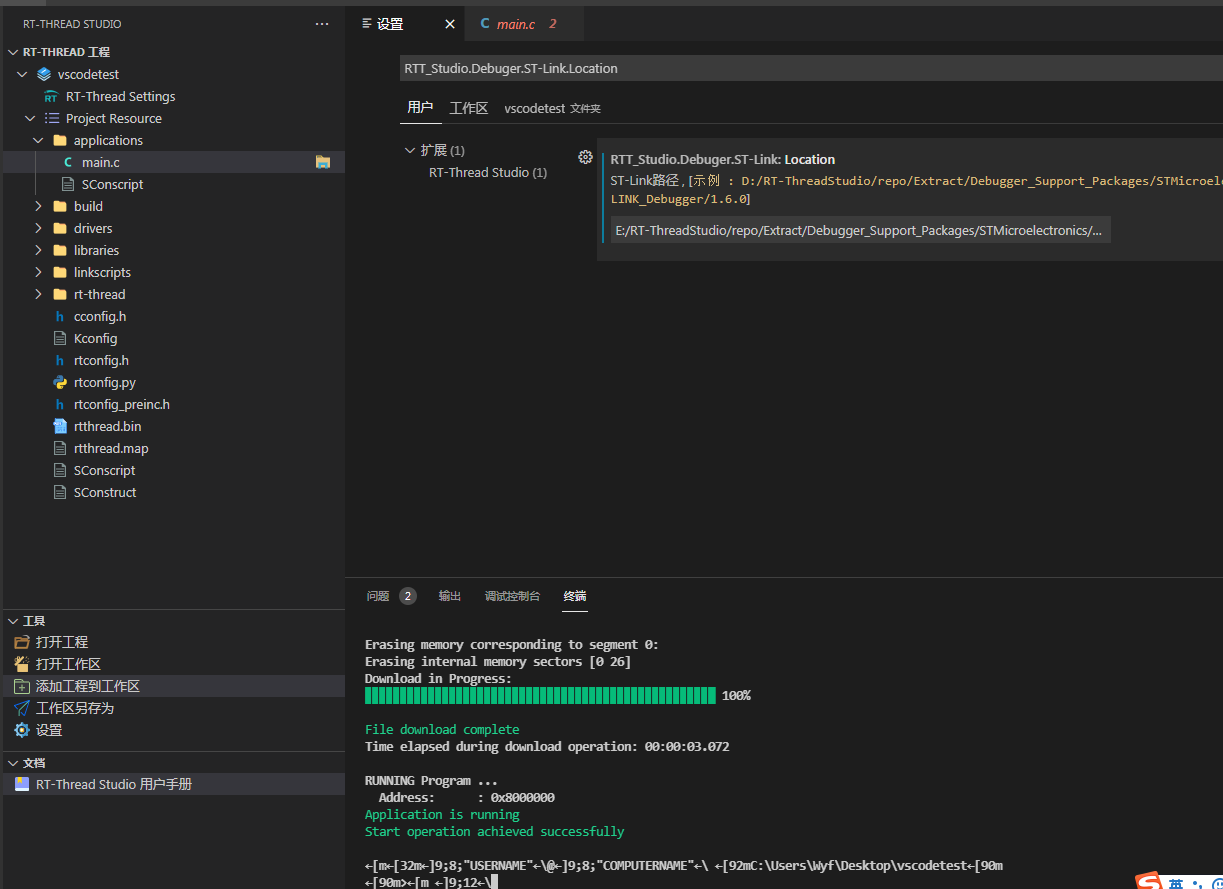
如果前面环境没有配置的,这里依然会跳出提示框,输入对应的路径就oK了
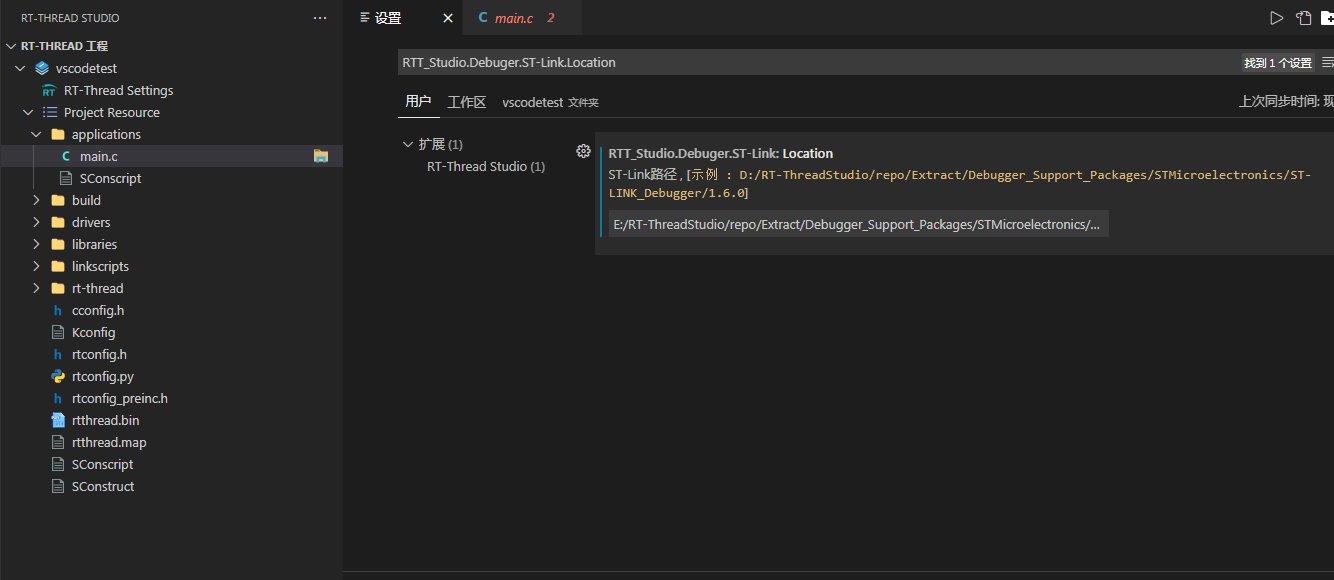
当然了,如果你使用了外部算法下载,同样需要配置外部算法路径即可
配置完成后进行下载,下载成功
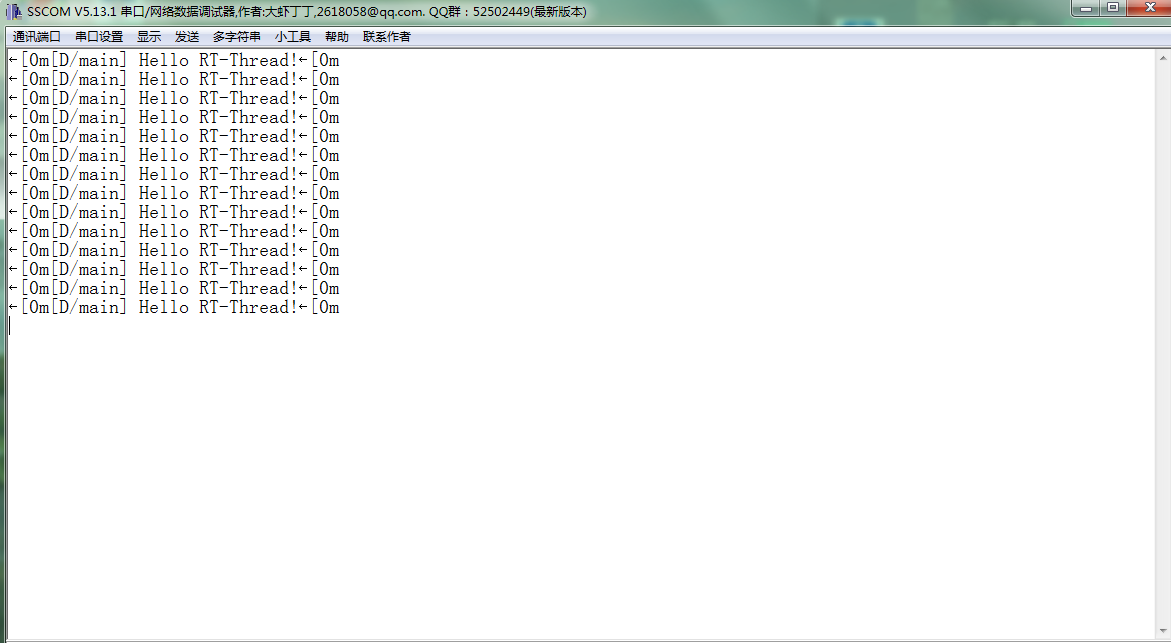
程序已经运行起来了,完美,ending~
资料获取
关注公众号,后台回复“资料”,或者回复关键字,即可获取相关资料,也可以添加小飞哥好友轰炸~

结语
原创不易,如果你觉得对自己有帮助的话,给个赞,点个关注,点个在看,感谢前进的道路上有你的陪伴!
在VScode 中使用RT-Thread Studio初体验的更多相关文章
- 使用 VSCode 编写 .NET Core 项目之初体验
注:本文在根据 微软官方文档指导下,根据自己的学习中整理,并不完全照搬文档,但也大体和文档学习路线相似,主要为记录学习过程. 官方学习地址: https://code.visualstudio.com ...
- Appium Studio 初体验(windows做ios自动化,录制appium脚本)
偶然的机会遇到了这个工具——Appium Studio, 在官网是这么解释的 Get your Appium testing projects going within minutesInstall ...
- .net程序员的android studio 初体验 (环境设置2022年10月)
很久以前用DevExtreme写的一个Hybird APP要添加蓝牙打印功能,但是用来打包APP的phonegap被adobe关闭了,所以,只能自己用cordova去打包安卓APP,不得已,研究了 ...
- Android Studio 初体验
Google在I/O */
- Python の 在 VSCode 中使用 IPython Kernel 的方法
本文介绍,在 VSCode 使用 IPython Kernel,的设置方法. 要达到的效果: 只需按下 Ctrl+:,选中的几行代码,就会自动发送到 IPython Kernel,并运行,得到结果!当 ...
- .NET平台开源项目速览(15)文档数据库RavenDB-介绍与初体验
不知不觉,“.NET平台开源项目速览“系列文章已经15篇了,每一篇都非常受欢迎,可能技术水平不高,但足够入门了.虽然工作很忙,但还是会抽空把自己知道的,已经平时遇到的好的开源项目分享出来.今天就给大家 ...
- 文档数据库RavenDB-介绍与初体验
文档数据库RavenDB-介绍与初体验 阅读目录 1.RavenDB概述与特性 2.RavenDB安装 3.C#开发初体验 4.RavenDB资源 不知不觉,“.NET平台开源项目速览“系列文章已经1 ...
- [原创]vscode初体验
这段时间,在网上看见很多从.net转java的,为什么会造成这样的情况,我感觉有几点 1. 微软在中国的生态不好,死要钱,很多公司都不想花这部分钱 2. 做.net开发人,工资普遍较低 前言 闲聊 ...
- Visual Studio Code 学习.net core初体验
一,安装 最近在用 Visual Studio Code 学习.net core ,记录下学习的过程,首先去官网下载最新的.net core2.1安装包,有windows 和mac,根据自己的开发环境 ...
随机推荐
- FreeSql之Expression表达式拼接参数扩展
在FreeSql源码中Expression表达式拼接默认最多支持到5个泛型参数,当我们使用表关联比较多的时候,就需要进行扩展. 新建一个类,将命名空间改为System.Linq.Expressions ...
- springboot项目部署(war包)
将springboot项目打包成war,并且部署到tomcat.比较麻烦,自己踩的坑也比较多.算了一下,找bug的时间,有两天熬到凌晨2点. 修改pom.xml使得打包成war <groupId ...
- php基础-php中使用变量
- 【一】kubernetes学习笔记-Pod概念
一.Pod 控制器类型 Pod概念 当一个 Pod 创建后,Pause 容器就会随着 Pod 启动,只要是有 Pod,Pause 容器就要被启动. 在同一个 Pod 里面的容器不能出现端口冲突,否则这 ...
- JavaWeb——MySQL基础
内容索引 数据库的基本概念 MySQL数据库软件 安装 卸载 配置 SQL 数据库的基本概念 1. 数据库的英文单词: DataBase 简称 : DB 2. 什么数据库? * 用于存储和管理数据的仓 ...
- 用户对象/GDI对象/内核对象
对象的分类 Windows的对象可以分为三种,分别是用户对象,GDI对象和内核对象.系统使用用户对象支持窗口管理,使用GDI对象支持图形,并使用内核对象支持内存管理,进程执行和进程间通信(IPC) . ...
- unbuntu下清理磁盘空间
把很多大文件删除,并清空回收站后,发现可用存储空间并没增大,如图: 用find /home -size +500k 过滤出大于500k bytes的文件,发现原来删除的yuv文件都被置于.cache目 ...
- BUAA-OO-第四单元总结——终章
面向对象第四单元博客总结--终章 第四单元作业设计 第13次作业设计 类和对应方法属性设计 类设计如下图所示 本次作业主要涉及六个类,其中包括主类 Main ,通用Map类 UmlElementIdM ...
- ajax 异步无刷新点改
<button class="status" t_id="{{$v->id}}">{{$v->status}}</button&g ...
- 【转载】linux-查询rpm包相关安装、卸载脚本
测试过程中,有时要测试开发自己打的rpm包,为了确认打包正确,需要查询rpm包相关安装.卸载脚本,可以使用命令: [root@6 /]#rpm -q --scripts mysql pos ...