
vmware使用nat连接配置
一、首先查看自己的虚拟机服务有没有开启,选择电脑里面的服务查看;
1.计算机点击右键选择管理
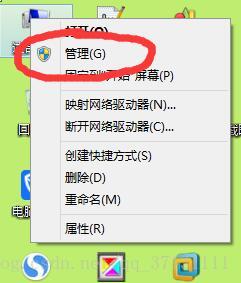
2.进入管理选择VM开头的服务如果没有开启的话就右键开启
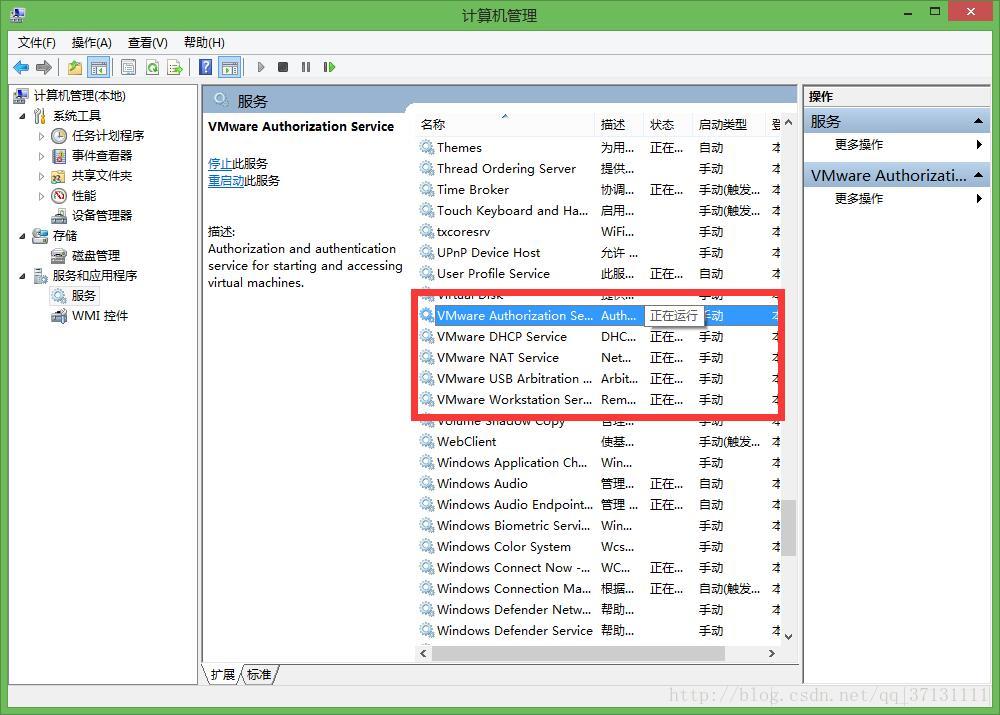
二、虚拟机服务开启后就查看本地网络虚拟机的网卡启动没有
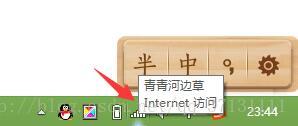
1.电脑右下角网络标志右键进入网络和共享中心
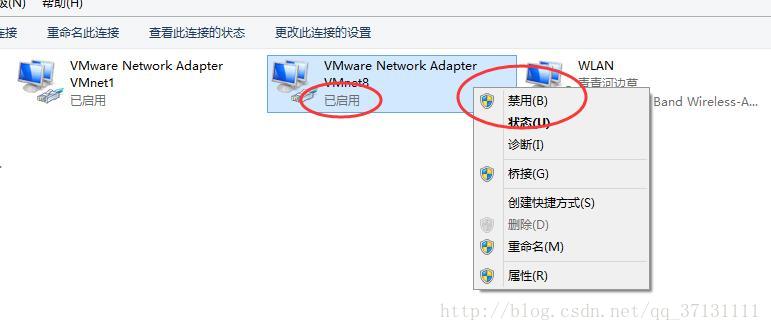
2.点击更改适配器,查看虚拟机的虚拟网卡启动没有,没有启动的话右键点击启动 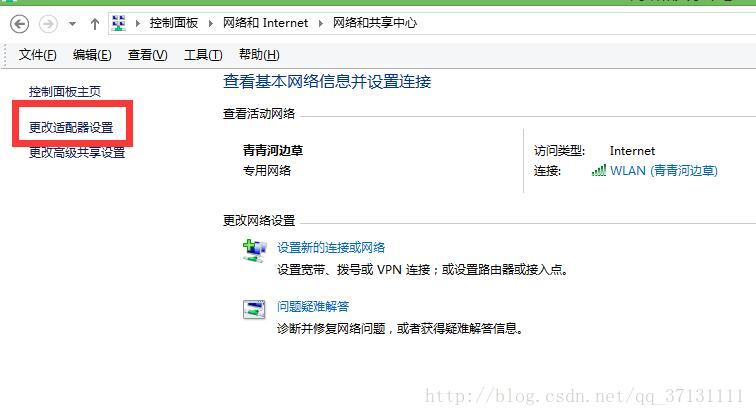
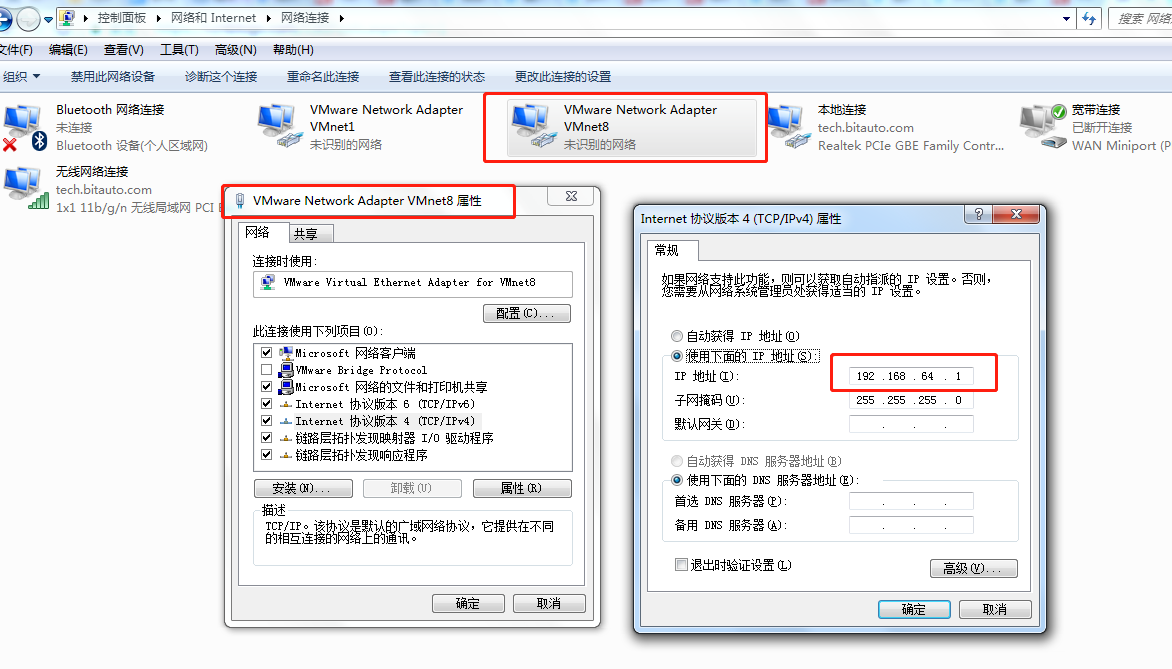
3.网卡开启后设置ip地址,此处设置的ip和本机的ip没有关系,设置成你虚拟机里面运行的计算机需要的ip地址网段
三、此时你的本机设置完成了,该设置虚拟机
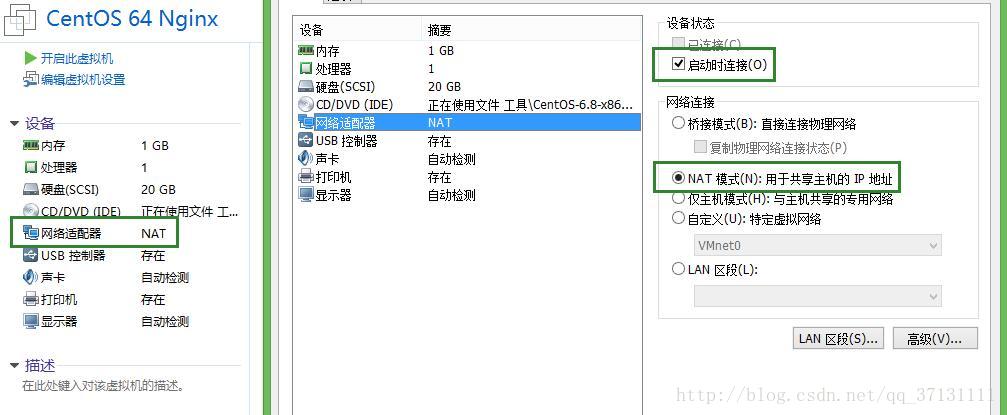
1.打开虚拟机,选择你使用的操作系统打开详情页选择网络适配器,选择NAT模式并选择启动时连接,如下图;
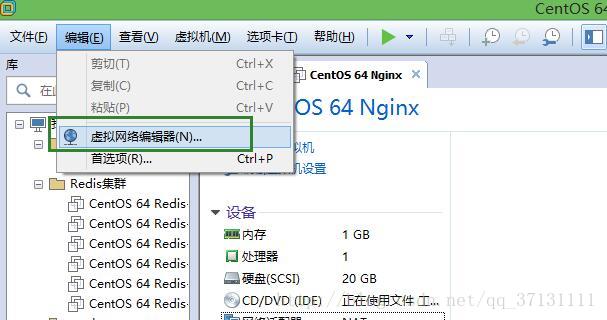
2.选择完后点击虚拟机页面上的编辑进入虚拟网络编辑器
3.进来后会出现这个窗口,选择右下角更改设置,使用管理员进行修改
3.1.选择VMnet0,桥接时请注意自己选择的是无线网络还是本地连接
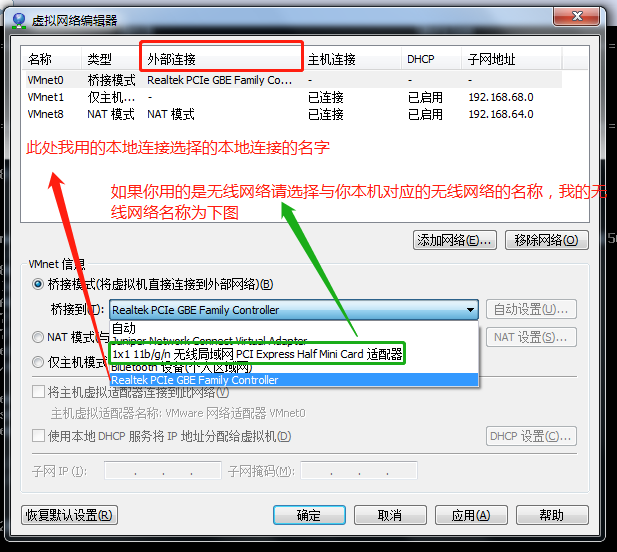
3.2此处为我电脑的网络连接,与上图一一对应

4.更改完成后,更改下方的ip地址,此处的ip地址段和你在本机网络虚拟网卡(二-3)里面设置的ip要在一个网段里面,本机设置的是ip地址,而在此处设置的是ip网段
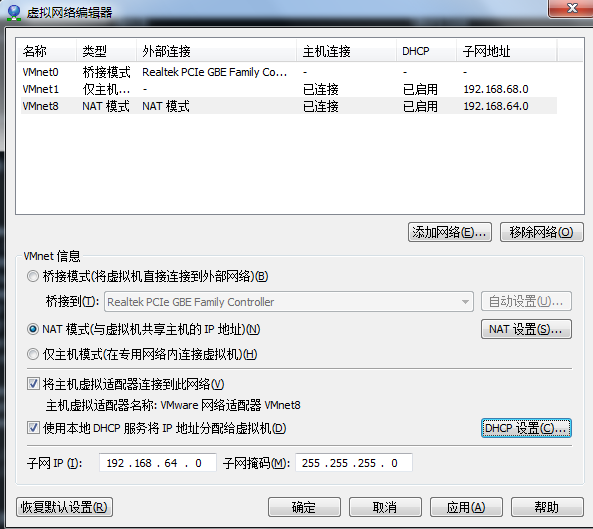
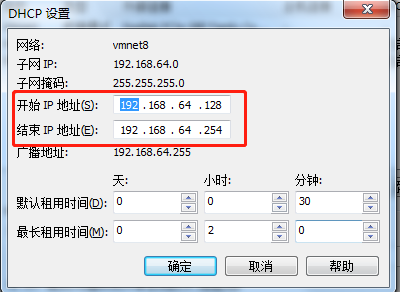
5.选择DHCP,进行设置你的虚拟机分配虚拟计算机的ip地址范围
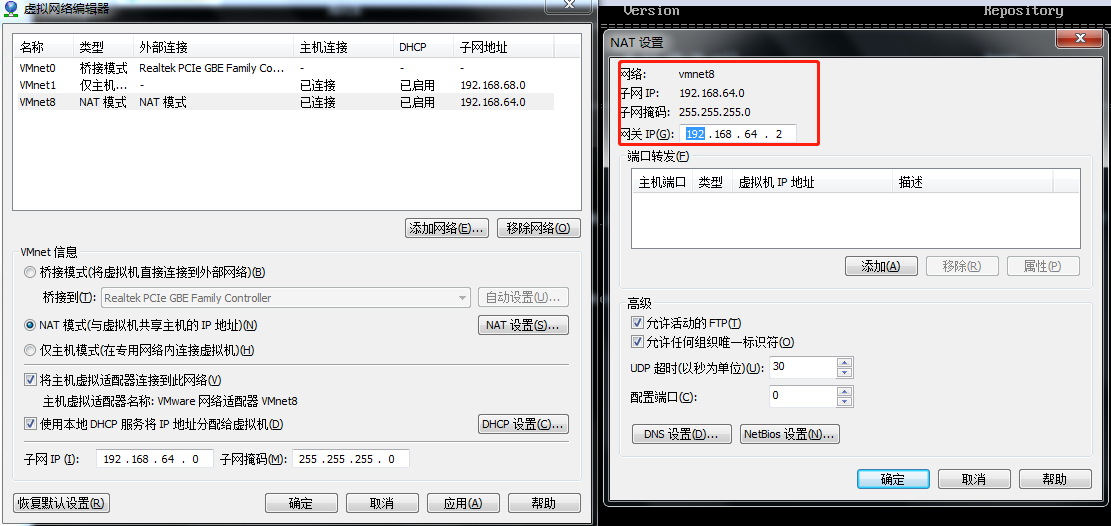
6.设置完DHCP后进行网关的设置,选择NAT设置,设置你虚拟计算机的网关地址。
四、这时候,必要条件就已经配合结束了,开启虚拟计算机,进入IPv4的设置。
1.通过 命令进入ifcfg-ens33文件设置ipv4的设置信息
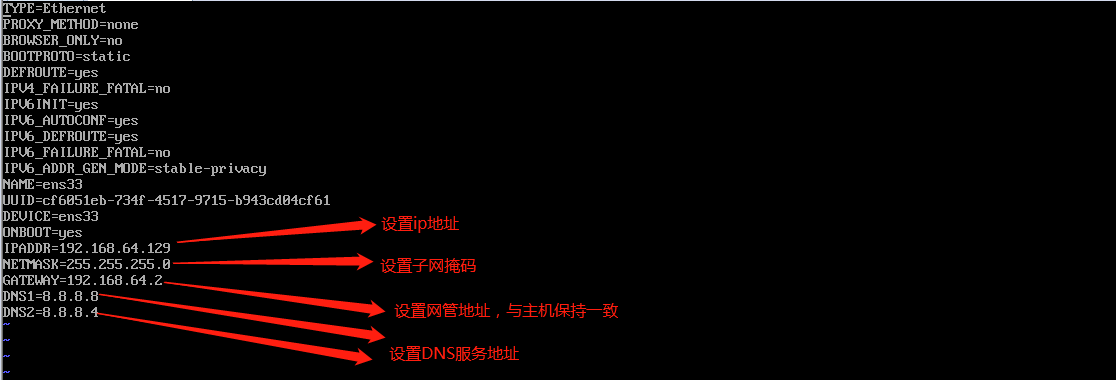
1.1其中ip地址的范围需要在上文中DNCP分配的ip地址范围之内
1.2设置虚拟机的网管地址需要与主机保持一致
2.通过 设置
设置
在配置文件中添加 两个nameserver 
3.修改完成之后 通过 service network restart 重启网络连接

4.此时再进行ping的时候就可以成功了

vmware使用nat连接配置的更多相关文章
- VMware虚拟机 NAT模式 配置静态ip
前言:Ubuntu 16.04 VMware虚拟机 NAT模式 配置静态ip,这个问题困扰我好长时间,桥接的静态ip我会了,然而用NAT 的方式配置集群会更好.(NAT 方式客户机之间的通讯不经过路由 ...
- VMware设置NAT网络及 CentOS 7IP配置
1.打开VMware,选择 编辑, 虚拟网络编辑器 2.默认情况下,VMware8为我们NAT所使用的网卡,选中VMnet8 3.此处设置我们的IP地址,这个随便指定,我这里设置成192.168.2 ...
- VMware设置NAT网络
很多初学者迷茫与如何实现虚拟机VMware与主机互联,这里小编介绍下简单实用的NAT网络. 工具/原料 VMware 方法/步骤 打开VMware,选择 编辑, 虚拟网络编辑器 默认情况下, ...
- CentOS 6.8下网卡配置、桥接模式和NAT连接模式、VMware虚拟机克隆网卡配置
模式一:桥接模式: 1. 在VMware中安装好虚拟机后,虚拟机网卡设置:选择桥接模式 2. 查看本机的网络信息: 找到ip.子网掩码.网关.DNS等. 找一个没有使用的ip,例如:192.168.1 ...
- VMWare虚拟机下为Ubuntu 12.04.1配置静态IP(NAT连接方式)
背景 在虚拟机下运行操作系统,尤其是Linux系统已经是非常常见的做法.有时你想在虚拟机下搭建一个(模拟)服务器来供主机访问,比如搭建一个telnet/ssh.此时你会发现,每次启动虚拟机,VMWar ...
- Centos7 下vmware NAT模式配置网络连接与DNS
NAT模式配置网络 1.首先查看NAT模式下的网络 从这边可以知道我的vmware下的nat模式的网络是192.168.109.*网段 上图这个网段也可以修改为别的网段 2.NAT模式下的网关 3.配 ...
- 【VMware Workstation】虚拟机静态IP NAT连接外部网络(局域网以及广域网)
使用虚拟机时,为了减少后期的网络维护工作,配置网络IP时使用了NAT连接.静态IP的方式.这里把我的配置步骤顺序罗列出来. 一.配置虚拟网络编辑器 1.在VMware 的编辑菜单选择虚拟网络编辑器 2 ...
- 【VMware Workstation】虚拟机动态IP NAT连接外部网络(局域网以及广域网)
由于公司办公使用的账号认证获得IP,在虚拟机使用原来的桥接模式无法连接外网,因而需要更换虚拟机的网络连接方式. 虚拟机软件:VMware Workstation 12 Pro 虚拟机:centos7 ...
- VMWare的host-only/bridged/NAT连接图文介绍
1 VMware简介 VMWare虚拟机软件是一个“虚拟PC”软件,它使我们可以在一台机器上同时运行二个或更多Windows.Linux等系统. 如果我们需要使用多个系统的话,传统的方式有两种: .使 ...
随机推荐
- 二层组网AP上线
一.实验目的 1)掌握配置WLAN源接口的命令 2)掌握配置DHCP服务器的命令 3)掌握手工确认AP上线的方法a 二.实验仪器设备及软件 仪器设备:一台AC,四台AP 软件:ENSP 三.实验原理 ...
- 小米多模网关接入Home Assistant ZNDMWG03LM
一.小米zigbee网关使用 先下载米家app,打开手机蓝牙,登陆点"我的"界面,将网关设备插上电源,橙灯闪烁,点击蓝牙网关等待弹窗提示连接,选择连接路由器(需2.4GHz),输入 ...
- 使用python操作HDF5文件
HDF Hierarchical Data Format,又称HDF5 在深度学习中,通常会使用巨量的数据或图片来训练网络.对于如此大的数据集,如果对于每张图片都单独从硬盘读取.预处理.之后再送入网络 ...
- 【Python+postman接口自动化测试】(7)Postman 的使用教程
Postman v6的使用 Postman: 简单方便的接口调试工具,便于分享和协作.具有接口调试,接口集管理,环境配置,参数化,断言,批量执行,录制接口,Mock Server, 接口文档,接口监控 ...
- Linux 服务器的基本性能及测试方法
1. 摘要 一个基于 Linux 操作系统的服务器运行的同时,也会表征出各种各样参数信息.通常来说运维人员.系统管理员会对这些数据会极为敏感,但是这些参数对于开发者来说也十分重要,尤其当程序非正常工作 ...
- 一个反直觉的sql
引子 在<容易引起雪崩的两个处理>里,我提到一个慢查询的问题.本文先从整洁架构的角度讲讲慢查询sql完成的功能以及设计,再介绍对sql进行的实施测试现象以及思考. 设计讲解 一见杨过误终身 ...
- jenkins bat删除指定路径下的文件及文件夹
最近在用jenkins集成,生成allure测试报告,但是每次生成的allure测试报告,都是上一次执行的痕迹.比如这次我只运行了100个用例,结果显示运行2000条,上一次运行的用例,时间也涵括了上 ...
- ubuntu 首次登陆设置root密码
用过ubuntu的人都知道,ubuntu默认root密码是随机的,即每次开机都有一个新的root密码.我们可以在终端输入命令sudo passwd,然后输入当前用户的密码 给root用户设置密码 ...
- 菜鸡的Java笔记 第十 - java 类与对象
(局部变量需要初始化,全局变量不初始化系统也会帮忙初始化而局部变量系统不会帮忙初始化)>>> 2.1 类与对象基本概念 在现实生活之中,类指的就是具备某一共性的群 ...
- 多线程合集(一)---信号量,锁,以及并发编程,自定义任务调度和awaiter
引言 在后端开发中,多线程技术总是后端开发中常用到的技术,那什么是多线程呢,在操作系统中,程序运行的最小单位是进程,那线程则是进程里面的最小单位,关系是一对多的关系,而线程的调度,是由操作系统的时间片 ...