
使用Python将HTML转成PDF
主要使用的是wkhtmltopdf的Python封装——pdfkit
安装
1. Install python-pdfkit:
$ pip install pdfkit
2. Install wkhtmltopdf:
- Debian/Ubuntu:
$ sudo apt-get install wkhtmltopdf
- Redhat/CentOS
sudo yum intsall wkhtmltopdf
- MacOS
brew install Caskroom/cask/wkhtmltopdf
使用
一个简单的例子:
	import pdfkit

	pdfkit.from_url('http://google.com', 'out.pdf')

	pdfkit.from_file('test.html', 'out.pdf')

	pdfkit.from_string('Hello!', 'out.pdf')
你也可以传递一个url或者文件名列表:
	pdfkit.from_url(['google.com', 'yandex.ru', 'engadget.com'], 'out.pdf')

	pdfkit.from_file(['file1.html', 'file2.html'], 'out.pdf')
也可以传递一个打开的文件:
    with open('file.html') as f:

        pdfkit.from_file(f, 'out.pdf')
如果你想对生成的PDF作进一步处理, 你可以将其读取到一个变量中:
    # 设置输出文件为False,将结果赋给一个变量

    pdf = pdfkit.from_url('http://google.com', False)
你可以制定所有的 wkhtmltopdf 选项 <http://wkhtmltopdf.org/usage/wkhtmltopdf.txt>. 你可以移除选项名字前面的 '--' .如果选项没有值, 使用None, Falseor * 作为字典值:
	options = {

	    'page-size': 'Letter',

	    'margin-top': '0.75in',

	    'margin-right': '0.75in',

	    'margin-bottom': '0.75in',

	    'margin-left': '0.75in',

	    'encoding': "UTF-8",

	    'no-outline': None

	}

	pdfkit.from_url('http://google.com', 'out.pdf', options=options)
默认情况下, PDFKit 将会显示所有的 wkhtmltopdf 输出. 如果你不想看到这些信息,你需要传递一个 quiet 选项:
    options = {

        'quiet': ''

        }

    pdfkit.from_url('google.com', 'out.pdf', options=options)
由于wkhtmltopdf的命令语法 , TOC 和 Cover 选项必须分开指定:
	toc = {

	    'xsl-style-sheet': 'toc.xsl'

	}

	cover = 'cover.html'

	pdfkit.from_file('file.html', options=options, toc=toc, cover=cover)
当你转换文件、或字符串的时候,你可以通过css选项指定扩展的 CSS 文件。
    # 单个 CSS 文件

    css = 'example.css'

    pdfkit.from_file('file.html', options=options, css=css)

    # Multiple CSS files

    css = ['example.css', 'example2.css']

    pdfkit.from_file('file.html', options=options, css=css)
你也可以通过你的HTML中的meta tags传递任意选项:
	body = """

	    <html>

	      <head>

	        <meta name="pdfkit-page-size" content="Legal"/>

	        <meta name="pdfkit-orientation" content="Landscape"/>

	      </head>

	      Hello World!

	      </html>

	    """

	pdfkit.from_string(body, 'out.pdf') #with --page-size=Legal and --orientation=Landscape
配置
每个API调用都有一个可选的参数。这应该是pdfkit.configuration()API 调用的一个实例. 采用configuration 选项作为初始化参数。可用的选项有:
wkhtmltopdf——wkhtmltopdf二进制文件所在的位置。默认情况下pdfkit会尝试使用which(在类UNIX系统中) 或where(在Windows系统中)来判断.meta_tag_prefix--pdfkit的前缀指定 meta tags(元标签) - 默认情况是pdfkit-
示例 :针对wkhtmltopdf不在系统路径中(不在$PATH里面):
    config = pdfkit.configuration(wkhtmltopdf='/opt/bin/wkhtmltopdf'))

    pdfkit.from_string(html_string, output_file, configuration=config)
问题
IOError: 'No wkhtmltopdf executable found':
确保 wkhtmltopdf 在你的系统路径中($PATH), 会通过 configuration进行了配置 (详情看上文描述)。 在Windows系统中使用where wkhtmltopdf命令 或 在 linux系统中使用 which wkhtmltopdf 会返回 wkhtmltopdf二进制可执行文件所在的确切位置.
IOError: 'Command Failed'如果出现这个错误意味着 PDFKit不能处理一个输入。你可以尝试直接在错误信息后面直接运行一个命令来查看是什么导致了这个错误 (某些版本的 wkhtmltopdf会因为段错误导致处理失败)
正常生成,但是出现中文乱码
确保两项:
1)、你的系统中有中文字体
2)、在html中加入<meta charset="UTF-8">
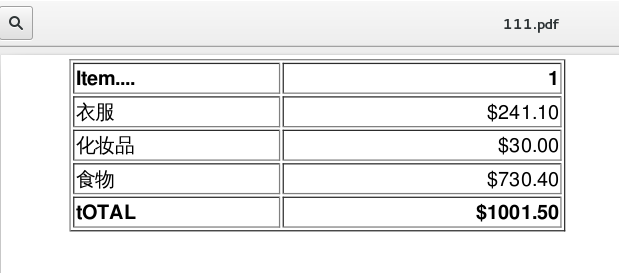
下面是我随便写的一个HTML表格:
<html>

<head><meta charset="UTF-8"></head>

<body>

<table width="400" border="1">

 <tr>

  <th align="left">Item....</th>

  <th align="right">1</th>

 </tr>

 <tr>

  <td align="left">衣服</td>

  <td align="right">$241.10</td>

 </tr>

 <tr>

  <td align="left">化妆品</td>

  <td align="right">$30.00</td>

 </tr>

 <tr>

  <td align="left">食物</td>

  <td align="right">$730.40</td>

 </tr>

 <tr>

  <th align="left">tOTAL</th>

  <th align="right">$1001.50</th>

 </tr>

</table>

</body>

</html>
下面是生成的PDF截图
另:https://pdfcrowd.com/#convert_by_input
使用Python将HTML转成PDF的更多相关文章
- 使用 Python 将 HTML 转成 PDF
背景 很多人应该经常遇到在网上看到好的学习教程和资料但却没有电子档的,心里顿时痒痒, 下述指导一下大家,如何将网站上的各类教程转换成 PDF 电子书. 关键核心 主要使用的是wkhtmltopdf的P ...
- python实现excel转换成pdf
1.安装 需要安装pywin32包,以实现对Office文件的操作,可以批量转换为pdf文件.支持 doc, docx, ppt, pptx, xls, xlsx 等格式. pip install p ...
- 用python DIY一个图片转pdf工具并打包成exe
最近因为想要看漫画,无奈下载的漫画是jpg的格式,网上的转换器还没一个好用的,于是乎就打算用python自己DIY一下: 这里主要用了reportlab.开始打算随便写几行,结果为若干坑纠结了挺久,于 ...
- Python 爬虫:把廖雪峰教程转换成 PDF 电子书
写爬虫似乎没有比用 Python 更合适了,Python 社区提供的爬虫工具多得让你眼花缭乱,各种拿来就可以直接用的 library 分分钟就可以写出一个爬虫出来,今天尝试写一个爬虫,将廖雪峰老师的 ...
- 将python代码打印成pdf
将python代码打印成pdf,打印出来很丑,完全不能看. mac下:pycharm 编辑器有print的功能,但是会提示: Error: No print service found. 所以需要一个 ...
- 使用python把html网页转成pdf文件
我们看到一些比较写的比较好文章或者博客的时候,想保存下来到本地当一个pdf文件,当做自己的知识储备,以后即使这个博客或者文章的连接不存在了,或者被删掉,咱们自己也还有. 当然咱们作为一个coder,这 ...
- 爬虫:把廖雪峰的教程转换成 PDF 电子书
写爬虫似乎没有比用 Python 更合适了,Python 社区提供的爬虫工具多得让你眼花缭乱,各种拿来就可以直接用的 library 分分钟就可以写出一个爬虫出来,今天就琢磨着写一个爬虫,将廖雪峰的 ...
- Python将html转化为pdf
前言 前面我们对博客园的文章进行了爬取,结果比较令人满意,可以一下子下载某个博主的所有文章了.但是,我们获取的只有文章中的文本内容,并且是没有排版的,看起来也比较费劲... 咋么办的?一个比较好的方法 ...
- 我是如何将博客转成PDF的
前言 只有光头才能变强 之前有读者问过我:"3y你的博客有没有电子版的呀?我想要份电子版的".我说:"没有啊,我没有弄过电子版的,我这边有个文章导航页面,你可以去文章导航 ...
随机推荐
- ArcEngine 无法嵌入互操作类型
说明: 在.net 4.0中,声明 IPoint point = new PointClass();会出现下面这个错误 错误 2 类型"ESRI.ArcGIS.Geometry.PointC ...
- 网页集成paypal支付
在网站中集成paypal支付有两种方式: 1.通过paypal账户的按钮创建工具 进入paypal 商户账号,选择创建按钮工具,有包括添加到购物车.购买.租用三类按钮. 之后会生成一段代码,直接将代码 ...
- Python--命令行参数解析Demo
写没有操作界面的程序时,最讨厌的就是参数解析问题,尤其是很多参数那种,下面是一个小Demo,拿出来与各位分享: # -*- coding:utf8 -*- import os import datet ...
- FusionCharts简单教程(三)-----FusionCharts的基本属性
通过前面两章的讲解我们可以制作出简单的图像,但是有时候我们需要对图像进行一个精确的规划,比如设置背景颜色.设置提示信息.设置间隔颜色等等,这时就需要我们对FusionCharts的细节有比 ...
- js模版引擎handlebars.js实用教程——with-进入到某个属性(进入到某个上下文环境)
返回目录 <!DOCTYPE html> <html> <head> <META http-equiv=Content-Type content=" ...
- 用CSS实现居中的方式
直接放链接吧,最近大量时间放在看书上了,不想玩游戏,不想看电影,只想看书,早日做出自己的网站卖广告. CSS居中
- EF架构~AutoMapper对象映射工具简化了实体赋值的过程
回到目录 AutoMapper是一个.NET的对象映射工具,一般地,我们进行面向服务的开发时,都会涉及到DTO的概念,即数据传输对象,而为了减少系统的负载,一般我们不会把整个表的字段作为传输的数据,而 ...
- 关于js中的同步和异步
最近看到前端面试问到js中的同步和异步,这个问题该怎么回答? 梳理一下,js对于异步的处理,很多人的第一反应是ajax,这只能说是对了一半. 1.个人觉得,js中,最基础的异步是setTimeout和 ...
- hibernate(三) 一对多映射关系
序言 前面两节讲了hibernate的两个配置文件和hello world!.还有hibernate的一级缓存和三种状态,基本上hibernate就懂一点了,从这章起开始一个很重要的知识点,hiber ...
- 快速入门系列--MVC--02路由
现在补上URL路由的学习,至于蒋老师自建的MVC小引擎和相关案例就放在论文提交后再实践咯.通过ASP.NET的路由系统,可以完成请求URL与物理文件的分离,其优点是:灵活性.可读性.SEO优化.接下来 ...