
潭州课堂25班:Ph201805201 django 项目 第三十二课 后台站点管理(课堂笔记)
一、后台站点模版抽取
1.获取静态站点模版
可以使用git clone到本地
git clone https://github.com/almasaeed2010/AdminLTE.git
也可以在github中将其下载到本地,点击
可以下载 zip 谁的到本地 ,解压,复制自己所需要的
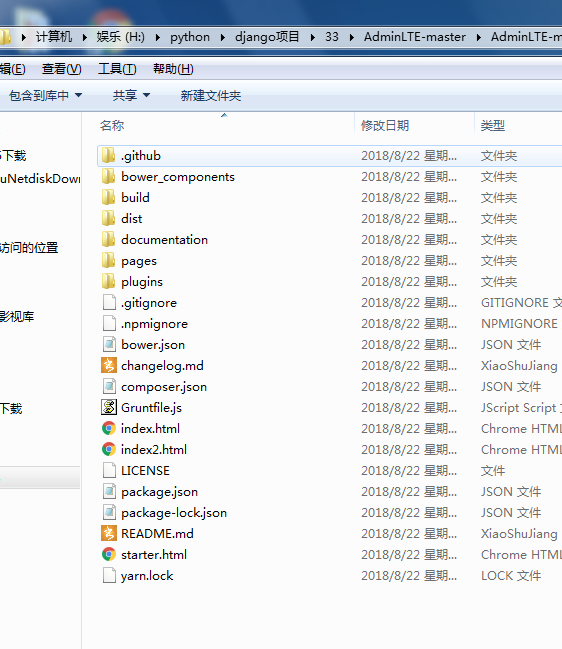
2.使用需要的组件
源文件非常大,按需所取即可。
创建templates/admin/base文件夹,将下载的文件夹中starter.html页面复制粘贴,放到base文件夹中,修改名字为base.html
将不需要的组件删除
创建static/js/admin/base文件夹、static/css/admin/base文件夹和static/css/admin/fonts文件夹,将需要的js、css、front文件从下载的源文件夹中分别复制粘贴,放到对应的项目静态文件夹内
创建static/images/admin/base文件夹,将用户图像文件放置其中
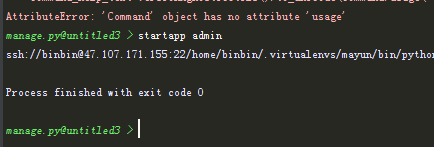
创建应用:
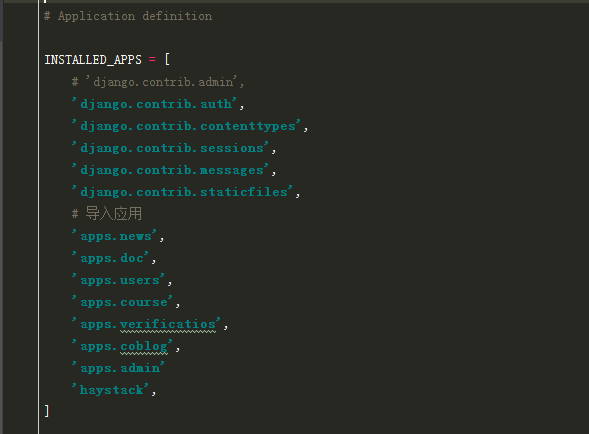
在主目录下,的配置文件中
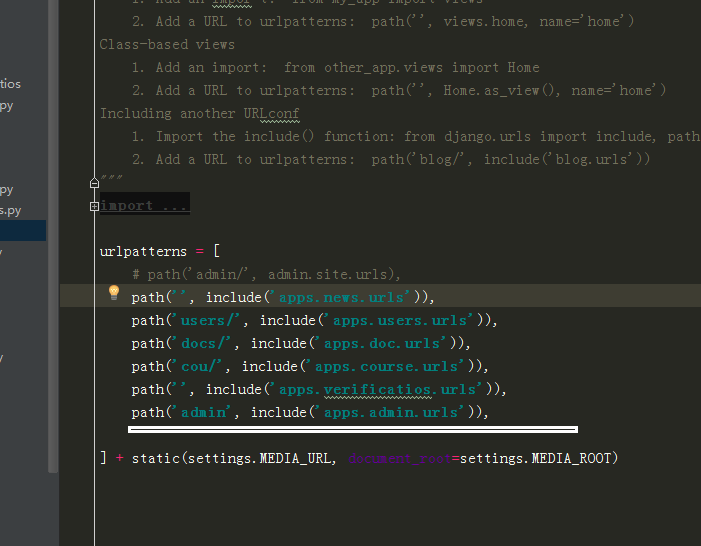
主路由中为该应用分配个路由
3.模版抽取
文章标签分类功能还没有实现,先注释
{% load static %}

<!DOCTYPE html>

<!--

This is a starter template page. Use this page to start your new project from

scratch. This page gets rid of all links and provides the needed markup only.

-->

<html>

<head>

  <meta charset="utf-8">

  <meta http-equiv="X-UA-Compatible" content="IE=edge">

  <title>

    {% block title %}

    {% endblock %}

  </title>

  <!-- Tell the browser to be responsive to screen width -->

  <meta content="width=device-width, initial-scale=1, maximum-scale=1, user-scalable=no" name="viewport">

  <link rel="stylesheet" href="{% static 'css/admin/base/bootstrap.min.css' %}">

  <!-- Font Awesome -->

  <link rel="stylesheet" href="{% static 'css/admin/base/font-awesome.min.css' %}">

  <!-- Ionicons -->

  <link rel="stylesheet" href="{% static 'css/admin/base/ionicons.min.css' %}">

  <!-- Theme style -->

  <link rel="stylesheet" href="{% static 'css/admin/base/AdminLTE.min.css' %}">

  <!-- AdminLTE Skins. We have chosen the skin-blue for this starter

        page. However, you can choose any other skin. Make sure you

        apply the skin class to the body tag so the changes take effect. -->

  <link rel="stylesheet" href="{% static 'css/admin/base/skin-blue.min.css' %}">

  <link rel="stylesheet" href="{% static 'css/base/sweetalert.css' %}">

  <!-- HTML5 Shim and Respond.js IE8 support of HTML5 elements and media queries -->

  <!-- WARNING: Respond.js doesn't work if you view the page via file:// -->

  <!--[if lt IE 9]>

  <script src="https://oss.maxcdn.com/html5shiv/3.7.3/html5shiv.min.js"></script>

  <script src="https://oss.maxcdn.com/respond/1.4.2/respond.min.js"></script>

  <![endif]-->

</head>

<!--

BODY TAG OPTIONS:

=================

Apply one or more of the following classes to get the

desired effect

|---------------------------------------------------------|

| SKINS         | skin-blue                               |

|               | skin-black                              |

|               | skin-purple                             |

|               | skin-yellow                             |

|               | skin-red                                |

|               | skin-green                              |

|---------------------------------------------------------|

|LAYOUT OPTIONS | fixed                                   |

|               | layout-boxed                            |

|               | layout-top-nav                          |

|               | sidebar-collapse                        |

|               | sidebar-mini                            |

|---------------------------------------------------------|

-->

<body class="hold-transition skin-blue sidebar-mini">

<div class="wrapper">

  <!-- Main Header -->

  <header class="main-header">

    <!-- Logo -->

    <a href="{% url 'news:index' %}" class="logo">

      <!-- mini logo for sidebar mini 50x50 pixels -->

      <span class="logo-mini"><b>P</b>y</span>

      <!-- logo for regular state and mobile devices -->

      <span class="logo-lg"><b>Admin</b></span>

    </a>

    <!-- Header Navbar -->

    <nav class="navbar navbar-static-top" role="navigation">

      <!-- Sidebar toggle button-->

      <a href="#" class="sidebar-toggle" data-toggle="push-menu" role="button">

        <span class="sr-only">Toggle navigation</span>

      </a>

      <!-- Navbar Right Menu -->

      <div class="navbar-custom-menu">

        <ul class="nav navbar-nav">

          <!-- User Account Menu -->

          <li class="dropdown user user-menu">

            <!-- Menu Toggle Button -->

            <a href="#" class="dropdown-toggle" data-toggle="dropdown">

              <!-- The user image in the navbar-->

              <img src="{% static 'images/admin/base/dx.png' %}" class="user-image" alt="User Image">

              <!-- hidden-xs hides the username on small devices so only the image appears. -->

              <span class="hidden-xs">斌 彬</span>

            </a>

            <ul class="dropdown-menu">

              <!-- The user image in the menu -->

              <li class="user-header">

                <img src="{% static 'images/admin/base/dx.png' %}" class="img-circle" alt="User Image">

                <p>

                  斌彬电脑

                  <small>加入时间</small>

                </p>

              </li>

              <li class="user-footer">

                <div class="pull-left">

                  <a href="#" class="btn btn-default btn-flat">个人详情</a>

                </div>

                <div class="pull-right">

                  <a href="#" class="btn btn-default btn-flat">登出</a>

                </div>

              </li>

            </ul>

          </li>

        </ul>

      </div>

    </nav>

  </header>

  <!-- Left side column. contains the logo and sidebar -->

  <aside class="main-sidebar">

    <!-- sidebar: style can be found in sidebar.less -->

    <section class="sidebar">

      <!-- Sidebar user panel (optional) -->

      <div class="user-panel">

        <div class="pull-left image">

          <img src="{% static 'images/admin/base/dx.png' %}" class="img-circle" alt="User Image">

        </div>

        <div class="pull-left info">

          <p>Youkou</p>

          <!-- Status -->

          <a href="#"><i class="fa fa-circle text-success"></i> Happy</a>

        </div>

      </div>

      <!-- Sidebar Menu -->

      <ul class="sidebar-menu" data-widget="tree">

        <li class="header">头部</li>

        <!-- Optionally, you can add icons to the links -->

        <li class="active"><a href="#"><i class="fa fa-user"></i> <span>个人信息</span></a></li>

        <li class="header">文章相关</li>

        <!-- Optionally, you can add icons to the links -->

        <li class="treeview">

          <a href="#"><i class="fa fa-book"></i> <span>文章</span>

            <span class="pull-right-container">

                <i class="fa fa-angle-left pull-right"></i>

              </span>

          </a>

          <ul class="treeview-menu">

            <!-- 文章标签分类 start -->

{#            <li>#}

{#              <a href="{% url 'admin:tags' %}">#}

{#                <i class="fa fa-tags"></i>#}

{#                <span>文章标签分类</span>#}

{#              </a>#}

{#            </li>#}

            <!-- /.文章标签分类 end -->

            <!-- 文章发布 start -->

            <li>

              <a href="#">

                <i class="fa fa-newspaper-o"></i>

                <span>文章发布</span>

              </a>

            </li>

            <!-- /.文章发布 end -->

            <!-- 文章管理 start -->

            <li>

              <a href="#">

                <i class="fa fa-cogs"></i>

                <span>文章管理</span>

              </a>

            </li>

            <!-- /.文章管理 end -->

            <!-- Hot文章管理 start -->

            <li>

              <a href="#">

                <i class="fa fa-rocket"></i>

                <span>Hot文章管理</span>

              </a>

            </li>

            <!-- /.Hot文章管理 end -->

            <!-- 轮播图管理 start -->

            <li>

              <a href="#">

                <i class="fa fa-file-picture-o"></i>

                <span>轮播图管理</span>

              </a>

            </li>

            <!-- /.轮播图管理 end -->

          </ul>

        </li>

      </ul>

      <!-- /.sidebar-menu -->

    </section>

    <!-- /.sidebar -->

  </aside>

  <!-- Content Wrapper. Contains page content -->

  <div class="content-wrapper">

    <!-- Content Header (Page header) -->

    <section class="content-header">

      <h1>

        {% block content_header %}

        {% endblock %}

        <small>

          {% block header_option_desc %}

          {% endblock %}

        </small>

      </h1>

    </section>

    <!-- Main content -->

    <section class="content container-fluid">

      <!--------------------------

        | Your Page Content Here |

        -------------------------->

      {% block content %}

      {% endblock %}

    </section>

    <!-- /.content -->

  </div>

  <!-- /.content-wrapper -->

  <!-- Main Footer -->

  <footer class="main-footer">

    <!-- To the right -->

    <div class="pull-right hidden-xs">

      未来的大牛从此起航

    </div>

    <!-- Default to the left -->

    <strong>Copyright © 2019 <a href="#">Company</a>.</strong> All rights reserved.

  </footer>

</div>

<!-- ./wrapper -->

<!-- REQUIRED JS SCRIPTS -->

<!-- jQuery 3 -->

<script src="{% static 'js/admin/base/jquery.min.js' %}"></script>

<!-- Bootstrap 3.3.7 -->

<script src="{% static 'js/admin/base/bootstrap.min.js' %}"></script>

<!-- AdminLTE App -->

<script src="{% static 'js/admin/base/adminlte.min.js' %}"></script>

<!-- 自定义 引入 -->

<script src="{% static 'js/base/message.js'%}"></script>

<script src="{% static 'js/base/fsweetalert.js'%}"></script>

<script src="{% static 'js/base/sweetalert.min.js'%}"></script>

{% block script %}

{% endblock %}

</body>

</html>
创建templates/admin/index/index.html文件
{% extends 'admin/base/base.html' %}

{% block title %}

  首页

{% endblock %}

{% block content_header %}

  用户信息

{% endblock %}

{% block header_option_desc %}

  人生苦短,我用 python

{% endblock %}
潭州课堂25班:Ph201805201 django 项目 第三十二课 后台站点管理(课堂笔记)的更多相关文章
- 潭州课堂25班:Ph201805201 django 项目 第三十六课 后台文章管理(课堂笔记)
get 请求, 1,获取文章标签 , 2,拿到前台传来的值, 3,根据前台传来的值在数据库中查询 4.,返回数据到前台,渲染, 分页算法 : 在 utils 下创建 paginator_script ...
- 潭州课堂25班:Ph201805201 django 项目 第三十五课 后台用户权限的添加 mixins 课堂笔记)
验证用户登录: 对一个视图函数进行登录权限验证,(登录后才可以访问,否则重定向到登录页面) #from django.contrib.auth.decorators import login_requ ...
- 潭州课堂25班:Ph201805201 django 项目 第三十四课 后台文章标签更新功能 ,创建功能实现(课堂笔记)
g更改标签:,前台要向后台传来 id, name, 对标签进行校验:标签不能为空,标签是否已经存在, 流程: def put(self, request, tag_id): ''' 更改标签 :par ...
- 潭州课堂25班:Ph201805201 django 项目 第四十二课 后台 课程相关,用户组管理 (课堂笔记)
在线课程: 当点击进入页面时,显示所有课程 def get(self, request): courses = Course.objects.select_related('category', 't ...
- 潭州课堂25班:Ph201805201 django 项目 第三十九课 后台 文章发布,图片上传到 FastDFS后端实现 七牛云讲解(课堂笔记)
文章发布: # 1,从前台获取参数# 2,校验参数# 3,把数据保存到数据库# 4,返回执行结果到前台,(创建成功或失败) 自定义 froms.py 校验参数 上传图片到七牛云 注册 https:// ...
- 潭州课堂25班:Ph201805201 django 项目 第三十八课 后台 文章发布,FastDFS安装 配置(课堂笔记)
, .安装FastDFS # 从docker hub中拉取fastdfs镜像docker pull youkou1/fastdfs # 查看镜像是否拉取成功docker images # 安装trac ...
- 潭州课堂25班:Ph201805201 django 项目 第四十六课 查错 补缺 (课堂笔记
从讲项目开始,查找错误,完善笔记,尽可能 翻译没一句代码(以后台为主), 本项目亮点,也是重点 Django ORM中对数据查询的优化(only.defer.select_related) redis ...
- 潭州课堂25班:Ph201805201 django 项目 第四十四课 项目部署 (课堂笔记)
项目部署 稳定,并发,效益, 一.Django配置 1.settings.py配置 复制全局settings.py配置文件,创建一个副本命名为MyBlog/pro_settings.py,修改DEBU ...
- 潭州课堂25班:Ph201805201 django 项目 第四十五课 mysql集群和负载均衡(课堂笔记)
2.使用docker安装Haproxy 一.为什么要使用数据库集群和负载均衡? 1.高可用 2.高并发 3.高性能 二.mysql数据库集群方式 三.使用docker安装PXC 1.拉取PXC镜像 d ...
随机推荐
- C++ Primer 笔记——标准库类型string
1.如果使用等号初始化一个变量,实际上执行的是拷贝初始化,编译器吧等号右侧的初始值拷贝到新创建的对象中去:如果不使用等号则执行的是直接初始化. std::string str = "Test ...
- windows 下命令行启动停止mysql
MySQL比较好玩一点就是它可以用多种方式启动,当然它也可以用多种方式关闭.下面我就mysql的几种启动方式简单的谈一谈,希望可以给大家提供一些参考. 第一种,用mysqld-nt来启动. 在没有进行 ...
- H5实现轮播
页面代码: <div id="body_wrapper" class="container"> <article> <sectio ...
- Windows10系统运行bat文件 一闪而过 解决
1.在*.bat所在的文件夹按住shift 键然后鼠标右键,选择“在此处打开命令窗口”, 2.输入bat文件名称然后回车 这样就不会自动消失
- 【java细节】Java代码忽略https证书:No subject alternative names present
https://blog.csdn.net/audioo1/article/details/51746333
- Oracle 11g 安装过程中“检查网络配置要求 未执行”解决方法
正在检查网络配置要求... 检查完成.此次检查的总体结果为: 未执行 网上查了一下,很多朋友都遇到这个问题而无从下手,其实解决起来很容易的. 只需要在 Windows XP 中安装 Microsoft ...
- sprintf补位
有的时候需要00001这样的字符串 来源却是Int的1 这个时候就可以用sprintf方法了 $i = 3; $a=sprintf("%08d", $i); echo $a; %0 ...
- [转]Oh My Zsh,安装,主题配置
https://swp-song.com/2017/08/20/Tools/OhMyZsh%E5%AE%89%E8%A3%85%E5%92%8C%E4%B8%BB%E9%A2%98%E9%85%8D% ...
- Coolpy网络部署说明(局域网)
本文将介绍Coolpy第一种方案的网络部署方法.以方便大家学习如何让coolpy设备部署到相应的应用场景中.本例将以水星MW310R无线路由器作为演示路由器. 1.局域网部署 即coolpy设备=&g ...
- Loadbalancer
LoadBalancer 可以将来自客户端的请求分发到不同的服务器,通过将一系列的请求转发到不同的服务器可以提高服务器的性能,并可以自动地寻找最优的服务器转发请求,这样不仅提高了系统性能,同时达到了负 ...