
第六节 JMeter基础-中级登录【用户自定义变量】
1.认识JMeter
(1)配置元件:配置对应的一些数据 (例如:HTTP请求默认值、用户定义的变量)
(2)【HTTP请求默认值】:HTTP请求默认值是设置的Web服务器部分信息,可以贯穿多个接口。
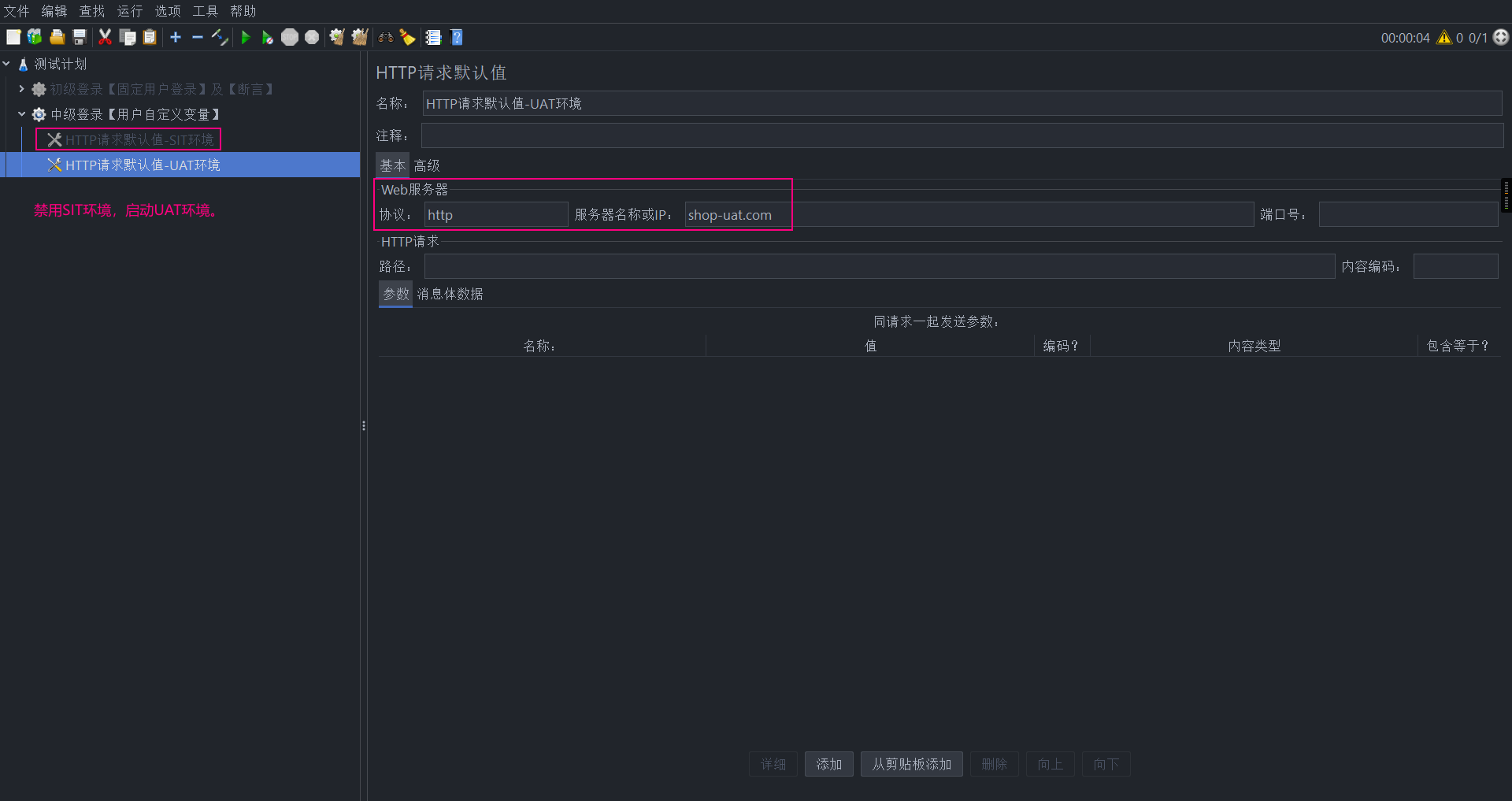
适用于切换测试环境:比如SIT测试环境,UAT测试环境,上线前的STAGE环境等。
(3)【用户自定义变量】:定义变量贯穿多个接口。
2.HTTP请求默认值
因为注册跟登录请求的IP地址都是一样的,后面的路径不一样而已,所以把相同的Web服务器请求放在【HTTP请求默认值】里面。
如果后面的接口A【HTTP请求】中Web服务器部分与注册、登录的不一样,可以在【HTTP请求】时填写接口A的Web服务器信息,以接口A的【HTTP请求】为准。只有【HTTP请求】Web服务器信息为空时,JMeter系统才会去找【HTTP请求默认值】中的Web服务器。
(1)新建【HTTP请求默认值】
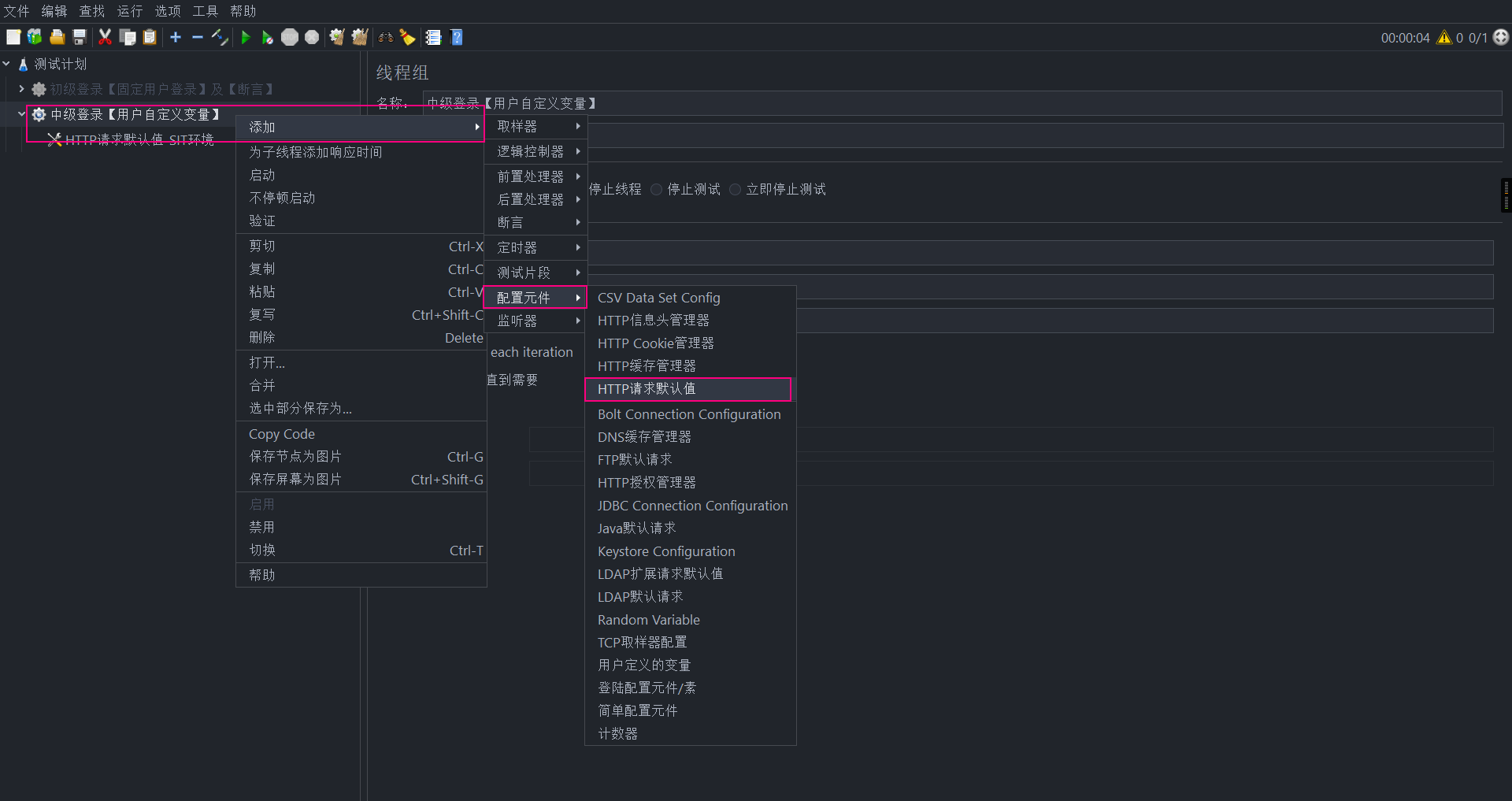
右击【线程组】【添加】【配置元件】【HTTP请求默认值】
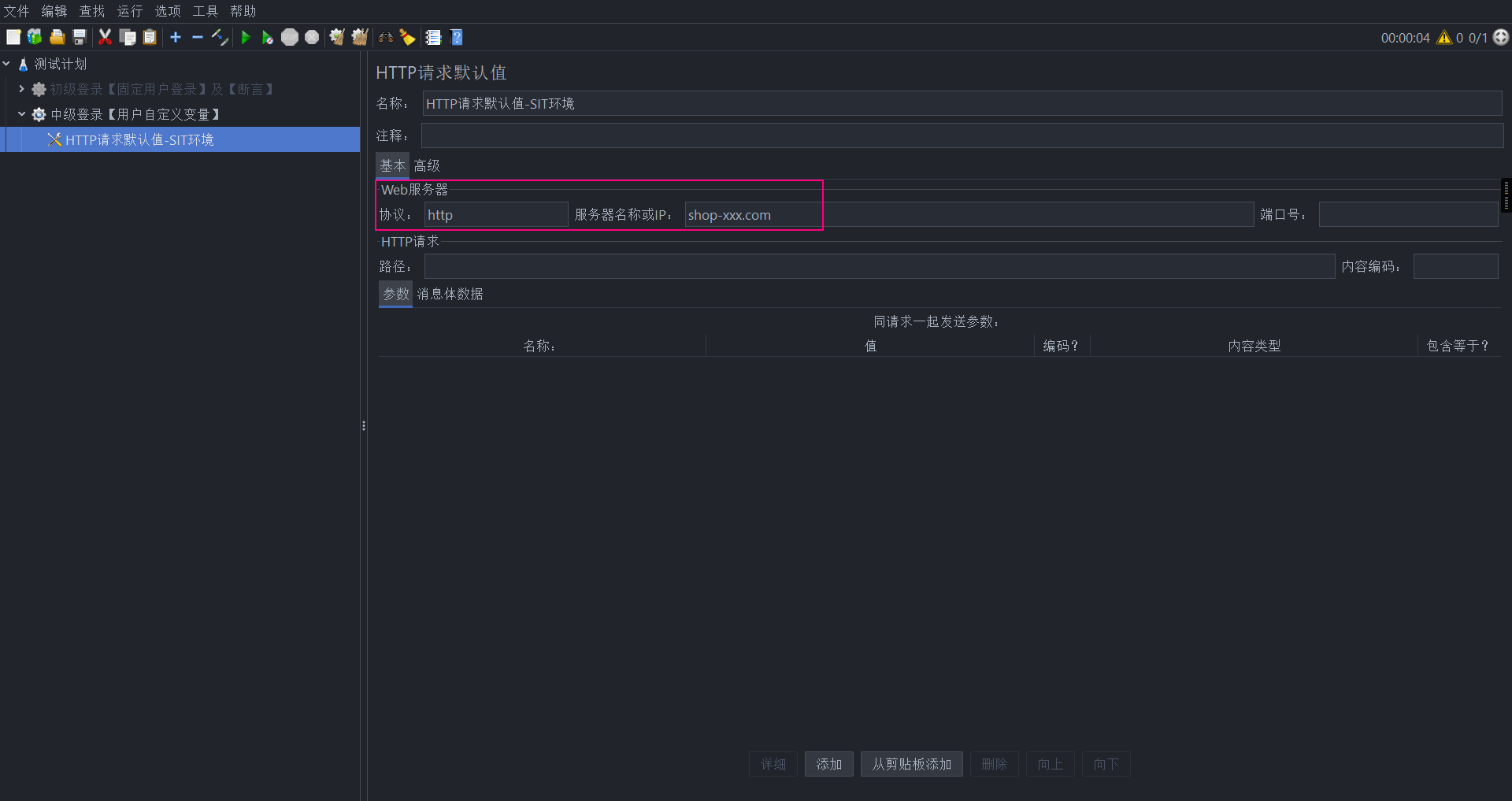
(2)设置【HTTP请求默认值】
① 名称:HTTP请求默认值-商城地址
② 协议:http
③ 服务器名称或IP:shop-xxx.com。
3.用户自定义变量
因为是一个连贯的流程,注册成功后,会用注册成功的用户名跟密码登录商城,看是否能够登录成功。所以这里注册跟登录的用户名、密码肯定是一样的。对于这种一个变量需要用到多个接口的操作,可以通过【用户自定义变量】来实现。
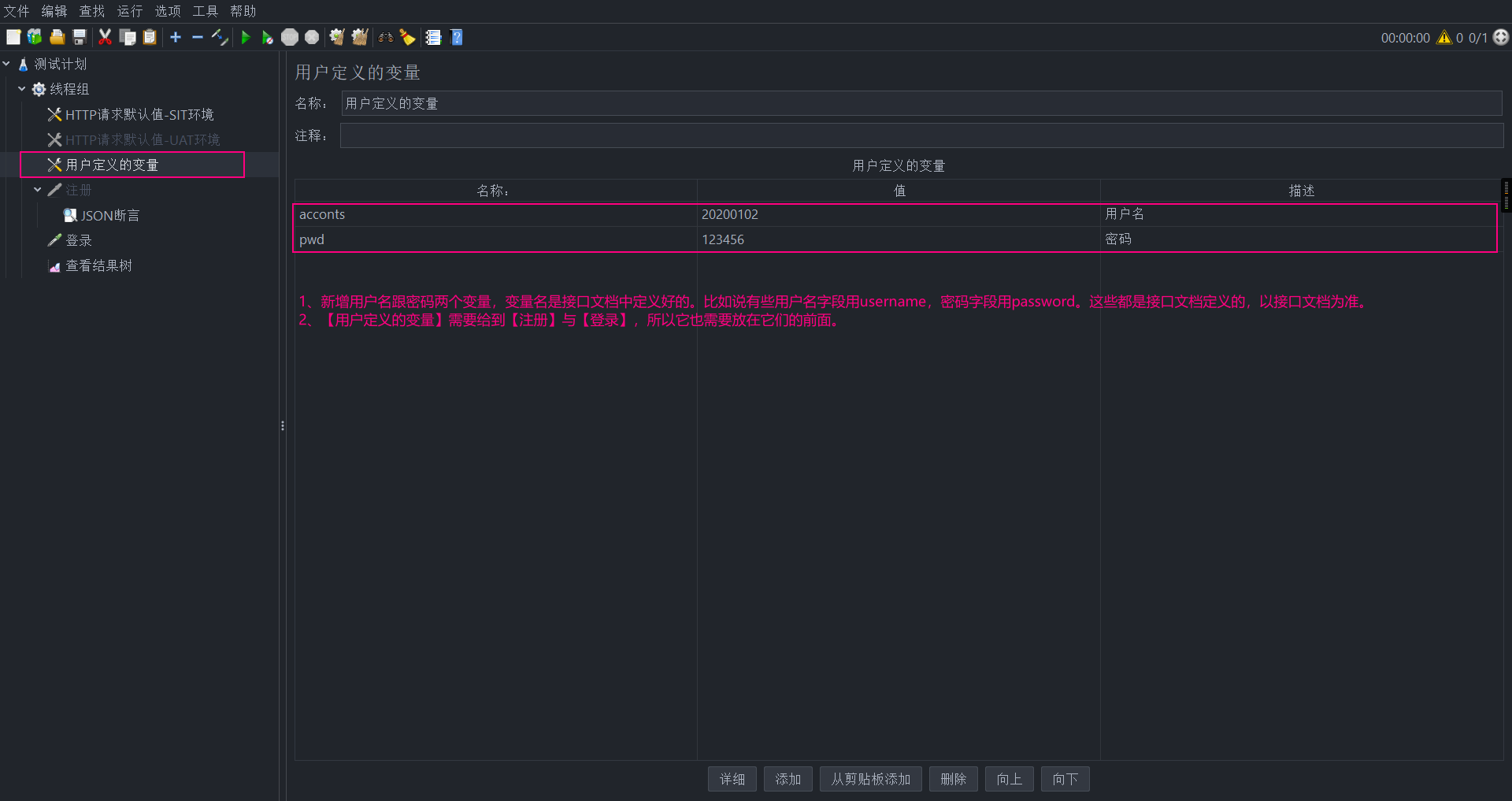
(1)新建【用户定义的变量】
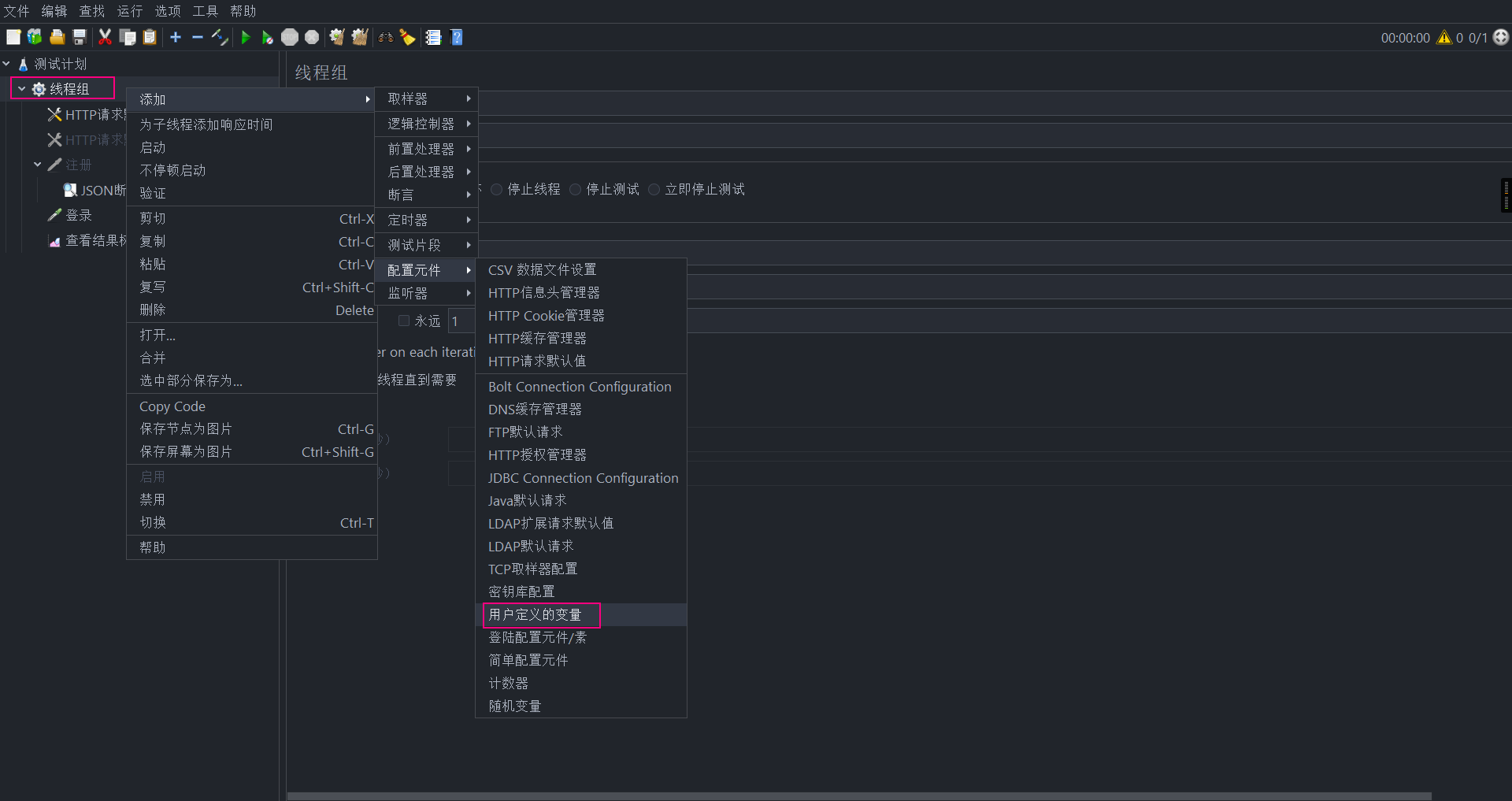
右击【线程组】【添加】【配置元件】【用户定义的变量】
(2)设置【用户定义的变量】
① 名称:用户定义的变量-注册成功后登录成功
② 添加变量1:accounts,值:20200102。(变量名称由接口文档来确定,有些习惯用username为用户名,password为密码。)
③ 添加变量2:pwd,值:123456。
4.HTTP请求【注册】
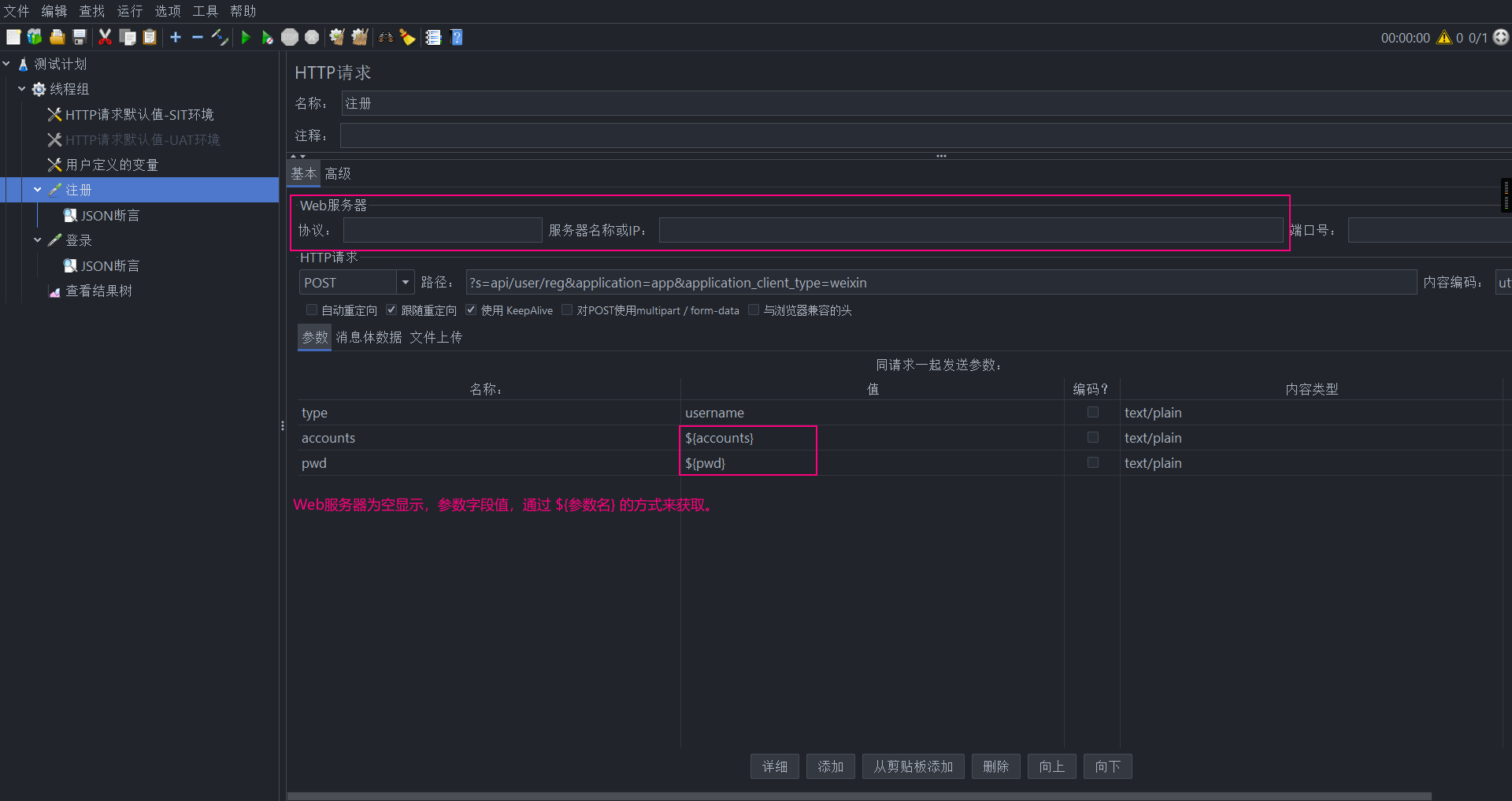
(1)设置【HTTP请求】
① Web服务器部分:为空(已设置【HTTP请求默认值】,如果这里有设置,则以【注册】的为准)。
② 请求方法:POST。
③ 路径:?s=api/user/reg&application=app&application_client_type=weixin。
④ 参数:点击“添加”按钮进行添加参数,通过 ${变量名} 的方式来获取【用户自定义变量】参数的值(变量名要与【用户自定义变量】中的变量名一致)。
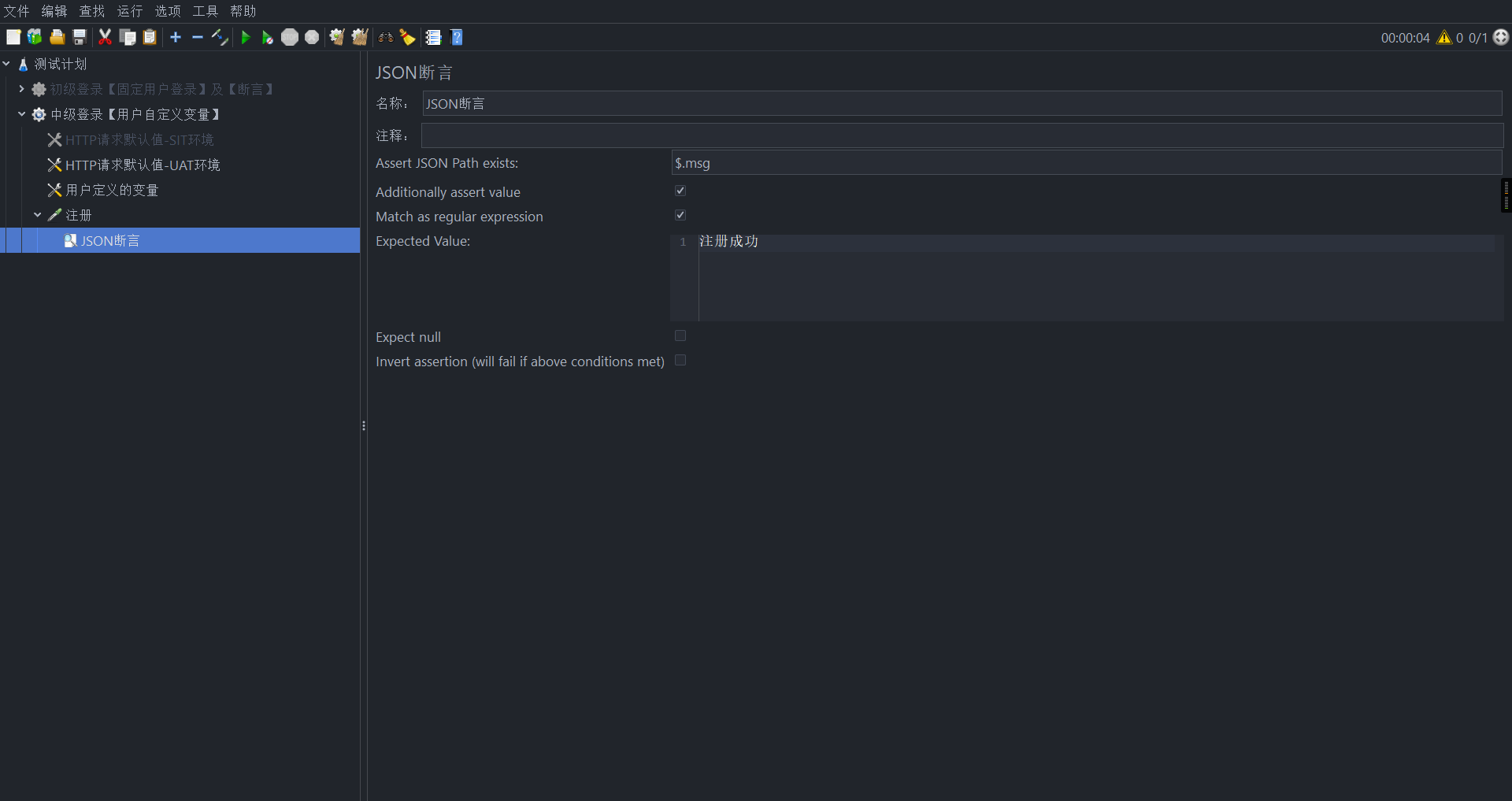
(2)新增【JSON断言】
5.HTTP请求【登录】
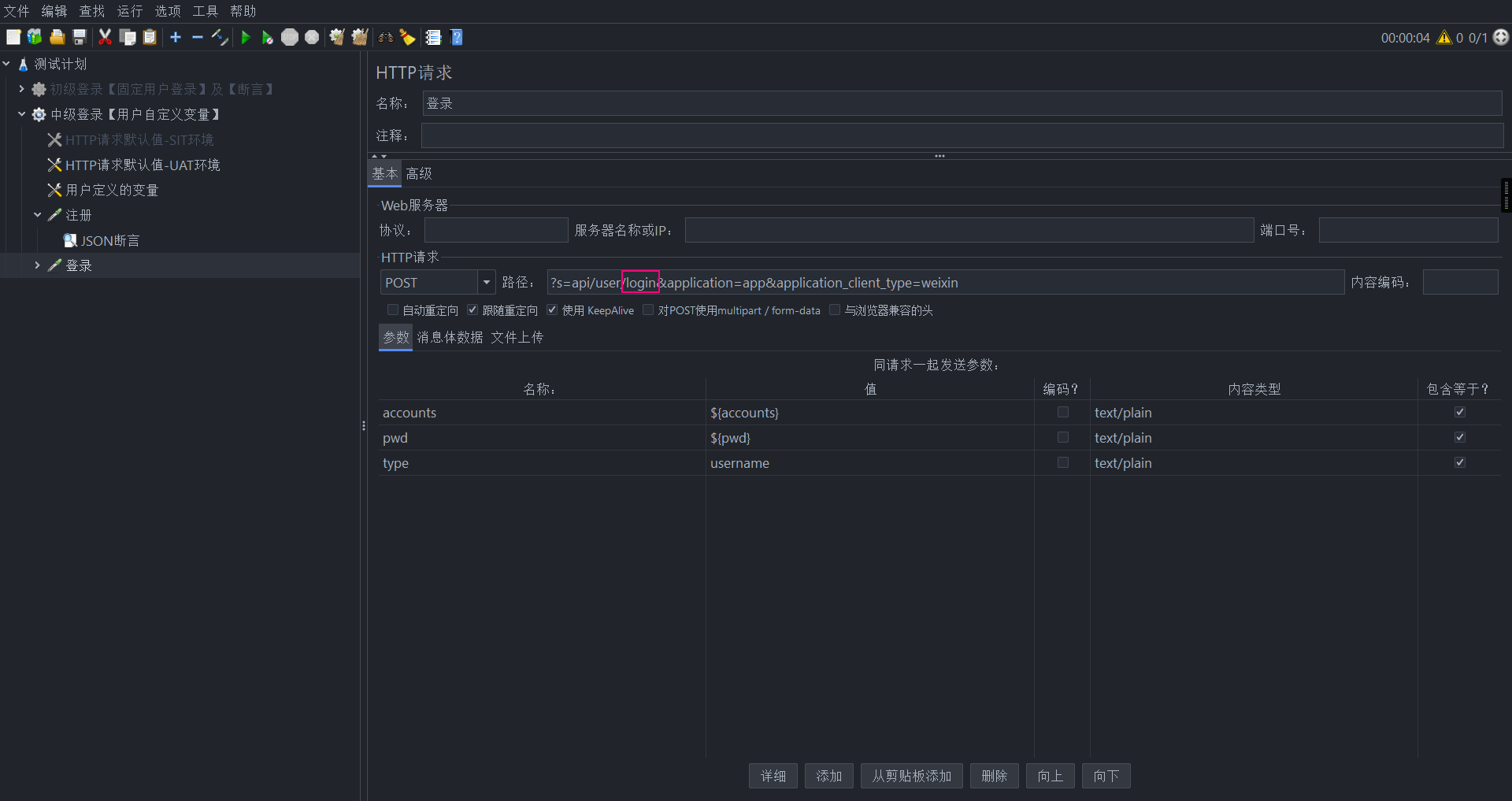
(1)设置【登录】HTTP请求:
① Web服务器部分:为空。
② 请求方法:POST。
③ 路径:?s=api/user/login&application=app&application_client_type=weixin。
④ 参数:点击“添加”按钮进行添加参数,通过 ${变量名} 的方式来获取。
(2)新增【JSON断言】:
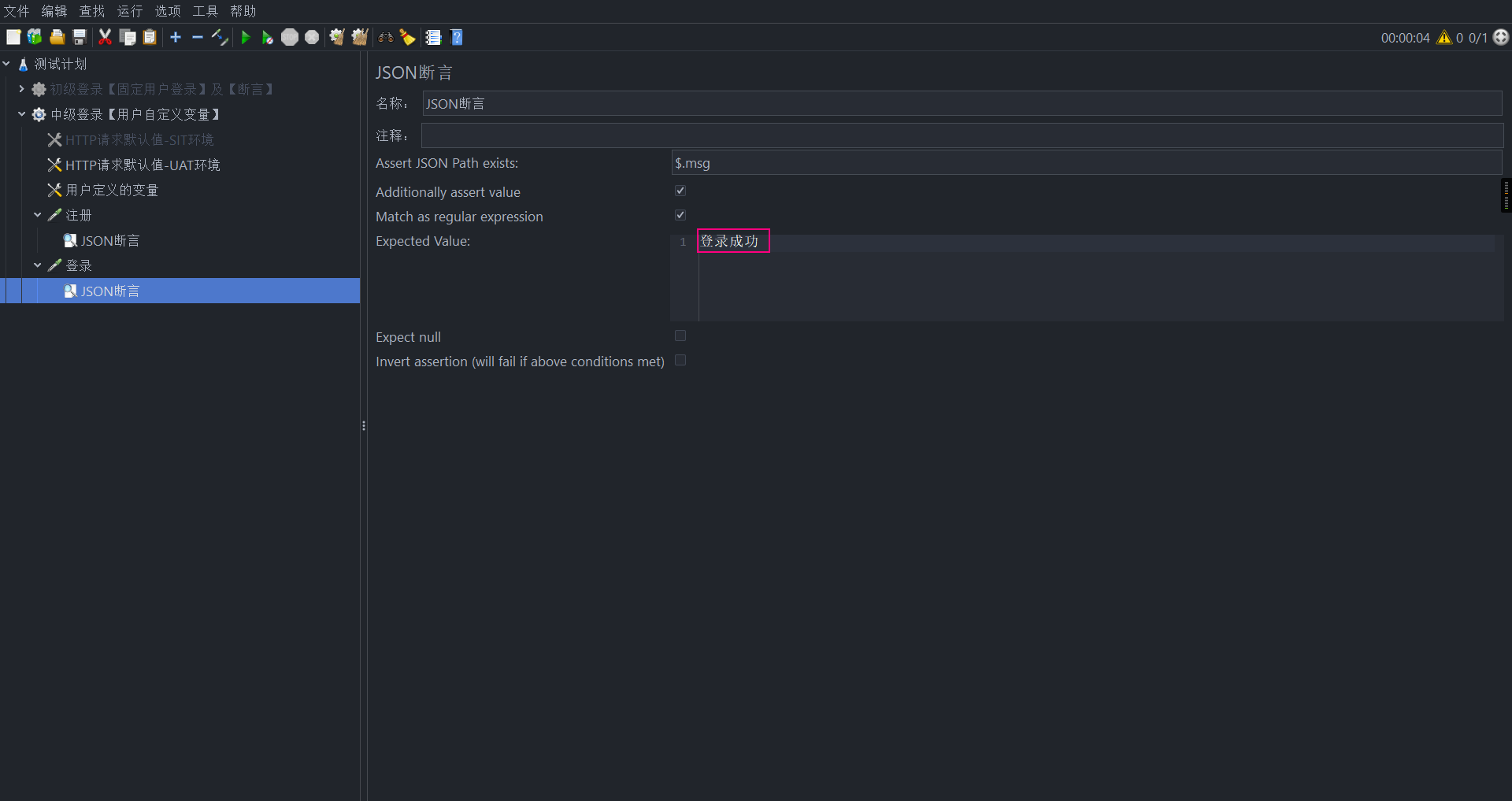
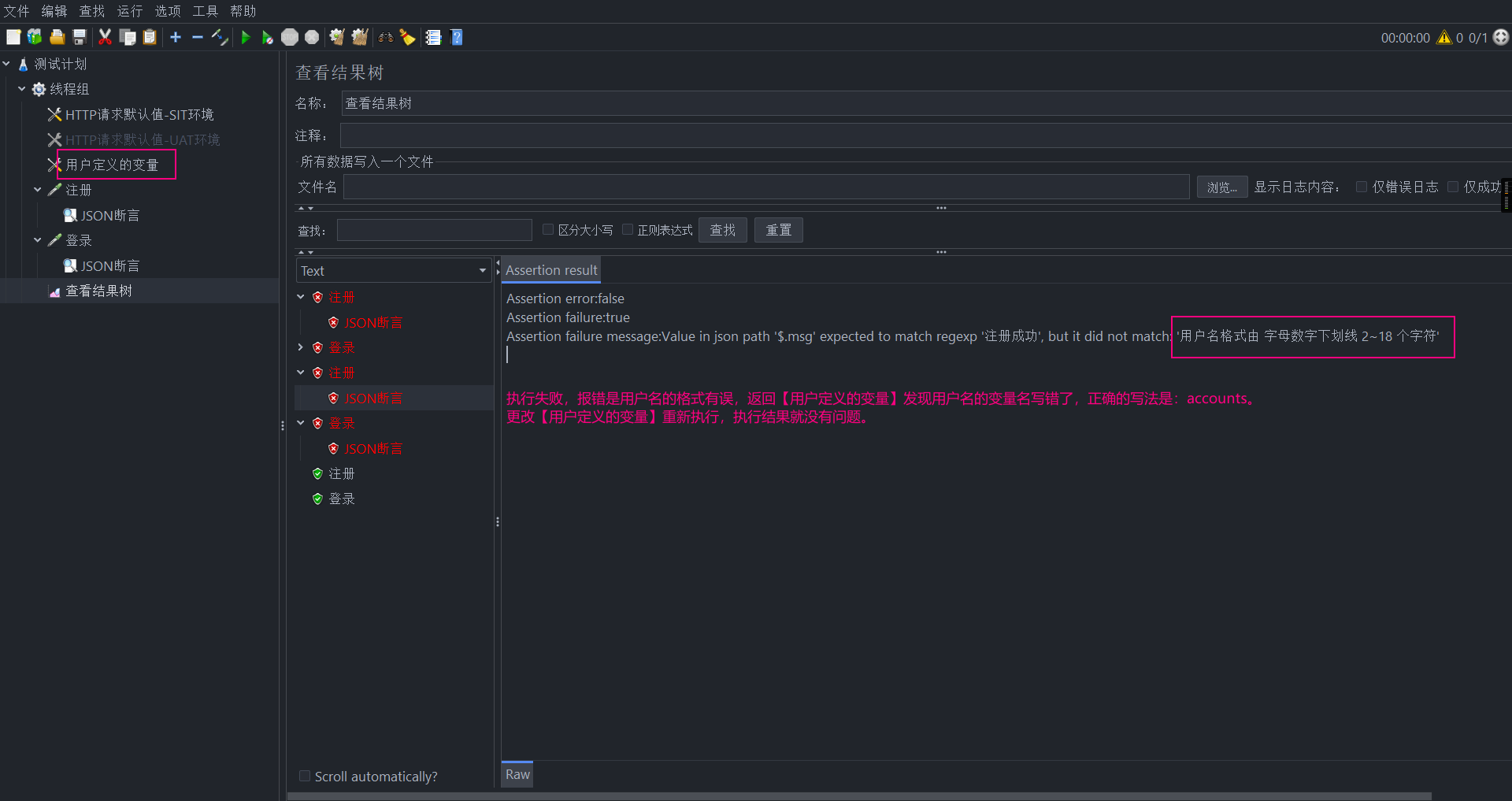
6.【查看结果树】
(1)检查【查看结果树】
① 启动:点击启动,启动线程。
② 结果树面板:出现【注册】【登录】请求,前面绿色牌显示请求成功。
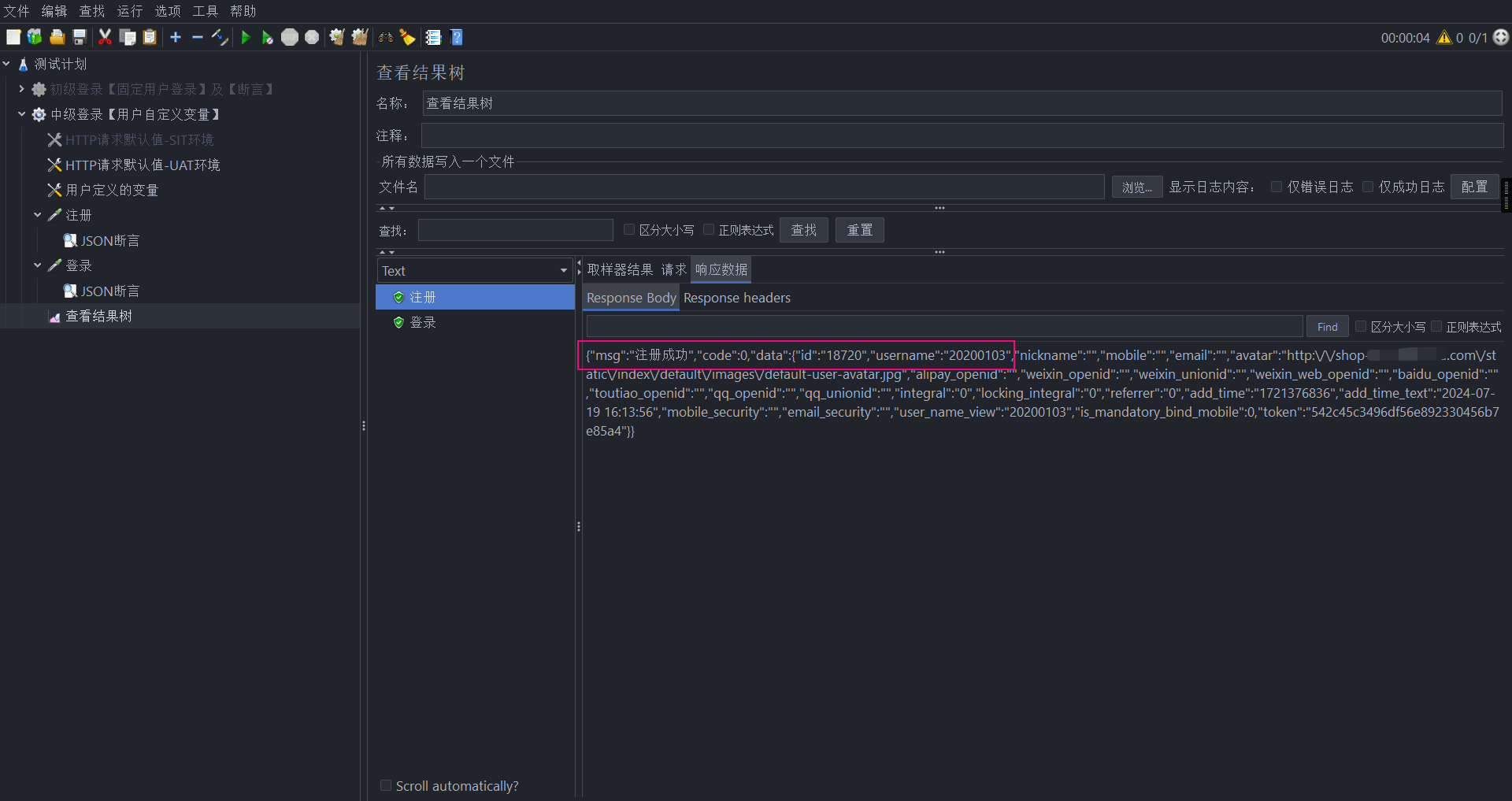
③ 响应数据:主要查看Response Body中,信息是否正确:
【"msg":"注册成功","code":0,"id":"18720","username":"20200103"】
【"msg":"登录成功","code":0,"id":"18720","username":"20200103"】
第六节 JMeter基础-中级登录【用户自定义变量】的更多相关文章
- jmeter调试脚本之用户自定义变量
一.用户自定义的变量 用户自定义变量,设置变量名.变量值,就引用变量名执行操作 名称:用户定义变量的描述性名称,显示在左边节点上,并用于命名事务 注释:用户定义变量的注释信息,非必填项 变量名称:定义 ...
- 『忘了再学』Shell基础 — 12、用户自定义变量
目录 1.变量定义 2.变量调用 3.变量的修改 4.查看变量 (1)-u选项说明: (2)-x选项说明: (3)set命令说明: 5.变量删除 1.变量定义 变量正确定义. 格式:变量名=" ...
- 第十六节 BOM基础
打开.关闭窗口 open:蓝色理想运行代码功能 <button onclick="window.open('http://www.baidu.com')">打开窗口&l ...
- Jmeter之csv、用户自定义变量以及Query Type分析(八)
很多童鞋不知道对于Jmeter的Query Type 不知道选哪个,为什么选,怎么选! 下面这边做个简单的分析, 那么首先什么是CSV Data Set Config,有什么用呢? CSV Data ...
- 第三百三十六节,web爬虫讲解2—urllib库中使用xpath表达式—BeautifulSoup基础
第三百三十六节,web爬虫讲解2—urllib库中使用xpath表达式—BeautifulSoup基础 在urllib中,我们一样可以使用xpath表达式进行信息提取,此时,你需要首先安装lxml模块 ...
- 『动善时』JMeter基础 — 23、JMeter中使用“用户自定义变量”实现参数化
目录 1.用户自定义变量介绍 2.使用"用户自定义变量"实现参数化 (1)测试计划内包含的元件 (2)数据文件内容 (3)测试计划界面内容 (4)线程组元件内容 (5)CSV数据文 ...
- 性能测试工具JMeter 基础(六)—— 测试元件: 线程组
线程组的定义: 线程组是测试计划执行的入口,所有的逻辑控制器和取样器都必须在线程组下,其他的元件根据位置的不同作用域是不同的. 线程组是每个线程都是独立运行测试脚本,一个线程组就等于一个用户,通过多个 ...
- 第三百八十六节,Django+Xadmin打造上线标准的在线教育平台—HTML母版继承
第三百八十六节,Django+Xadmin打造上线标准的在线教育平台—HTML母版继承 母板-子板-母板继承 母板继承就是访问的页面继承一个母板,将访问页面的内容引入到母板里指定的地方,组合成一个新页 ...
- JMeter基础之--元件的作用域与执行顺序
前面有介绍过jmeter的元件类别,对于新手来说,jmeter的元件是还是不少的,如果我们按照每一个元件的每一个参数的含义去学习,无疑会降低学习性能测试的热情,就算我们熟悉了所有元件以及元件上的参数了 ...
- JMeter基础之一 一个简单的性能测试
JMeter基础之一 一个简单的性能测试 上一节中,我们了解了jmeter的一此主要元件,那么这些元件如何使用到性能测试中呢.这一节创建一个简单的测试计划来使用这些元件.该计划对应的测试需求. 1)测 ...
随机推荐
- flutter开发环境的搭建
下载flutter开发包,有670M左右. github的下载地址:https://github.com/flutter/flutter 或者官方下载地址:https://flutter.dev/do ...
- Flask-Limit详细说明:接口限流
速率限制通常作为服务的防御措施予以实施.服务需要保护自身以免过度使用(无论是有意还是无意),从而保持服务可用性.在Flask项目开发过程中,遇到了需要对接口进行限制的需求,又不想去造轮子,这时候就需要 ...
- C#开发的股票盯盘小工具——摸鱼助手,附源码
写了个盯盘小工具,最近发现很多炒股的小伙伴,上班期间看手机频繁是不是影响不好?电脑上打开交易软件,那影响是不是更不好?所以我就写了个小工具,给大家"摸鱼"用.虽然是摸鱼用,但是平常 ...
- insert into select [SQL]
insert into `d_mx_think`.`su_article` (id,catid,title,url) select id,catid,title,url from d_mx_phpcm ...
- 【VMware vSphere】使用vSphere Lifecycle Manager(vLCM)管理独立主机和集群的生命周期。
vSphere Lifecycle Manager(vLCM)是 vSphere 7 中引入的一项新功能,它提供了一种集中式.自动化和简单性的方式来管理和升级 vSphere 基础架构组件(如vCen ...
- Qt--ui的简单使用(1)
1 说明 本文主要介绍Qt ui界面的简单使用. 参考视频:https://www.bilibili.com/video/BV1XW411x7NU?p=22 2 工程创建 创建工程时,把创建界面给 ...
- Python中多线程的简单使用
from threading import Timer import time def run1(): print(1) print(2) print(3) def run2(): print(&qu ...
- C#异步编程是怎么回事(番外)
在上一篇通信协议碰到了多线程,阻塞.非阻塞.锁.信号量...,会碰到很多问题.因此我感觉很有必要研究多线程与异步编程. 首先以一个例子开始 我说明一下这个例子. 这是一个演示异步编程的例子. 输入jo ...
- Ubuntu安装VMware tools后不起作用
复制和立即适应客户机不起作用. 解决: 1)不需要卸载 2)命令行执行sudo apt-get install open-vm-tools-desktop 3)可能会提示apt-get update或 ...
- Linux增加系统调用(亲测成功)
我使用的操作系统是CentOS,其他的操作系统类似. 相关软件和Linux的基础操作这里不再赘述. 实验环境 VMWare Workstation.CentOS-7 实验步骤 ...