
安装Win7或者XP系统用虚拟光驱加载Win7或者XP镜像 iso文件xp win7wim文件
安装Win7或者XP系统用虚拟光驱加载Win7或者XP镜像 iso文件xp win7wim文件
在这里先说明一下,安装Win7或者XP系统,都需要一个Win7或者XP系统的镜像文件,这个镜像文件可以来自正版Windows7或者XP光盘。MSDN用户还可以直接从网上下载。
那些已经有正版Windows 7或者XP光盘的用户,请将光盘里文件全部复制到U盘里,这样就可以跳过这一步,直接到下一步。并且就算光盘坏了也没所谓,因为用U盘也能重装Windows系统。
分区之后,下一步就是用虚拟光驱来加载U盘里的Win7或者XP镜像文件。
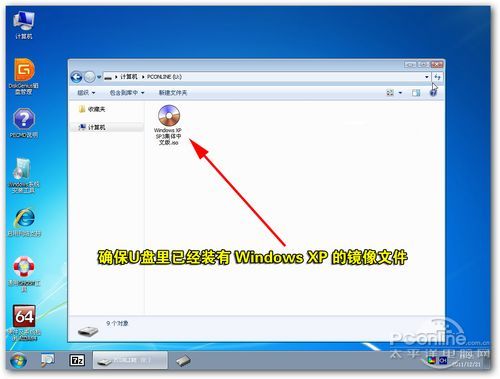
图11 把XP的镜像文件防到U盘里
如果你不想用虚拟光驱的话,更简单的方法就是把Win7或者XP光盘里的文件全部复制到U盘里,这个方法是最简单的!
打开虚拟光驱的方法很简单,点击PE里的“开始”,然后选择虚拟光驱(图12)。
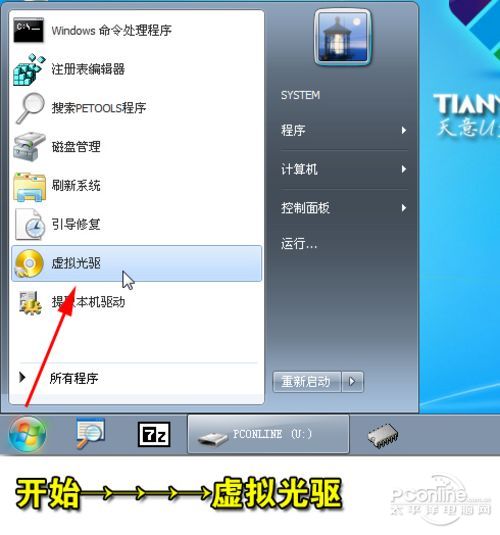
图12 打开虚拟光驱
接着,请根据图13的流程图选择XP的镜像文件(选择Win7的镜像文件也是类似这样)。

图13 用虚拟光驱选择XP的镜像文件
万事俱备,下一步就是开始为笔记本安装XP或者Win7系统了。由于在PE里安装XP和Win7的方法,在前面步骤是几乎一致的,只在重启电脑之后操作上才会明显不同,因此笔者将分别讲述XP和Win7的安装过程。
或许有朋友知道,安装XP其实很简单,直接点击虚拟光驱的SETUP就行,容易到极,还需多讲?当然,这种方法也是可行的,但不靠谱,也很麻烦。笔者推荐的肯定的一通百通的方法,让你懂得安装XP,就懂得安装Win7甚至是Win8,减少二次学习成本。
哪个Windows安装工具安装原版的Windows XP最简单,笔者第一个想到的是“Win$Man”这个工具(在PE里都能找到),图形化界面,简单易用,目前支持安装Windows XP、Vista、Win7、Win8、2000、2003、2008都等多个系统。
在PE里打开Windows系统安装工具,也就是“Win$Man”这个工具。
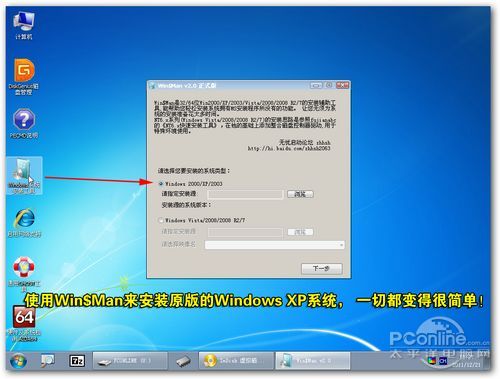
图14 Windows安装工具
使用Windows安装工具来安装Windows系统是非常简单的,请大家根据图15和图16的流程图来安装。
在这里提醒一下:安装源是指XP或Win7的安装文件位置,XP和Win7的安装源也不一样。简单举例,如果像笔者一样是用虚拟光驱来加载XP镜像的,那么安装源就是虚拟光盘G。如果如果是把XP光盘的文件复制到U盘里的某一个文件夹里,那么安装源就是这个文件夹。Win7的安装源则指向Windows7安装光盘根目录sources中的“instrall.wim”文件。
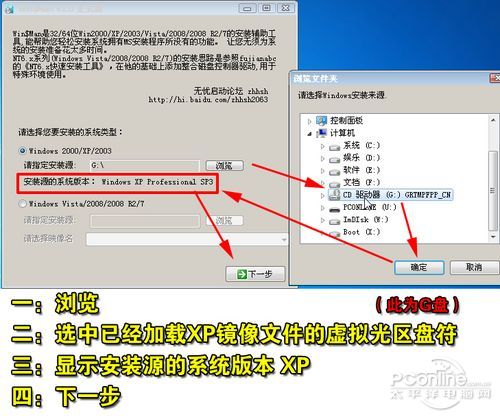
图15 选择XP镜像的虚拟光驱
当你成功加载好XP的镜像之后,用Win$Man这个工具就能很简单地完成安装好XP,以下是详细的安装过程!

图16 安装Windows XP的方法
到此,安装XP系统的前半部分已经完成!接下来,只是等待的漫长过程!
温馨提醒:用Win$Man来安装Win7的教程在倒数第二页。
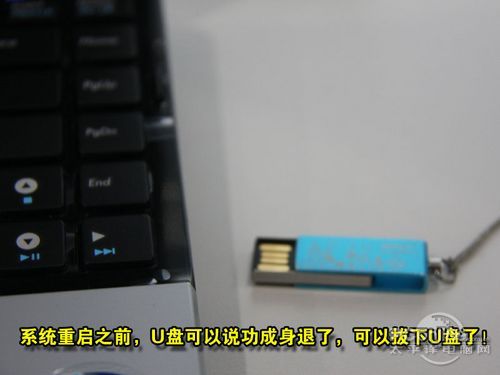
图17
重启之前,记得拔U盘!
成功安装XP的关键——将硬盘的运作模式由AHCI改为IDE
如果你在安装XP过程中出现蓝屏的问题,那是因为笔记本的硬盘运作模式默认为AHCI模式,而旧式的XP系统本身不集成AHCI驱动,因此,想成功安装XP,就得将硬盘的运作模式由AHCI改为IDE,请根据图19的方法来设置。
有一说一,当然也可以在XP安装光盘里植入AHCI驱动,但操作非常复杂,因此笔者不建议,笔者更建议笔记本安装Win7系统。
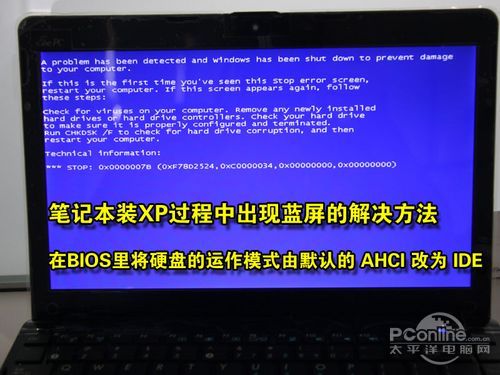
图18
由于各品牌笔记本BIOS的设置方式不一样,因此笔者也只能简单讲讲手上这台华硕笔记本的具体设置方法,不能一一举例,请大家见谅。
AHCI转IDE的方法,先按住“DEL”进入BIOS(部分笔记本进入BIOS的方法不一样),然后选择“Advanced”,再选择“IDE Configuration”, 最后选择“Onchip SATA Type”,选择“Native IDE”即可。
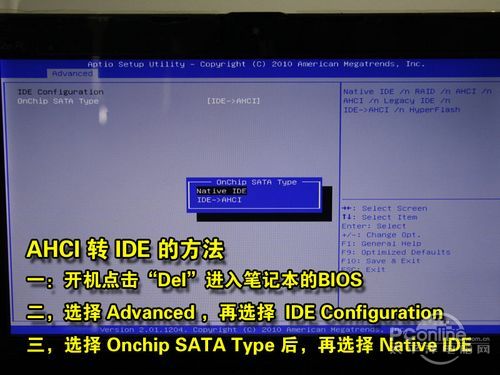
图19
AHCI转IDE的BIOS设置小技巧,认准“Advanced”、“IDE”、“SATA”等关键字眼,就是BIOS界面不一样,也能大概知道要设置哪里。
注:如果你是安装Win7的话,请跳过这一步!因为Win7支持AHCI模式。
安装XP过程的一些细节图!
图文并茂,力求让大家更加好地了解安装XP的整个流程!
下面的图片,都是在拔下U盘重启笔记本之后才出现的界面,笔者基本上将每一个图都加上图片说明,就不再说太多的闲话了。请大家看看安装WinXP的整个流程。
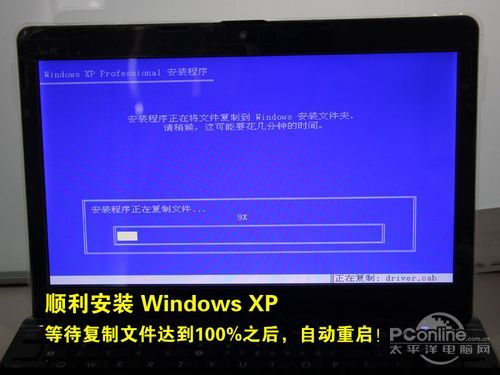
图20

图21
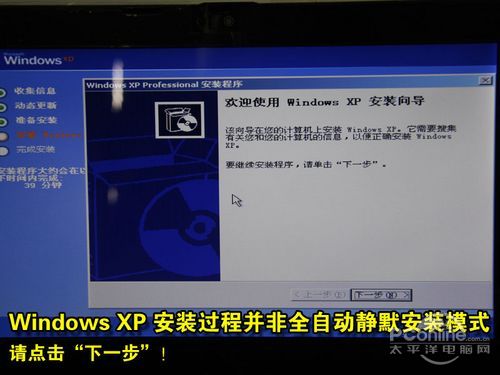
图22
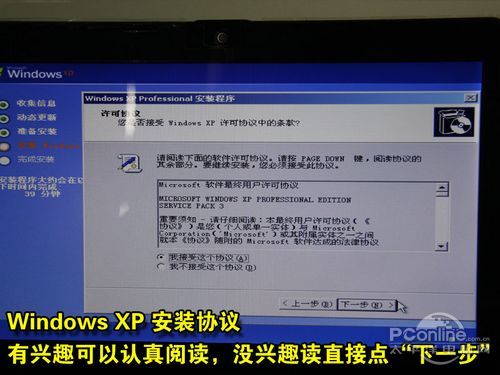
图23
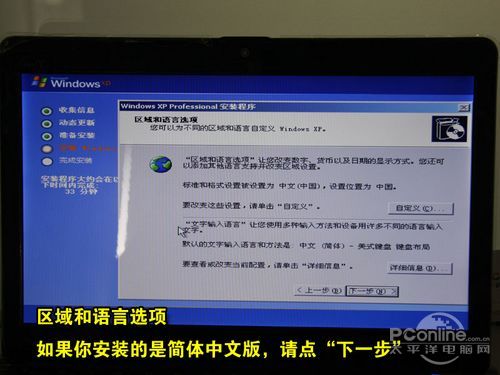
图24
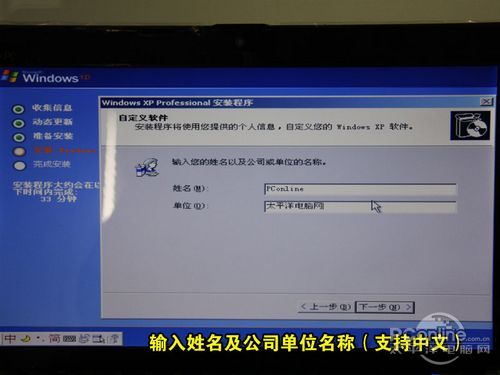
图25
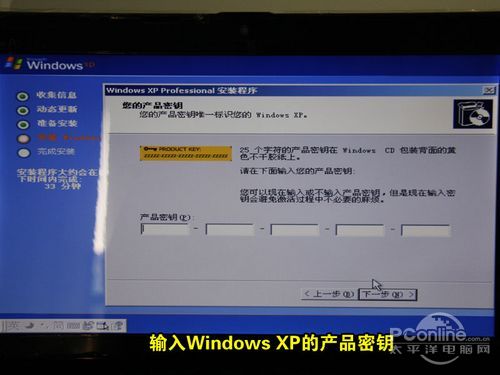
图26
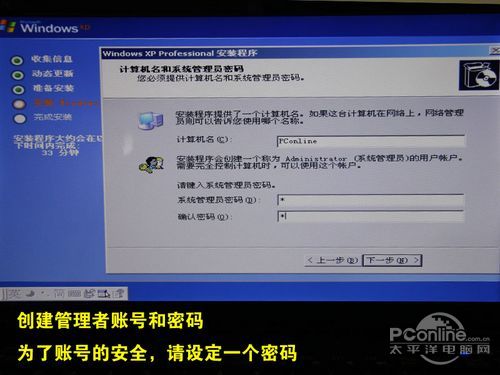
图27
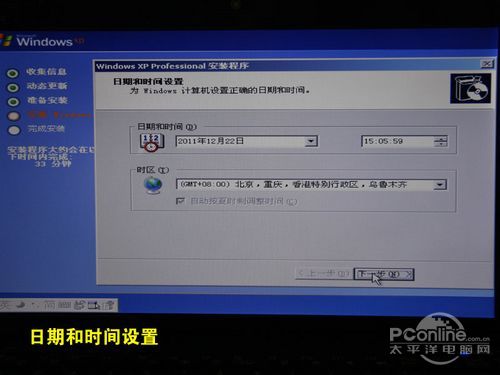
图28
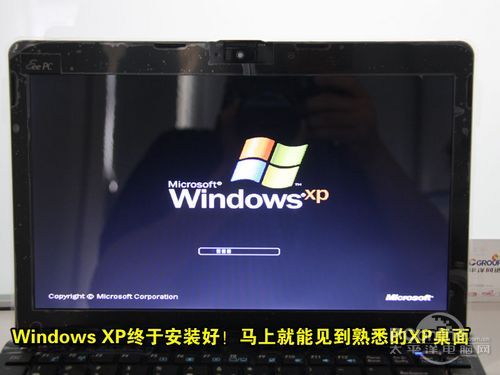
图29
Windows XP安装过程的细节图还真是有点多,请大家耐心看下去。
正式安装好Windows XP之后,XP将自动根据显示器的屏幕大小调整分辨率。然而XP集成的显卡驱动太少,因此就算自动调整也未必是最佳分辨率,还得自己去手动调整。

图30
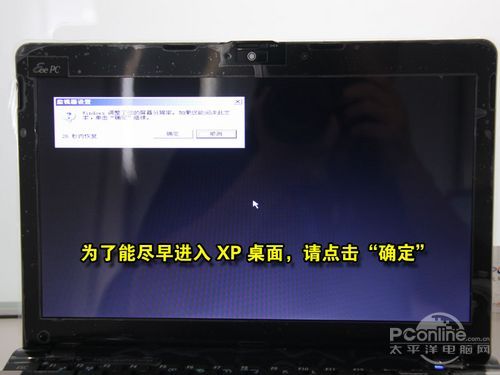
图31
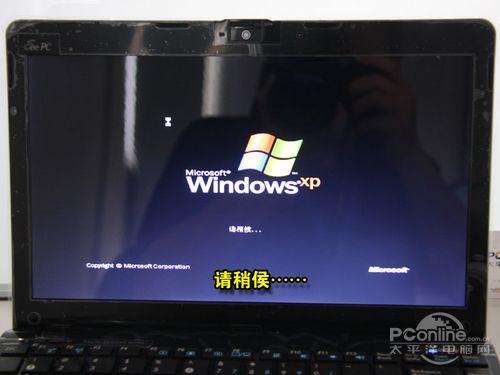
图32
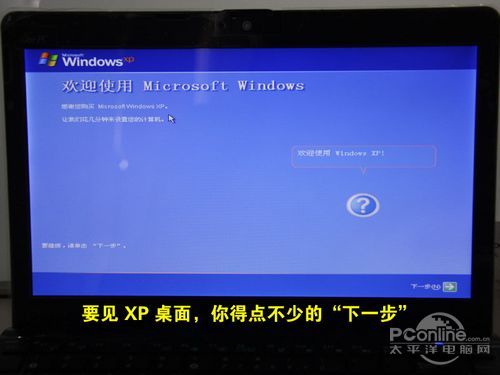
图33
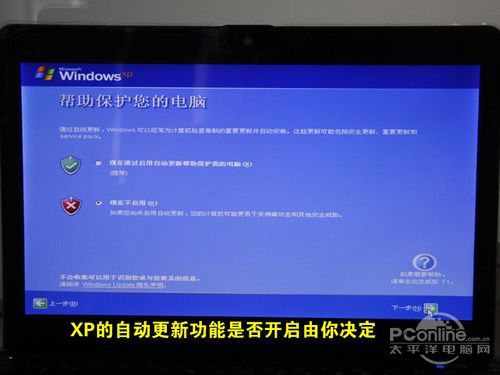
图34
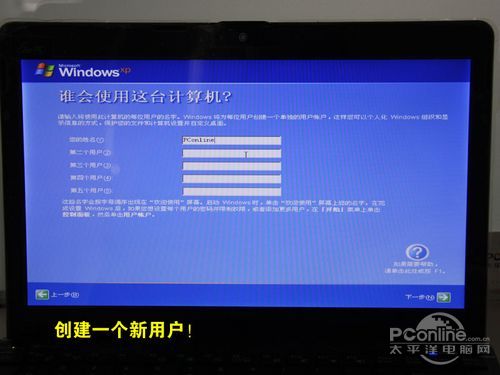
图35
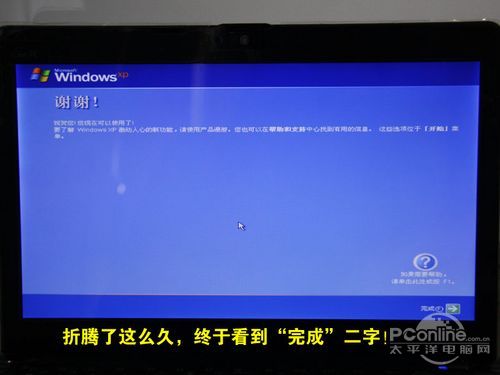
图36
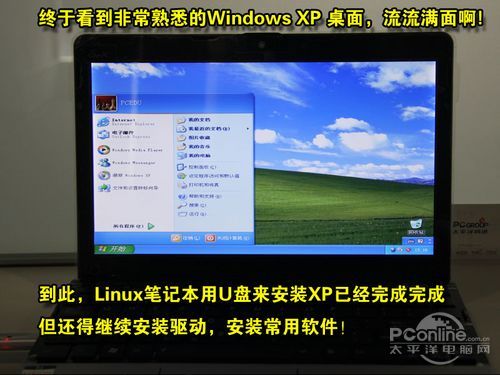
图37
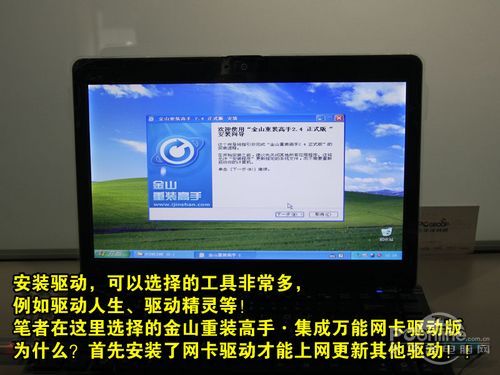
图38
到此,安装XP正式完成,剩下的就是安装驱动和软件。接着为大家介绍如何安装Win7。
用Win$Man来安装Win7
如果要安装Win7,那么在第四步虚拟光驱要加载的就是Win7的镜像文件。当然,如果不想执行第四步,可以直接把Win7安装光盘中“sources”文件夹中的“install.wim”文件提取到U盘里就行。
因为使用Win$Man安装Win7比安装XP更简单。以下是安装的整个流程图,请细看!

图39 用Win$Man来安装Win7
用Win$Man来安装Win7,整个流程将持续5-10分钟左右,确保进度条达到100%之后,就可以重启电脑了。
安装Win7过程的一些细节图!
安装Win7的细节图,依然是图文并茂,请大家细看!
不可否认的是,安装Win7要比安装XP要简单得多,要点击和设置的东西少很多。
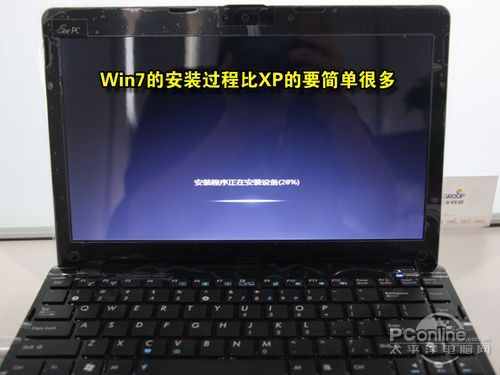
图40
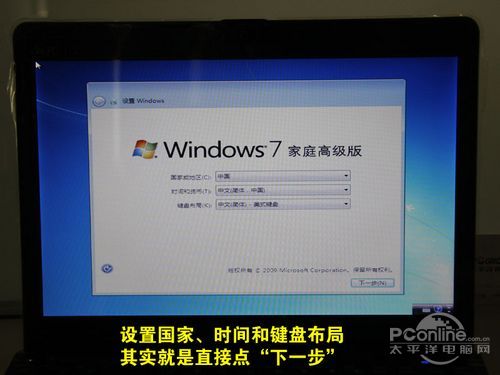
图41
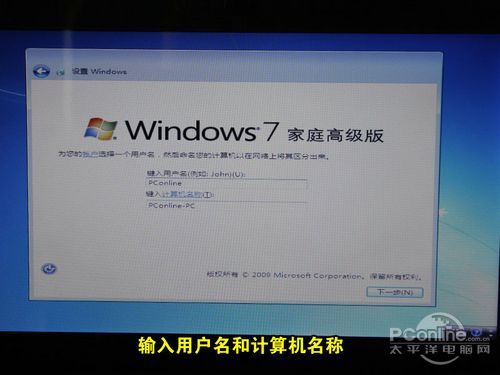
图42
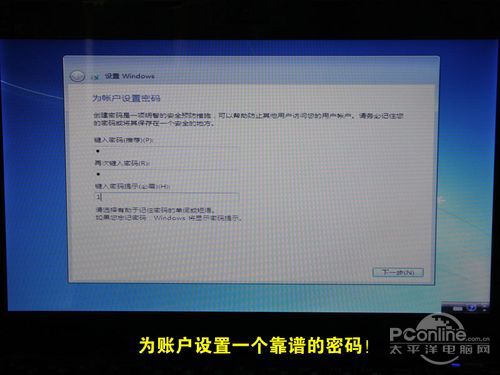
图43
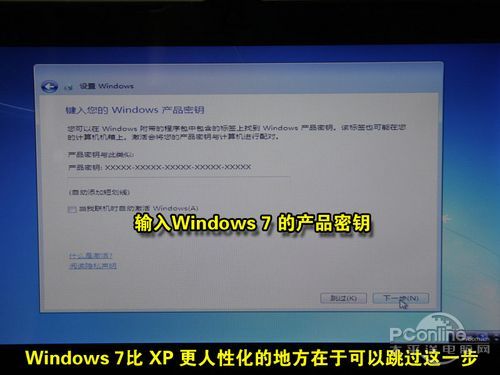
图44
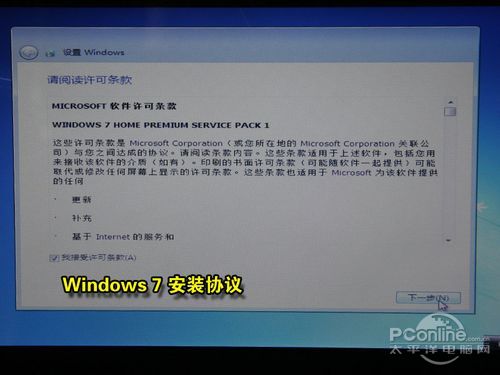
图45
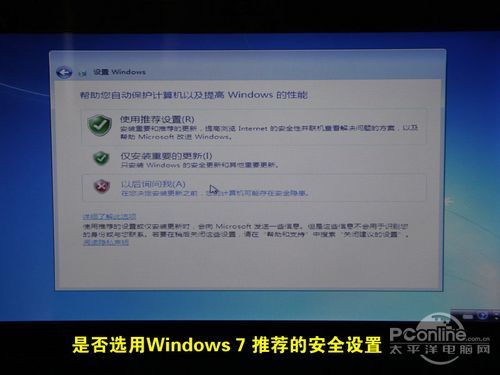
图46
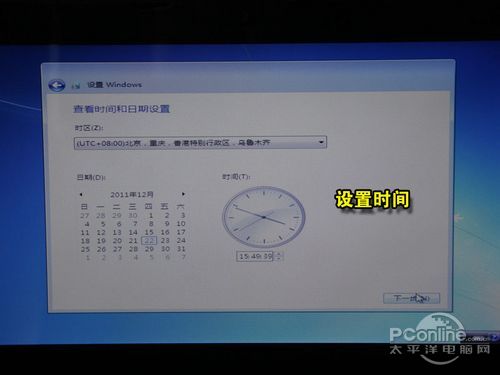
图47
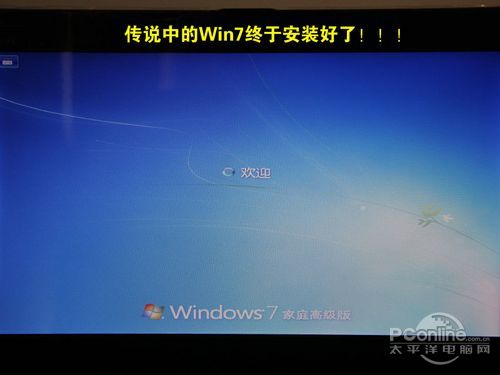
图48
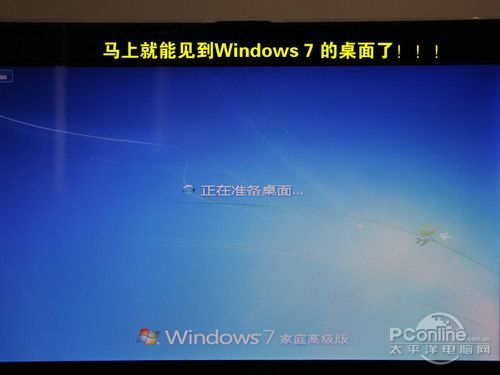
图49
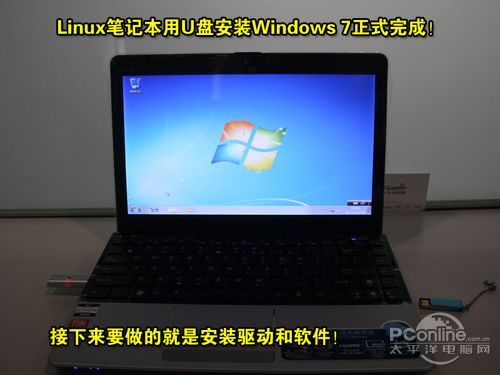
图50
写在最后
不管你安装的是哪一个系统,第一件事要做的就是安装好驱动和安全软件。驱动安装好了,笔记本才能发挥出真正的性能;安全软件安装好了,你才能用笔记本肆无忌惮地去折腾各种网站和软件。
如果各位读者一一看过笔者的图片之后,相信安装Windows 7或者XP再也不会再难倒各位!希望大家尽早给自己的本本安装上自己称心如意的Windows系统,同时远离GHOST XP或者Win7等盗版系统,让稳定可靠的系统成为自己最可靠的笔记本拍档。
Linux笔记本安装XP和Win7系统文章到此结束,如果大家有不明白的地方,可以留言,笔者再作回答和补充。
安装Win7或者XP系统用虚拟光驱加载Win7或者XP镜像 iso文件xp win7wim文件的更多相关文章
- ENC28J60 + M430G2553,用uip搭建http服务器,解决“在XP系统下可以访问,在Win7下不能访问”的问题
近日,用ENC28J60,在M430G2553上搭建一个简单的HTTP服务器,结果发现在XP系统下可以访问,在Win7下不能访问,非常奇葩的问题. 通过抓包,如下图,计算机(IP地址为192.168. ...
- Devexpress WinForm TreeList的三种数据绑定方式(DataSource绑定、AppendNode添加节点、VirtualTreeGetChildNodes(虚拟树加载模式))
第一种:DataSource绑定,这种绑定方式需要设置TreeList的ParentFieldName和KeyFieldName两个属性,这里需要注意的是KeyFieldName的值必须是唯一的. 代 ...
- win7/ubuntu双系统下,如何恢复成win7引导及卸载ubuntu
电脑原来是win7系统,后来通过硬盘安装了Ubuntu,同时把Ubuntu设置成了开机引导项(开机时选择操作系统的界面成了紫色背景白色字体的界面),ubuntu引导开机的缺点是将来要卸载Ubuntu时 ...
- Windows2003系统问题:“无法加载安装程序库wbemupgd.dll,或是找不到函数OcEntry.
“无法加载安装程序库wbemupgd.dll,或是找不到函数OcEntry.请与您的系统管理员联系.特定错误码是 0x7e;" 然后是警告框: " 无法初始化应用程序." ...
- 【Azure Redis 缓存】Windows和Linux系统本地安装Redis, 加载dump.rdb中数据以及通过AOF日志文件追加数据
任务描述 本次集中介绍使用Windows和Linux()搭建本地Redis服务器的步骤,从备份的RDB文件中加载数据,以及如何生成AOF文件和通过AOF文件想已经运行的Redis追加数据. 操作步骤 ...
- 微信JSSDK多图片上传并且解决IOS系统上传一直加载的问题
微信多图片上传必须挨个上传,也就是不能并行,得串行: 那么我们可以定义一个如下所示的上传函数: var serverIds = []; function uploadImages(localImage ...
- WinForm ListView虚拟模式加载数据 提高加载速度
将VirtualMode 属性设置为 true 会将 ListView 置于虚拟模式.控件不再使用Collection.Add()这种方式来添加数据,取而代之的是使用RetrieveVirtualIt ...
- pom.xml无法引入本地的jar和安装到本地安装maven 错误: 找不到或无法加载主类 org.codehaus.plexus.classworlds.launcher.Launcher
今天maven突然无法引入本地maven库的jar包,导致maven工程出错,然后就准备重装maven ,开始只是将环境变量删除,将之前的压缩包解压,再重新配置环境 变量,可是配置好后在dos窗口 输 ...
- 安装JDK不当--找不到或无法加载主类 com.sun.tools.javac.Main
问题描述:我的问题是在使用javac编译测试程序市,出现如下错误: 错误: 找不到或无法加载主类 com.sun.tools.javac.Main 解决办法:当出现这个错误时,百度之,结果很多人都是说 ...
随机推荐
- shenyi 语录
[讲师]沈逸(65480539) 2016-06-08 14:58:42 会centos 转redhat是分分钟的事 [讲师]沈逸(65480539) 2016-06-08 14:58:54 查看 ...
- php 获取当前脚本的url的案例
关于用php 获取当前脚本的url很多朋友会说很简单,但是要获取很详细的就要经过多次判断. $PHP_TIME = time();$PHP_SELF = isset($_SERVER['PHP_SEL ...
- java---一元二次方程练习
public class wu{ public static void main(String[] args){ int a = 2,b = 1, c = 0,d = b*b-4*a*c if (a ...
- while,do while和for循环语句的用法
一.while的用法 //循环 int i = 10; while(i > 0){ if(i==8) {i--; continue;//跳过 } System.out.println(--i); ...
- Hadoop及子项目备注
Hadoop CommonHadoop体系最底层的一个模块,为Hadoop各子项目提供各种工具,如:配置文件和日志操作等. AvroAvro是doug cutting主持的RPC项目,有点类似Goog ...
- Codeforces Round #357 (Div. 2) E 计算几何
传说中做cf不补题等于没做 于是第一次补...这次的cf没有做出来DE D题的描述神奇 到现在也没有看懂 于是只补了E 每次div2都是hack前2~3题 终于打出一次hack后的三题了...希望以后 ...
- hdu1078 记忆化搜索
/* hdu 1078 QAQ记忆化搜索 其实还是搜索..因为里面开了一个数组这样可以省时间 (dp[x][y]大于0就不用算了直接返回值) */ #include<stdio.h> #i ...
- php开源项目
论坛社区:Discuz.PHPWind.ThinkSAAS.phpBB CMS内容管理:DedeCMS.PHPCMS.帝国CMS.齐博CMS.Drupal 企业建站:CmsEasy.KingCMS.P ...
- 20145235 《Java程序设计》第6周学习总结
教材学习内容总结 10.1 InputStream与OutputStream 串流设计的概念 Java将输入/输出抽象化为串流,数据有来源及目的地,衔接两者的是串流对象. 从应用程序角度来看,如果要将 ...
- (转)Linux下MatlabCompilerRuntime的安装和使用
1MCR简介 MCR之前是 Matlab Component Runtime的缩写,后更名为Matlab Compiler Runtime.MCR实际上是一组独立的共享库,也即是常说的动态连接库,所起 ...