
如何成功发布一个MSMQ的Windows服务
因为MSMQ的使用需要不断的查看队列是否有新消息,所以一般是结合Windows的服务,当然也可以用一个不关闭的Winform程序,不过前者更好一些,不怕被人误关。
完成MSMQ的WindowsService项目后,将服务项目添加到Windows 服务中。
①如果访问的是一个已经存在的队列,那么启动的时候会报错误【本地计算机上的XXXX服务启动后停止。某些服务在未由其他服务或程序使用时将自动停止】
这是因为没有分配权限。
处理方法:右击要访问的队列 ->安全
将Everyone和ANONYMOUS LOGON的完全控制分别勾选

②发送消息到远程队列
访问本地队列时,队列的路径格式及使用是这样子的
var mqPath = @".\Private$\MyMQ";

MessageQueue _MQ;

if (MessageQueue.Exists(mqPath))

{

    _MQ = new MessageQueue(mqPath);

}

else

{

    _MQ = MessageQueue.Create(mqPath);

}
访问远程队列时,代码略有不同:
1.远程队列的路径格式:string path = @"Formatname:DIRECT=tcp:192.168.1.11\Private$\myMQ"; 关键字不区分大小写
2.MSMQ 判断队列是否存在的方法(MessageQueue.Exists(string path))和创建队列(MessageQueue.Create(string path)),都是不支持远程队列的。
1.使用Exists方法会出现错误【无法确定具有指定格式名的队列是否存在。】
2.使用Create方法会出现错误【无法创建路径为 FormatName:DIRECT=tcp:192.168.1.11\Private$\myMQ 的队列】
3.由于前两条的限制,如果要访问远程专用队列,则必须保证事先在远程机器上该队列是存在的。
var path = @"FormatName:DIRECT=tcp:192.168.1.11\Private$\myMQ";

MessageQueue mq = new MessageQueue(queuePath);
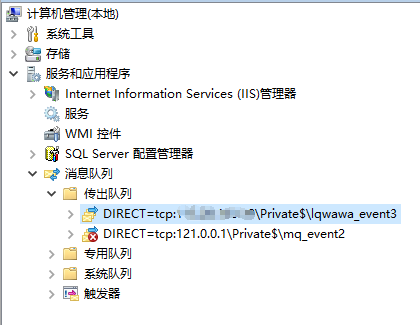
4.当发送消息到远程队列时,系统会在本机的传出队列下创建一个临时队列,每发送一条消息,该消息都会先存在临时队列中,这样做的目的是防止因远程队列无法访问而丢失消息。
不过要特别注意的是,如果远程机器不能成功连接,则消息就一直在临时队列中存放;如果能成功连接,即使要访问的队列并不存在,消息发送程序也不会报错,并且临时队列中的消息会删除。
所以 一定要保证先在远程服务器上建好队列。传出队列具体信息如下图:

5.如果事务型属性不匹配,消息将无法传递。系统不会返回任何错误,但该条消息却会丢掉。
如何成功发布一个MSMQ的Windows服务的更多相关文章
- 如何创建一个标准的Windows服务
出处:http://www.cnblogs.com/wuhuacong/archive/2009/02/11/1381428.html 如何创建一个标准的Windows服务 在很多时候,我们需要一个定 ...
- 从零开始发布一个ArcGIS Server地图服务
@ 目录 一.软件环境搭建 1.数据库安装 1.1.Oracle(可选) 1.1.1.安装Oracle服务端 1.1.2.安装Oracle客户端 1.2.PostgreSQL(可选) 1.2.1.安装 ...
- Java Service Wrapper 发布Java程序为Windows服务
下载Windows版本:https://www.krenger.ch/blog/java-service-wrapper-3-5-37-for-windows-x64/ 转自:F:\java\bhGe ...
- 创建一个简单的windows服务,每间隔一定时间重复执行批处理文件
创建一个windows服务项目,增加App.config <?xml version="1.0" encoding="utf-8" ?> <c ...
- 【转】如何使用VS 2013发布一个可以在Windows XP中独立运行的可执行文件
问题描述: 用VS2013写好一个程序,在本机上运行一切正常.但是如果直接把exe文件放到另一台机器上用,则会出现: Windows XP:不是一个正常的win32程序 Window 7:缺少msvc ...
- 写一个Python的windows服务
1. 安装pywin32和pyinstaller pip install pywin32 pip install pyinstaller 2.写一个服务Demo # -*- coding: utf-8 ...
- RDIFramework.NET框架SOA解决方案(集Windows服务、WinForm形式与IIS形式发布)-分布式应用
RDIFramework.NET框架SOA解决方案(集Windows服务.WinForm形式与IIS形式发布)-分布式应用 RDIFramework.NET,基于.NET的快速信息化系统开发.整合框架 ...
- NET框架SOA解决方案(集Windows服务、WinForm形式与IIS形式发布)-分布式应用
NET框架SOA解决方案(集Windows服务.WinForm形式与IIS形式发布)-分布式应用 RDIFramework.NET,基于.NET的快速信息化系统开发.整合框架,给用户和开发者最佳的.N ...
- C#创建windows服务并发布
创建window 服务 新建一个window 服务项目MyService,如下图 切换到代码视图修改. using System; using System.Collections.Generic; ...
随机推荐
- Android学习笔记之使用百度地图实现Poi搜索
PS:装个系统装了一天.心力憔悴.感觉不会再爱了. 学习内容: 1.使用百度Map实现Poi搜索. 2.短串分享 3.在线建议查询 百度地图的研究也算是过半了.能够实现定位,实现相关信息的搜索,实 ...
- 2013/11/21工作随笔-PHP开启多进程
今天被问到一个问题,php如何开启多进程才比较稳定. php开启多进程执行一个操作有哪些方法: 首先想到的是使用pcntl的fork 具体可以参考之前的文章:PHP的pcntl多进程 其次想到的方法是 ...
- HT图形组件设计之道(四)
在<HT图形组件设计之道(二)>我们展示了HT在2D图形矢量的数据绑定功能,这种机制不仅可用于2D图形,HT的通用组件甚至3D引擎都具备这种数据绑定机制,此篇我们将构建一个3D飞机模型,展 ...
- 如何将oc代码转换成运行时代码
// 运行时 其实就是oc的底层 平时写的代码 最终都是转成底层的运行时代码以下面程序为例子: 如果我们想要看我们的main.m文件底层转换成了怎样的运行时代码 ,我们可以这样做. 1.打开终端 ...
- MVC ,Action方法传数据给视图有几种方式?--PS:tempData和Viewbag,还有ViewData之间的区别
//---------------------------------控制器向视图传递数据 public ActionResult TransData() { //1.ViewBag ViewBag. ...
- csharp:asp.net Importing or Exporting Data from Worksheets using aspose cell
using System; using System.Data; using System.Configuration; using System.Collections; using System. ...
- http get post
使用java代码模拟http请求 package ftp; import java.io.BufferedReader; import java.io.IOException; import java ...
- .NET Core添加项目之间的依赖关系
- linux实现rdp访问
远程访问linux系统,我们常用的有终端ssh.图形界面VNC,但是VNC安全性不够,并且不够流畅.相比之下,我认为rdp更好,并且还能利用windows的远程桌面访问,非常方便. 1. 安装xRDP ...
- django配置fcgi参数解释
manage.py runfcgi minspare=50 maxspare=200 maxchildren=1000 maxrequests=99999 host=127.0.0.1 port=80 ...