
C#创建windows服务并发布
创建window 服务
新建一个window 服务项目MyService,如下图
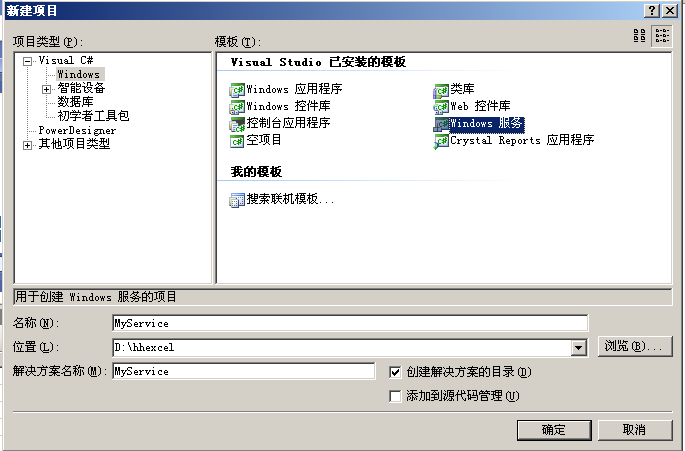
切换到代码视图修改.
- using System;
- using System.Collections.Generic;
- using System.ComponentModel;
- using System.Data;
- using System.Diagnostics;
- using System.IO;
- using System.Linq;
- using System.ServiceProcess;
- using System.Text;
- using System.Threading.Tasks;
- namespace MyService
- {
- public partial class Service1 : ServiceBase
- {
- //定时器
- System.Timers.Timer t = null;
- public Service1()
- {
- InitializeComponent();
- //启用暂停恢复
- base.CanPauseAndContinue = true;
- //每5秒执行一次
- t = new System.Timers.Timer(5000);
- //设置是执行一次(false)还是一直执行(true);
- t.AutoReset = true;
- //是否执行System.Timers.Timer.Elapsed事件;
- t.Enabled = true;
- //到达时间的时候执行事件(theout方法);
- t.Elapsed += new System.Timers.ElapsedEventHandler(theout);
- }
- //启动服务执行
- protected override void OnStart(string[] args)
- {
- string state = DateTime.Now.ToString("yyyy-MM-dd hh:mm:ss") + "启动";
- WriteLog(state);
- }
- //停止服务执行
- protected override void OnStop()
- {
- string state = DateTime.Now.ToString("yyyy-MM-dd hh:mm:ss") + "停止";
- WriteLog(state);
- }
- //恢复服务执行
- protected override void OnContinue()
- {
- string state = DateTime.Now.ToString("yyyy-MM-dd hh:mm:ss") + "继续";
- WriteLog(state);
- t.Start();
- }
- //暂停服务执行
- protected override void OnPause()
- {
- string state = DateTime.Now.ToString("yyyy-MM-dd hh:mm:ss") + "暂停";
- WriteLog(state);
- t.Stop();
- }
- public void WriteLog(string str)
- {
- using (StreamWriter sw = File.AppendText(@"d:\service.txt"))
- {
- sw.WriteLine(str);
- sw.Flush();
- }
- }
- public void theout(object source, System.Timers.ElapsedEventArgs e)
- {
- WriteLog("theout:" + DateTime.Now.ToString("yyyy-MM-dd hh:mm:ss"));
- }
- }
- }
解释:OnStart和OnStop分别是服务器启动和停止后,所发生的事件操作方法.定义了一个定时器,每隔5秒执行一次(theout方法),因为暂停恢复功能默认是不启用的,需要设置CanPauseAndContinue属性启用此功能,同时重写OnStop和OnContinue方法,添加自己的逻辑代码.
将服务程序service1.cs 切换到视图模式,用鼠标右键单击设计视图选择“添加安装程序”选项,此后在项目中自动增加了一个ProjectInstaller.cs,
如下图
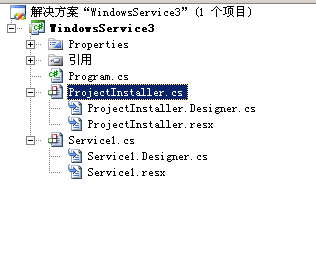
打开ProjectInstaller,修改serviceInstaller1组件属性
Description= 我的服务备注 服务备注说明
DisplayName=我的服务 服务友好名字
ServiceName=MyService 安装服务器名字
StartType=Automatic 服务类型
ü Manual 服务安装后,必须手动启动。
ü Automatic 每次计算机重新启动时,服务都会自动启动。
ü Disabled 服务无法启动。
并设计serviceProcessInstaller1的属性Account=LocalSystem
运行编译,一个简单的windows服务已经开发完成.
安装window服务
安装命令:InstallUtil.exe MyServiceLog.exe
InstallUtil存在路径为:C:\WINDOWS\Microsoft.NET\Framework\.NET版本号
复制C:\WINDOWS\Microsoft.NET\Framework\版本号 路径中的InstallUtil.exe 到bin/debug或bin/release文件夹中,在命令行窗口中直接运行命令
InstallUtil.exe MyServiceLog.exe,在系统中注册这个服务,使它建立一个合适的注册项,如下图:
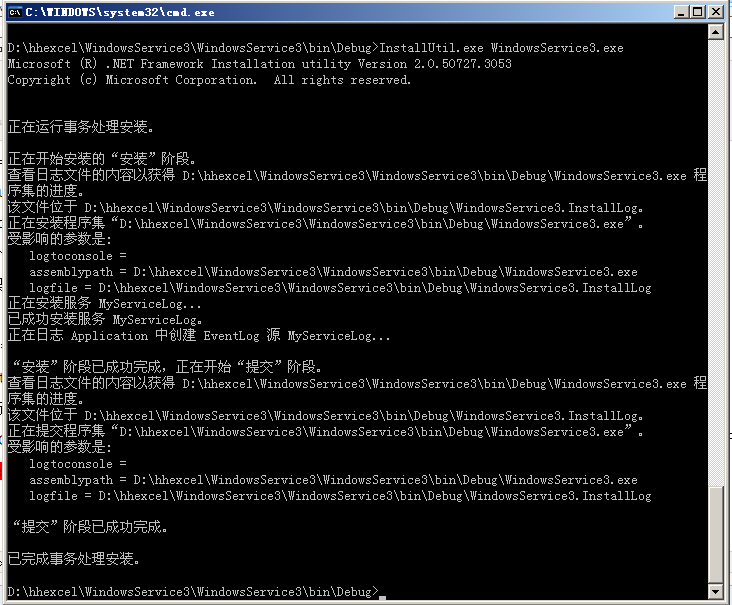
然后再window服务列表中,启动MyServiceLog服务
卸载window 服务
命令:InstallUtil.exe MyServiceLog.exe /u
如果修改这个服务,但是路径没有变化的话是不需要重新注册服务的,直接停止服务,然后用新的文件覆盖原来的文件即可,如果路径发生变化,应该先卸载这个服务,然后重新安装这个服务。
C#创建windows服务并发布的更多相关文章
- 使用C#创建Windows服务 并发布Windows 服务
一.开发环境 操作系统:Windows 10 X64 开发环境:VS2015 编程语言:C# .NET版本:.NET Framework 4.0 目标平台:X86 二.创建Windows Servic ...
- 在64位windows下使用instsrv.exe和srvany.exe创建windows服务
在64位windows下使用instsrv.exe和srvany.exe创建windows服务 在32位的windows下,包括windows7,windows xp以及windows 2003, ...
- 常量,字段,构造方法 调试 ms 源代码 一个C#二维码图片识别的Demo 近期ASP.NET问题汇总及对应的解决办法 c# chart控件柱状图,改变柱子宽度 使用C#创建Windows服务 C#服务端判断客户端socket是否已断开的方法 线程 线程池 Task .NET 单元测试的利剑——模拟框架Moq
常量,字段,构造方法 常量 1.什么是常量 常量是值从不变化的符号,在编译之前值就必须确定.编译后,常量值会保存到程序集元数据中.所以,常量必须是编译器识别的基元类型的常量,如:Boolean ...
- 使用.NET Core中创建Windows服务(一) - 使用官方推荐方式
原文:Creating Windows Services In .NET Core – Part 1 – The "Microsoft" Way 作者:Dotnet Core Tu ...
- 使用.NET Core创建Windows服务(二) - 使用Topshelf方式
原文:Creating Windows Services In .NET Core – Part 2 – The "Topshelf" Way 作者:Dotnet Core Tut ...
- 使用Topshelf组件 一步一步创建 Windows 服务
我们先来介绍一下使用它的好处,以下论述参考自其他大神. topshelf是创建windows服务的一种方式,相比原生实现ServiceBase.Install.Installer更为简单方便, 我们只 ...
- 使用.NET Core创建Windows服务 - 使用.NET Core工作器方式
原文:Creating Windows Services In .NET Core – Part 3 – The ".NET Core Worker" Way 作者:Dotnet ...
- .NET Core 创建Windows服务
.NET Core 创建Windows服务 作者:高堂 原文地址:https://www.cnblogs.com/gaotang/p/10850564.html 写在前面 使用 TopShelf+Au ...
- 使用.NET Core创建Windows服务(一) - 使用官方推荐方式
原文:使用.NET Core创建Windows服务(一) - 使用官方推荐方式 原文:Creating Windows Services In .NET Core – Part 1 – The &qu ...
随机推荐
- html基础js
HTML中的三把利器的JS 又称为JavaScript,看着好像和Java有点联系,实际上他和java半毛钱关系都没有,JavaScript和我们学习的Python.Go.Java.C++等,都是一种 ...
- windows 安装touch指令
if you are using node.js just use npm to install it on Windows: C:\npm install touch-cli -g
- JavaScript 之存取器属性
首先介绍一下此篇随笔的主角: Object.getOwnPropertyDescriptor 和 Object.getOwnPropertyDescriptors 通过这两个api,可以访问除 nul ...
- js··BOM 浏览器对象模型
1.window.open(url,ways) url 是打开的网页地址 ways 打开的方式 _self 2.window.close() 3.浏览器用户信息 Window.navigator 4. ...
- 芯灵思Sinlinx A64 linux 通过设备树写LED驱动(附参考代码,未测试)
开发平台 芯灵思Sinlinx A64 内存: 1GB 存储: 4GB 详细参数 https://m.tb.cn/h.3wMaSKm 开发板交流群 641395230 全志A64设备树结构体 #inc ...
- Actifio OnVault 8.0
- redis命令行批量删除匹配到的key
执行命令如下 redis-cli -h 12.132.30.21 -p 6379 -a 2016 -n 4 keys "ecard*" | xargs redis-cli -h 1 ...
- HI3518EV200+AR0130开发板烧录uboot、kernel、rootfs及其参数配置
分区名 分区大小 起始地址 截至地址bootloader:1M 0x00000000 0x00100000kernel: 3M 0x00100000 0x00400000rootfs: 12M 0x0 ...
- 备份恢复工具xtrabackup安装和使用的记录
一.安装 下面的方法是在测试环境可以上网的情况下安装的: 提供的是在centos7上安装的方法: 包下载: wget https://www.percona.com/downloads/percona ...
- 捕获数据中的某个序列---verilog
捕获数据中的某个序列---verilog 状态变化图 先是检测序列,每当接收到cmp_equal信号时跳转到下一个状态,等待另外一个cmp_equal信号到来. 代码: always @ * case ...