
pyqt5-布局控件
继承图:

在布局中添加控件用addWidght(),添加布局用addLayout()
QBoxLayout:
import sys

from PyQt5.QtWidgets import QApplication, QWidget, QLabel, QBoxLayout

from PyQt5.QtCore import QSize

class Label(QLabel):

    def minimumSizeHint(self):  #建议的最小尺寸函数

        return QSize(50,50)

class Demo(QWidget):

    def __init__(self):

        super(Demo, self).__init__()

        self.resize(300,300)

        self.label1 = Label('标签1')

        self.label2 = QLabel('标签2')

        self.label3 = QLabel('标签3')

        self.label1.setStyleSheet('background-color: rgb(255, 0, 0)')

        self.label2.setStyleSheet('background-color: rgb(0, 255, 0)')

        self.label3.setStyleSheet('background-color: rgb(0, 0, 255)')

        layout=QBoxLayout(QBoxLayout.RightToLeft)  #创建一个盒子布局

        #参数1  布局方向:  --必须有

            #QBoxLayout.TopToBottom=2   从上往下

            #QBoxLayout.BottomToTop=3  从下往上

            #QBoxLayout.LeftToRight=0   从左往右

            #QBoxLayout.RightToLeft=1  从右往左

        self.setLayout(layout)  #给self设置布局管理器

        layout.addWidget(self.label1)  #给布局管理器添加控件

        # 这是QLayout的指令

        #layout.addSpacing(50)  #添加间距-间距

        #参数   像素

        layout.addWidget(self.label2)

        layout.addWidget(self.label3)

        layout.setSpacing(2)  #设置内边距---控件之间的距离

        #这是QLayout的指令

        layout.setContentsMargins(20,30,40,50)  #设置外边距--控件到窗口边框的距离

        # 这是QLayout的指令

        # 参数1 左边距离

        # 参数2 上边距离

        # 参数3 右边距离

        # 参数4 下边距离

        self.label4 = QLabel('标签4')

        self.label4.setStyleSheet('background-color: yellow')

        layout.replaceWidget(self.label2,self.label4)   #替换控件

        #把self.label2替换成self.label4

        #注意:被替换掉的控件不在受布局管理器的控制,要把它隐藏或删除或脱离或添加到别的布局管理器中

        # 这是QLayout的指令

        #self.label2.hide()  #隐藏控件

        self.label2.setParent(None)  #脱离父对象

        #布局的嵌套:

        self.label5 = QLabel('标签5')

        self.label5.setStyleSheet('background-color: rgb(255, 255, 0)')

        self.label6 = QLabel('标签6')

        self.label6.setStyleSheet('background-color: rgb(255, 0, 255)')

        self.label7 = QLabel('标签7')

        self.label7.setStyleSheet('background-color: rgb(0, 255, 255)')

        layout1=QBoxLayout(QBoxLayout.BottomToTop)

        layout1.addWidget(self.label5)

        layout1.addWidget(self.label6)

        layout1.addWidget(self.label7)

        #layout.addLayout(layout1)  #添加布局管理器

        # 这是QLayout的指令

        layout.setDirection(QBoxLayout.LeftToRight)  # 设置方向

        # direction()  返回方向

        layout.insertWidget(3,self.label2)    #插入控件

        #参数1   位置序号

        layout.insertLayout(2,layout1)   #插入布局

        # 参数1   位置序号

        #layout.removeWidget(self.label1)  #从布局中移除控件

        #不是删除控件

        layout.insertSpacing(4,50)  #插入空白-间距

        #参数1  位置索引--不包括已有空白

        #参数2  空白像素

        layout.setEnabled(True)  #是否可用

        #默认 True

if __name__ == '__main__':

    app = QApplication(sys.argv)

    demo = Demo()

    demo.show()

    sys.exit(app.exec_())
import sys

from PyQt5.QtWidgets import QApplication, QWidget, QLabel, QBoxLayout

class Demo(QWidget):

    def __init__(self):

        super(Demo, self).__init__()

        self.resize(300,300)

        self.label1 = QLabel('标签1')

        self.label2 = QLabel('标签2')

        self.label3 = QLabel('标签3')

        self.label1.setStyleSheet('background-color: rgb(255, 0, 0)')

        self.label2.setStyleSheet('background-color: rgb(0, 255, 0)')

        self.label3.setStyleSheet('background-color: rgb(0, 0, 255)')

        layout=QBoxLayout(QBoxLayout.RightToLeft)

        self.setLayout(layout)

        # layout.addWidget(self.label1,1)

        # layout.addWidget(self.label2,2)

        # layout.addWidget(self.label3,3)

        #参数2 伸缩因子:就是占用的份数(倍数);总的分成6份,label1占1份,label2占2份,label3占3份

        # 0  不伸缩

        # layout.addWidget(self.label1, 1)

        # #layout.addStretch(2)  #添加空白伸缩因子

        # #注意:这个空白伸缩可以压缩成0;只有足够大时才有效

        # layout.addWidget(self.label2, 2)

        # layout.addWidget(self.label3, 3)

        #

        # layout.insertStretch(1,2)  #插入空白伸缩因子

        # #参数1 位置序号   参数2 伸缩份数

        layout.addWidget(self.label1)

        layout.addStretch()

        layout.addWidget(self.label2)

        layout.addStretch()

        layout.addWidget(self.label3)

        #此时的伸缩因子都是0,控件不在伸缩,会把多余部分都给空白

        layout.setStretchFactor(self.label2,1)  #设置伸缩因子

        #参数1   可以是控件   可以是子布局

        layout.setStretchFactor(self.label1, 1)

if __name__ == '__main__':

    app = QApplication(sys.argv)

    demo = Demo()

    demo.show()

    sys.exit(app.exec_())
垂直布局QVBoxLayout
需要导入 from PyQt5.QtWidgets import QVBoxLayout
import sys

from PyQt5.QtWidgets import QApplication, QWidget, QLabel, QVBoxLayout

from PyQt5.QtCore import Qt

class Demo(QWidget):

    def __init__(self):

        super(Demo, self).__init__()

        self.label1 = QLabel('标签1')

        self.label2 = QLabel('标签2')

        self.label3 = QLabel('标签3')

        self.label1.setStyleSheet('background-color: rgb(255, 0, 0)')

        self.label2.setStyleSheet('background-color: rgb(0, 255, 0)')

        self.label3.setStyleSheet('background-color: rgb(0, 0, 255)')

        self.v_layout = QVBoxLayout()  #实例化一个垂直布局管理器

        self.v_layout.addWidget(self.label1)  #将控件添加到垂直布局中,最先添加的出现在最上方

        self.v_layout.addWidget(self.label2)

        self.v_layout.addWidget(self.label3)

        self.v_layout.setContentsMargins(20,30,40,50) #设置外边距--到窗口边框的距离

        #参数1 左边距离

        #参数2 上边距离

        #参数3 右边距离

        #参数4 下边距离

        self.v_layout.setSpacing(20)  #设置内边距---各控件之间的距离

        self.setLayout(self.v_layout)  #将self.v_layout设为整个窗口的最终布局方式

        #给self设置布局管理器;给布局管理器设置父对象

if __name__ == '__main__':

    app = QApplication(sys.argv)

    demo = Demo()

    demo.show()

    sys.exit(app.exec_())
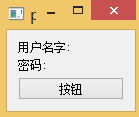
水平布局QHBoxLayout
需要 from PyQt5.QtWidgets import QHBoxLayout
import sys
from PyQt5.QtWidgets import QApplication, QWidget, QLabel, QHBoxLayout
from PyQt5.QtCore import Qt

class Demo(QWidget):

    def __init__(self):
        super(Demo, self).__init__()
        self.label1 = QLabel('标签1')
        self.label2 = QLabel('标签2')
        self.label3 = QLabel('标签3')
        self.label1.setStyleSheet('">self.label2.setStyleSheet('">self.label3.setStyleSheet('">self.v_layout = QHBoxLayout()  #实例化一个垂直布局管理器
        self.v_layout.addWidget(self.label1)  #将控件添加到垂直布局中,最先添加的出现在最上方
        self.v_layout.addWidget(self.label2)
        self.v_layout.addWidget(self.label3)

        self.v_layout.setContentsMargins(20,30,40,50) #设置外边距--到窗口边框的距离
        #参数1 左边距离
        #参数2 上边距离
        #参数3 右边距离
        #参数4 下边距离

        self.v_layout.setSpacing(20)  #设置内边距---各控件之间的距离

        self.setLayout(self.v_layout)  #将self.v_layout设为整个窗口的最终布局方式
        #给self设置布局管理器;给布局管理器设置父对象

        self.setLayoutDirection(Qt.RightToLeft)  #设置布局方向
        #Qt.RightToLeft  从右到左
        #Qt.LeftToRight   从左到右
        #Qt.LayoutDirectionAuto  自由布局

if __name__ == '__main__':
    app = QApplication(sys.argv)
    demo = Demo()
    demo.show()
    sys.exit(app.exec_())
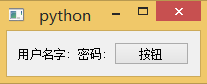
效果图:
表单布局QFormLayout
两列多行 分布的
import sys

from PyQt5.QtWidgets import QApplication, QWidget, QLabel, QLineEdit,QFormLayout,QSpinBox,QPushButton,QRadioButton,QHBoxLayout

from PyQt5.QtCore import Qt

class Demo(QWidget):

    def __init__(self):

        super(Demo, self).__init__()

        self.resize(300,400)

        label1 = QLabel('姓名:')

        label2 = QLabel('年龄:')

        le=QLineEdit()

        sb=QSpinBox()

        btn=QPushButton('提交')

        label2.destroyed.connect(lambda :print('标签2被销毁'))

        sb.destroyed.connect(lambda :print('sb被销毁'))

        fl=QFormLayout()  #创建表单控件

        self.setLayout(fl)

        fl.addRow(label1,le)  #添加行--方式一

        #也可以添加布局

        fl.addRow(label2,sb)

        # fl.addRow('姓名(&n):',le)  ##添加行--方式二--可以自动绑定小伙伴

        # fl.addRow('年龄(&g):',sb)

        fl.addRow(btn)  #只有一个控件时,添加到第1列

        rb1 = QRadioButton('男')

        rb2 = QRadioButton('女')

        h_layout=QHBoxLayout()

        h_layout.addWidget(rb1)

        h_layout.addWidget(rb2)

        label3 = QLabel('性别:')

        fl.insertRow(2,label3,h_layout)  #插入行

        #参数1  位置序号

        #如果序号越界就加在最后面

        s=fl.rowCount()  #返回总行数

        s=fl.getWidgetPosition(le)  #返回指定控件的位置信息

        #(0, 1)   第0行 第1列

        s=fl.getLayoutPosition(h_layout)  #返回指定布局的位置信息

        #(2, 1)

        s=fl.getWidgetPosition(rb2)

        #(-1, 1)   第一元素值返回-1 表示控件不在这个布局中

        #fl.removeRow(1)  #把指定行移出布局(释放移除的控件)

        #参数 要移除的行序号

        #r=fl.takeRow(1)  #把指定行移出布局(不释放移除的控件)

        #要把移出的控件隐藏或脱离或添加到其它布局

        #label2.hide()

        #sb.hide()

        #s=r.labelItem.widget()  #返回被移出的0列的控件

        #s = r.fieldItem.widget()  # 返回被移出的1列的控件

        #fl.removeRow(label2)  # 把指定行移出布局(释放移除的控件)

        #把label2所在行的控件移除

        #fl.removeWidget(label2)  #移出指定的一个控件(不释放)

        le5=QLineEdit()

        fl.addRow('班级:',le5)

        s=fl.labelForField(le5)  #根据第一列的控件返回第0列控件

        s.setText('学校:'*5)

        fl.setRowWrapPolicy(QFormLayout.WrapLongRows)  #设置行策略

        #QFormLayout.WrapLongRows   标签要显示完整,如果字段列空间不足就移到下一行----没有效果????

        #QFormLayout.WrapAllRows    标签列和字段列分成两行显示

        #QFormLayout.DontWrapRows   字段列总是放在标签列旁边

        s=fl.formAlignment()  #返回表单的对齐方式

        if s==Qt.AlignLeft | Qt.AlignTop :

            print('左顶部对齐')

        fl.setFormAlignment(Qt.AlignLeft | Qt.AlignBottom)  #设置表单对齐方式

        #对齐看 https://www.cnblogs.com/liming19680104/p/10357263.html

        fl.setLabelAlignment(Qt.AlignRight)  #设置第0列标签的对齐方式

        fl.setVerticalSpacing(20)  #设置垂直方向两行间的间距

        fl.setHorizontalSpacing(20)  #设置水平方向两列间的间距

        fl.setFieldGrowthPolicy(QFormLayout.ExpandingFieldsGrow)  #第1列字段列水平增长策略

        #QFormLayout.FieldsStayAtSizeHint=0   保持建议大小,到了建议长度后不在增长

        #QFormLayout.ExpandingFieldsGrow=1   只有大小策略设置了Expanding或MinimumExpanding的控件才会被尽可能拉伸占满布局,否则同FieldsStayAtSizeHint

        #QFormLayout.AllNonFixedFieldsGrow=2  所有字段栏都可以被拉伸来占满布局。这是大多数样式的默认策略

        print(s)

if __name__ == '__main__':

    app = QApplication(sys.argv)

    demo = Demo()

    demo.show()

    sys.exit(app.exec_())
import sys

from PyQt5.QtWidgets import QApplication, QWidget, QLabel, QLineEdit,QFormLayout,QSpinBox,QPushButton,QRadioButton,QHBoxLayout

class Demo(QWidget):

    def __init__(self):

        super(Demo, self).__init__()

        label1 = QLabel('姓名:')

        label2 = QLabel('年龄:')

        le=QLineEdit()

        sb=QSpinBox()

        btn=QPushButton('提交')

        fl=QFormLayout()  #创建表单控件

        self.setLayout(fl)

        rb1 = QRadioButton('男')

        rb2 = QRadioButton('女')

        h_layout=QHBoxLayout()

        h_layout.addWidget(rb1)

        h_layout.addWidget(rb2)

        label3 = QLabel('性别:')

        fl.setWidget(0,QFormLayout.LabelRole,label1)  #设置控件--添加控件

        #参数1 行序号

        #参数2 控件角色---决定是0列还是1列:

            #QFormLayout.LabelRole   第0列

            #QFormLayout.FieldRole   第1列

        #参数3 控件

        #注意:如果位置已经存在指令就无效

        fl.setWidget(0, QFormLayout.FieldRole, le)

        fl.setLayout(1, QFormLayout.FieldRole,h_layout)  #设置布局--添加布局

if __name__ == '__main__':

    app = QApplication(sys.argv)

    demo = Demo()

    demo.show()

    sys.exit(app.exec_())
网格布局QGridLayout
当使用该布局管理器的时候,你可以把整个窗体想象成带有格子的,然后只要把各个控件放在相应的格子就好了
需要 from PyQt5.QtWidgets import QGridLayout
import sys

from PyQt5.QtWidgets import QApplication, QWidget, QLabel, QLineEdit,QSpinBox,QPushButton,QGridLayout,QVBoxLayout

from PyQt5.QtCore import Qt

class Demo(QWidget):

    def __init__(self):

        super(Demo, self).__init__()

        self.resize(300,400)

        label1 = QLabel('标签1')

        label11 = QLabel('标签11')

        label111 = QLabel('标签111')

        label2 = QLabel('标签2')

        label3 = QLabel('标签3')

        label4 = QLabel('标签4')

        label5 = QLabel('标签5')

        label1.setStyleSheet('background-color: rgb(255,0,0)')

        label11.setStyleSheet('background-color: rgb(255,100,0)')

        label111.setStyleSheet('background-color: rgb(255,0,255)')

        label2.setStyleSheet('background-color: rgb(0, 251, 0)')

        label3.setStyleSheet('background-color: rgb(0, 0, 255)')

        label4.setStyleSheet('background-color: rgb(0, 255, 255)')

        label5.setStyleSheet('background-color: rgb(100, 0, 255)')

        le1=QLineEdit()

        sb2=QSpinBox()

        btn=QPushButton('提交')

        gl=QGridLayout()

        self.setLayout(gl)

        gl.addWidget(label1,0,0)  #添加控件

        #参数2  行序号      参数3 列序号

        gl.addWidget(label11, 0, 1)

        gl.addWidget(label111, 0, 2)

        gl.addWidget(le1,1,0,1,2)  #添加控件--带合并功能

        #参数3 占用n行    参数4 占用n列

        v=QVBoxLayout()

        v.addWidget(label3)

        v.addWidget(label4)

        v.addWidget(label5)

        gl.addLayout(v,2,0)    #添加布局

        s=gl.getItemPosition(3)  #返回指定项目的位置信息

        #参数 索引序号;

        #(1, 0, 1, 2)    表示在第一行第0列,占用1行 占用2列

        s=gl.itemAtPosition(1,0).widget()  #返回指定位置的控件

        #gl.setColumnMinimumWidth(0,100)  #设置某列最小宽度

        #gl.setRowMinimumHeight(0, 50)  # 设置某行最小高度

        #gl.setColumnStretch(0,1)  #设置某列的拉伸系数

        #参数1  列序号   参数1 拉伸系数-倍数

        gl.setRowStretch(0, 1)  # 设置某行的拉伸系数

        #参数1  行序号   参数1 拉伸系数-倍数

        s=gl.spacing()  #返回控件之间的间距

        #如果水平间距=垂直间距 就返回间距值

        #如果水平间距不等于垂直间距 就返回-1

        s=gl.horizontalSpacing()  #返回水平间距

        s = gl.verticalSpacing()  # 返回垂直间距

        #gl.setHorizontalSpacing(30)  #设置控件之间的水平间距

        #gl.setVerticalSpacing(30)    #设置控件之间的垂直间距

        gl.setSpacing(30)  #设置控件之间的垂直间距和水平间距

        s=gl.rowCount()   #返回总行数

        s = gl.columnCount()  # 返回总列数

        #print(s)

if __name__ == '__main__':

    app = QApplication(sys.argv)

    demo = Demo()

    demo.show()

    gl=demo.layout()  #返回布局控件

    print(gl)

    s = gl.cellRect(0, 1)  # 返回指定区域的大小

    # 参数1  行序号   参数1  列序号--返回0行1列的区域大小

    #注意:必须在主窗体显示之后

    #PyQt5.QtCore.QRect(114, 11, 72, 202)

    print(s)

    sys.exit(app.exec_())
堆叠布局:
import sys

from PyQt5.QtWidgets import QApplication, QWidget, QLabel, QStackedLayout,QPushButton,QHBoxLayout

class Demo(QWidget):

    def __init__(self):

        super(Demo, self).__init__()

        self.resize(300,400)

        label1 = QLabel('标签1')

        label2 = QLabel('标签2')

        label3 = QLabel('标签3')

        label4 = QLabel('标签4')

        label1.setStyleSheet('background-color: rgb(255,0,0)')

        label2.setStyleSheet('background-color: rgb(0, 251, 0)')

        label3.setStyleSheet('background-color: rgb(0, 0, 255)')

        label4.setStyleSheet('background-color: rgb(0, 255, 255)')

        btn=QPushButton('按钮')

        bl=QHBoxLayout()

        def AA(self):

            sl.removeWidget(label4)  #从布局中移除控件

            #不是删除控件

            pass

        btn.clicked.connect(AA)

        #********堆叠布局**********

        sl=QStackedLayout()

        self.setLayout(bl)

        bl.addLayout(sl)

        bl.addWidget(btn)

        s=sl.addWidget(label1)  #添加布局

        #返回值 位置索引号

        s=sl.addWidget(label2)

        sl.addWidget(label3)

        s=sl.currentIndex()   #返回当前显示控件的位置索引号

        s=sl.insertWidget(0,label4)  #插入控件

        #参数1 位置索引号;如果越界,就是现有最大索引号+1

        s=sl.widget(0).text()

        #widget(0)   返回指定索引的控件

        sl.setCurrentIndex(2)  #显示指定索引的控件

        sl.setCurrentWidget(label3)   #显示指定的控件

        s=sl.count()  #返回所有控件的总数

        sl.setStackingMode(QStackedLayout.StackOne)   #设置控件的显示模式

        #QStackedLayout.StackAll   所有控件都可见

        #QStackedLayout.StackOne  只有显示控件可见  其它隐藏-----默认

        #信号:

        sl.currentChanged.connect(self.BB)  #显示控件发生变化时发出信号

        #会向槽函数传递一个参数---当前显示控件的序号

        sl.widgetRemoved.connect(self.CC)  #控件被移除时

        # 会向槽函数传递一个参数---删除控件的序号

    def BB(self,i):

        print('显示控件改变了',i)

    def CC(self,i):

        print('控件被移除',i)

if __name__ == '__main__':

    app = QApplication(sys.argv)

    demo = Demo()

    demo.show()

    sys.exit(app.exec_())
补充--尺寸策略:
import sys

from PyQt5.QtWidgets import QApplication, QWidget, QLabel,QVBoxLayout,QSizePolicy

from PyQt5.QtCore import QSize

class Label(QLabel):

    def minimumSizeHint(self):  #最小尺寸函数

        return QSize(50,50)

    def sizeHint(self):       #建议尺寸函数

        return QSize(200,150)  #单位 像素

class Demo(QWidget):

    def __init__(self):

        super(Demo, self).__init__()

        self.resize(300,400)

        label1 = Label('标签1')

        label2 = QLabel('标签2')

        label3 = QLabel('标签3')

        label4 = QLabel('标签4')

        label1.setStyleSheet('background-color: rgb(255,0,0)')

        label2.setStyleSheet('background-color: rgb(0, 251, 0)')

        label3.setStyleSheet('background-color: rgb(0, 0, 255)')

        label4.setStyleSheet('background-color: rgb(0, 255, 255)')

        bl=QVBoxLayout()

        #********尺寸策略**********

        self.setLayout(bl)

        bl.addWidget(label1)

        bl.addWidget(label2)

        bl.addWidget(label3)

        label1.setMinimumSize(100,100)  #设置最小尺寸--修改minimumSizeHint函数值

        #label1.setMaximumSize(200,200)  #设置最大尺寸

        label1.setSizePolicy(QSizePolicy.Preferred,QSizePolicy.Preferred)  #设置控件的尺寸策略--方式一

        #QSizePolicy.Fixed    固定的---不能改变---尺寸保持sizeHint函数的建议尺寸

        #QSizePolicy.Minimum  可以拉伸,但是不能小于sizeHint函数的建议尺寸--sizeHint的尺寸是最小值

        #QSizePolicy.Maximum   可以拉伸,但是不能大于sizeHint函数的建议尺寸--sizeHint的尺寸是最大值

        #QSizePolicy.Preferred   可以拉伸,但是不能小于minimumSizeHint最小尺寸

        #QSizePolicy.Expanding    可以拉伸,拉伸时使本控件尽量占据空间,缩小时不能小于minimumSizeHint最小尺寸

        #QSizePolicy.MinimumExpanding  可以拉伸,拉伸时使本控件尽量占据空间,缩小时不能小于sizeHint的尺寸

        #QSizePolicy.Ignored  忽略minimumSizeHint尺寸,忽略sizeHint尺寸,缩小时可以为0

        #参数1 水平方向的尺寸策略  参数2 垂直方向的尺寸策略

        sp=QSizePolicy(QSizePolicy.Preferred,QSizePolicy.Preferred)  #创建尺寸策略对象

        sp.setRetainSizeWhenHidden(True)  # 控件隐藏时是否保留尺寸

        #一定要放在setSizePolicy之前

        label1.setSizePolicy(sp)  #设置控件的尺寸策略--方式二

        #label1.hide()

if __name__ == '__main__':

    app = QApplication(sys.argv)

    demo = Demo()

    demo.show()

    sys.exit(app.exec_())
天子骄龙
pyqt5-布局控件的更多相关文章
- Windows phone 8.1布局控件
布局控件(4种 第一种) Grid:相当于 HTML 中的 Table 标签,但是注意 Table 更重要的是展示数据, 而 Grid 则是专门为布局所生 属性标记: Grid.RowDefin ...
- [WP8.1UI控件编程]Windows Phone VirtualizingStackPanel、ItemsStackPanel和ItemsWrapGrid虚拟化排列布局控件
11.2.2 VirtualizingStackPanel.ItemsStackPanel和ItemsWrapGrid虚拟化排列布局控件 VirtualizingStackPanel.ItemsSta ...
- Windows 8.1 应用再出发 - 几种布局控件
本篇为大家介绍Windows 商店应用中几种布局控件的用法.分别是Canvas.Grid.StackPanel 和 VariableSizedWrapGrid. 1. Canvas Canvas使用绝 ...
- WinForm界面开发之布局控件"WeifenLuo.WinFormsUI.Docking"的使用
WinForm界面开发之布局控件"WeifenLuo.WinFormsUI.Docking"的使用 转自:http://www.cnblogs.com/wuhuacong/arch ...
- [转载]ExtJs4 笔记(9) Ext.Panel 面板控件、 Ext.window.Window 窗口控件、 Ext.container.Viewport 布局控件
作者:李盼(Lipan)出处:[Lipan] (http://www.cnblogs.com/lipan/)版权声明:本文的版权归作者与博客园共有.转载时须注明本文的详细链接,否则作者将保留追究其法律 ...
- WinForm界面布局控件WeifenLuo.WinFormsUI.Docking"的使用 (二)
WinForm界面布局控件WeifenLuo.WinFormsUI.Docking"的使用 (二) 编写人:CC阿爸 2015-1-29 今天我想与大家继续一起分享这一伟大的控件.有兴趣的同 ...
- WP 类似扑克牌布局控件和类似扑克卡片控件
一.说明 本文代码来源: <windows phone 7 程序设计> Charles Petzold 控件效果: 二.要点: 1.ItemControl.子项容器模板(ItemsCont ...
- 开源布局控件 WeifenLuo.WinFormsUI.Docking.dll使用
WeifenLuo.WinFormsUI.Docking是一个很强大的界面布局控件,可以保存自定义的布局为XML文件,可以加载XML配置文件.! 先看一下效果 使用说明: 1.新建一个WinForm程 ...
- Winform- 界面开发之布局控件"WeifenLuo.WinFormsUI.Docking"的使用
布局控件"WeifenLuo.WinFormsUI.Docking"是一个非常棒的开源控件,用过的人都深有体会,该控件之强大.美观.不亚于商业控件.而且控件使用也是比较简单的. 实 ...
- ExtJs4 笔记(9) Ext.Panel 面板控件、 Ext.window.Window 窗口控件、 Ext.container.Viewport 布局控件
本篇讲解三个容器类控件. 一.面板控件 Ext.Panel 一个面板控件包括几个部分,有标题栏.工具栏.正文.按钮区.标题栏位于最上面,工具栏可以在四个位置放置,围绕中间部分正文,按钮区位于最小方.下 ...
随机推荐
- mybatis 一对多的注入 指的是连表查询时候 将不同的查询结果以列表存储对象形式 注入进去 多对一指的是 查询多条结果但都是一样的 只需注入一条
mybatis 一对多的注入 指的是连表查询时候 将不同的查询结果以列表存储对象形式 注入进去 多对一指的是 查询多条结果但都是一样的 只需注入一条
- codeforces278A
Circle Line CodeForces - 278A 郑州地铁的圆线有n个车站. 我们知道所有邻近站点之间的距离: d[1]是第1站和第2站之间的距离;d[2]是第2站和第3站之间的距离;… d ...
- es6箭头函数内部判断
ES6闭包内部判断 需要判断i值和数组长度的关系,一旦大于i归0 未加入判断 setInterval((i => (() =>( this.$refs.danmu.render(ret.d ...
- VMware下Centos7快速搭建vsftpd
最简单快捷的实现ftp的功能,不考虑安全问题. 1.配置防火墙和selinux vi /etc/selinux/config # This file controls the state of SEL ...
- JeeSite框架中httpSession.invalidate();无效
想要实现一个功能:同一个用户在两个不同的浏览器中登录,后面的踢掉之前的登录. 本来的思路是在httpSession监听器中进行判断.但是在使用httpSession.invalidate();销毁Se ...
- [luogu1447][bzoj2005][NOI2010]能量采集
题目大意 求出\(\sum_{i=1}^{n} \sum_{i=1}^{m} gcd(i,j)\times 2 -1\). 题解 解法还是非常的巧妙的,我们考虑容斥原理.我们定义\(f[i]\)表示\ ...
- php多进程、IPC和事件驱动
http://www.laruence.com/2008/04/21/101.html http://zhidao.baidu.com/link?url=zXm_12CxqGo-xYvOF4oyBJC ...
- Access,MSSQL:随机读取N条记录
今天试着将一个网站使用的mssql转换为Access,但网站首页有一段代码是随机读取n条记录: SQL Server:Select TOP N * From TABLE Order By NewID( ...
- 常用nginx rewrite重定向-跳转实例:
1,将www.myweb.com/connect 跳转到connect.myweb.com rewrite ^/connect$ http://connect.myweb.com permanent; ...
- WCF开发实战系列五:创建WCF客户端程序
WCF开发实战系列五:创建WCF客户端程序 (原创:灰灰虫的家http://hi.baidu.com/grayworm) 在前面的三篇文章中我们分别介绍了WCF服务的三种载体:IIS.Self-Hos ...