
redis 在 windows 中的安装
redis 在 windows 中的安装
redis 官方并没有提供 redis 的 windows 版本。但是微软提供了 redis 的 windows 版本。有2.8和3.0版本。3.0版本支持集群。
微软提供的redis的windows版本地址

https://github.com/microsoftarchive/redis/releases

下载后解压
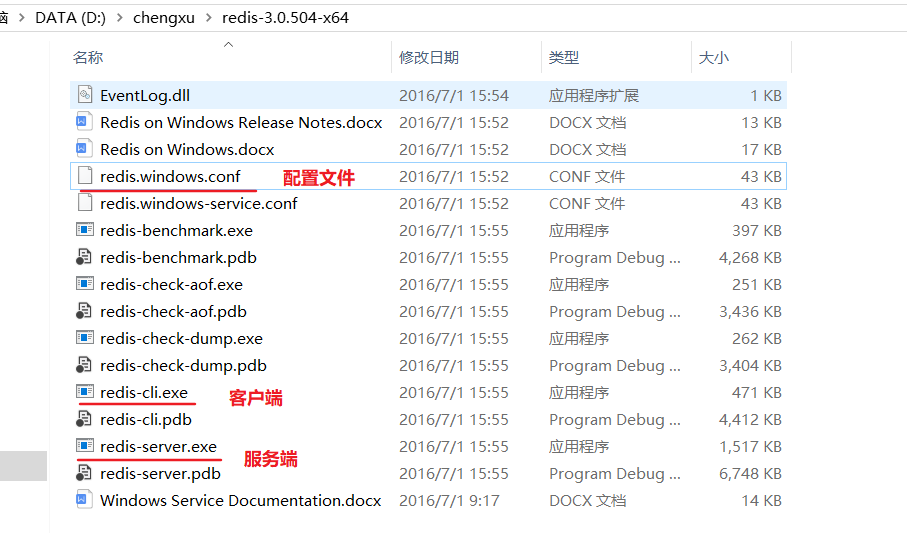
启动
# 指定配置文件

D:\chengxu\redis-3.0.504-x64>redis-server redis.windows.conf

                _._

           _.-``__ ''-._

      _.-``    `.  `_.  ''-._           Redis 3.0.504 (00000000/0) 64 bit

  .-`` .-```.  ```\/    _.,_ ''-._

 (    '      ,       .-`  | `,    )     Running in standalone mode

 |`-._`-...-` __...-.``-._|'` _.-'|     Port: 6379

 |    `-._   `._    /     _.-'    |     PID: 10072

  `-._    `-._  `-./  _.-'    _.-'

 |`-._`-._    `-.__.-'    _.-'_.-'|

 |    `-._`-._        _.-'_.-'    |           http://redis.io

  `-._    `-._`-.__.-'_.-'    _.-'

 |`-._`-._    `-.__.-'    _.-'_.-'|

 |    `-._`-._        _.-'_.-'    |

  `-._    `-._`-.__.-'_.-'    _.-'

      `-._    `-.__.-'    _.-'

          `-._        _.-'

              `-.__.-'

[10072] 19 Oct 20:51:38.828 # Server started, Redis version 3.0.504

[10072] 19 Oct 20:51:38.832 * The server is now ready to accept connections on port 6379

# 双击redis-cli.exe 打开客户端成功

127.0.0.1:6379> set foo 1

OK
设置服务
Windows Service Documentation.docx 文档中有描述。
安装服务
# 默认服务名为redis

D:\chengxu\redis-3.0.504-x64>redis-server --service-install redis.windows-service.conf --loglevel verbose

# 指定服务名为Redis3.0 端口号为6381

D:\chengxu\redis-3.0.504-x64>redis-server --service-install redis.windows.conf --loglevel verbose --port 6381 --service-name Redis3.0

[12912] 19 Oct 21:04:45.014 # Granting read/write access to 'NT AUTHORITY\NetworkService' on: "D:\chengxu\redis-3.0.504-x64" "D:\chengxu\redis-3.0.504-x64\"

[12912] 19 Oct 21:04:45.014 # Redis successfully installed as a service.
卸载服务
# 不指定服务名,使用默认服务名redis

D:\chengxu\redis-3.0.504-x64>redis-server --service-uninstall

[17268] 19 Oct 21:17:29.102 # Redis service successfully uninstalled

# 卸载前先停止服务

D:\chengxu\redis-3.0.504-x64>redis-server --service-uninstall --service-name redis3.0

[17476] 19 Oct 21:17:50.561 # Redis service successfully uninstalled.
停止服务
# 服务名称如果不指定默认为redis

D:\chengxu\redis-3.0.504-x64>redis-server --service-stop --service-name redis3.0

[12360] 19 Oct 21:23:08.044 # Redis service successfully stopped.
启动服务
# 服务名称如果不指定默认为redis。如果服务已经启动,再次执行会报错。

D:\chengxu\redis-3.0.504-x64>redis-server --service-start --service-name redis3.0

[16536] 19 Oct 21:24:08.587 # Redis service successfully started.
客户端连接
D:\chengxu\redis-3.0.504-x64>redis-cli --help

redis-cli 3.0.504

Usage: redis-cli [OPTIONS] [cmd [arg [arg ...]]]

  -h <hostname>      Server hostname (default: 127.0.0.1).

  -p <port>          Server port (default: 6379).

  -s <socket>        Server socket (overrides hostname and port).

  -a <password>      Password to use when connecting to the server.
实战
D:\chengxu\redis-3.0.504-x64>redis-cli -h localhost -p 6381

localhost:6381> get foo

(nil)

localhost:6381> set foo 1

OK

localhost:6381> exit
bugs
# 没有指定配置文件,将会使用默认的配置。而且是需要密码的,但是我们并不知道密码。

D:\chengxu\redis-3.0.504-x64>redis-server

[1460] 19 Oct 20:31:59.351 # Warning: no config file specified, using the default config. In order to specify a config file use redis-server /path/to/redis.conf

[1460] 19 Oct 20:31:59.353 # Creating Server TCP listening socket *:6379: bind: No such file or directory

D:\chengxu\redis-3.0.504-x64>netstat -ano |findstr 6379

  TCP    0.0.0.0:6379           0.0.0.0:0              LISTENING       5188

  TCP    [::]:6379              [::]:0                 LISTENING       5188

# 打开客户端,没有认证

127.0.0.1:6379> get foo

(error) NOAUTH Authentication required.

127.0.0.1:6379> auth redis

(error) ERR invalid password

127.0.0.1:6379>
# 先停止服务再卸载服务。不然报错。

D:\chengxu\redis-3.0.504-x64>redis-server --service-uninstall --service-name redis3.0

[14972] 19 Oct 21:18:09.837 # HandleServiceCommands: system error caught. error code=1072, message = DeleteService failed: unknown error
# 如果服务已经启动,执行启动命令将报错。

D:\chengxu\redis-3.0.504-x64>redis-server --service-start --service-name redis3.0

[7304] 19 Oct 21:24:21.685 # HandleServiceCommands: system error caught. error code=1056, message = StartService failed: unknown error
# 找到不到服务名则报错。默认为redis

D:\chengxu\redis-3.0.504-x64>redis-server --service-stop

[4412] 19 Oct 21:22:47.868 # HandleServiceCommands: system error caught. error code=1060, message = OpenService failed: unknown error
redis 在 windows 中的安装的更多相关文章
- redis在windows中的安装
之前介绍过了redis的相关知识,以及在linux平台上安装redis,为了方便学习,这里记录一下redis在windows平台上的安装步骤 1.下载redis下载地址https://github.c ...
- 下载文件时-修改文件名字 Redis在Windows中安装方法 SVN安装和使用(简单版) WinForm-SQL查询避免UI卡死 Asp.Net MVC Https设置
下载文件时-修改文件名字 1后台代码 /// <summary> /// 文件下载2 /// </summary> /// <param name="Fil ...
- Redis for Windows(C#缓存)安装和使用
Redis for Windows(C#缓存)安装和使用 前言 前段时间写过两篇简单的有关Memcached缓存的相关文章,当然了只是入门的如何使用而已.最近这两天又发现了Redis这个神奇的东西,之 ...
- Appium+Robotframework实现Android应用的自动化测试-1:Appium在Windows中的安装
让我们开始在Windows中开始安装Appium吧,Appium在OS X中的具体安装后面的文章会介绍. 另外,官网上说先要装Node.js,还要装Apache Ant和Apache Maven,Gi ...
- windows中配置安装mysql数据库
MySql 是一种免费的关系型数据库,相较于 MsSqlServer 和 Oracle 比较轻量化,安装也很简单,而且免费不需要的版权费用,个人认为一般的小项目采用还是比较合适的,当然也有部分数据量很 ...
- ElasticSearch之Windows中环境安装
ElasticSearch 说明 本章,我们主要以在 Windows 中对ElasticSearch 安装进行介绍! 1. 下载 ElasticSearch 这里我们下载的版本为7.17.4为例进行介 ...
- Redis在Windows中安装方法
首先下载Redis 下载地址:https://github.com/MSOpenTech/redis/releases Redis支持32位和64位,这个需要根据你系统平台的实际情况选择,我的是64位 ...
- NoSQL和Redis简介及Redis在Windows下的安装和使用教程
转载于:http://www.itxuexiwang.com/a/shujukujishu/redis/2016/0216/103.html?1455869099 NoSQL简介 介绍redis前,我 ...
- Redis在Windows下的安装和使用
NoSQL简介 介绍redis前,我想还是先认识下NoSQL,即not only sql, 是一种非关系型的数据存储,key/value键值对存储.现有Nosql DB 产品: Redis/Mongo ...
随机推荐
- 有缓存区的管道channel
package main import ( "fmt" "time" ) func main() { //创建一个有缓存区的管道 ch := make(chan ...
- codevs 3304 水果姐逛水果街Ⅰ
这道题可以用ST表过: 题目链接 记录4个数组:maxval[][], minval[][], ans[][], rans[][] maxval[i][j]表示从i号元素开始,长度为(1<< ...
- git pull --rebase的理解
在使用git的过程中经常需要使用到git pull命令,在更新远端代码的同时如果与本地代码产生冲突了, 那么冲突的文件中就出现了需要手动合并的部分,而git pull --rebase不同的地方则是当 ...
- golang实战--家庭收支记账软件(面向过程)
1.开发流程 2.目标 模拟实现一个基于文本界面的(家庭记账软件) : 初步掌握编程技巧和调试技巧: 主要包含以下知识点:局部变量和基本数据类型.循环语句.分支语句.简单屏幕格式输出.面向对象编程: ...
- Appium swipe实现屏幕滑动
在 Appium 中提供 swipe() 方法来模拟用户滑动屏幕. swipe() 实现过程 是先通过在屏幕上标记两个坐标,然后再从开始坐标移动到结束坐标. 先看下 swipe 方法定义: def s ...
- 使用Vue-cli3搭建Vue+TypeScript项目
一,创建项目 使用 npm 安装 vue-cli 3 和typescript npm i -g @vue/cli typescript 使用vue create命令快速搭建新项目的脚手架 vue cr ...
- vue 移动端上传图片结合localResizeIMG插件进行图片压缩
localResizeIMG插件的功能是将图片进行压缩,然后转换成base64传给后台. 首先, npm i lrz -save 然后,再main.js里面引入lrz import lrz from ...
- HDU 1723 Distribute Message DP
The contest’s message distribution is a big thing in prepare. Assuming N students stand in a row, fr ...
- Socket超时时间设置
你知道在 Java 中怎么对 Socket 设置超时时间吗?他们的区别是什么?想一想和女朋友打电话的场景就知道了,如果实在想不到,那我们就一起来来看一下是咋回事吧 设置方式 主要有以下两种方式,我们来 ...
- Python保存json文件并格式化
使用json.dump()的时候设置一下indent参数的值就好了.比如json.dump(json_dict, f, indent=4), ensure_ascii=False,写入中文