
[转帖]FastDFS图片服务器单机安装步骤
FastDFS图片服务器单机安装步骤
https://www.cnblogs.com/yuesf/p/11847103.html
前面已经讲 一张图秒懂微服务的网络架构,通过此文章可以了解FastDFS组件中单机安装流程。
单机版架构图
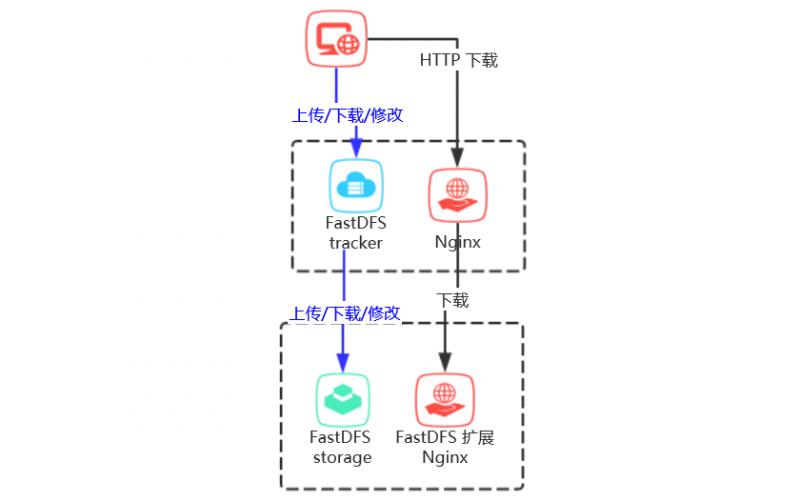
以下为单机FastDFS安装步骤
一、环境准备
CentOS 7.X
libfastcommon 使用的版本: libfastcommon-1.0.41.tar.gz
FastDFS 使用的版本: fastdfs-6.01.tar.gz
fastdfs-nginx-module 使用的版本:fastdfs-nginx-module-1.21.tar.gz
nginx 使用的版本: nginx-1.16.1.tar.gz
二、安装过程
1、安装 libfastcommon-1.0.41.tar.gz
tar -zxvf libfastcommon-1.0.41.tar.gz
cd libfastcommon-1.0.41/
./make.sh
./make.sh install
2、安装 FastDFS
tar -zxvf  fastdfs-6.01.tar.gz
cd fastdfs-6.01/
./make.sh
./make.sh install
准备配置文件
cp /etc/fdfs/tracker.conf.sample /etc/fdfs/tracker.conf
cp /etc/fdfs/storage.conf.sample /etc/fdfs/storage.conf
cp /etc/fdfs/client.conf.sample /etc/fdfs/client.conf
Tracker Server 配置
vim /etc/fdfs/tracker.conf修改配置如下:
#tracker server端口号
port=22122
#存储日志和数据的根目录
base_path=/opt/apps/fastdfs/tracker
#HTTP服务端口
http.server_port=80
开放防火墙端口
1、打开跟踪端口
vim /etc/sysconfig/iptables2、添加以下端口行:
-A INPUT -m state --state NEW -m tcp -p tcp --dport 22122 -j ACCEPT3、重启防火墙
service iptables restart启动Tracker
/etc/init.d/fdfs_trackerd startStorage Server 配置
vim /etc/fdfs/storage.conf修改配置如下:
#storage server端口号
port=23000
#数据和日志文件存储根目录
base_path=/opt/apps/fastdfs/storage
#第一个存储目录
store_path0=/opt/apps/fastdfs/storepath0
#tracker服务器IP和端口
tracker_server=192.168.0.1:22122
#http访问文件的端口(默认8888,看情况修改,和nginx中保持一致)
http.server_port=8888
开放防火墙端口
1、打开跟踪端口
vim /etc/sysconfig/iptables2、添加以下端口行:
-A INPUT -m state --state NEW -m tcp -p tcp --dport 23000 -j ACCEPT3、重启防火墙
service iptables restart启动Storage
/etc/init.d/fdfs_storaged start查看集群状态
fdfs_monitor /etc/fdfs/storage.conf list
查看状态是否正常
Storage 1:
id = 6.0.36.243
ip_addr = 6.0.36.243 (anantes-651-1-49-net.w2-0.abo.wanadoo.fr) ACTIVE
Client配置
vim /etc/fdfs/client.conf
修改配置如下:
#
base_path=/opt/apps/fastdfs/client
#tracker服务器IP和端口
tracker_server=192.168.0.1:22122
上传一个图片测试是否能上传成功
fdfs_upload_file /etc/fdfs/client.conf test.jpg
test.jpg 是测试本地上传的图片,路径请填写正确
3、安装Nginx和 fastdfs-nginx-module
#解压fastdfs-nginx-module
tar -zxvf fastdfs-nginx-module-1.21.tar.gz
cd fastdfs-nginx-module-1.21/
cp ./src/mod_fastdfs.conf /etc/fdfs
#解压nginx
tar -zxvf nginx-1.16.1.tar.gz
cd nginx-1.16.1/
#安装nginx_http_image_filter_module
yum -y install gd-devel
#添加模块
./configure --add-module=../fastdfs-nginx-module-1.21/src --prefix=/usr/local/nginx --with-http_image_filter_module
#编译nginx
make
#安装nginx
make install
查看是否安装成功
/usr/local/nginx/sbin/nginx -V
查看插件是否安装成功
[root@FastDFS nginx-1.16.1]# /usr/local/nginx/sbin/nginx -V
nginx version: nginx/1.16.1
built by gcc 4.8.5 20150623 (Red Hat 4.8.5-11) (GCC)
configure arguments: --add-module=../fastdfs-nginx-module-1.21/src --prefix=/usr/local/nginx --with-http_image_filter_module
[root@FastDFS nginx-1.16.1]#
修改Nginx访问
vim /etc/fdfs/mod_fastdfs.conf
修改配置如下:
#tracker服务器IP和端口
tracker_server=192.168.0.1:22122
#是否启用group组名
url_have_group_name=true
#
base_path=/opt/apps/fastdfs/tracker
#
store_path0=/opt/apps/fastdfs/storepath0
修改Nginx配置:
vim /usr/local/nginx/conf/nginx.conf
修改配置如下:
server {
    listen       80;
    server_name  localhost;

    #charset koi8-r;

    #access_log  logs/host.access.log  main;

    location / {
        root   html;
        index  index.html index.htm;
    }
    #图片带压缩访问
    location ~ /group1/M00/(.*)\.(jpg|gif|png)!format=([0-9]+)_([0-9]+) {
        alias  /home/fastdfs/storage/data/;
        ngx_fastdfs_module;
        set $w $3;
        set $h $4;

        rewrite group1/M00(.+)\.(jpg|gif|png)!format=([0-9]+)_([0-9]+)$ group1/M00$1.$2 break;

        image_filter resize $w $h;
        image_filter_buffer 5M;
    }
    #主图访问
    location ~ /group([0-9])/M00/(.+)\.?(.+) {
        alias /home/fastdfs/storage/data/;
        ngx_fastdfs_module;
    }
...
}
通过以上配置完成FastDFS的搭建。
测试图片访问
图片访问示例:
主图访问
http://218.2.204.124:30308/group1/M00/00/03/BgAk813IvTCAIxxxAAD44NFKFPc908.png
压缩图片 (主图后加
!format=宽度_高度)访问http://218.2.204.124:30308/group1/M00/00/03/BgAk813IvTCAIxxxAAD44NFKFPc908.png!format=400_10
未解决的问题
压缩图片使用主图后?format=宽度_高度
本文由博客一文多发平台 OpenWrite 发布!
再次感谢!!! 您已看完全文,欢迎关注微信公众号猿码 ,你的支持是我持续更新文章的动力!
[转帖]FastDFS图片服务器单机安装步骤的更多相关文章
- FastDFS图片服务器单机安装步骤
前面已经讲 一张图秒懂微服务的网络架构,通过此文章可以了解FastDFS组件中单机安装流程. 单机版架构图 以下为单机FastDFS安装步骤 一.环境准备 CentOS 7.X libfastcomm ...
- FastDFS图片服务器单机安装步骤(修订版)
前面已经讲 一张图秒懂微服务的网络架构,通过此文章可以了解FastDFS组件中单机安装流程. 单机版架构图 以下为单机FastDFS安装步骤 一.环境准备 CentOS 7.X libfastcomm ...
- FastDFS图片服务器(分布式文件系统)学习。
参考:https://blog.csdn.net/hiqingtian/article/details/79413471 https://blog.csdn.net/sinat_40399893/ar ...
- java连接Fastdfs图片服务器上传失败的解决方法
照着视频上做,但是却连接不了虚拟机linux上的图片服务器,估计是linux防火墙的问题(这个实在是神烦,前面有好几次连接不了都是因为linux防火墙),果不其然,关闭即可. Linux关闭防火墙的命 ...
- FastDFS图片服务器搭建
*FastDFS图片服务器搭建准备:1.需要libfastcommon安装包 选择最新稳定版(libfastcommon-1.0.36.tar.gz)2.需要FastDFS安装包 选择最新稳定版(fa ...
- 分享知识-快乐自己:FastDFS 图片服务器的搭建
使用一台虚拟机来模拟,只有一个Tracker.一个Storage服务,配置nginx访问图片. 1):安装依赖包 yum -y install zlib zlib-devel pcre pcre-de ...
- fastdfs 图片服务器 使用java端作为客户端上传图片
之前有说道搭建fastdfs作为图片服务器,但是没有说明如何真正在代码里调用,那么今天大致讲一下,如何使用java客户端进行上传 首先你得要有一个客户端,导入到eclipse中即可 git地址如下: ...
- FastDFS图片服务器java后台的简单调用
工具类: package com.liveyc.common.fdfs; import org.apache.commons.io.FilenameUtils; import org.csource. ...
- Nginx https服务器证书安装步骤
本文档指导您如何在 Nginx 服务器中安装 SSL 证书. 说明: 本文档以证书名称 www.domain.com 为例. Nginx 版本以 nginx/1.16.0 为例. 当前服务器的操作系统 ...
随机推荐
- python的readline() 和readlines()
.readline() 和 .readlines() 之间的差异是后者一次读取整个文件,象 .read() 一样..readlines() 自动将文件内容分析成一个行的列表,该列表可以由 Python ...
- c++ 字符串相加
1. append string a= "xxx"; string b="yyy"; a.append(b); 结果 a = “xxxyyy”;
- Redis存储List
list中数据可以重复,查询快,增删慢. 存储结构: 1.向List存取数据: 查询list中的全部元素: 第一个进入a,第二个进入b,并将a向后移一位. 上图为从右边插入元素的情况. 2.从两头取出 ...
- Lightning Web Components 来自salesforce 的web 组件化解决方案
Lightning Web Components 是一个轻量,快速,企业级别的web 组件化解决方案,官方网站也提供了很全的文档 对于我们学习使用还是很方便的,同时我们也可以方便的学习了解salesf ...
- terraform v0.12.0 发布了
v0.12.0 相比以前的有好多新的特性,包括语法,以及函数增强,昨天还在折腾的一个json解码的问题,直接使用 v0.12.0 就可以解决了,同时也包含了for 操作处理同时官方文档对于v0.12. ...
- sqlalchemy lock and atomic
prepare: MYSQL tutorial Prepare a table set evn DBUSER=root DBPASS= DBNAME=cyborgTBNAME="atomic ...
- GoCN每日新闻(2019-10-07)
GoCN每日新闻(2019-10-07) 国庆专辑:GopherChina 祝大家国庆节快乐(假期最后一天) GoCN每日新闻(2019-10-07) 1. Go 不好的点:JSON 解析的探 ...
- 软件工程 “校园汇” 个人IDEA竞选分析与总结
IDEA竞选 19/10/8软件工程课上举行了一次IDEA竞选: 我的竞选IDEA是"校友汇",大学生的在线活动中心. 投票结果: 可以看到,校友会(汇)IDEA竞选结果十分惨淡, ...
- 使用pwn_deploy_chroot部署国赛pwn比赛题目
目录 使用pwn_deploy_chroot部署国赛pwn比赛题目 一.前言 二.Docker 三.部署镜像 四.pwn_deploy_chroot 五.check && exp 六. ...
- 【大数据】分布式文件系统HDFS 练习
作业要求来自于https://edu.cnblogs.com/campus/gzcc/GZCC-16SE2/homework/3292 利用Shell命令与HDFS进行交互 以”./bin/dfs d ...