
redhat7.6Linux安装Oracle19C完整版教程
首先安装配置虚拟机,见博客https://www.cnblogs.com/xuzhaoyang/p/11264563.html
然后配置IP地址,见博客https://www.cnblogs.com/xuzhaoyang/p/11264573.html
配置本地的yum源,见博客https://www.cnblogs.com/xuzhaoyang/p/11264584.html
接下来,如果选在在外部Xshell链接Linux操作,可以参见博客https://www.cnblogs.com/xuzhaoyang/p/11264587.html,当然也可以在虚拟机里直接使用
(本人推荐使用Xshell还有Xftp链接,这样配置更加快捷方便)
然后在进行验证在Linux下的图形化显示xclock,见博客https://www.cnblogs.com/xuzhaoyang/p/11264609.html
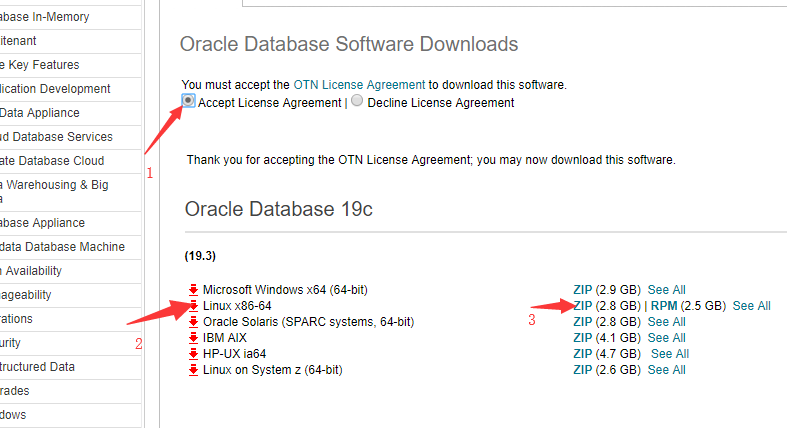
Oracle19C的安装包下载:https://www.oracle.com/technetwork/database/enterprise-edition/downloads/index.html 需要先行自己注册一个账号。
下载完之后的压缩包
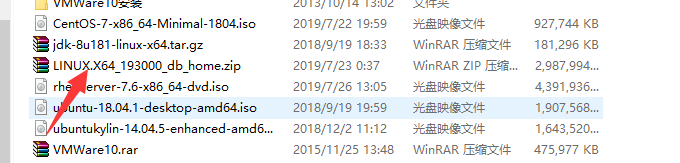
接下来,咱们开始进入正题,哈哈
1创建组和用户
/usr/sbin/groupadd -g  oinstall

/usr/sbin/groupadd -g  dba

/usr/sbin/groupadd -g  oper

/usr/sbin/useradd -u  -g oinstall -G dba,oper oracle
结果

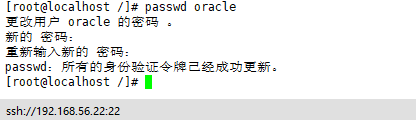
2修改用户密码:
[root@19c ~]# passwd oracle
3关闭防火墙还有selinux
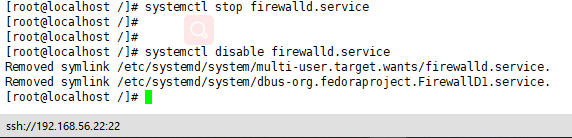
防火墙
systemctl stop firewalld.service

systemctl disable firewalld.service
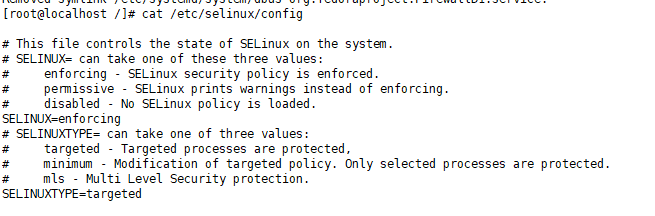
selinux
cat /etc/selinux/config
查看状态
4创建工作的目录,然后赋予相应的权限。
mkdir -p /u01/app/oracle/product/19.2./db_1

chown -R oracle:oinstall /u01/

chmod -R  /u01/
5配置Oracle的环境变量
首先
su - oracle

输入
vi .bash_profile
在,编辑模式下输入
ORACLE_SID=sanshi;export ORACLE_SID

ORACLE_UNQNAME=sanshi;export ORACLE_UNQNAME

ORACLE_BASE=/u01/app/oracle; export ORACLE_BASE

ORACLE_HOME=$ORACLE_BASE/product/19.2./db_1; export ORACLE_HOME

NLS_DATE_FORMAT="YYYY:MM:DDHH24:MI:SS"; export NLS_DATE_FORMAT

NLS_LANG=american_america.ZHS16GBK; export NLS_LANG

TNS_ADMIN=$ORACLE_HOME/network/admin; export TNS_ADMIN

ORA_NLS11=$ORACLE_HOME/nls/data; export ORA_NLS11

PATH=.:${JAVA_HOME}/bin:${PATH}:$HOME/bin:$ORACLE_HOME/bin:$ORA_CRS_HOME/bin

PATH=${PATH}:/usr/bin:/bin:/usr/bin/X11:/usr/local/bin

export PATH

LD_LIBRARY_PATH=$ORACLE_HOME/lib

LD_LIBRARY_PATH=${LD_LIBRARY_PATH}:$ORACLE_HOME/oracm/lib

LD_LIBRARY_PATH=${LD_LIBRARY_PATH}:/lib:/usr/lib:/usr/local/lib

export LD_LIBRARY_PATH

CLASSPATH=$ORACLE_HOME/JRE

CLASSPATH=${CLASSPATH}:$ORACLE_HOME/jlib

CLASSPATH=${CLASSPATH}:$ORACLE_HOME/rdbms/jlib

CLASSPATH=${CLASSPATH}:$ORACLE_HOME/network/jlib

export CLASSPATH

THREADS_FLAG=native; export THREADS_FLAG

export TEMP=/tmp

export TMPDIR=/tmp

umask
保存之后退出。
6修改内核参数
首先退出到root用户,然后输入
vi /etc/sysctl.conf

编辑模式下,输入相关的变量
fs.file-max =

kernel.sem =

kernel.shmmni =

kernel.shmall =

kernel.shmmax =

kernel.panic_on_oops =

net.core.rmem_default =

net.core.rmem_max =

net.core.wmem_default =

net.core.wmem_max =

fs.aio-max-nr =

net.ipv4.ip_local_port_range =
然后输入
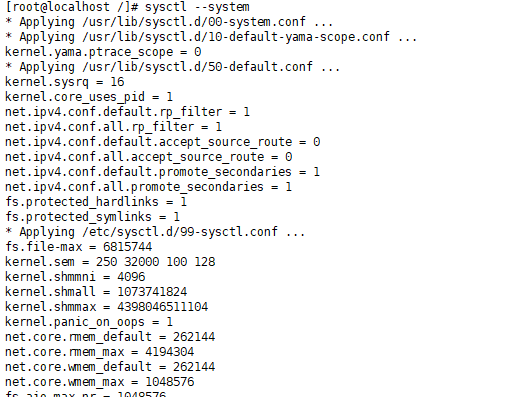
sysctl --system
生效
7下面开始安装一些重要的包
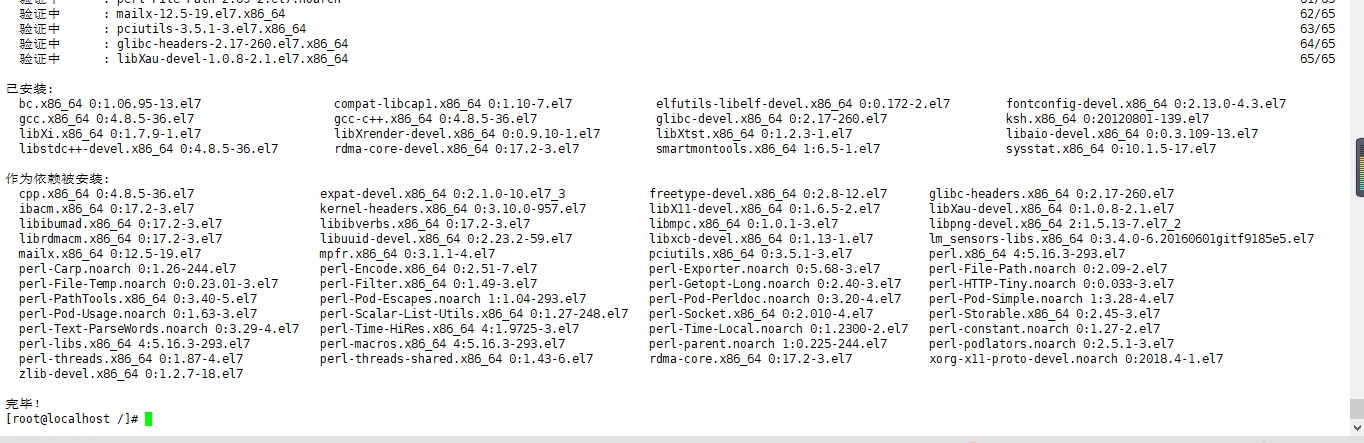
yum install bc gcc gcc-c++ binutils compat-libcap1 compat-libstdc++ dtrace-modules dtrace-modules-headers
dtrace-modules-provider-headers dtrace-utils elfutils-libelf elfutils-libelf-devel fontconfig-devel glibc glibc-devel
ksh libaio libaio-devel libdtrace-ctf-devel libX11 libXau libXi libXtst libXrender libXrender-devel libgcc librdmacm-devel
libstdc++ libstdc++-devel libxcb make smartmontools sysstat
把,这句话直接复制到命令行窗口即可,如果失败的话,请参考该博客https://www.cnblogs.com/xuzhaoyang/p/11264584.html配置本地的yum源

8安装包完成之后,将Windows的压缩包上传

然后输入命令解压压缩包,首先先安装这个解压工具,进入到Oracle用户下解压文件(解压时间较长,耐心等待。。。。。。)
yum -y install zip unzip
su - oracle
unzip LINUX.X64_193000_db_home.zip -d /u01/app/oracle/product/19.2./db_1/
解压完成之后的目录结构如图所示

9接下来开始最后一步 ,图形安装Oracle数据库啦
在Oracle用户下
[oracle@localhost db_1]$ export DISPLAY=192.168.56.1:0.0

[oracle@localhost db_1]$ LANG=en_US ./runInstaller
就会打开图形化安装界面,弹出框点击是
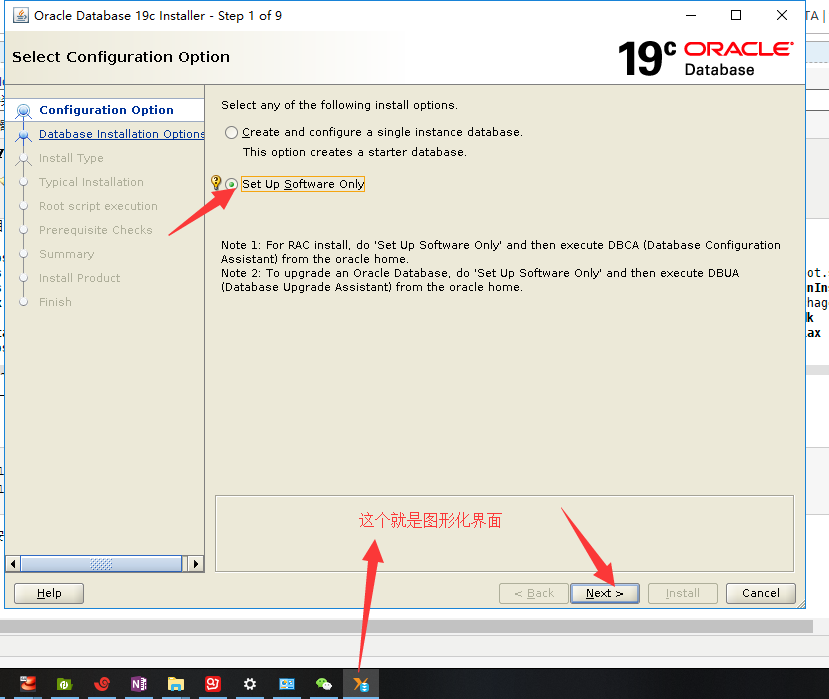
接下来,以图片展示
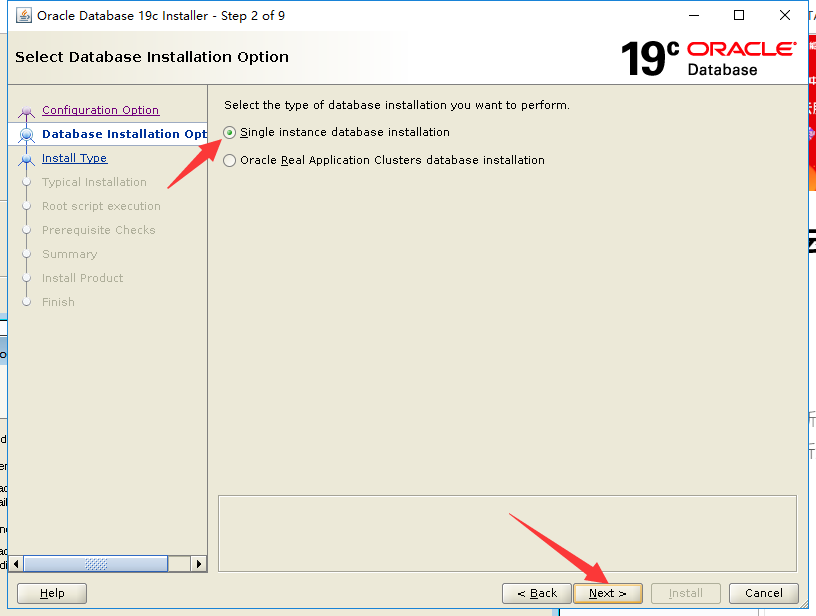
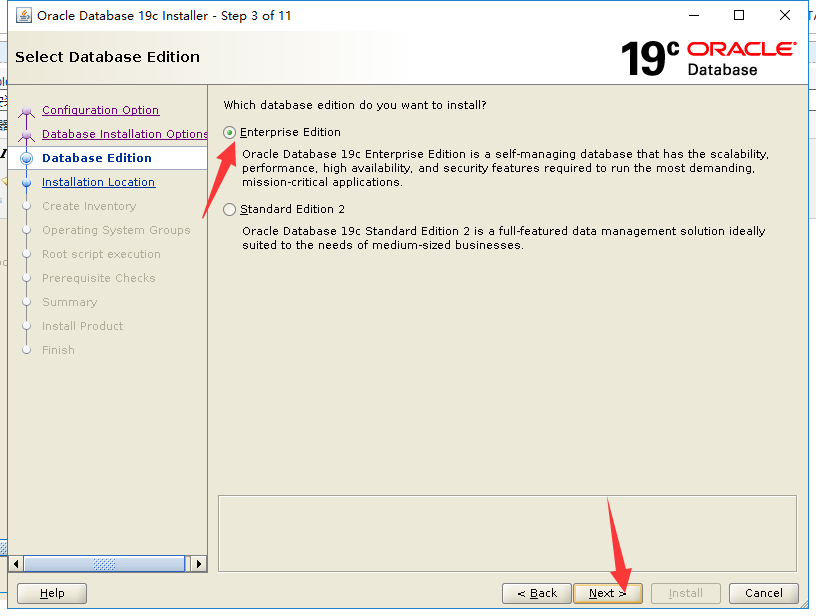
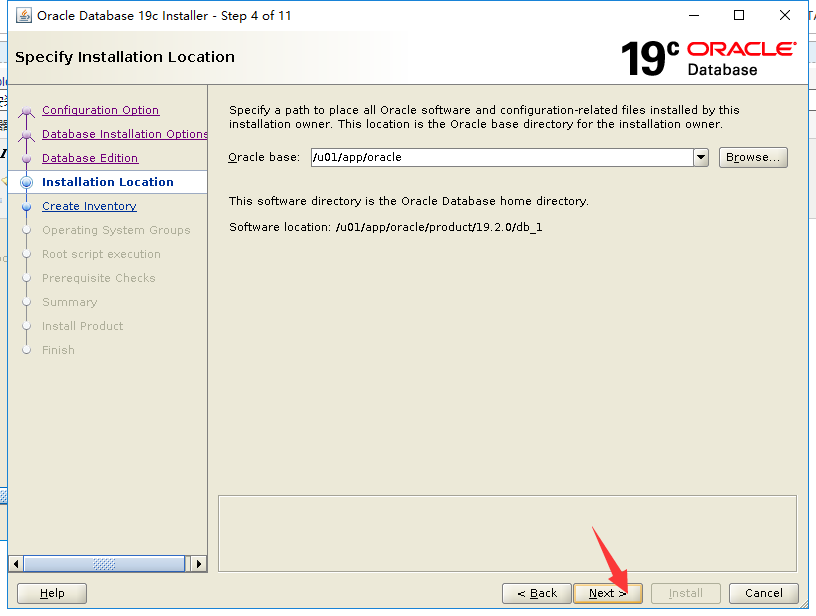
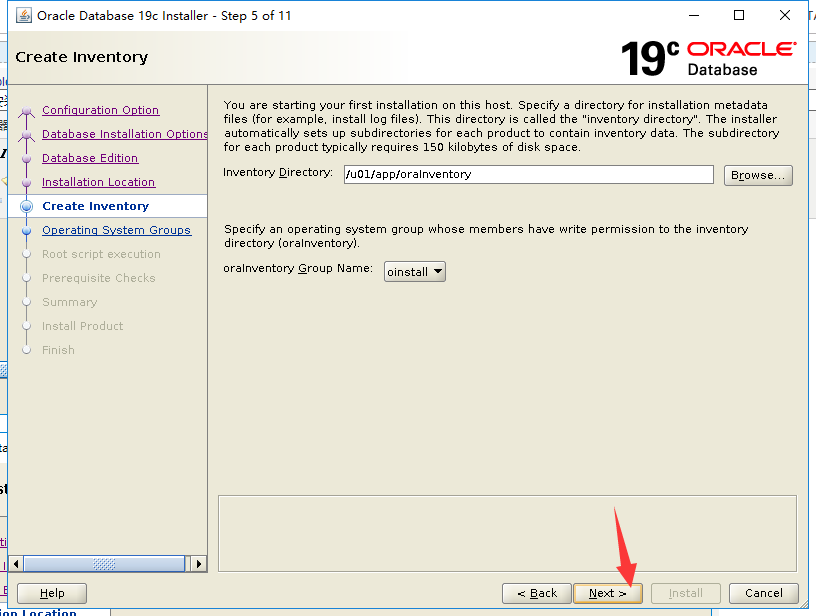
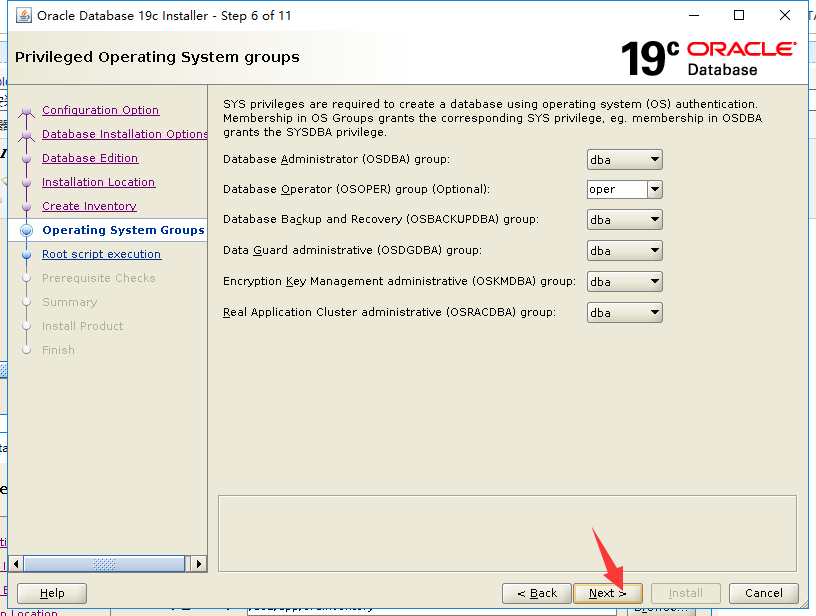
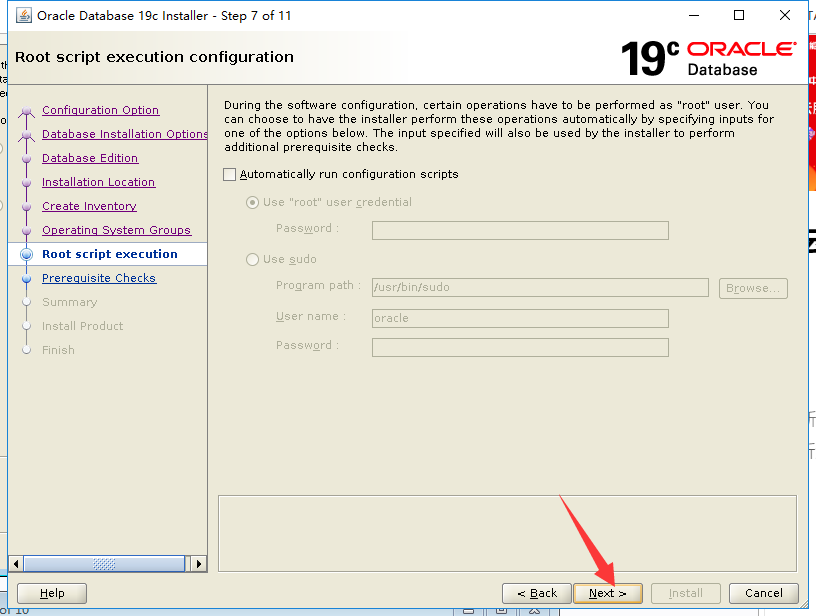

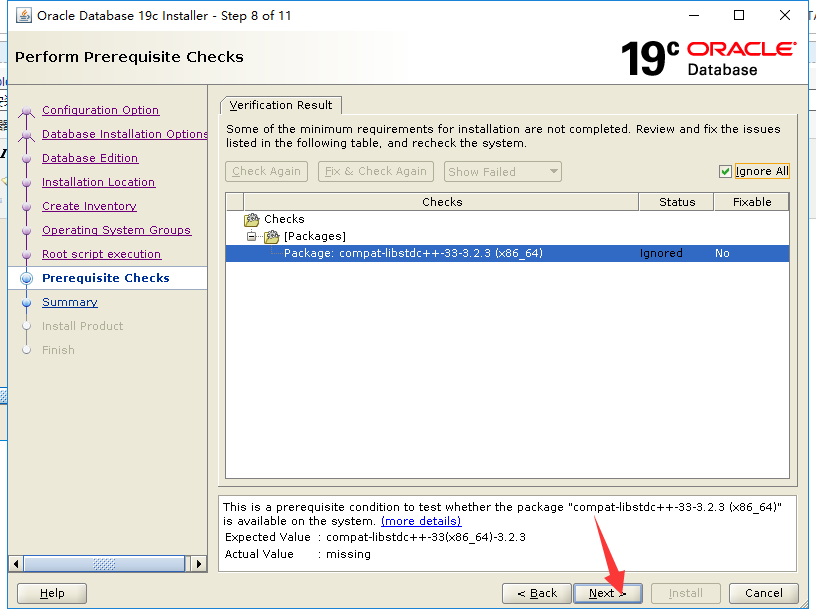
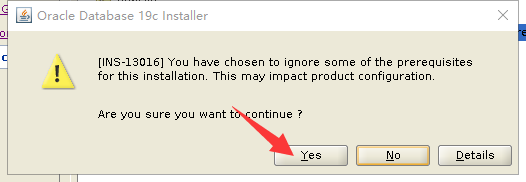
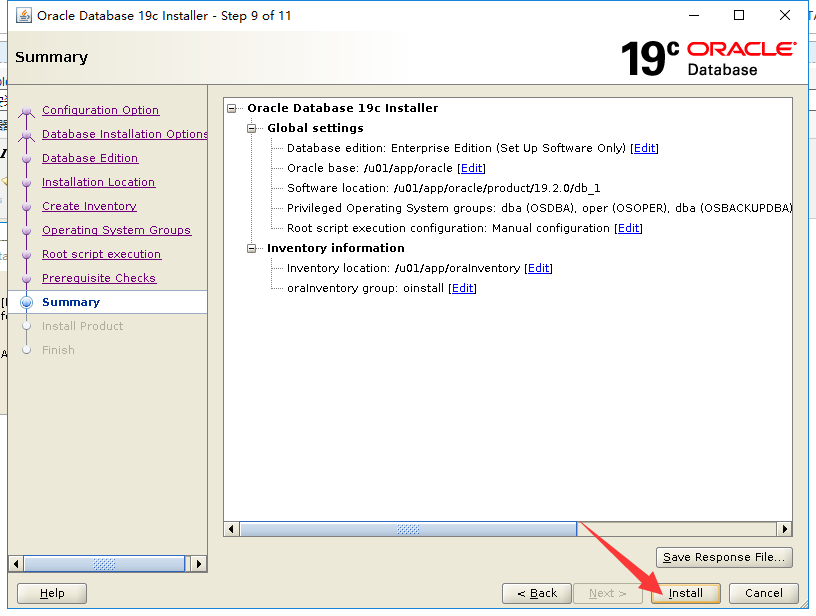
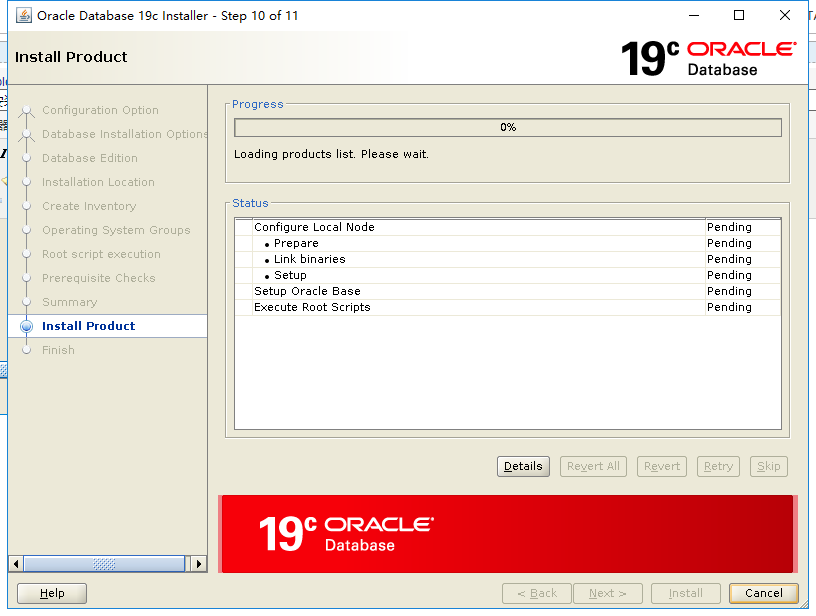
然后等待安装成功。
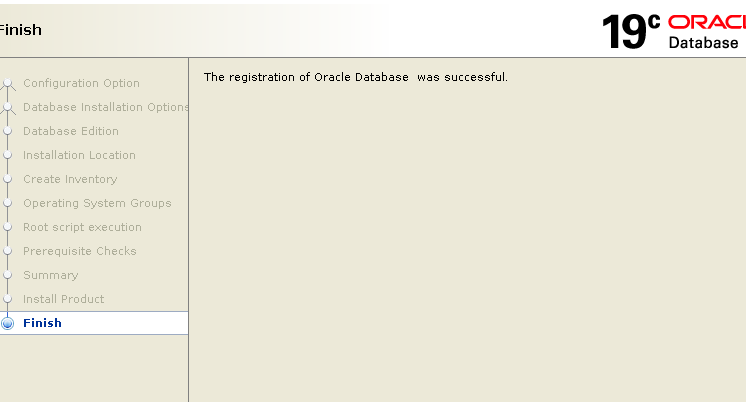
安装成功之后,创建数据库实例,可以参考博客https://www.cnblogs.com/xuzhaoyang/p/11265240.html
redhat7.6Linux安装Oracle19C完整版教程的更多相关文章
- [转帖]redhat7.6Linux安装Oracle19C完整版教程
redhat7.6Linux安装Oracle19C完整版教程 https://www.oracle.com/technetwork/database/enterprise-edition/downlo ...
- CentOS 6.5以上版本安装mysql 5.7 完整版教程(修订版)
转载自:https://codeday.me/collect/20170524/21861.html 1: 检测系统是否自带安装mysql # yum list installed | grep my ...
- flexbox-CSS3弹性盒模型flexbox完整版教程
原文链接:http://caibaojian.com/flexbox-guide.html flexbox-CSS3弹性盒模型flexbox完整版教程 A-A+ 前端博客•2014-05-08•前端开 ...
- 微信小程序入门与实战(最新完整版)教程
微信小程序入门与实战(最新完整版) 如图地址:下载地址在底部 |- 第1章 什么是微信小程序? - 0 B |- 第2章 小程序环境搭建与开发工具介绍 - 0 B |- 第3章 从一个简单的“欢迎“页 ...
- 安装mysql 5.7 最完整版教程
Step1: 检测系统是否自带安装mysql #yum list installed | grep mysql Step2: 删除系统自带的mysql及其依赖 命令: yum remove mysql ...
- CentOS 6.5/6.6 安装(install)mysql 5.7 最完整版教程
Step1: 检测系统是否自带安装mysql # yum list installed | grep mysql Step2: 删除系统自带的mysql及其依赖命令: # yum -y remove ...
- CentOS 6.5/6.6 安装mysql 5.7 最完整版教程
Step1: 检测系统是否自带安装mysql # yum list installed | grep mysql Step2: 删除系统自带的mysql及其依赖命令: # yum -y remove ...
- Window7下安装openssl完整版(亲测实现)
安装环境: 操作系统:window7(64位) C++编译器:VS2010 -------------------------------------------------------------- ...
- redhat7.4安装vertica-9.1.0教程
资源: 官网地址安装包1: https://my.vertica.com/dashboard/ 官网地址安装包2: http://www.verticachina.com/?cat=73 我的vert ...
随机推荐
- [Luogu 2386]放苹果
Description 题库链接 把 \(n\) 个同样的苹果放在 \(m\) 个同样的盘子里,允许有的盘子空着不放,问共有多少种不同的分发.多测,数据组数 \(t\). \(1\leq m,n\le ...
- Codeforces1114C Trailing Loves (or L'oeufs?)
链接:http://codeforces.com/problemset/problem/1114/C 题意:给定数字$n$和$b$,问$n!$在$b$进制下有多少后导零. 寒假好像写过这道题当时好像完 ...
- LG1378
题目描述 在一个长方形框子里,最多有N(0≤N≤6)个相异的点,在其中任何一个点上放一个很小的油滴,那么这个油滴会一直扩展,直到接触到其他油滴或者框子的边界.必须等一个油滴扩展完毕才能放置下一个油滴. ...
- vue解决大文件断点续传
一.概述 所谓断点续传,其实只是指下载,也就是要从文件已经下载的地方开始继续下载.在以前版本的HTTP协议是不支持断点的,HTTP/1.1开始就支持了.一般断点下载时才用到Range和Content- ...
- learning java 转换流
import java.io.BufferedReader; import java.io.IOException; import java.io.InputStreamReader; public ...
- 2019-8-26 LinkedHashMap 转 List [java.util.LinkedHashMap cannot be cast to com.zq.dataservice.bean.Index]
java.util.LinkedHashMap cannot be cast to com.zq.dataservice.bean.Index 上述错误是在做一个趋势投资demo时遇到的. 说的是链式 ...
- 奶牛抗议 DP 树状数组
奶牛抗议 DP 树状数组 USACO的题太猛了 容易想到\(DP\),设\(f[i]\)表示为在第\(i\)位时方案数,转移方程: \[ f[i]=\sum f[j]\;(j< i,sum[i] ...
- 微信小程序class封装http
config.js var config = { base_api_url:"https://douban.uieee.com/v2/" } export {config} uti ...
- python3 报错UnicodeEncodeError
在ubuntu执行python3的时候,出现 UnicodeEncodeError: 'latin-1' codec can't encode characters in position 10-18 ...
- 将对象转化为数组,并且适用select下拉
当你做element-ui的select下拉的时候数据是从后台请求,但是怎么才能将obj转成数组呢.并且后台返回的key和value中的key是要传的参数 var obj = { name: 'gab ...