
redhat7.4安装vertica-9.1.0教程
资源:
官网地址安装包1: https://my.vertica.com/dashboard/
官网地址安装包2: http://www.verticachina.com/?cat=73
我的vertica地址: https://pan.baidu.com/s/1IjWBUTku_zMpccF2VQ9iDw 密码:qd7p
总用量 529M

-rw-r--r--. 1 root root 244M 8月  16 02:17 vertica-9.1.0-0.x86_64.RHEL6.rpm

-rw-r--r--. 1 root root 215M 8月  16 02:16 vertica-console-9.1.0-0.x86_64.RHEL6.rpm

-rw-r--r--. 1 root root  71M 2月  28 12:02 vertica-client-9.0.1-4.x86_64.rpm
机器:2台
192.168.137.148
192.168.137.149
依赖:
yum install pstack mcelog sysstat dialog ntp -y
前缀:
1>防火墙
systemctl mask firewalld

systemctl disable firewalld

systemctl stop firewalld
2>selinux
[root@localhost ~]#  vim /etc/selinux/config

SELINUX=disabled

[root@localhost ~]#  setenforce 0
3>python
[root@localhost ~]# which python

/usr/bin/python

[root@localhost ~]# python --version

Python 2.7.5

[root@localhost ~]#
4>rsync
[root@localhost test]# which rsync

/usr/bin/rsync

[root@localhost test]# rsync --version

rsync  version 3.0.9

(检查rsync版本号大于3.0.5)
5>pts
[root@localhost ~]# ls /dev |grep pts

pts
6>I/O scheduler
echo deadline > /sys/block/sda/queue/scheduler
echo deadline > /dev/sda2
环境:jdk
[root@localhost ~]# java -version

java version "1.8.0_121"

Java(TM) SE Runtime Environment (build 1.8.0_121-b13)

Java HotSpot(TM) 64-Bit Server VM (build 25.121-b13, mixed mode)
交互:
ssh-keygen -N ''

ssh-copy-id root@192.168.137.149
安装
rpm -ivh vertica-9.1.0-0.x86_64.RHEL6.rpm
然后会在/opt下解压出vertica文件夹, 里面就是vertica程序文件
[root@localhost ~]# cd /opt/

[root@localhost opt]# ls

mysql  vertica

[root@localhost opt]# cd vertica/

[root@localhost vertica]# ls

agent  bin  config  en-US  examples  include  java  lib  lib64  log  oss  packages  Python  sbin  scripts  sdk  share  spread

[root@localhost vertica]#
集群交互安装
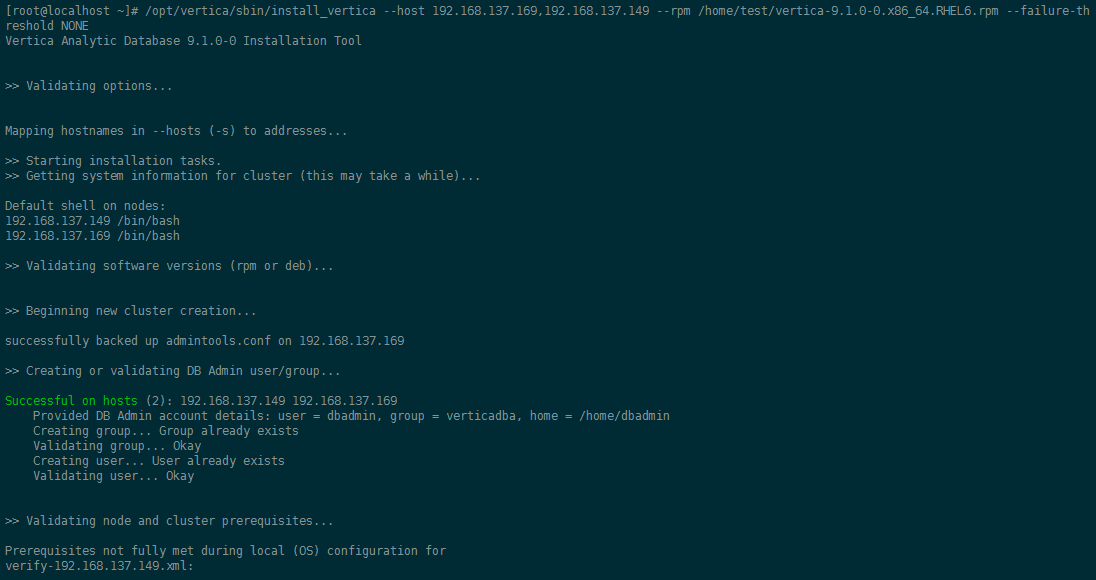
这一步一定要知道安装完成,否则创建数据库肯定失败!!!
/opt/vertica/sbin/install_vertica --host 192.168.137.148,192.168.137.149 --rpm vertica-9.1.0-0.x86_64.RHEL6.rpm
如果报错,请根据提示解决再继续.
忽略提醒(慎用)
/opt/vertica/sbin/install_vertica --host 192.168.137.148,192.168.137.149 --rpm vertica-9.1.0-0.x86_64.RHEL6.rpm --failure-threshold NONE


界面创建vertica数据库
切换用户
su - dbadmin
打开vertica管理工具
cd /opt/vertica/bin/

./admintools
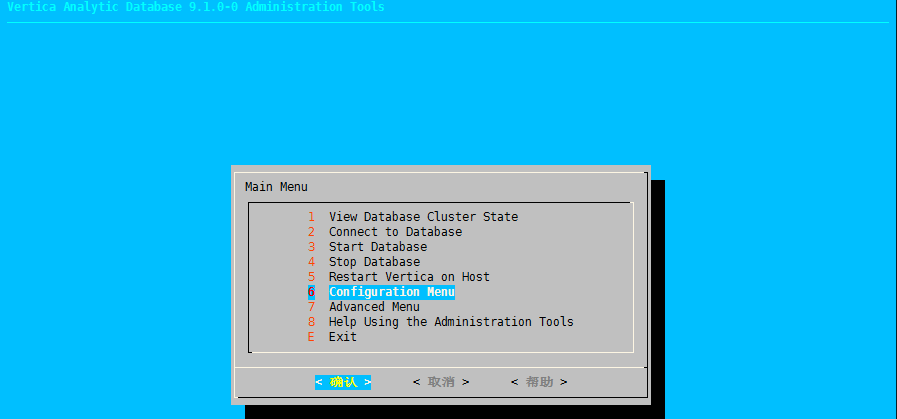
下面请看图
1.选择第6项
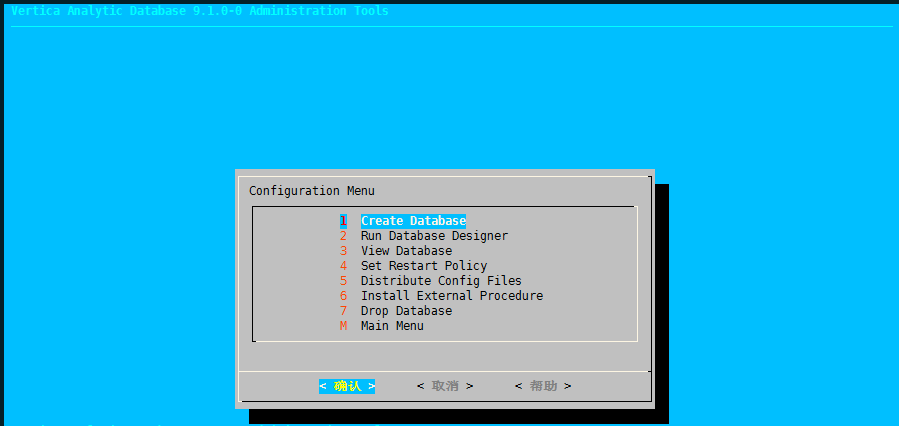
2.第1项,创建数据库
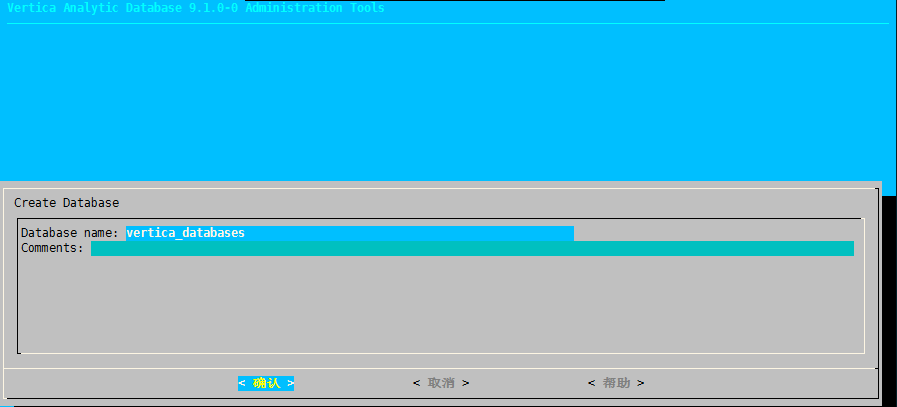
3.数据名,说明
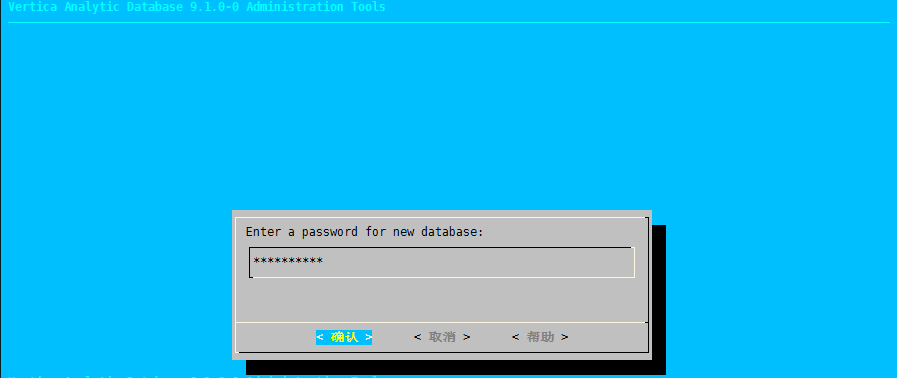
4.输入密码
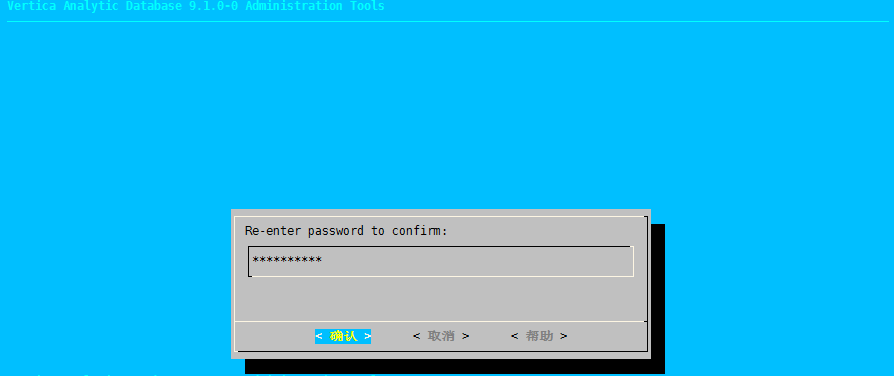
5.再次输入密码
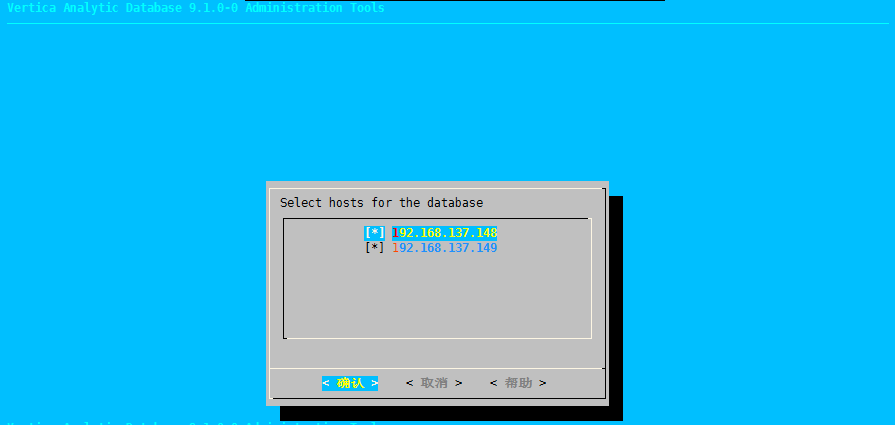
6.选择要建数据库的节点,全部选择会把数据库分布每个节点
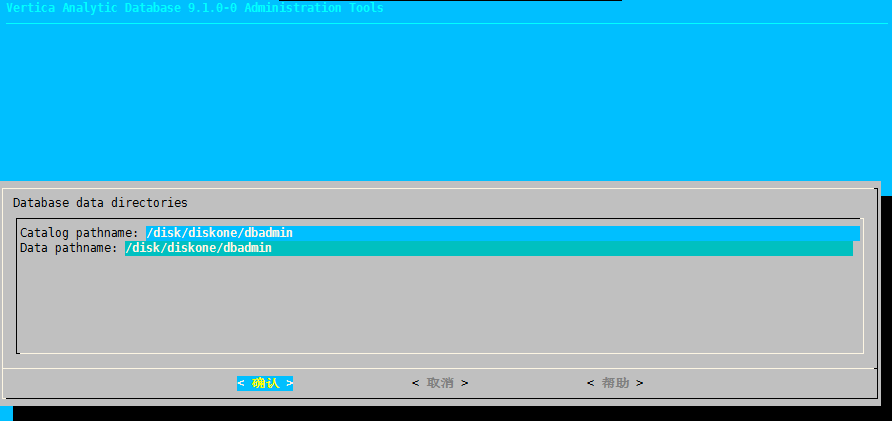
7.选择数据库存储目录(这个得ext4或者ext3)大坑! 后续讲解!
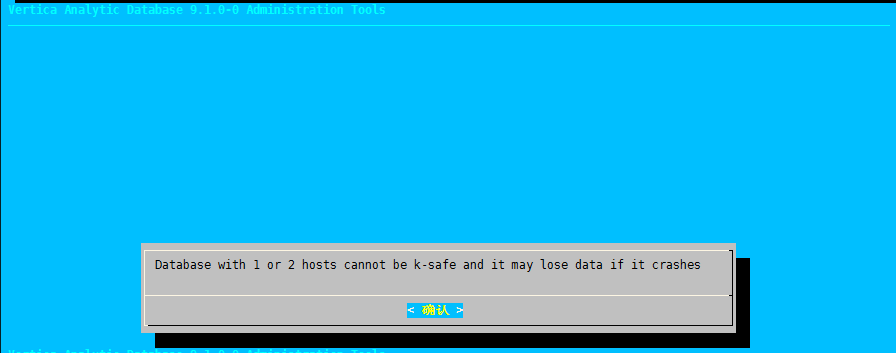
8.一个安全警告
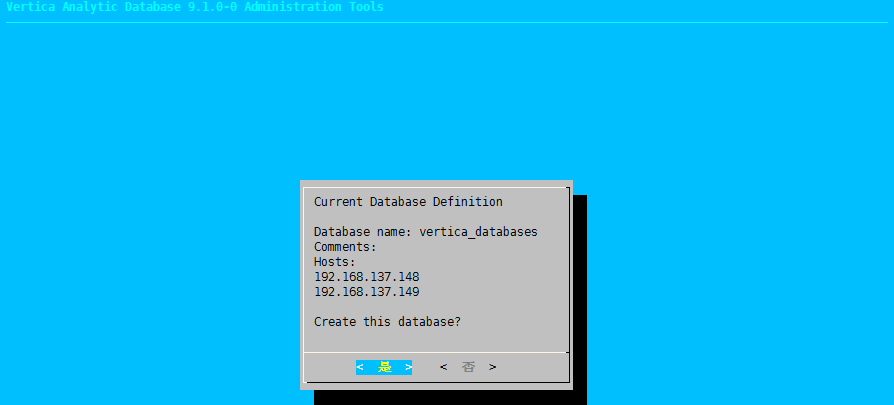
9.详细信息,确定
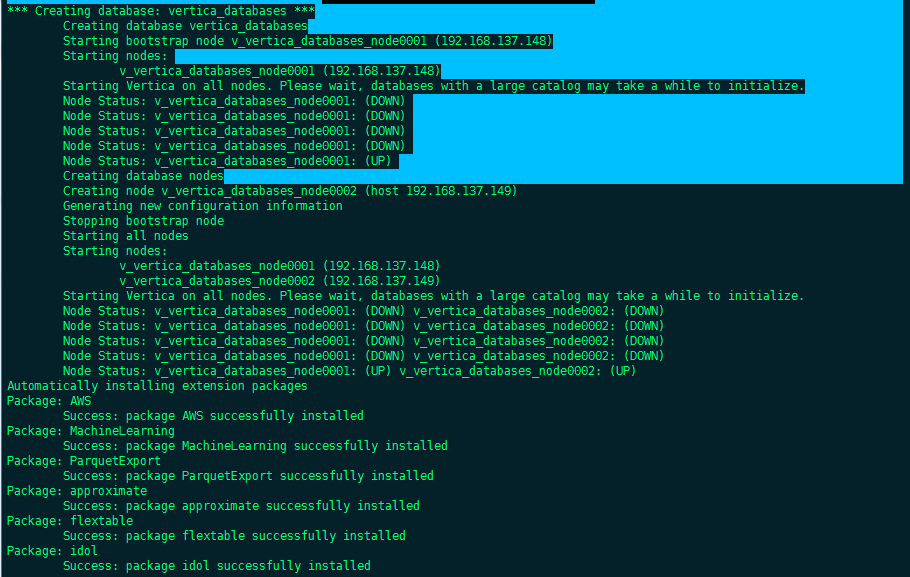
10.开始创建...
11.创建成功!
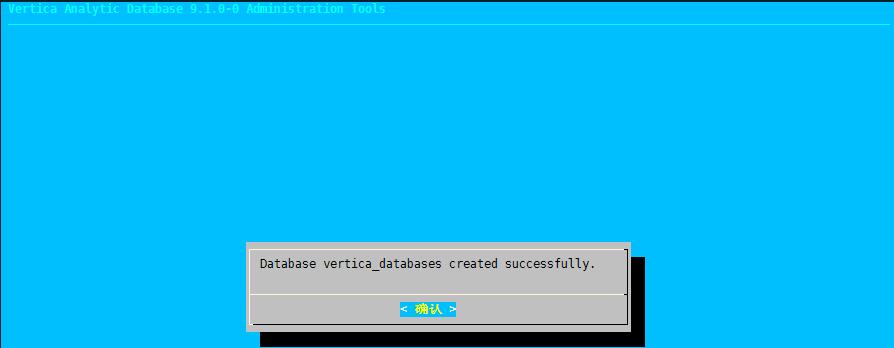
数据库创建成功!
连接数据库
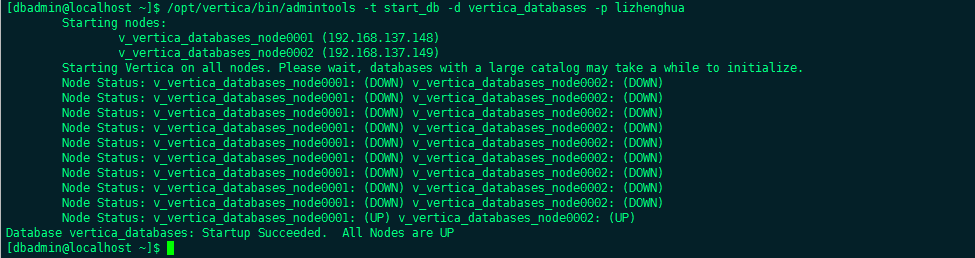
1.启动数据库服务
/opt/vertica/bin/admintools -t start_db -d vertica_databases -p lizhenghua

slave机那边也会自动启动
停止服务
/opt/vertica/bin/admintools -t stop_db -d vertica_databases -p lizhenghua
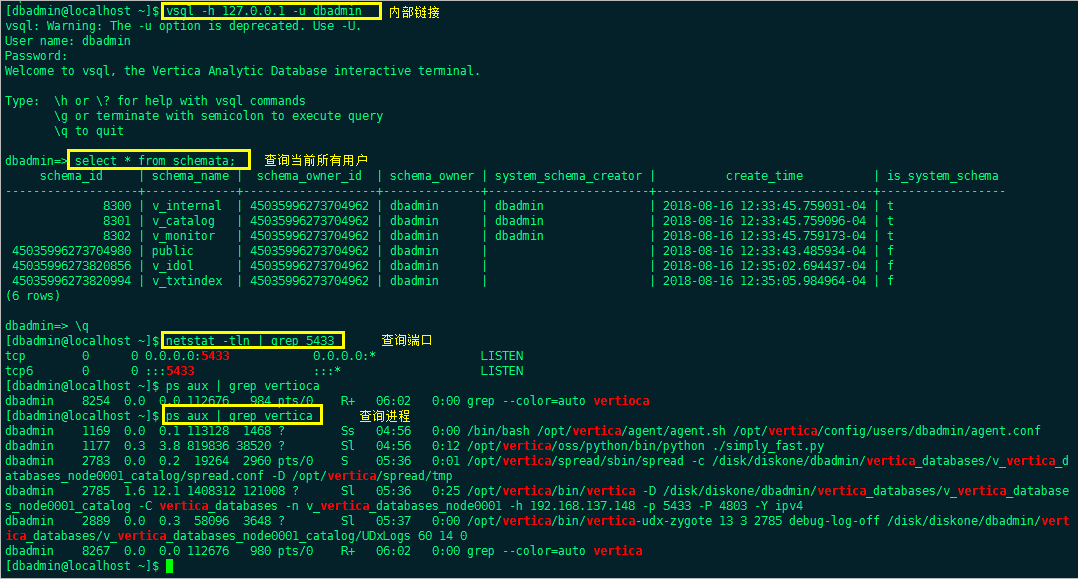
2.内部连接
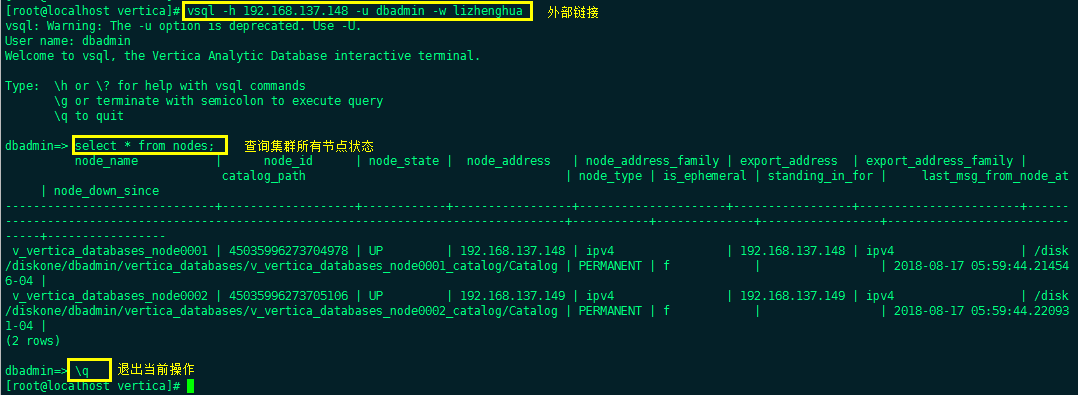
3.外部连接
填坑
坑1:vertica存储不支持xfs, redhat7.4默认xfs,redhat6普遍ext3-ext4, 得用ext4文件系统存储

下面讲解一下vertica不支持xfs文件类型解决过程...
这就是一个大坑了 $_$
centos7(redhat7) 的默认的文件系统是XFS, 然而,
vertica是不支持xfs的,那么, 现在有两个思路
1.服务器换成centos7以下的系统版本
2.添加新硬盘再转ext4类型分区
那时候想着吧, 换系统不实际,现在都普及7了, 只能从第二个下手.
我的模拟是vmware, 下面请看图
1.先关闭linux系统, 添加硬盘
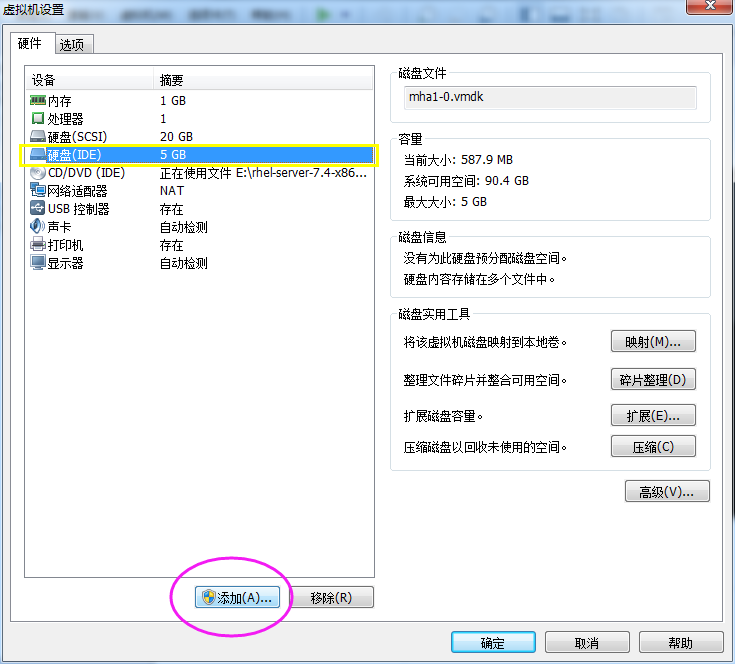
2.硬盘,下一步
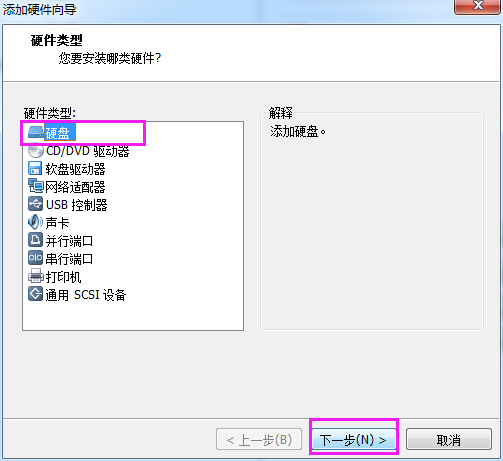
3.IDE
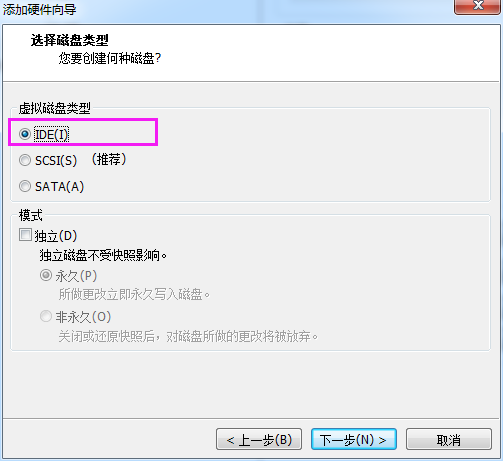
后面容量什么的自己下一步选.
4.开机
5.查看所有硬盘信息
fdisk -l
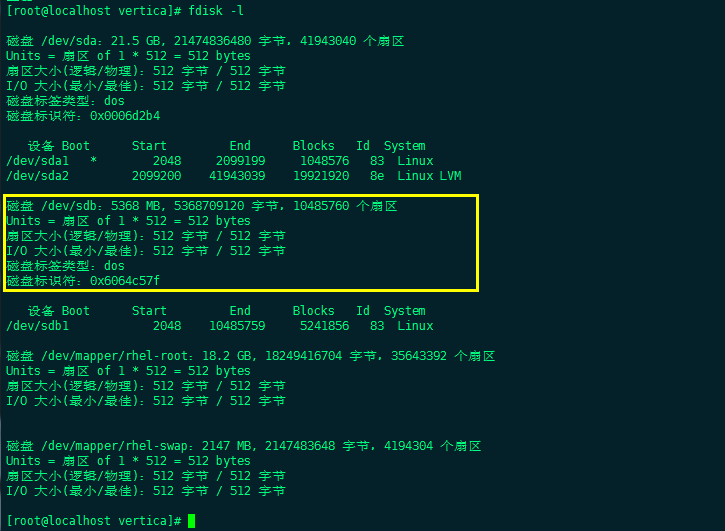
我这里扔了5G进来专门存vertica数据的./dev/sdb
6.分区
fdisk /dev/sdb
下面贴出一系列分区详细图(来自博客园)
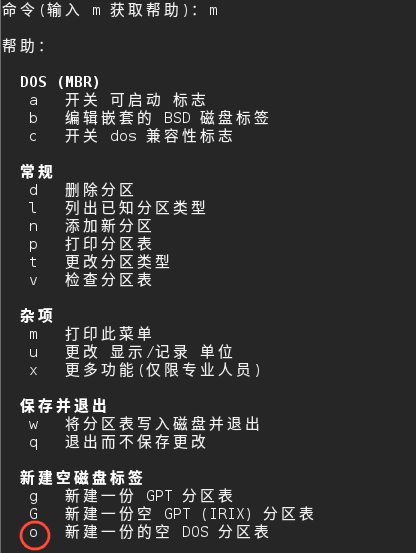
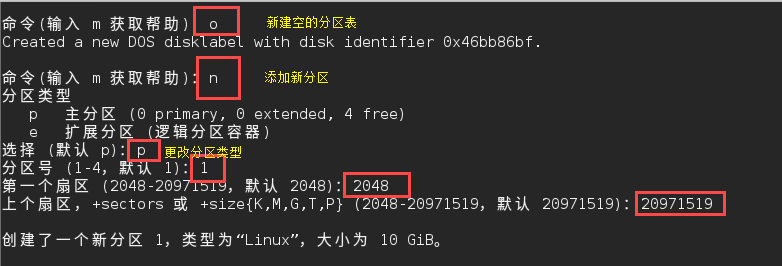
最后一步, 输入w, 命令将上面的操作写入到磁盘中.
7.转换分区类型
mkfs.ext4 /dev/sdb1
8.挂载硬盘
8.1新建文件夹
mkdir -p /disk/diskone
8.2挂载
               硬盘       挂载存放区

mount /dev/sdb1 /disk/diskon
8.3设置开机自动挂载
vim /etc/fstab

/dev/sdb1              /disk/diskone            ext4    defaults        0 0
此时ext4分区已经实现
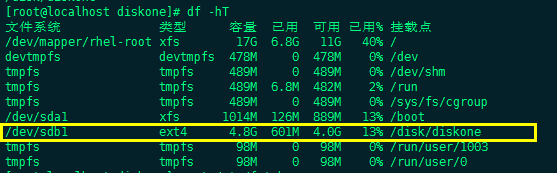
8.4转换vertica数据存储目录
mkdir -p /disk/diskone/dbadmin

chown -R dbadmin:verticadba dbadmin/

vim /opt/vertica/config/admintools.conf

把所有指向数据的目录全都改成/disk/diskone/dbadmin
8.5 admintools.conf
[Configuration]

last_port = 5433

tmp_dir = /tmp

default_base = /disk/diskone/dbadmin

format = 3

install_opts = --host '192.168.137.148,192.168.137.149' --rpm 'vertica-9.1.0-0.x86_64.RHEL6.rpm' --failure-threshold NONE

spreadlog = False

atdebug = False

controlsubnet = default

ipv6 = False

atgui_default_license = False

controlmode = broadcast

unreachable_host_caching = True

aws_metadata_conn_timeout = 2

admintools_config_version = 104

[Cluster]

hosts = 192.168.137.148,192.168.137.149

[Nodes]

node0001 = 192.168.137.148,/disk/diskone/dbadmin,/disk/diskone/dbadmin

node0002 = 192.168.137.149,/disk/diskone/dbadmin,/disk/diskone/dbadmin

v_vertica_databases_node0001 = 192.168.137.148,/disk/diskone/dbadmin,/disk/diskone/dbadmin

v_vertica_databases_node0002 = 192.168.137.149,/disk/diskone/dbadmin,/disk/diskone/dbadmin

[SSHConfig]

ssh_user =

ssh_ident =

ssh_options = -oConnectTimeout=30 -o TCPKeepAlive=no -o ServerAliveInterval=15 -o ServerAliveCountMax=2 -o StrictHostKeyChecking=no -o BatchMode=yes

[Database:vertica_databases]

restartpolicy = ksafe

port = 5433

path = /disk/diskone/dbadmin/vertica_databases

nodes = v_vertica_databases_node0001,v_vertica_databases_node0002

is_eon_mode = False

depot_base_dir = None

depot_size = None

communal_storage_url = None

num_shards = None

is_first_start_after_revive = False
重启后数据库文件自动存在在ext4新分区下.
坑2:数据库创建失败
*** Creating database: adddddd ***

Press RETURN to continue

create DB  failed due to node connectivity issues

All nodes must be able to connect to each other via passwordless ssh

Could not reach node 192.168.137.149

解决:解决创建集群交互那一步的报错。
成功!
redhat7.4安装vertica-9.1.0教程的更多相关文章
- Android Studio2.0 教程从入门到精通Windows版
系列教程 Android Studio2.0 教程从入门到精通Windows版 - 安装篇Android Studio2.0 教程从入门到精通Windows版 - 入门篇Android Studio2 ...
- [转帖]redhat7.6Linux安装Oracle19C完整版教程
redhat7.6Linux安装Oracle19C完整版教程 https://www.oracle.com/technetwork/database/enterprise-edition/downlo ...
- loadrunner11.0 安装破解详解使用教程
loadrunner11.0 安装破解详解使用教程 来源:互联网 作者:佚名 时间:01-21 10:25:34 [大 中 小] 很多朋友下载了loadrunner11但不是很会使用,这里简单介绍下安 ...
- PS抠图神器: KnockOut 2.0安装汉化和使用教程
PS抠图神器: KnockOut 2.0安装汉化和使用教程 http://jingyan.baidu.com/article/6b97984d8aeadc1ca2b0bf3b.html
- Oracle 11G RAC11.2.0.4 + Redhat7.3安装手册
安装思路: 1.安装两台redhat7 linux系统 2.网络配置(双网卡,public,vip,private,scan) 3.存储配置(内存配置,ASM共享存储:6块5G共享盘udev,根目录留 ...
- Zend Framework 3.0 安装及创建初始化项目教程
前言: 最近开始接触关于PHP的框架的学习,然而PHP的框架少说也有七八种. 百度了一下,有人说ThinkPHP简单暴力的,有人说Laravel高大上的,等等等等,难以抉择. 最终我还是选择先从接触Z ...
- Nhibernate 4.0 教程入门
Nhibernate 4.0 教程 目录 1. 下载Nhibernate 4.04. 1 2. 入门教程... 2 3. 测试项目详解... 3 4. 总结.. ...
- Centos 6.5(64bit)上安装Vertica single node
在Win8上使用虚拟机Virtualbox安装Centos6.5,想在上面安装vertica. 以下记录了我在安装的过程中遇到的问题与一些解决方案. 1.安装Centos的时候遇到了一个恼人的问题,即 ...
- Ubuntu14.04安装和配置Tomcat8.0.12(转)
Ubuntu14.04长的好看,所以一时间很感兴趣,研究各种软件的安装和开发环境的配置.今天先把安装的tomcat 8.0.12的教程分享给大家.如果你需要,请收藏!!! 工具/原料 系统环境:U ...
- linux centos安装编译phantomjs 2.0的方法
phantomjs 2.0最新版的官方不提供编译好的文件下载,只能自己编译,有教程但是过于简单,特别是服务器上要安装N多的支持.折腾到现在终于装好了并且能正常运行了,截图mark一下: linux c ...
随机推荐
- cocos2d-x JS 纯代码加载播放plist与png动画
var cache = cc.spriteFrameCache; cache.addSpriteFrames(plist, png); var frames = []; for (var i = 1; ...
- node.js初识09
1.node_module文件夹 如果你的require中没有写./,那么Node.js将该文件视为node_modules目录下的一个文件. 2.package.json文件 如果使用文件夹来统筹管 ...
- C#学习入门第一篇
1. using System; using System.Collections.Generic; using System.Ling; using System.Text; using Syste ...
- armv8 memory translation table descriptor
上一节大致给出了descriptor的结构,这篇细致分析各个field: 1) Table Descriptor:stage2中不包含任何的attribute的field,每个level中的descr ...
- PE结构图示
- 转:安装PHP出现make: *** [sapi/cli/php] Error 1 解决办法
ext/iconv/.libs/iconv.o: In function `php_iconv_stream_filter_ctor':/home/king/PHP-5.2.13/ext/iconv/ ...
- 20155228 2016-2017-2 《Java程序设计》第6周学习总结
20155228 2016-2017-2 <Java程序设计>第6周学习总结 教材学习内容总结 输入与输出 在Java中输入串流代表对象为java.io.InputStream实例,输出串 ...
- mac下编译cpu only caffe并用xCode建caffe工程
mac编译caffe 好像又变容易了,直接git clone下载blvc源码,make.config里去掉了CPU_ONLY前面的注释,并没有安装任何依赖,也可能是自己mac上本来有, xCode里调 ...
- 20165305 苏振龙《Java程序设计》第四周课上测试补做
第一次测试 第二次测试 第三次测试 上传代码 第四次测试 总结 之前我一直在git bash进行程序设计,但是对于我来说操作起来有点困难,所以我改用了虚拟机,之后之前一直困扰我的问题在虚拟机下就没有了 ...
- Javascript创建类的七种方法
/* 第一种定义类的方法 */var cls = new Object();cls.name = "wyf";cls.showName = function(){console.l ...