
CentOS7-Docker 安装 Gitlab
官方教程
https://docs.gitlab.com/omnibus/docker/
搜索镜像
[root@master ~]# docker search gitlab
拉取镜像
[root@master ~]# docker pull docker.io/gitlab/gitlab-ce
拉取中文版镜像
[root@master ~]# docker pull docker.io/twang2218/gitlab-ce-zh
如果拉取太慢,可以配置国内镜像源
拉取镜像需要一点时间,我们可以先复制一个会话,
在服务器上创建目录
[root@master ~]# mkdir -p /docker/gitlab/config

[root@master ~]# mkdir -p /docker/gitlab/logs

[root@master ~]# mkdir -p /docker/gitlab/data
参数说明:
--detach: 设置容器后台运行
--hostname: 设置容器的 hostname
--publish: 端口转发规则(80:Http 访问端口,443:Https 访问端口,8888:主机的 ssh 访问端口,22:Docker 容器中 ssh 访问端口)
--name:容器名称
--restart always:每次启动容器就重启GitLab
--volume: 共享目录挂载,即 docker 容器内外数据共享(/srv/gitlab/data: 应用程序数据,/srv/gitlab/logs:GitLab 的 log,/srv/gitlab/config:GitLab 的配置文件)
--e:配置 Gitlab 运行的环境变量
创建容器之前,我们先关闭下防火墙,重启docker服务
systemctl stop firewalld.service

firewall-cmd --state

systemctl daemon-reload

systemctl stop firewalld.service
systemctl restart docker
创建并运行容器
docker run -d \

   -h gitlab \

   -p 2222:22 \

   -p 8888:80 \

   -p 8443:443 \

   -v /docker/gitlab/config:/etc/gitlab \

   -v /docker/gitlab/logs:/var/log/gitlab \

   -v /docker/gitlab/data:/var/opt/gitlab \

   --restart always \

   --name gitlab \

   gitlab/gitlab-ce:latest
安装中文版gitlab
docker run \

--detach \

--publish 2223:22 \

--publish 8091:80 \

--publish 8444:443 \

--hostname 192.168.56.4 \

-v /mnt/gitlab/etc:/etc/gitlab \

-v /mnt/gitlab/log:/var/log/gitlab \

-v /mnt/gitlab/data:/var/opt/gitla \

-v /etc/localtime:/etc/localtime:ro \

--name gitlab \

--restart always \

--privileged=true twang2218/gitlab-ce-zh:latest
安装完之后,我们来检测一下
docker inspect bcdb60f9bf0e
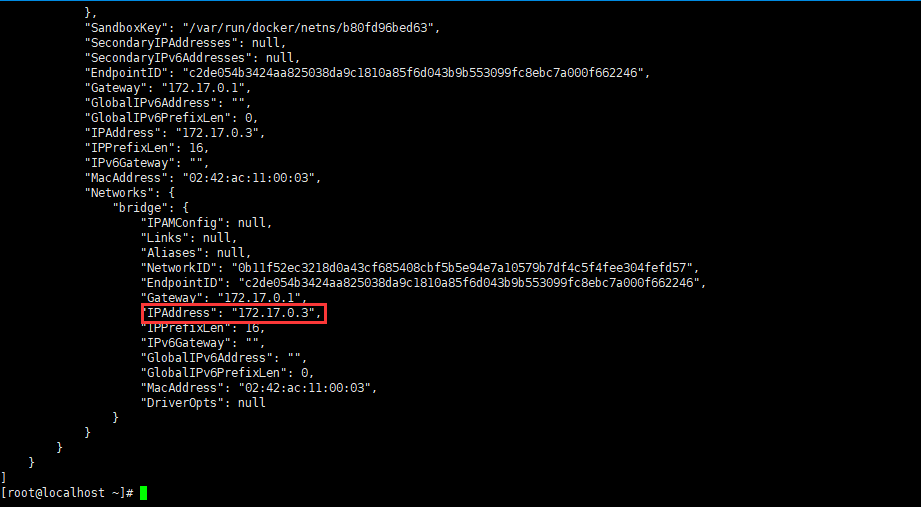
[root@localhost ~]# curl 172.17.0.3:80
如果出现的是拒绝连接的情况,没有返回响应结果,我们来查看下日志
sudo docker logs gitlab
如果有报错,进入容器找到对应的文件进行修改,修改后重启
sudo docker exec -it gitlab vim /etc/gitlab/gitlab.rb

sudo docker restart gitlab
没报错,不用管,第一次安装GitLab,启动需要等很长时间,虚拟机运行内存建议在2G以上,4g最好。
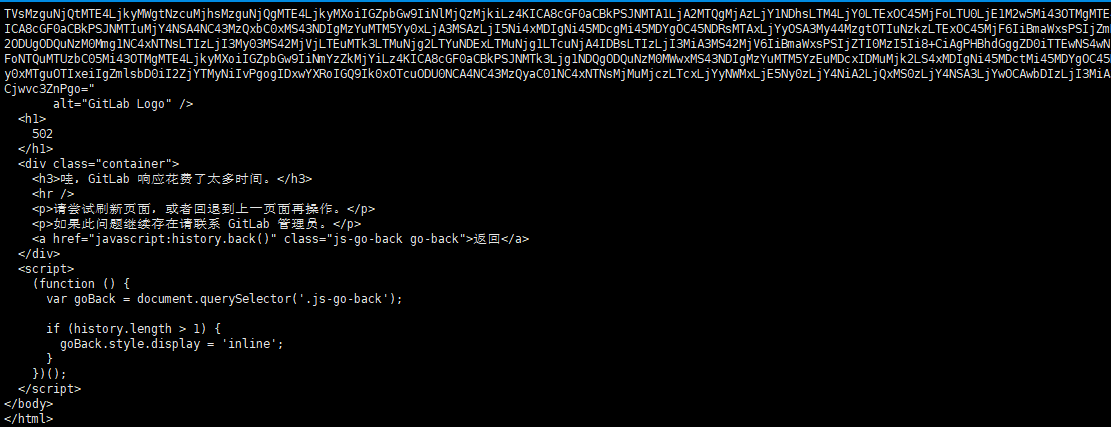
错误信息:502 Whoops, GitLab is taking too much time to respond.
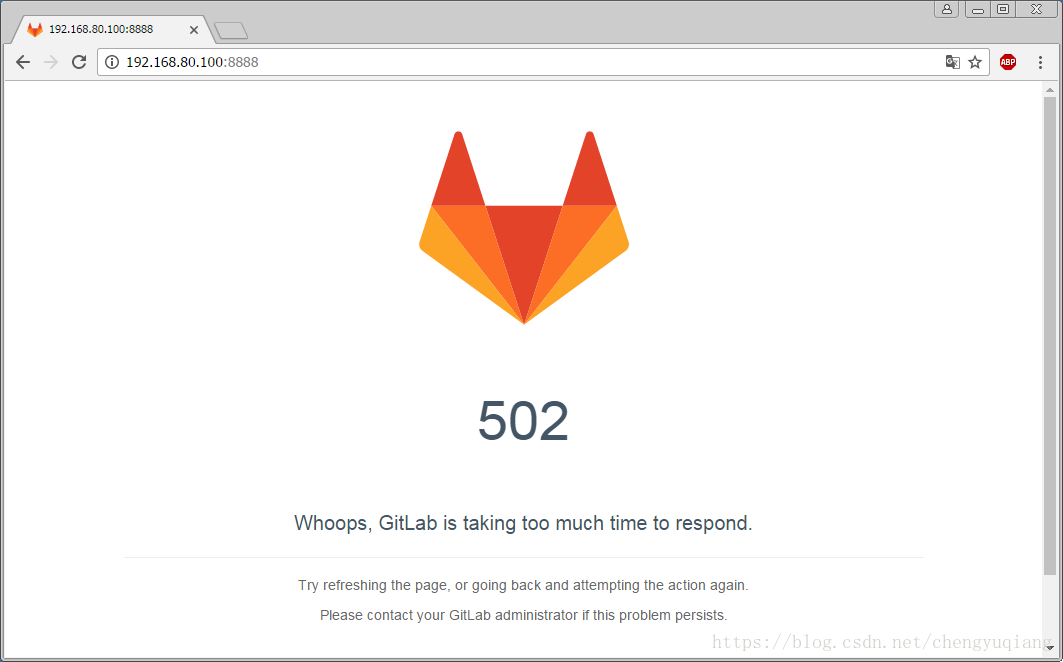
说明gitlab还没有准备好,再等待一会,刷新浏览器,即可看到如下页面
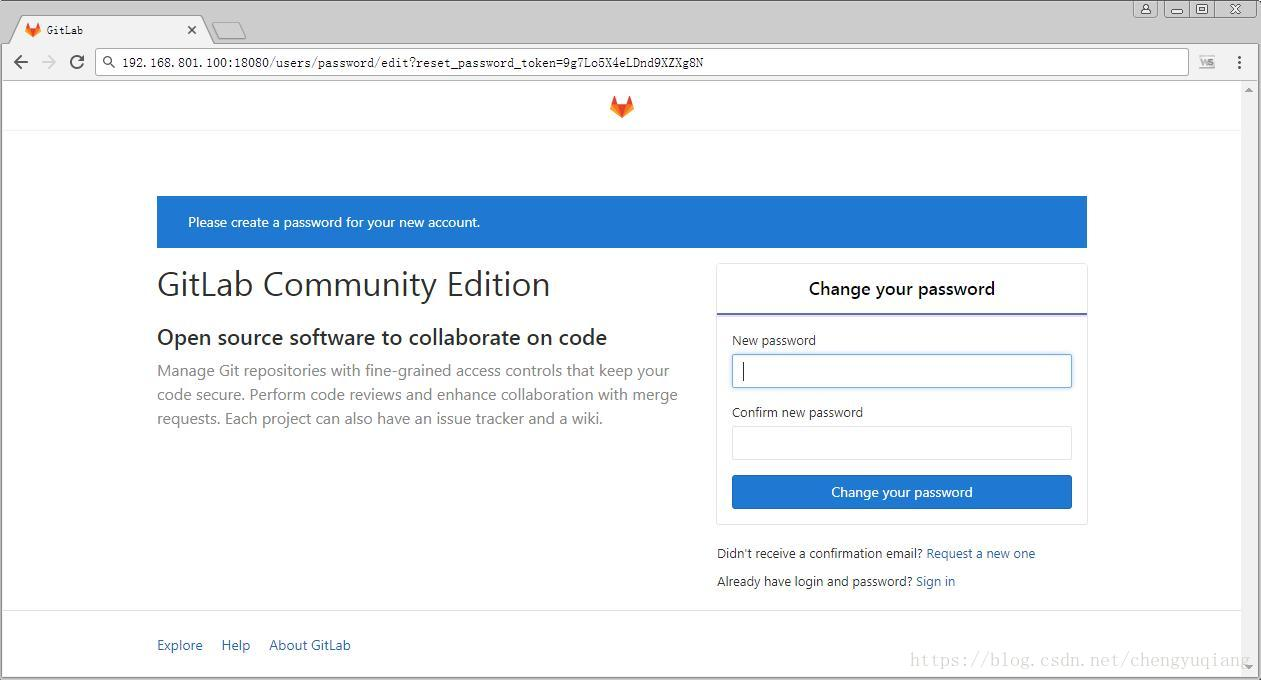
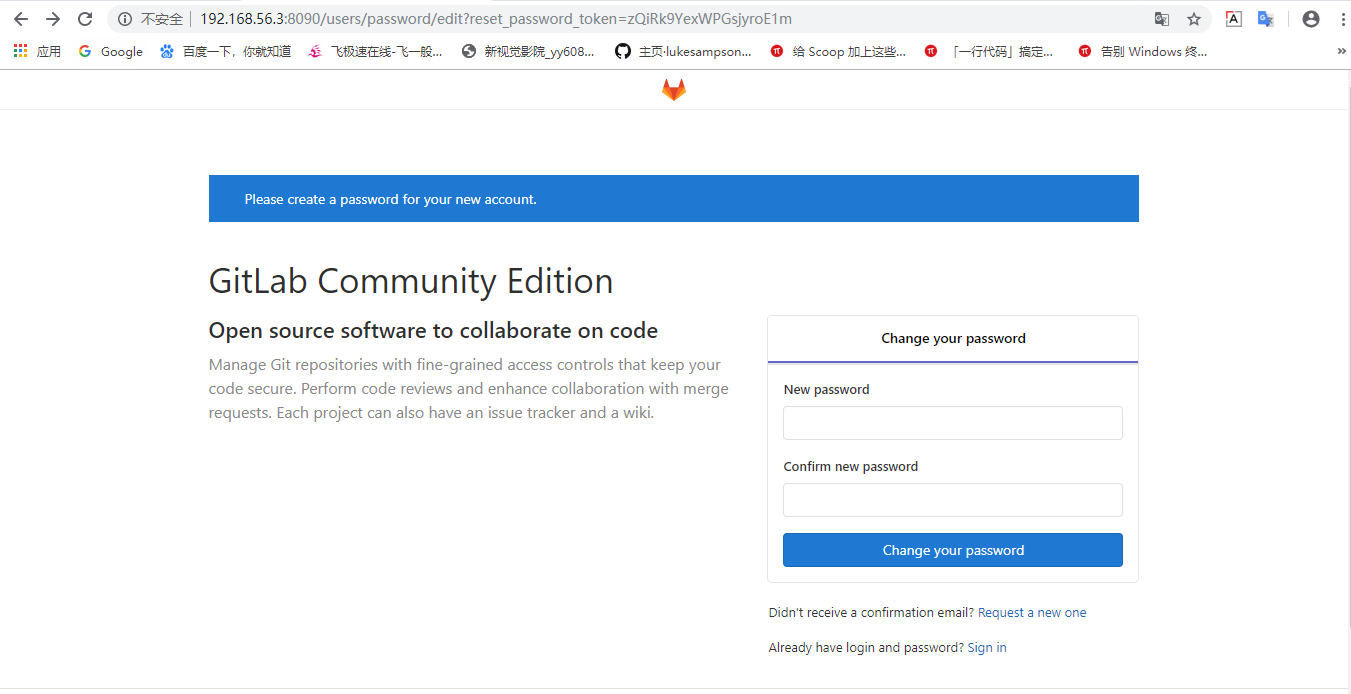
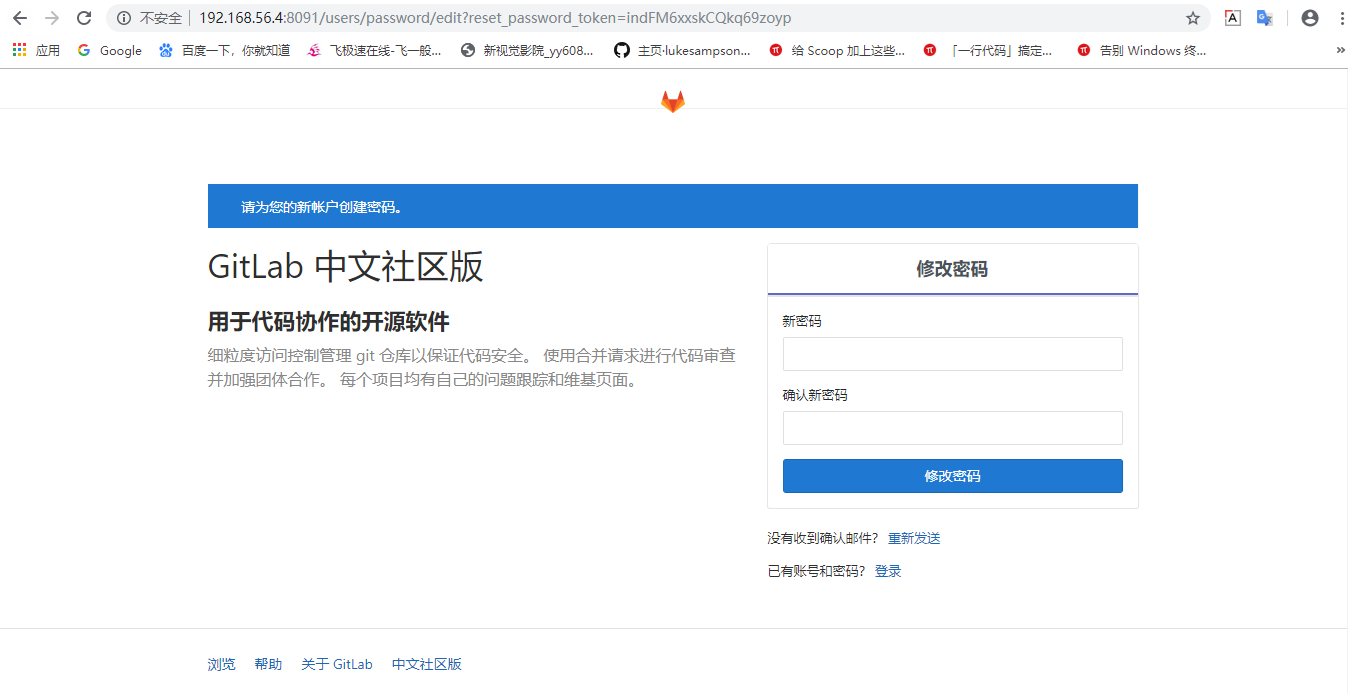
初次使用gitlab时需要创建默认管理员密码,至少8位,这里输入“12345678”。
我们在登录那里使用root作为用户名,然后用刚刚设置的密码,就可以以管理员身份登录Gitlab。
然后我们需要注册一个普通用户。
原文:https://blog.csdn.net/chengyuqiang/article/details/80043436
CentOS7-Docker 安装 Gitlab的更多相关文章
- Centos7 docker安装GitLab
*先决条件系统已安装Docker 1.查询GitLab镜像 docker search gitlab 2.现在GitLab镜像 3.创建文件夹 mkdir -p /software/gitlab/co ...
- Docker安装Gitlab
一.Ubuntu16.4上Docker安装Gitlab 1.安装docker 参见:https://docs.docker.com/engine/installation/linux/ubuntuli ...
- centos7 部署安装gitlab服务器
概念: git 是一种版本控制系统,是一个命令,是一种工具 gitlib 是用于实现git功能的开发库 github 是一个基于git实现的在线代码托管仓库,包含一个网站界面,向互联网开放 gitla ...
- 解决 Windows Docker 安装 Gitlab Volume 权限问题
本文首发于我的个人博客,解决 Windows Docker 安装 Gitlab Volume 权限问题 ,欢迎访问! 记录一下 Windows10 下 Docker 安装 Gitlab 的步骤. Ca ...
- 利用docker安装gitlab
安装docker 安装 virtualbox 下载 dockertoolbox并安装 官网的服务器一直连不上, 幸亏还有这个 https://get.daocloud.io/toolbox/ 比 ht ...
- docker安装gitlab并部署CICD
摘要 本文主要实现了在docker下安装gitlab,将gitlab绑定在宿主机的180端口,将gitlab的clone的URL添加指定端口号:部署了CI/CD,并公布了测试项目. 安装docker[ ...
- docker 安装gitlab
# docker 安装gitlab # 一.安装镜像(官网文档) export GITLAB_HOME=/srv/gitlab # 必须先设置它,它就是你存储代码仓库的位置.以后要移植的时候直接把这个 ...
- centos7下使用docker安装gitlab
环境背景: Docker化已经成为一种热门,记录一下使用docker引擎安装gitlab的过程. 测试环境: 系统 软件 依赖 CentOS 7.4 GitLab(latest) docker-ce ...
- 使用docker安装gitlab
我这里使用的系统是centos7 首先安装docker,docker-compose(非必须,但是使用它可以简化镜像启动参数),需要注意的是docker-compose安装依赖Python的pip,所 ...
- Docker安装GitLab与Runner(网关),常规设置,自动化用到k8s+token
[转]图文详解k8s自动化持续集成之GitLab CI/CD Windows里面使用Debian命令行工具完成 和Docker网络相关的命令 查看某一个容器的网络 docker inspect 容器I ...
随机推荐
- XXE(外部实体注入攻击)
利用XXE漏洞可以进行拒绝服务攻击.文件读取.命令代码执行.SQL(XSS)注入.内外扫描端口和入侵内网站点等,内网探测和入侵是利用XXE中支持的协议进行内网主机和端口的发现,可以理解为使用XXE进行 ...
- iis webapi不间隔第一次访问超慢
第一种尝试(正在验证是否有效): 设置网站对应的应用程序池的"闲置超时"为0.如下图所示
- ent 基本使用十二 字段
字段或者属性,在schema中是定点的属性,比如user 包含4个字段age,name,username,created_at 图表展示如下: 代码描述 package schema impo ...
- kuma kong 团队开发的可视化&&安全的service mesh
最近service mesh 的开源产品是越来越多了,好多团队都开源了自己的解决方案 maesh 最近kong 团队也开源了自己的service meshkuma 一张参考图 说明 kuma 没有基于 ...
- linux mustache bash 实现mo 做为docker容器运行动态配置工具数组的处理
前面有说过关于使用mo 工具的简单配置使用,但是实际中我们可能存在比较复杂的数据处理,比如数组,mo 可以进行数组的处理,但是在测试的过程中,一直失败,查看了官方的demo以及帮助命令发现可以通过参数 ...
- 部署django到服务器
部署 服务器环境配置 在本地的虚拟环境中,项目根目录下,执行命令收集所有的包 pip freeze > plist.txt 安装并创建虚拟环境,如已创建则跳过此步 sudo apt-get in ...
- ES5新增的数组方法
ES5新增:(IE9级以上支持)1.forEach():遍历数组,无返回值,不改变原数组.2.map():遍历数组,返回一个新数组,不改变原数组.3.filter():过滤掉数组中不满足条件的值,返回 ...
- 原生js实现元素类名的判存、添加和移除
1.addClass:为指定的dom元素添加样式. 2.removeClass:删除指定dom元素的样式. 3.toggleClass:如果存在(不存在),就删除(添加)一个样式. 4.hasClas ...
- vue----子组件引用vux popup mask遮罩在最上层解决办法 z-index问题
在一个页面的子组件中引用vux的popup组件时,出现mask遮罩在最上层的问题,百度了一下发现有两种解决办法,现提供第三种. popup在子组件引用时,vux将vux-popup-mask默认添加到 ...
- spring boot整合websocket之使用自带tomcat启动项目报错记录
项目中用到websocket,就将原来写好的websocket工具类直接拿来使用,发现前端建立连接的时候报404,经查找发现是因为原来用的是配置的外部tomcat启动,这次是spring boot自带 ...