
OpenCV笔记(4)(直方图、傅里叶变换、高低通滤波)
一、直方图
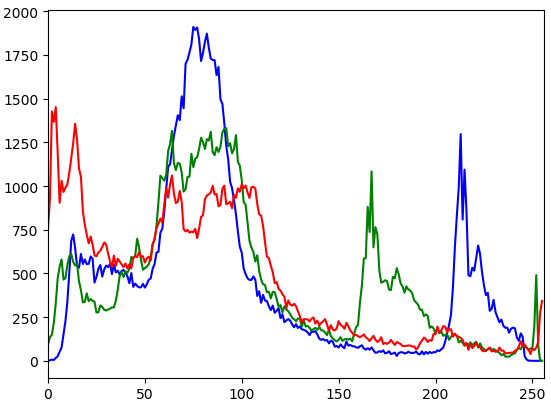
用于统计图片中各像素值:
# 画一个图像各通道的直方图

def draw_hist(img):

    color = ('b', 'g', 'r')

    for i, col in enumerate(color):

        hist = cv.calcHist([img], [i], None, [256], [0, 256])

        # print(hist.shape)

        plt.plot(hist, color=col)

        plt.xlim([0, 256])

    plt.show()
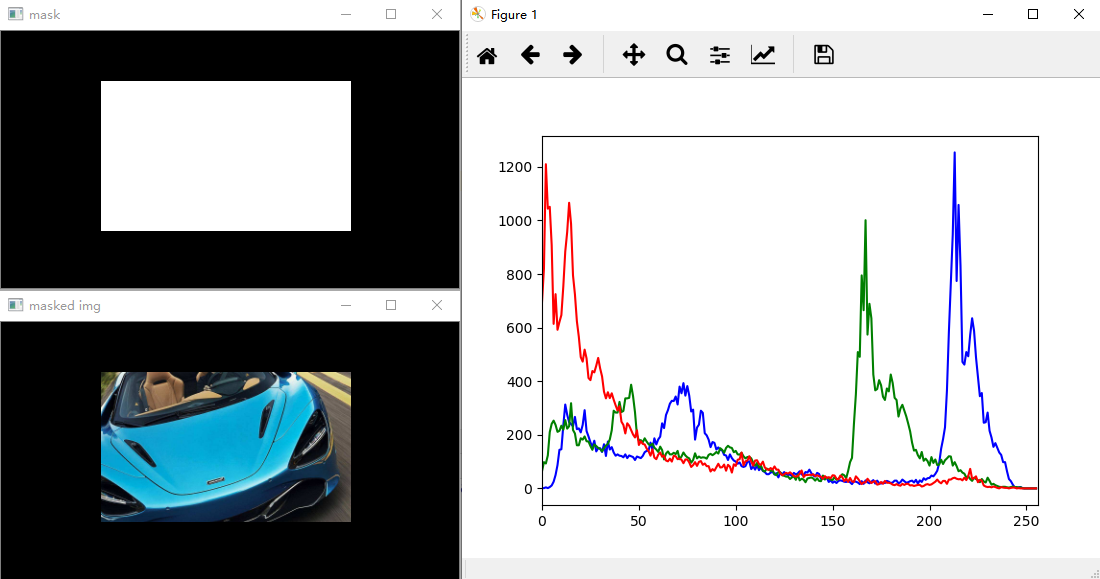
计算直方图时使用mask:
# 使用掩码

def draw_hist_with_mask(img):

    mask = np.zeros(img.shape[:2], np.uint8)

    mask[50:200, 100:350] = 255

    cv.imshow('mask', mask)

    # 将掩码转换为bool类型

    bi_mask = (mask == 255)

    # 将掩码作用于原图上

    cv.imshow('masked img', img * bi_mask[:, :, np.newaxis])

    color = ('b', 'g', 'r')

    for i, col in enumerate(color):

        # 使用mask,只计算mask中的像素的直方图

        hist = cv.calcHist([img], [i], mask, [256], [0, 256])

        # print(hist.shape)

        plt.plot(hist, color=col)

        plt.xlim([0, 256])

    plt.show()
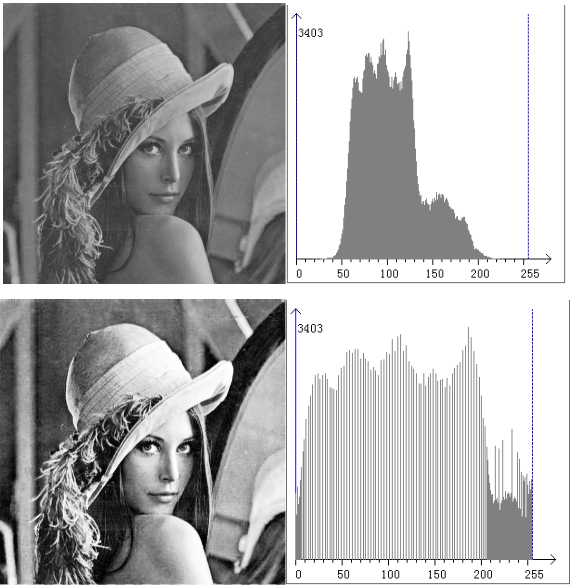
直方图均衡:
# 直方图均衡

def equal_hist(image):

    image = cv.cvtColor(image, cv.COLOR_RGB2GRAY)

    equ = cv.equalizeHist(image)

    plt.hist(image.ravel(), 256)

    plt.hist(equ.ravel(), 256)

    plt.show()
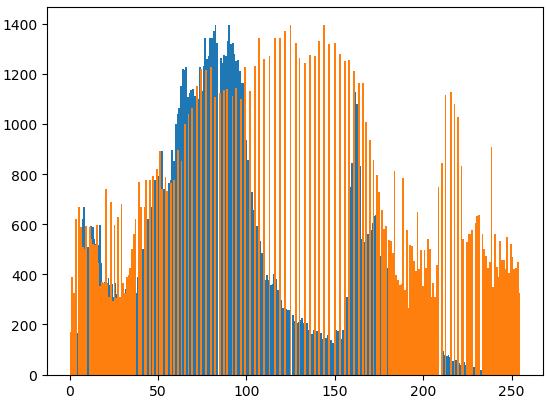
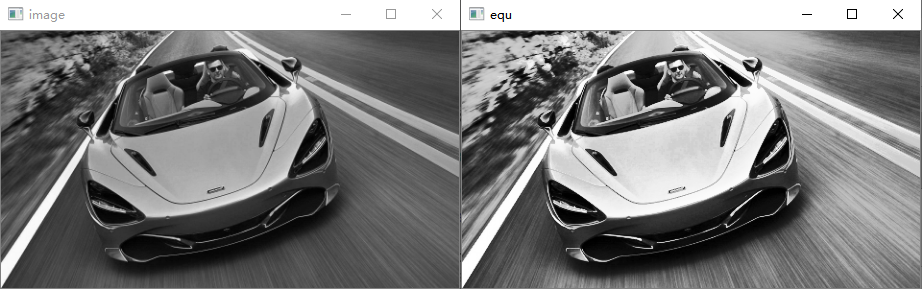
图中蓝色部分为原图的直方图,橙色部分为均衡后的直方图,均衡前后的效果如下图所示:
CLAHE(限制对比度自适应直方图均衡):
# 自适应直方图均衡化

def CLAHE_proc(image):

    'CLAHE:限制对比度自适应直方图均衡'

    # 先转换为灰度图像

    image = cv.cvtColor(image, cv.COLOR_RGB2GRAY)

    # 创建CLAHE分块

    clahe = cv.createCLAHE(clipLimit=2.0, tileGridSize=(8, 8))

    # 执行CLAHE均衡化

    res_clahe = clahe.apply(image)

    cv.imshow('res_clahe', res_clahe)

    # 对比普通均衡化

    equ = cv.equalizeHist(image)

    cv.imshow('equ', equ)
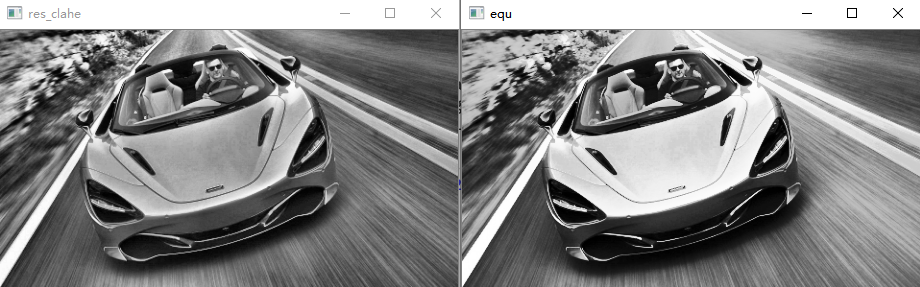
左图为CLAHE效果,右图为普通均衡化效果。CLAHE可以减少过爆或过暗,因为他不是基于整张图片来均衡。
二、傅里叶变换
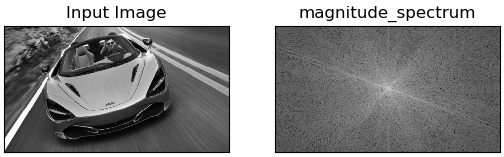
通过傅里叶变换,我们可以将图像从空间域转换到频率域,然后在频率域中对其进行滤波,主要有高通滤波和低通滤波。
概念:
高频:变化剧烈的灰度分量,例如边界
低频:变化缓慢的灰度分量
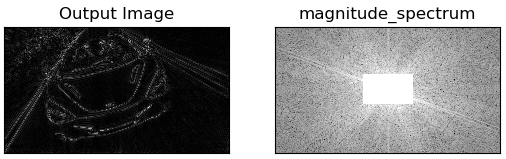
高通滤波器:只保留高频,过滤出边界
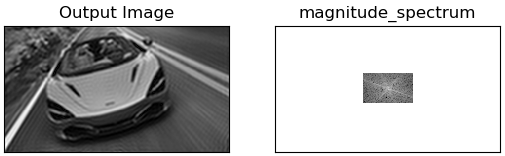
低通滤波器:只保留低频,使图像变模糊
空间域转频率域:
# 将图像从空间域转换为频率域

def fourier_trans(img):

    # 使用灰度图像

    img = cv.cvtColor(img, cv.COLOR_RGB2GRAY)

    # uint8转换为float32

    img_float32 = np.float32(img)

    # 傅里叶转换为复数

    dft = cv.dft(img_float32, flags=cv.DFT_COMPLEX_OUTPUT)

    # 将低频从左上角转换到中心

    dft_shift = np.fft.fftshift(dft)

    # 转换为可以显示的图片(频谱图)

    magnitude_spectrum = 20 * np.log(cv.magnitude(dft_shift[:, :, 0], dft_shift[:, :, 1]))

    # 使用plt展示原图的灰度图

    plt.subplot(121)

    plt.imshow(img, cmap='gray')

    plt.title('Input Image')

    plt.xticks([])

    plt.yticks([])

    # 展示频谱图

    plt.subplot(122)

    plt.imshow(magnitude_spectrum, cmap='gray')

    plt.title('magnitude_spectrum')

    plt.xticks([])

    plt.yticks([])

    plt.show()
频率域转回空间域(并实验低通和高通滤波):
低频滤波:
# 从频率域转换回空间域(并使用低通滤波)

def fourier_trans_back(img):

    # 使用灰度图像

    img = cv.cvtColor(img, cv.COLOR_RGB2GRAY)

    # uint8转换为float32

    img_float32 = np.float32(img)

    # 傅里叶转换为复数

    dft = cv.dft(img_float32, flags=cv.DFT_COMPLEX_OUTPUT)

    # 将低频从左上角转换到中心

    dft_shift = np.fft.fftshift(dft)

    # 在这里进行低通滤波

    rows, cols = img.shape

    c_row, c_col = int(rows / 2), int(cols / 2)

    mask_low = np.zeros_like(dft_shift, np.uint8)

    mask_low[c_row - 30:c_row + 30, c_col - 50:c_col + 50] = 1

    # 使用低通滤波

    fshift_low = dft_shift * mask_low

    # 转换为可以显示的图片(fshift_low),fshift_low中包含实部和虚部

    magnitude_spectrum_low = 20 * np.log(cv.magnitude(fshift_low[:, :, 0], fshift_low[:, :, 1]))

    f_ishift_low = np.fft.ifftshift(fshift_low)

    img_back_low = cv.idft(f_ishift_low)

    img_back_low = cv.magnitude(img_back_low[:, :, 0], img_back_low[:, :, 1])

    # 使用plt低通滤波后的图像

    plt.subplot(121)

    plt.imshow(img_back_low, cmap='gray')

    plt.title('Output Image')

    plt.xticks([])

    plt.yticks([])

    # 展示低通滤波后的频谱图

    plt.subplot(122)

    plt.imshow(magnitude_spectrum_low, cmap='gray')

    plt.title('magnitude_spectrum')

    plt.xticks([])

    plt.yticks([])

    plt.show()
高频滤波:
# 从频率域转换回空间域(并使用高通滤波)

def fourier_trans_back(img):

    # 使用灰度图像

    img = cv.cvtColor(img, cv.COLOR_RGB2GRAY)

    # uint8转换为float32

    img_float32 = np.float32(img)

    # 傅里叶转换为复数

    dft = cv.dft(img_float32, flags=cv.DFT_COMPLEX_OUTPUT)

    # 将低频从左上角转换到中心

    dft_shift = np.fft.fftshift(dft)

    # 在这里进行高通滤波

    rows, cols = img.shape

    c_row, c_col = int(rows / 2), int(cols / 2)

    mask_high = np.ones_like(dft_shift, np.uint8)

    mask_high[c_row - 30:c_row + 30, c_col - 50:c_col + 50] = 0

    # 使用高通滤波

    fshift_high = dft_shift * mask_high

    # 转换为可以显示的图片(fshift_high),fshift_high中包含实部和虚部

    magnitude_spectrum_high = 20 * np.log(cv.magnitude(fshift_high[:, :, 0], fshift_high[:, :, 1]))

    f_ishift_high = np.fft.ifftshift(fshift_high)

    img_back_high = cv.idft(f_ishift_high)

    img_back_high = cv.magnitude(img_back_high[:, :, 0], img_back_high[:, :, 1])

    # 使用plt高通滤波后的图像

    plt.subplot(121)

    plt.imshow(img_back_high, cmap='gray')

    plt.title('Output Image')

    plt.xticks([])

    plt.yticks([])

    # 展示高通滤波后的频谱图

    plt.subplot(122)

    plt.imshow(magnitude_spectrum_high, cmap='gray')

    plt.title('magnitude_spectrum')

    plt.xticks([])

    plt.yticks([])

    plt.show()
OpenCV笔记(4)(直方图、傅里叶变换、高低通滤波)的更多相关文章
- 机器学习进阶-直方图与傅里叶变换-傅里叶变换(高低通滤波) 1.cv2.dft(进行傅里叶变化) 2.np.fft.fftshift(将低频移动到图像的中心) 3.cv2.magnitude(计算矩阵的加和平方根) 4.np.fft.ifftshift(将低频和高频移动到原来位置) 5.cv2.idft(傅里叶逆变换)
1. cv2.dft(img, cv2.DFT_COMPLEX_OUTPUT) 进行傅里叶变化 参数说明: img表示输入的图片, cv2.DFT_COMPLEX_OUTPUT表示进行傅里叶变化的方法 ...
- OpenCV计算机视觉学习(10)——图像变换(傅里叶变换,高通滤波,低通滤波)
如果需要处理的原图及代码,请移步小编的GitHub地址 传送门:请点击我 如果点击有误:https://github.com/LeBron-Jian/ComputerVisionPractice 在数 ...
- python实现直方图均衡化,理想高通滤波与高斯低通滤波
写在前面 HIT大三上学期视听觉信号处理课程中视觉部分的实验二,经过和学长们实验的对比发现每一级实验要求都不一样,因此这里标明了是2019年秋季学期的视觉实验二. 由于时间紧张,代码没有进行任何优化, ...
- opencv笔记4:模板运算和常见滤波操作
time:2015年10月04日 星期日 00时00分27秒 # opencv笔记4:模板运算和常见滤波操作 这一篇主要是学习模板运算,了解各种模板运算的运算过程和分类,理论方面主要参考<图像工 ...
- Opencv笔记(二十一)——傅里叶变换
参考 Numpy 中的傅里叶变换 首先我们看看如何使用 Numpy 进行傅里叶变换.Numpy 中的 FFT 包可以帮助我们实现快速傅里叶变换.函数 np.fft.fft2() 可以对信号进行频率转换 ...
- 跟我学Python图像处理丨傅里叶变换之高通滤波和低通滤波
摘要:本文讲解基于傅里叶变换的高通滤波和低通滤波. 本文分享自华为云社区<[Python图像处理] 二十三.傅里叶变换之高通滤波和低通滤波>,作者:eastmount . 一.高通滤波 傅 ...
- opencv笔记6:角点检测
time:2015年10月09日 星期五 23时11分58秒 # opencv笔记6:角点检测 update:从角点检测,学习图像的特征,这是后续图像跟踪.图像匹配的基础. 角点检测是什么鬼?前面一篇 ...
- OpenCV成长之路(7):图像滤波
滤波实际上是信号处理里的一个概念,而图像本身也可以看成是一个二维的信号.其中像素点灰度值的高低代表信号的强弱. 高频:图像中灰度变化剧烈的点. 低频:图像中平坦的,灰度变化不大的点. 根据图像的高频与 ...
- opencv笔记5:频域和空域的一点理解
time:2015年10月06日 星期二 12时14分51秒 # opencv笔记5:频域和空域的一点理解 空间域和频率域 傅立叶变换是f(t)乘以正弦项的展开,正弦项的频率由u(其实是miu)的值决 ...
随机推荐
- cm日志的清理
#过一段时间后,cm server的空间越来越大 #删除日志/bin/rm /var/lib/cloudera-host-monitor/ts/*/partition*/* -rf/bin/rm /v ...
- Jira和confluence备份
参考: https://www.cnblogs.com/kevingrace/p/8862531.html JIRA备份和还原: #Jira默认会打开自动备份的功能,备份路径为: /data/atl ...
- HTML页面左上角图标
显示网页左上角标志图标 <link rel="shortcut icon"type="image/x-icon"href="images/fav ...
- Linux运维必备工具
1. 查看进程占用带宽情况 - Nethogs Nethogs 是一个终端下的网络流量监控工具可以直观的显示每个进程占用的带宽. 前提条件:安装c++环境 yum install -y gcc-c++ ...
- 洛谷 P3370 【模板】字符串哈希 (set||map||哈希||字典树(mle)
P3370 [模板]字符串哈希 题目描述 如题,给定N个字符串(第i个字符串长度为Mi,字符串内包含数字.大小写字母,大小写敏感),请求出N个字符串中共有多少个不同的字符串. #友情提醒:如果真的想好 ...
- Python 条件判断 和循环
使用条件判断 if else # 条件派单 if else print('条件派单 if else') # s = input('请输入生日年号:') # birth = int(s) birth = ...
- JavaScript处理股票数据
1, 先使用Ajax发送异步请求到:http://hq.sinajs.cn/list=s_sh000001 2, 然后用[,]切割成数组https://www.w3school.com.cn/js/j ...
- nginx+gunicorn/uwsgi+python web 的前世今生
我们在部署 flask.django 等 python web 框架时,网上最多的教程就是 nginx+gunicorn/uwsgi 的部署方式,那为什么要这么部署呢,本文就来系统地解释这个问题. 必 ...
- SG函数和SG定理(Sprague_Grundy)
一.必胜点和必败点的概念 P点:必败点,换而言之,就是谁处于此位置,则在双方操作正确的情况下必败. N点:必胜点,处于此情况下,双方操作均正确的情况下必胜. 必胜点和必败点的性质: ...
- 设置adb shell的环境变量
1.设置adb系统变量 adb D:\androidStudio\platform-tools;D:\androidStudio\tools 2.设置path系统变量 path D:\android ...