
使用Visual Studio 2019--调试汇编32位代码的详细步骤
声明:本文使用32位masm,代码与16位,64位不同
---------------------------------------------------------------------------------------------------------------------------
遇到问题:
1、LINK 1104:
在网上找了很久,并没有解决问题。
解决方法:
点击visual studio编译后的错误提示:LINK 1104,查看官方文档
其中一条原因:路径过长!(= =,没错,就是这个)
我遇到的情况是:在路径下创建项目,第一个编写的文件正常运行,修改文件名或创建新文件后编译报错:LINK 1104
我的路径是:D:\project\Git\Assembly\Assembly Language For x86 Processors\chapter1
修改路径:D:\project\Git\
没有问题!
---------------------------------------------------------------------------------------------------------------------------------
1、官方下载安装器,安装社区版

2、选择:使用C++的桌面开发(或者选择:使用C++的游戏开发)
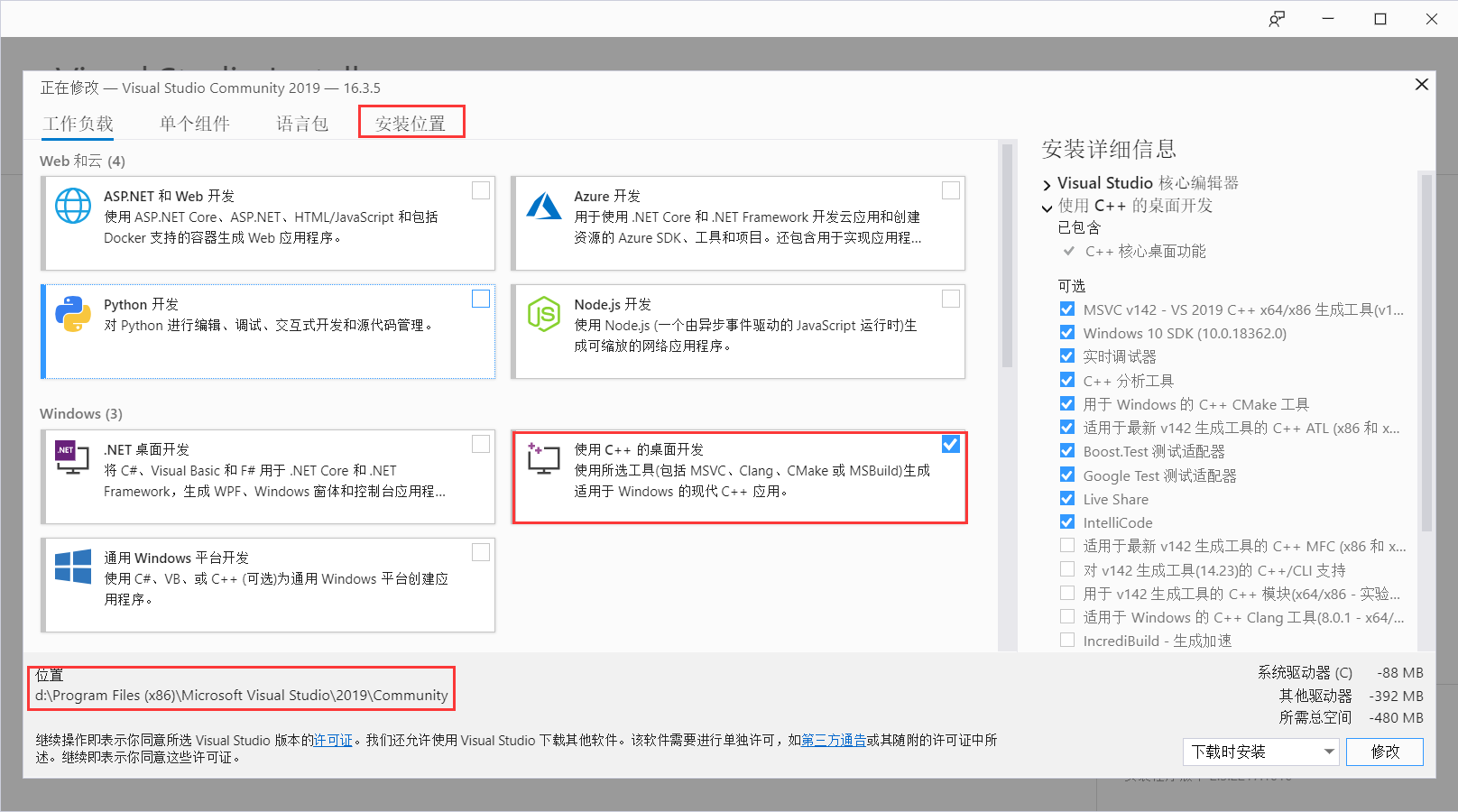
选择安装位置,共需要8G左右,占用我C盘2.多G(我的强迫症在吼)
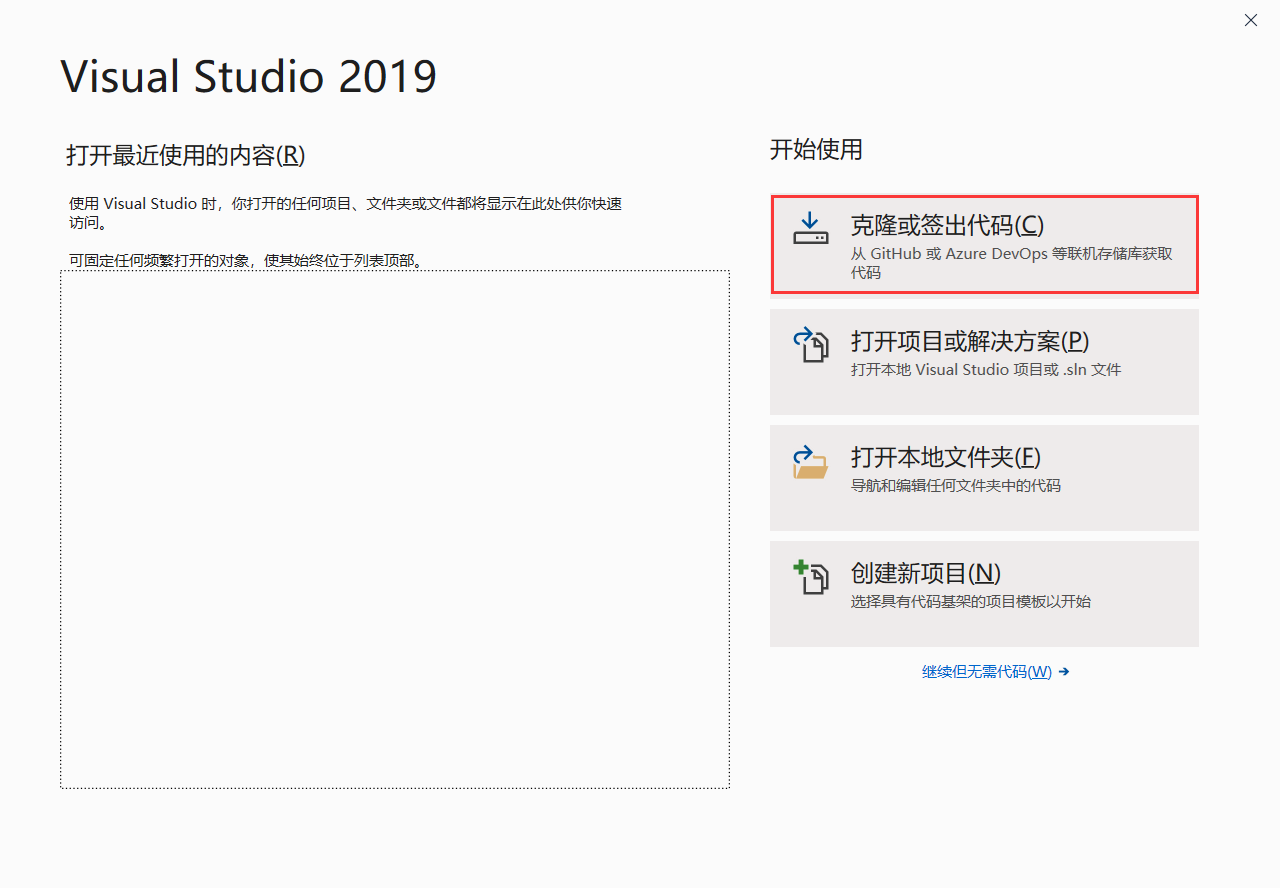
3、克隆或签出代码
登录
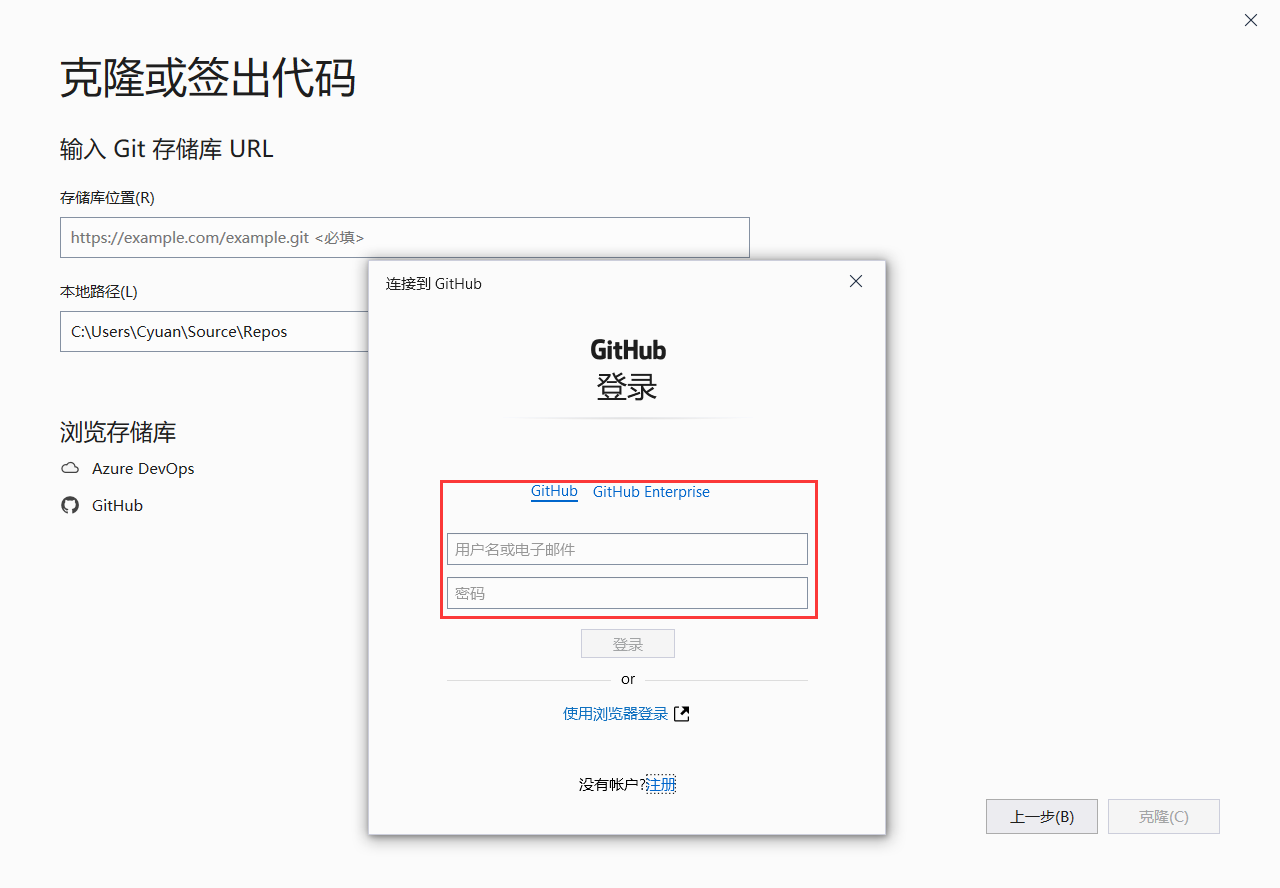
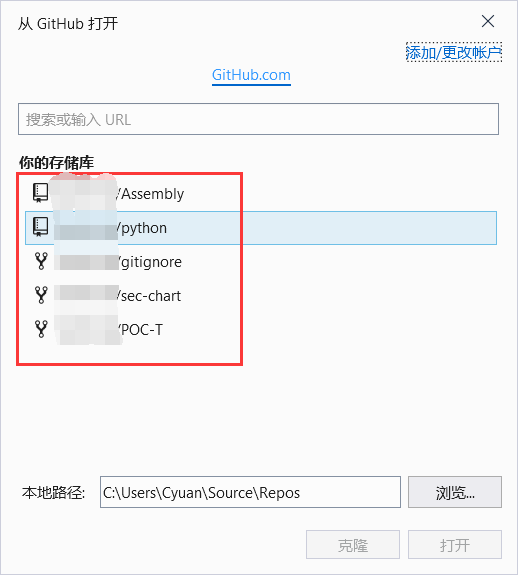
and then,如果没有远程库需要先创建一个,不创建也没关系
3、安装扩展

再顺便安装个汇编的代码高亮
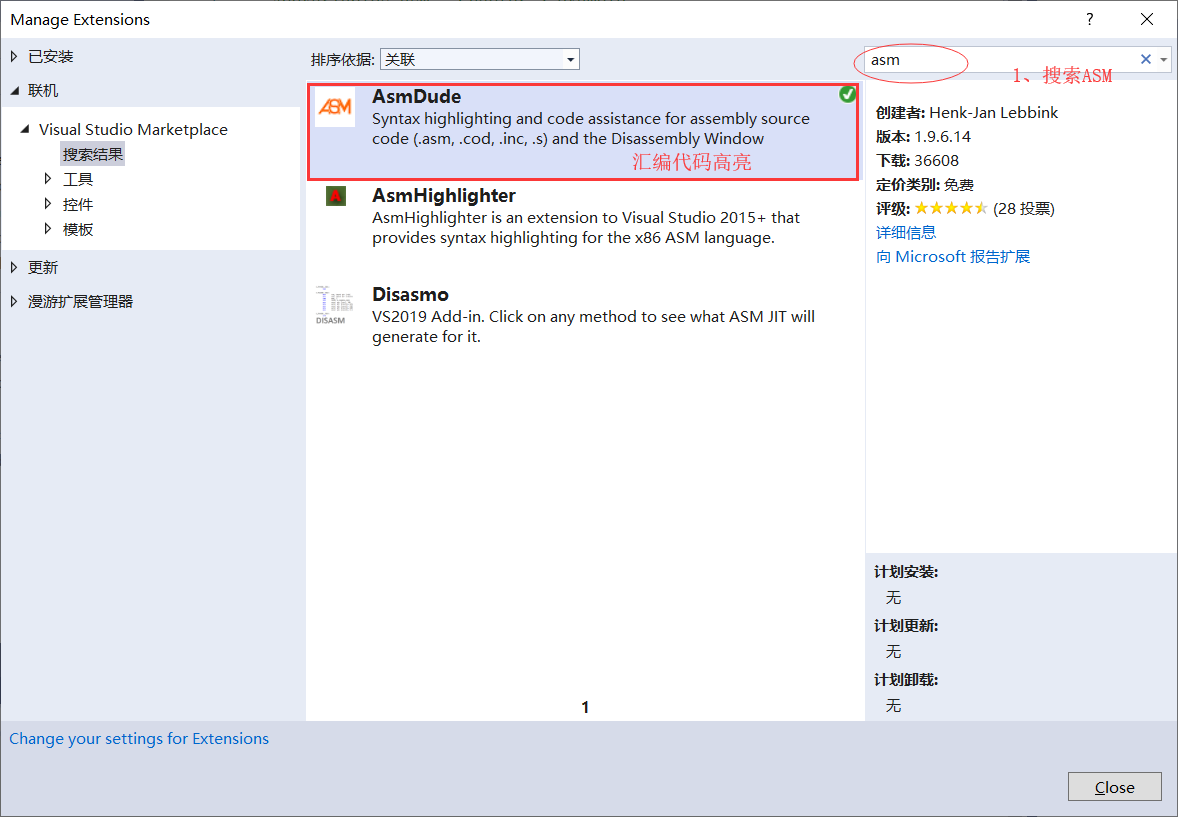
4、创建第一个汇编项目:AddTwo.asm(这不是我想要的Helloworld!)
OK,上图
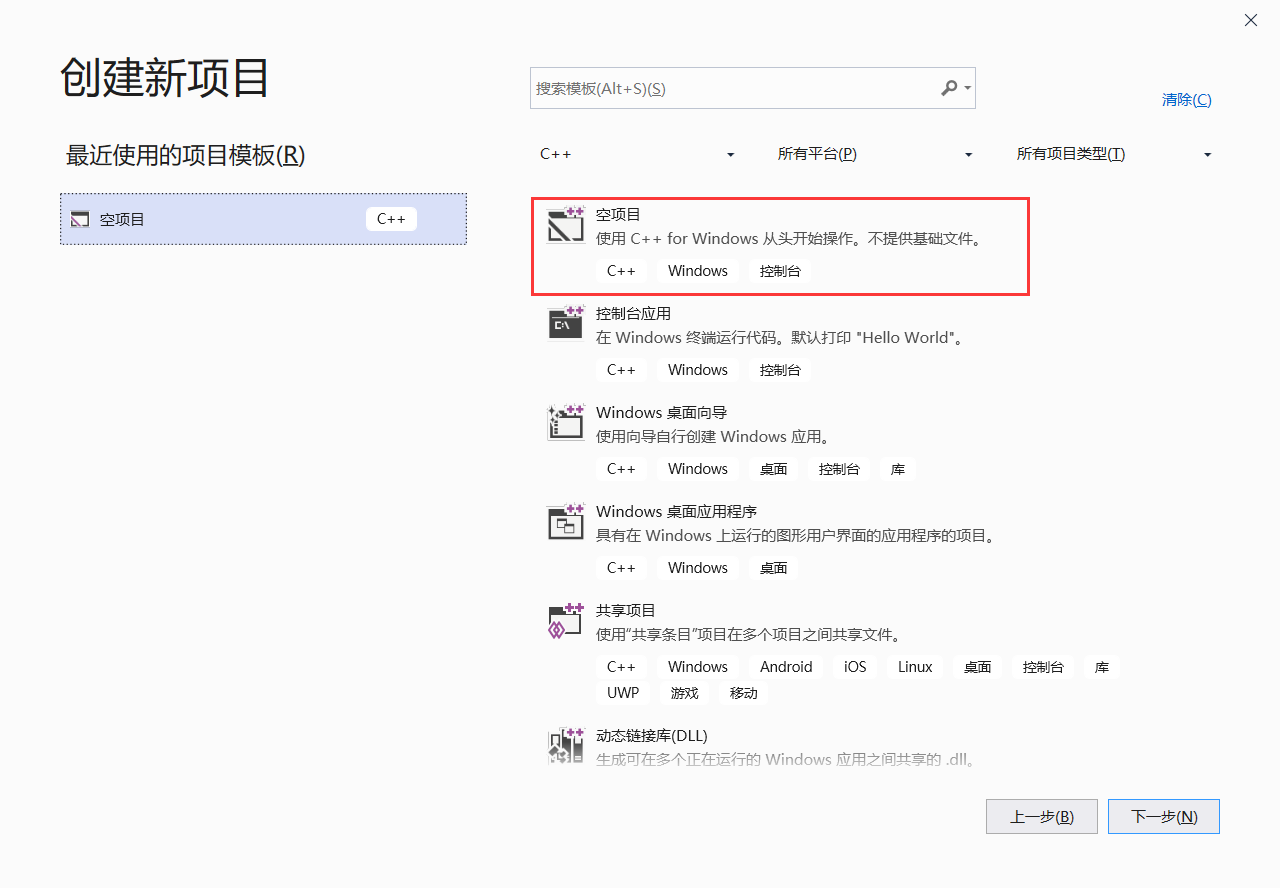
双击或者点击“下一步”

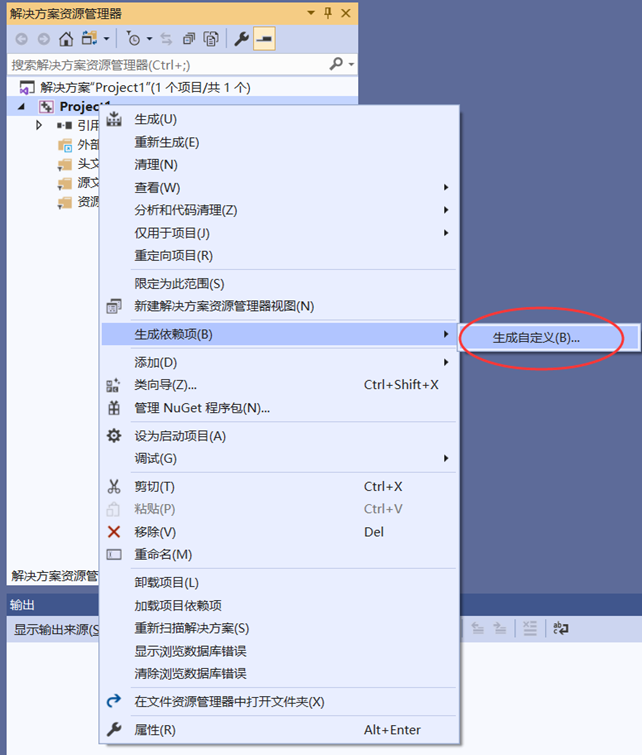
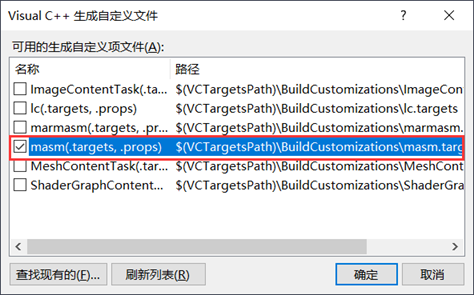
关键来了———生成自定义:
钩选masm(.targets,.props)
来创建.asm文件,或者右键“源文件”--“添加”--“新建项”
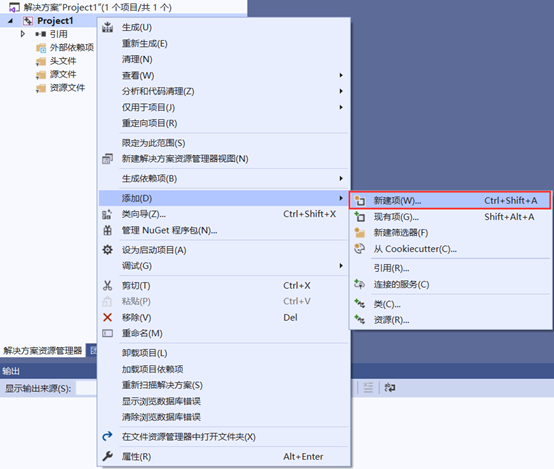
画重点:不要用“Add New File”扩展
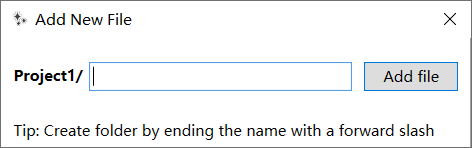

用插件快速创建的文件报错:

then,回到正道:(为什么不用:ctrl+shift+A创建)

Irvine 大佬的代码(学汇编可以看Assembly Language for x86 Processors的中文看版:《汇编语言 基于x86处理器》):
; AddTwo.asm - adds two 32-bit integers.

; Chapter 3 example

.

.model flat,stdcall

.stack

ExitProcess proto,dwExitCode:dword

.code

main proc

    mov    eax,

    add    eax,

    invoke ExitProcess,

main endp

end main
OK!ctrl+F5,运行,走你!
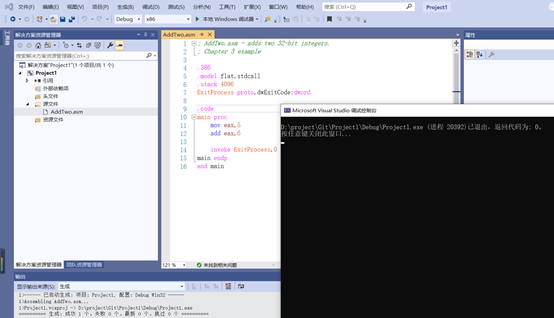
nice!
F5调试:
先打个断点

来深入了解寄存器吧!
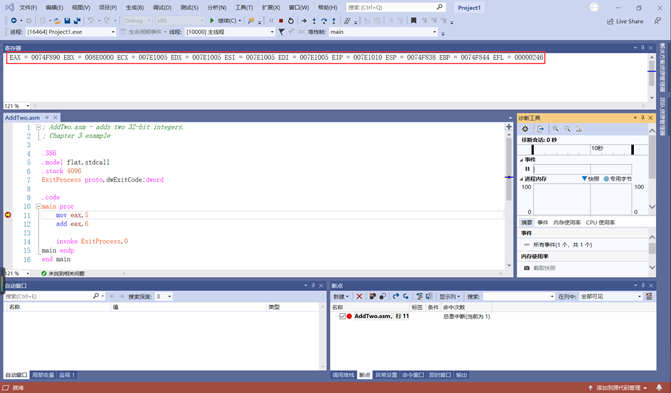
如果没有寄存器窗口
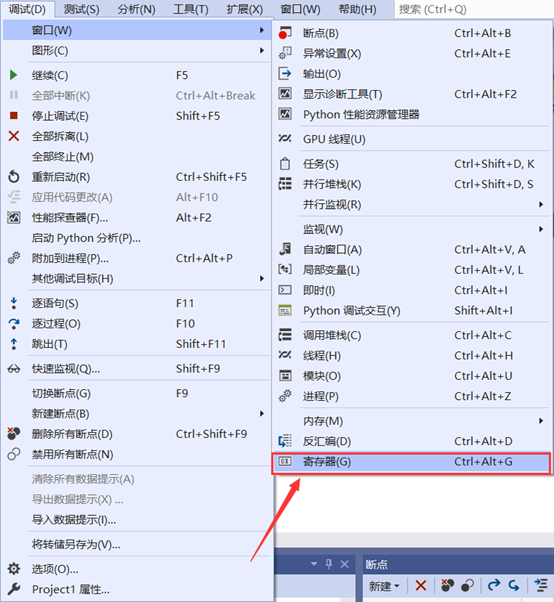
开启汇编二进制之旅!
wait! 还有一个 列表文件


没有.lst后缀的列表文件
配置:
1、右键项目,属性
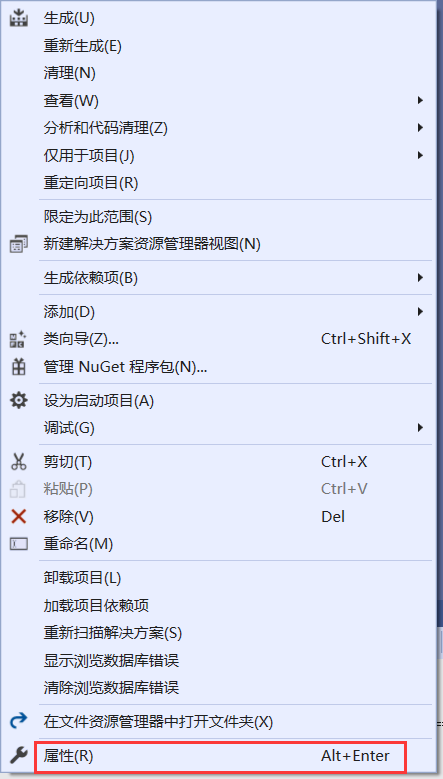
2、配置
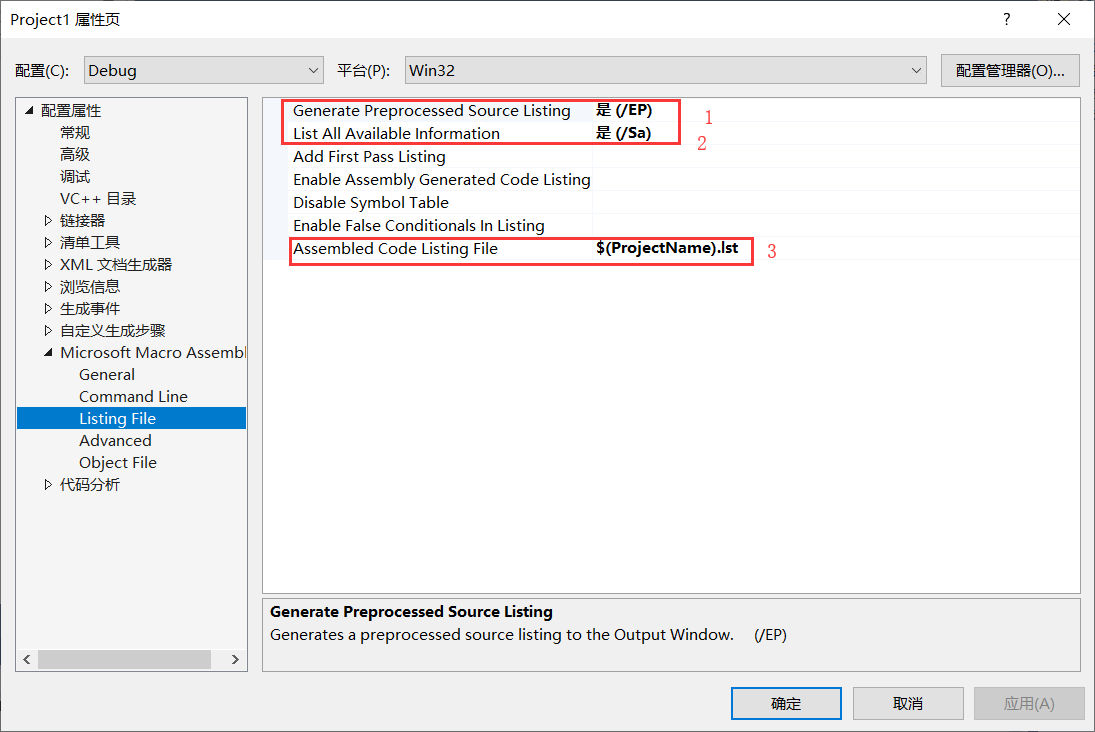
3、重新运行(如果出现LNK 1104的错误,并且确定路径没问题,可以多尝试几次重新创建项目)
查看项目目录下:

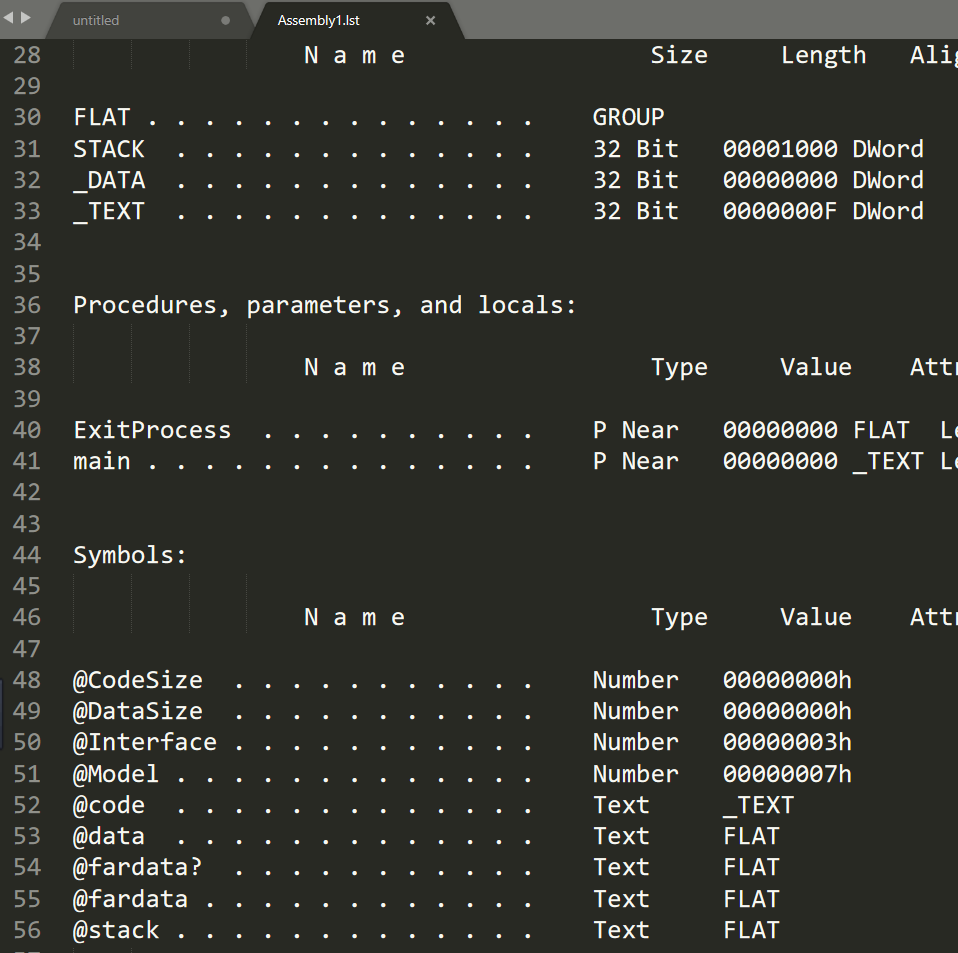
有了!它可以帮助更好的理解汇编代码。
使用Visual Studio 2019--调试汇编32位代码的详细步骤的更多相关文章
- Visual Studio 2019及其注册码
Visual Studio 2019 更快地进行代码编写.更智能地执行操作.使用同类最佳IDE 创建未来. 下载Visual Studio 使用从初始设计到最终部署的完整工具集 ...
- Visual Studio远程调试监视器(MSVSMON.EXE)的32位版本不能用于调试64位进程或64位转储
在VS2013中调试Silverlight项目时,提示:无法附加.Visual Studio远程调试监视器(MSVSMON.EXE)的32位版本不能用于调试64位进程或64位转储.请改用64位版本. ...
- CLR调试报错“Visual Studio远程调试监视器 (MSVSMON.EXE) 的 64 位版本无法调试 32 位进程或 32 位转储。请改用 32 位版本”的解决
Win7 64位电脑上进行visual studio的数据库项目的CLR存储过程进行调试时,报错: ---------------------------Microsoft Visual Studio ...
- Visual Studio高级调试技巧
1. 设置软件断点,运行到目标位置启动调试器 方法①:使用汇编指令(注:x64 c++不支持嵌入汇编) _asm 方法②:编译器提供的方法 __debugbreak(); 方法③:使用windows ...
- Visual Studio远程调试
Visual Studio支持调试远程机器上的程序,经过简单设置后,就像调试本地代码一样方便. 第一步:将vs工具里的Remote Debugger文件夹拷贝到目标机器.大致的目录应该是:D:\Pro ...
- rocketmq-cpp-client Visual Studio 2019 编译
rocketmq-cpp-client Visual Studio 2019 编译 rocketmq-cpp-client 是rocketmq c++版本的 所以我们C++ 开发者使用此项目 构建 获 ...
- 总是弹出visual studio 实时调试器 三种解决办法
最近服务器老是弹出visual studio 实时调试器很是郁闷呀.关还关不掉.怎么解决呢 ,现像如下图所示: 下面我们一起来分析一下这种情况的原因: 弹出应用程序: Visual Studio 实时 ...
- Visual Studio 2019 正式发布,重磅更新,支持live share
如约而至,微软已于今天推出 Visual Studio 2019 正式版,一同发布的还有 Visual Studio 2019 for Mac. Visual Studio 2019 下载地址:htt ...
- “宇宙最强” IDE,Visual Studio 2019 正式发布
转载请注明出处:葡萄城官网,葡萄城为开发者提供专业的开发工具.解决方案和服务,赋能开发者. 本文由葡萄城翻译并发布 今天凌晨Visual Studio 2019已经正式发布,现在已经可以下载了.使用V ...
随机推荐
- codeforces400C
Inna and Huge Candy Matrix CodeForces - 400C Inna and Dima decided to surprise Sereja. They brought ...
- Vue_(组件)过渡效果
Vue.js进入/离开 & 列表过渡 传送门 进入/离开过渡效果:Vue在插入.更新或移除DOM时,可以设置一些动画效果: 过渡效果中也提供了对应的钩子函数,这些钩子函数需要在<tran ...
- cmake 工具使用
cmake_minimum_required(VERSION 3.5)#cmake版本 project( DisplayImage )#项目名称 find_package( OpenCV REQUIR ...
- Spring Cloud Feign声明式服务调用(转载)+遇到的问题
转载:原文 总结: 1.pom添加依赖 2.application中填写正确的eureka配置 3.启动项中增加注解 @EnableFeignClients 4.填写正确的调用接口 通过原文使用Fei ...
- 12 Linux ACL权限
1.查看facl权限 getfacl /home/test.txt [root@localhost ~]# getfacl /home/test.txt getfacl: Removing leadi ...
- Linux 常用命令之df du
1.du 命令:显示每个文件或目录的磁盘使用空间 1) du -h --max-depth [root@ip101 app]# pwd /opt/app [root@ip101 app]# du -h ...
- windows上配置pytorch
操作系统:win10 已安装程序:Python 3.6 + Anaconda 5.1.0 + CUDA 9 pytorch官网:https://pytorch.org/ 1.进入官网,从Get Sta ...
- java 百度地图判断两点距离1
package baiduApi; /** * 类名称:PointToDistance * 类描述:两个百度经纬度坐标点,计算两点距离 * 创建人:钟志铖 * 创建时间:2014-9-7 上午10:1 ...
- Sql语法树示例 select username, ismale from userinfo where age > 20 and level > 5 and 1 = 1
select username, ismale from userinfo where age > 20 and level > 5 and 1 = 1 --END-2019年9月5日17 ...
- 二、WebSphere Application Server上部署war包并访问
进入我们was服务器控制台之后我们直接按照下图操作: 2.选择要上传的war包,下一步 3.一直下一步,步骤4注意填好“上下文根”,然后继续下一步,直到完成. 4.点击保存到主配置 5.应用程序> ...