
如何部署Java_web项目到云服务器上
步骤 1:购买 Linux 实例(略)
步骤2:安装JDK
本节介绍如何安装java jdk。
软件包中包含的软件及版本如下:
- Tomcat:1.8.0_121
说明:这是写文档时参考的软件版本。您下载的版本可能与此不同。
准备工作
下载JDK安装包,地址:http://www.oracle.com/technetwork/java/javase/downloads/jdk8-downloads-2133151.html

将下载好的JDK包上传到Linux上面:

操作步骤
1、新建一个目录:
[root@localhost ~]# cd /usr/[root@localhost usr]# mkdir java[root@localhost usr]# cd java/[root@localhost java]# mkdir jdk[root@localhost java]# cd jdk[root@localhost jdk]#
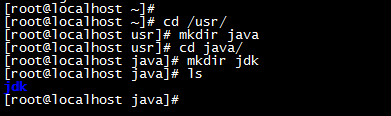
2、解压jdk-8u121-linux-x64.tar.gz到jdk目录下:
[root@localhost mnt]# tar -xvf jdk-8u121-linux-x64.tar.gz -C /usr/java/jdk/


3、配置环境变量:
[root@localhost mnt]# vi /etc/profile

4、在底部添加以下内容:
#set java environmentexport JAVA_HOME=/usr/java/jdk/jdk1.8.0_121export JRE_HOME=/usr/java/jdk/jdk1.8.0_121/jreexport CLASSPATH=.:$JAVA_HOME/lib$:JRE_HOME/lib:$CLASSPATHexport PATH=$JAVA_HOME/bin:$JRE_HOME/bin/$JAVA_HOME:$PATH
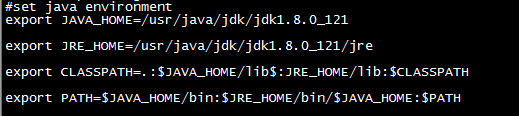
5、保存后执行以下命令:
[root@localhost mnt]# source /etc/profile

6、验证安装:
[root@localhost ~]# java -version

我们可以看到JDK已经成功安装了。
步骤3:安装Tomcat8.0
本节介绍如何部署Tomcat环境。
软件包中包含的软件及版本如下:
- Tomcat:8.5.11
说明:这是写文档时参考的软件版本。您下载的版本可能与此不同。
准备工作
下载tomcat linux的包,地址:http://tomcat.apache.org/download-80.cgi
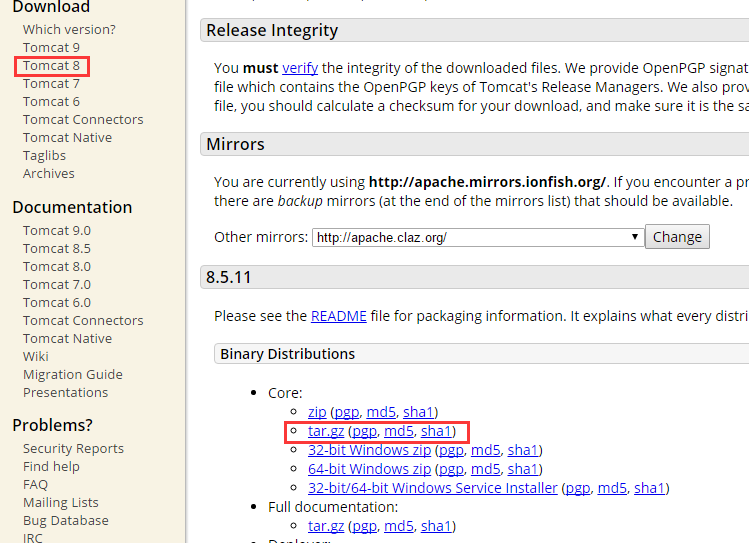
将下载好的Tomcat包上传到Linux上面:

操作步骤
1、解压apache-tomcat-8.5.11.tar.gz
# tar -xvf apache-tomcat-8.5.11.tar.gz -C /usr/java/tomcat/

2、解压之后,我们进入解压的文件:
[root@localhost mnt]# cd /usr/java/tomcat/apache-tomcat-8.5.11/

- bin目录中存放Tomcat的一些脚本文件,最重要的也是用的最多就是启动和关系tomcat服务脚本。
- conf:存放Tomcat服务器的各种全局配置文件,其中最重要的是server.xml和web.xml
- webapps:Tomcat的主要Web发布目录,默认情况下把Web应用文件放于此目录
- logs:存放Tomcat执行时的日志文件
3、进入到tomcat的bin目录:
[root@localhost apache-tomcat-8.5.11]# cd bin/

4、编辑setclasspath.sh脚本,添加以下内容:
export JAVA_HOME=/usr/java/jdk/jdk1.8.0_121export JRE_HOME=/usr/java/jdk/jdk1.8.0_121/jre

5、保存后输入以下命令启动tomcat。
[root@localhost bin]# ./startup.sh

6、从浏览器访问,输入http://ip:8080 即可访问,如果外部无法访问,但是Linux内部却可以访问,这种情况一般是防火墙的问题,关闭防火墙就可以了。
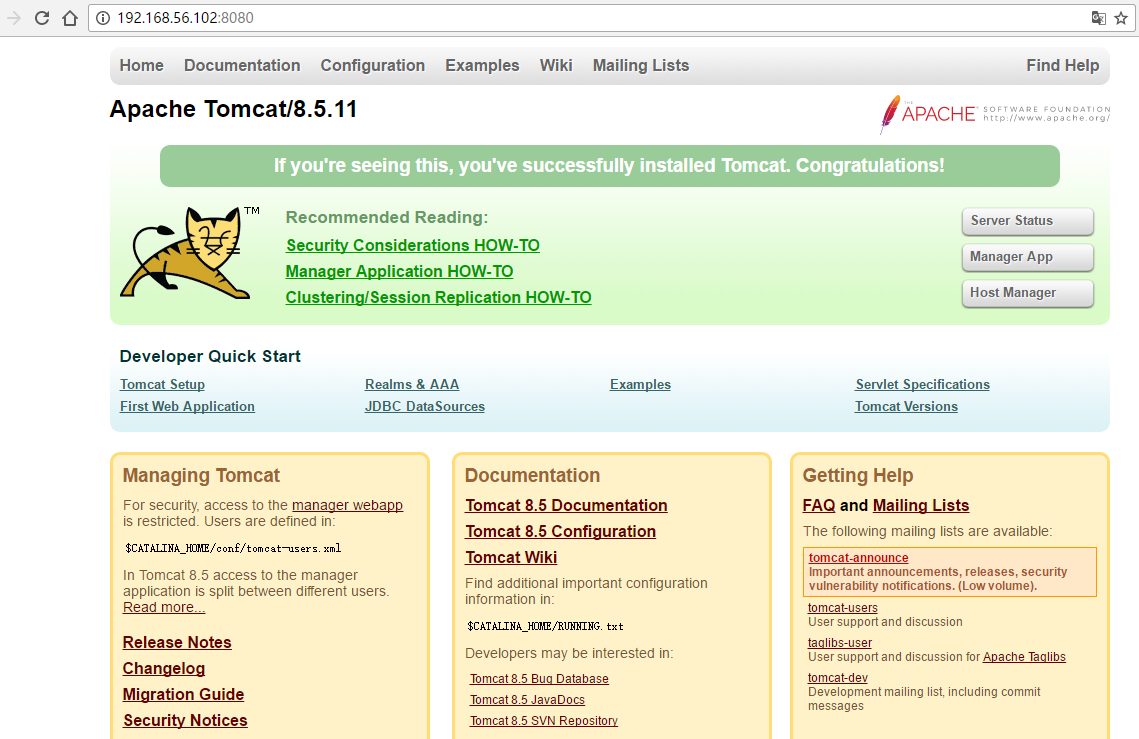
7、安装好Tomcat后,在webapps下面自带一个demo,通过浏览器访问即可看到已经部署好的web项目。
[root@localhost apache-tomcat-8.5.11]# cd webapps/

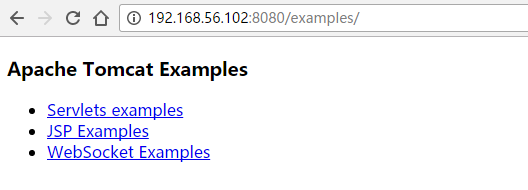
8、部署项目只需要把项目复制到Tomcat的Webapps下即可。这也是最简单的一种方式。如果您想更改您的tomcat服务接口,那么可以到tomcat下的conf目录,里面有个server.xml文件。重要的配置信息在这里:


9、在配置文件中有一个unpackWARs参数,如果设置为false即可以部署war包项目,tomcat会自动解压文件。还可以在server.xml中使用Context标签指定项目在任何位置
<Context path="定web应用的虚拟路径名" docBase="要部署的Web应用的源路径(实际位置)" reloadable="true" />
如何部署Java_web项目到云服务器上的更多相关文章
- 怎样将本地web数据库项目部署到腾讯云服务器上?
怎样将本地web数据库项目 部署到腾讯云服务器上? 1.本地计算机的工作: 1.1用eclipse或者myeclipse做好一个web项目,可以只做一个数据库的增删改查,本地部署到Tomcat服务器, ...
- 怎样将本地web项目部署到腾讯云服务器上?
怎样将本地web项目部署到腾讯云服务器上? 1.本地计算机的工作: (1).用eclipse新建一个web项目,然后在webcontent下新建一个index.html,然后在本地部署到Tomcat服 ...
- Docker 快速部署 Django项目到云服务器
项目结构: 1,dockerfile FROM python:3.7 RUN mkdir -p /usr/src/app WORKDIR /usr/src/app COPY pip.conf /roo ...
- 将web项目部署到阿里云服务器上
一.用eclipse将写好的项目打成war包 1.右键点击项目,选择Export 选择打包之后的路径,点击Finsh. 2.购买阿里云服务器 按下图选择 3.设置云服务器防火墙 4.远程连接云服务器 ...
- 使用Nginx+uwsgi在亚马逊云服务器上部署python+django项目完整版(二)——部署配置及相关知识
---恢复内容开始--- 一.前提: 1.django项目文件已放置在云服务器上,配置好运行环境,可正常运行 2.云服务器可正常连接 二.相关知识 1.python manage.py runserv ...
- 云服务器上利用Docker部署Django项目
转载别人的,请看下面链接 云服务器上利用Docker部署Django项目
- 从零部署Spring boot项目到云服务器(准备工作)
自己的博客终于成功部署上线了,回过头来总结记录一下整个项目的部署过程! 测试地址:47.94.154.205:8084 注:文末有福利! 一.Linux下应用Shell通过SSH连接云服务器 //ss ...
- 从零部署Spring boot项目到云服务器(正式部署)
上一篇文章总结了在Linux云服务器上部署Spring Boot项目的准备过程,包括环境的安装配置,项目的打包上传等. 链接在这里:http://www.cnblogs.com/Lovebugs/p/ ...
- 阿里云服务器上通过Docker部署redmine
背景:在日常工作的过程中会遇到各种各样的问题,每个问题来了之后需要花时间解决.这里就面临两个问题. 1:问题责任不明确,有时候会遇到数据库或者物理服务器的问题,这时候就需要把相应问题指派给相应的人,传 ...
随机推荐
- Max Consecutive Ones
Given a binary array, find the maximum number of consecutive 1s in this array. Example 1: Input: [1, ...
- Struts 关联DTD 文件
Struts 的xml 文件在Eclipse 中 默认是不会有提示的. 但是我们可以关联DTD 文件, 这样子就可以出现如下的struts 提示了 1. 首先得先确保自己有Struts2 的Sr ...
- K相邻算法
刚开始学习机器学习,先跟这<机器学习实战>学一些基本的算法 ----------------------------------分割线--------------------------- ...
- PS 软件操作应用处理——粒子化任务效果
前 言 JRedu 上次分享中,给大家介绍了一些图片的处理方法,主要是通过滤镜里的功能,把图片处理成素描效果或者水彩画效果,营造出不同的氛围. PS是一款非常强大的软件,包含了非常多的功能,合成 ...
- [Gitlab运维系列]Gitlab 403 forbidden 并发引起IP被封
问题 带着团队使用Git,使用的是自搭建的Gitlab.但今天打开页面的时候显示的是空白页面,上面还有一次文本Forbidden. 原因 Gitlab使用rack_attack做了并发访问的限制. 解 ...
- iOS 11 & iPhone X 适配资料集
本文主要简单谈谈并收集一些关于 iOS 11 & iPhone X 的适配及设计指南. iPhone X 众所周知,iPhone X 屏幕与其他的 iPhone 设备均不同,苹果称 iPhon ...
- Spring装配Bean之XML装配bean
在Spring刚出现的时候,XML是描述配置的主要方式,在Spring的名义下,我们创建了无数行XML代码.在一定程度上,Spring成为了XML的同义词. 现在随着强大的自动化配置和Java代码的配 ...
- php中get_headers函数的作用及用法的详细介绍
get_headers() 是PHP系统级函数,他返回一个包含有服务器响应一个 HTTP 请求所发送的标头的数组.如果失败则返回 FALSE 并发出一条 E_WARNING 级别的错误信息(可用来判断 ...
- ELK系列~log4-nxlog-Fluentd-elasticsearch写json数据需要注意的几点
经验与实践 前两篇文章里我们介绍了nxlog的日志收集和转发<ELK系列~Nxlog日志收集加转发(解决log4日志换行导致json转换失败问题)>,今天我们主要总结一下,在与log4和f ...
- LINUX 软件管理
dpkg 安装 dpkg -i package.deb 卸载 dpkg -r packagename 彻底卸载 dpkg -P packagename apt-get 搜查包 apt-cache se ...