
在附件管理模块中增加对FTP 上传和预览的支持
在之前介绍的附件管理模块里面《Winform开发框架之通用附件管理模块》以及《Winform开发框架之附件管理应用》,介绍了附件的管理功能,通过对数据库记录的处理和文件的管理,实现了附件文件和记录的整合管理,可以运用在单机版的WInform框架,也可以使用在分布式的混合式开发框架中,随着一些开发场景的丰富,我们需要以FTP方式上传文件,因此对这个附件管理模块进行扩展,以便适合更多的实际项目需求。
1、FTP上传、HTTP文件预览实现思路
我们设想的附件管理,底层都是需要在Winform、Web等开发项目上重用的,因此底层的设计需要考虑好对应的处理,另外后面可以利用WInform的HTML编辑控件、或者Web的HTML编辑控件进行集成,附件则是统一在一个组件里面实现的。
借助FTP的文件上传,我们单机版本或者基于局域网的Winform界面程序,也可以单独构建一个FTP服务器,实现文件的共享;而分布式的混合式开发框架中,对于文件的上传,可以选择基于服务的文件系统写入,同时也可以基于FTP的方式上传。
基于混合式框架的FTP方式上传文件,其逻辑关系如下所示。
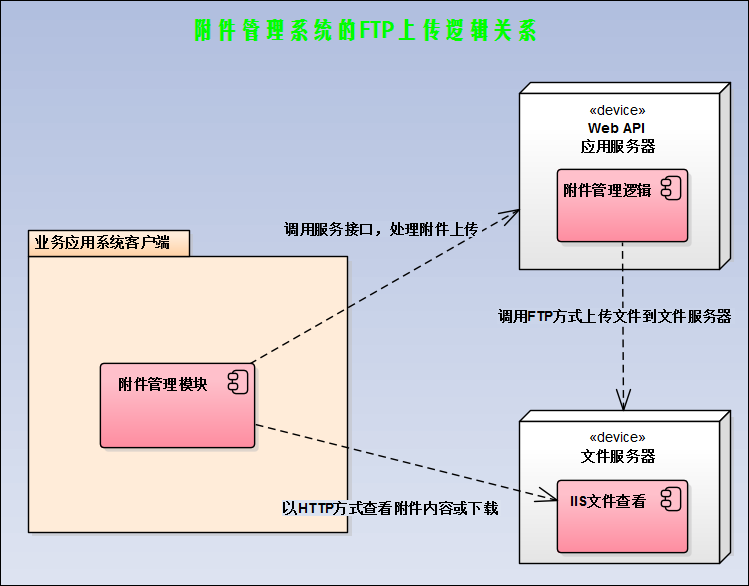
这样文件通过FTP方式上传的文件系统后,我们在文件系统里面搭建一个HTTP服务,这样对应上的HTTP地址就可以实现文件的下载,以及图片的查看等操作了(可以在HTML编辑器中实现)。
2、引入FTP组件实现文件上传
使用FTP上传,虽然在自己的公用类库里面有FTPHelper类可以使用,不过相对来说,我更愿意引入更为完善强大的FTP开源组件进行相关的处理,这里我们使用FluentFTP这个组件(GitHub地址:https://github.com/hgupta9/FluentFTP ),这个是一个应用很广,功能很强大的FTP组件。
FluentFTP是一款老外开发的基于.Net的支持FTP及的FTPS 的FTP类库,FluentFTP是完全托管的FTP客户端,被设计为易于使用和易于扩展。它支持文件和目录列表,上传和下载文件和SSL / TLS连接。它可以连接到Unix和Windows IIS建立FTP服务器。这个项目是完全开发托管C #。
这个组件的使用代码,这里粘贴一下,以便总体有一个直观的了解吧。
// create an FTP client

FtpClient client = new FtpClient("123.123.123.123");

// if you don't specify login credentials, we use the "anonymous" user account

client.Credentials = new NetworkCredential("david", "pass123");

// begin connecting to the server

client.Connect();

// get a list of files and directories in the "/htdocs" folder

foreach (FtpListItem item in client.GetListing("/htdocs")) {

    // if this is a file

    if (item.Type == FtpFileSystemObjectType.File){

        // get the file size

        long size = client.GetFileSize(item.FullName);

    }

    // get modified date/time of the file or folder

    DateTime time = client.GetModifiedTime(item.FullName);

    // calculate a hash for the file on the server side (default algorithm)

    FtpHash hash = client.GetHash(item.FullName);

}

// upload a file

client.UploadFile(@"C:\MyVideo.mp4", "/htdocs/big.txt");

// rename the uploaded file

client.Rename("/htdocs/big.txt", "/htdocs/big2.txt");

// download the file again

client.DownloadFile(@"C:\MyVideo_2.mp4", "/htdocs/big2.txt");

// delete the file

client.DeleteFile("/htdocs/big2.txt");

// delete a folder recursively

client.DeleteDirectory("/htdocs/extras/");

// check if a file exists

if (client.FileExists("/htdocs/big2.txt")){ }

// check if a folder exists

if (client.DirectoryExists("/htdocs/extras/")){ }

// upload a file and retry 3 times before giving up

client.RetryAttempts = ;

client.UploadFile(@"C:\MyVideo.mp4", "/htdocs/big.txt", FtpExists.Overwrite, false, FtpVerify.Retry);

// disconnect! good bye!

client.Disconnect();
有了这些了解,我们在普通Winform程序或者混合式框架的的程序中,我们通过配置指定FTP的相关信息,就可以在代码里面加载这些信息,进行FTP的登陆、文件上传、下载等操作了。
3、附件管理模块实现
有了上面的思路和组件的辅助,我们对原来的附件管理模块进行相关的升级处理即可实现FTP上传模式的处理了。
首先为了方便,我们先定义一个获取FTP服务器、用户名、密码等参数的配置实体类,如下所示。
    /// <summary>

    /// FTP配置信息

    /// </summary>

    [DataContract]

    [Serializable]

    public class FTPInfo

    {

        /// <summary>

        /// 默认构造函数

        /// </summary>

        public FTPInfo()

        {

        }

        /// <summary>

        /// 参数化构造函数

        /// </summary>

        /// <param name="server"></param>

        /// <param name="user"></param>

        /// <param name="password"></param>

        public FTPInfo(string server, string user, string password, string baseUrl)

        {

            this.Server = server;

            this.User = user;

            this.Password = password;

            this.BaseUrl = baseUrl;

        }

        /// <summary>

        /// FTP服务地址

        /// </summary>

        [DataMember]

        public string Server { get; set; }

        /// <summary>

        /// FTP用户名

        /// </summary>

        [DataMember]

        public string User { get; set; }

        /// <summary>

        /// FTP密码

        /// </summary>

        [DataMember]

        public string Password { get; set; }

        /// <summary>

        /// FTP的基础路径,如可以指定为IIS的路径:http://www.iqidi.com:8000 ,方便下载打开

        /// </summary>

        [DataMember]

        public string BaseUrl { get; set; }

    }
定义一个函数,专门用来提取配置文件里面的相关FTP参数的,如下所示。
        /// <summary>

        /// 获取配置的FTP配置参数

        /// </summary>

        /// <returns></returns>

        private FTPInfo GetFTPConfig()

        {

            var ftp_server = config.AppConfigGet("ftp_server");

            var ftp_user = config.AppConfigGet("ftp_user");

            var ftp_pass = config.AppConfigGet("ftp_password");

            var ftp_baseurl = config.AppConfigGet("ftp_baseurl");

            return new FTPInfo(ftp_server, ftp_user, ftp_pass, ftp_baseurl);

        }
其中我们的配置文件如下所示。
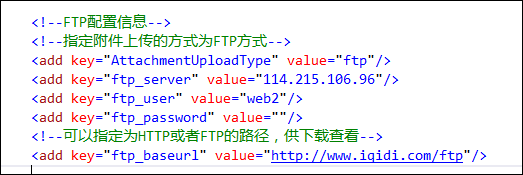
使用FluentFTP的组件代码如下所示。
//使用FluentFTP操作FTP文件

FtpClient client = new FtpClient(ftpInfo.Server, ftpInfo.User, ftpInfo.Password);
然后调用FTP组件对目录进行判断,无则创建一个即可。
//确定日期时间目录(格式:yyyy-MM),不存在则创建

string savePath = string.Format("/{0}-{1:D2}/{2}", DateTime.Now.Year, DateTime.Now.Month, category);

bool isExistDir = client.DirectoryExists(savePath);

if(!isExistDir)

{

    client.CreateDirectory(savePath);

}
最后使用组件上传文件即可,这里上传文件,由于前面FileUploadInfo实体类里面存储的是字节数组,因此也是采用FTP组件直接上传字节数组即可。
//使用FTP上传文件

//避免文件重复,使用GUID命名

var ext = FileUtil.GetExtension(info.FileName);

var newFileName = string.Format("{0}{1}", Guid.NewGuid().ToString(), ext);//FileUtil.GetFileName(file);

savePath = savePath.UriCombine(newFileName);

bool uploaded = client.Upload(info.FileData, savePath, FtpExists.Overwrite, true);
文件上传到文件服务器后,剩下的就是把相关的信息存储到附件管理模块的数据表里面即可,这样可以在使用的时候,直接使用数据库里面的信息,如果是需要查看图片或者下载文件,那么拼接好相关的HTTP地址即可,我们来看看对应的数据库记录截图如下所示。

有了这些基础信息,我们可以同时改造我之前介绍过的Winform之HTML编辑控件:ZetaHtmlEditControl了(分享一个Winform里面的HTML编辑控件Zeta HTML Edit Control,汉化附源码),我对这个控件所有英文的菜单、工具栏、对话框、提示内容等资源进行中文化后,并在工具栏中增加插入图片、打印功能后,界面如下所示。

默认情况下,我们加入图片的方式,肯定还是基于本地文件的方式了;但是经过我们改造使用FTP上传文件方式后,在控件上获得HTTP地址,就可以对图片文件进行预览展示的操作了。
这种方法构造的图片地址,属于标准的URL地址,可以在各个地方进行查看的,如下界面所示。

这个就是ZetaHtmlEditControl控件,整合我们前面已经完成了FTP上传模式的附件管理模块,实现编辑在线HTML的功能,这样的HTML内容,同样可以适合在Web界面下的HTML编辑器上进行展示了。
以上就是我为整个WInform开发框架构造的项目组件,增加的FTP上传方式,同时完善了对应的场景需求,在ZetaHtmlEditControl控件上实现编辑在线HTML的功能,希望开发的思路对您有所增益。
在附件管理模块中增加对FTP 上传和预览的支持的更多相关文章
- vue开发中vue-resource + canvas 图片压缩、上传、预览
1.使用vue-resource上传,也可以自定义ajax上传: 2.使用<input type="file" @change="submit()" na ...
- BBS项目详解(forms快速创建登陆页面,登陆验证、通过阅读器进行头像上传的预览、内存管理器)
BBS项目涉及的知识点 django中知识点 钩子函数(局部钩子和全局钩子) 1.局部钩子就是用来做合法性校验,比如用户名有没有被使用等 2.全局的就是用来做对比校验,比如两次输入的密码是否一致 3. ...
- ASP.NET MVC图片管理(上传,预览与显示)
先看看效果(下面gif动画制作有点大,5.71MB): 题外话:上面选择图片来源于Insus.NET的新浪微博:http://weibo.com/104325017 也是昨晚(2015-07-03)I ...
- form表单系列中文件上传及预览
文件上传及预览 Form提交 Ajax 上传文件 时机: 如果发送的[文件]:->iframe, jQurey(),伪Ajax 预览 import os img_path = os.path.j ...
- FTP上传与下载
1.连接 先假设一个ftp地址 用户名 密码 FTP Server: 192.168.1.125 User: administrator Password: abc123 2. 打开win ...
- Winform开发框架之通用附件管理模块 --SNF快速开发平台3.3-Spring.Net.Framework
最近项目太多都没有时间写文章了,实际项目需求一,CS端和windows平板都需要附件上传管理功能.以前做的都是BS的附件管理和上传功能.本来计划在Winform上嵌套一个浏览器直接用bs的附件上传功能 ...
- Odoo8模块中增加延时自动消失的提示
在odoo中,如果必要栏位没有值,在保存时右上角会有如下图的提示,该提示会延时并自动关闭. 有网友问如何在自己的模块中增加这样的提示,以方便用户在操作时,能提示一些必要的信息.下面例出大致的步骤以供参 ...
- python之模块ftplib(实现ftp上传下载代码)
# -*- coding: utf-8 -*- #python 27 #xiaodeng #python之模块ftplib(实现ftp上传下载代码) #需求:实现ftp上传下载代码(不含错误处理) f ...
- 【Python学习 】Python实现的FTP上传和下载功能
一.背景 最近公司的一些自动化操作需要使用Python来实现FTP的上传和下载功能.因此参考网上的例子,撸了一段代码来实现了该功能,下面做个记录. 二.ftplib介绍 Python中默认安装的ftp ...
随机推荐
- [Java自学第二天]
Java封装性思想的初步理解 从项目需求的角度出发,建立各个模块化的类,各个模块暂时不需要具体的方法描述,只需要各个模块的理想到位. 以银行项目为例 初步设想需要三个模块:银行(Bank类).客户(C ...
- three.js提供的几何体
1.简单几何体 three.js提供的稍微简单点的几何体包括有:PlaneGeometry(平面).CircleGeometry(圆形).ShapeGeometry(塑性).CubeGeometry( ...
- springmvc学习笔记(简介及使用)
springmvc学习笔记(简介及使用) 工作之余, 回顾了一下springmvc的相关内容, 这次也为后面复习什么的做个标记, 也希望能与大家交流学习, 通过回帖留言等方式表达自己的观点或学习心得. ...
- Linux的NFS配置
1.NFS简介 (1)什么是NFS? 1)NFS是Net File System的简写,即网络文件系统.NFS是由SUN公司开发,并于1984年推出的一个RPC(远程过程调用)服务系统,它使我们能够达 ...
- Elasticserach学习笔记-01基础概念
本文系本人根据官方文档的翻译,能力有限.水平一般,如果对想学习Elasticsearch的朋友有帮助,将是本人的莫大荣幸. 原文出处:https://www.elastic.co/guide/en/e ...
- nginx与apache配合反向代理技术1
序:最近在看Dimitri Aivaliotis的<Mastering Nginx>,刚好跆拳道课下班在路上看了反向代理服务器,准备在自己的博客VPS尝试一下 web代理服务器可以实现分布 ...
- javascript执行原理
执行环境 当执行流执行到函数时会创建一个执行环境,这个执行环境包含了函数内部 语句可以访问的所有变量和函数,当代码执行完时,销毁执行环境.所以一般情 况下,局部变量在函数执行完时会被销毁. 作用域.调 ...
- Hadoop集群
你可以用以下三种支持的模式中的一种启动Hadoop集群: 单机模式 伪分布式模式 完全分布式模式 单机模式的操作方法 默认情况下,Hadoop被配置成以非分布式模式运行的一个独立Java进程.这对调试 ...
- phtread_mutex 组合
phtread_mutex通过mutexattr设定其类型,并保存在成员__kind中.pthread_mutex的锁操作函数根据__kind进行方法的分派(dispatch).__kind由5个字段 ...
- 一个栗子上手CSS3动画
最近杂七杂八的事情很多,很多知识都没来得及总结,是时候总结总结,开启新的篇章- 本篇文章不一一列举CSS3动画的属性,若需要了解API,可前往MDN 在开始栗子前,我们先补补基础知识. css3动画分 ...