
ASP.NET MVC图片管理(上传,预览与显示)
先看看效果(下面gif动画制作有点大,5.71MB):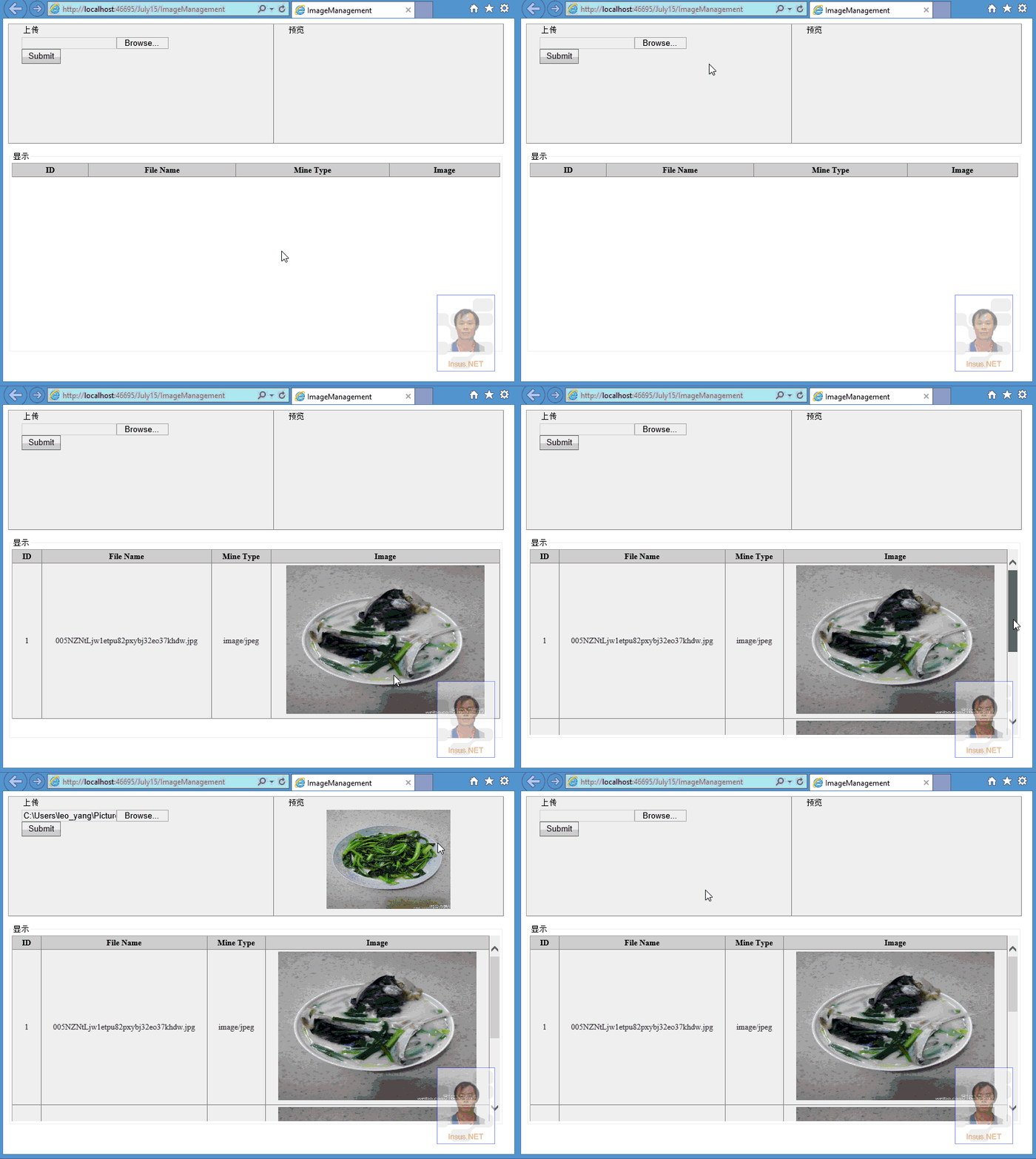
题外话:上面选择图片来源于Insus.NET的新浪微博:http://weibo.com/104325017 也是昨晚(2015-07-03)Insus.NET烹饪的晚餐。如果你也想学习烹饪,也可以关注Insus.NET的微博。
言归正传,由于以前的asp.net mvc的练习文件上传文件,显示或是下载等博文,均是存储于站点目录之中。这次练习是把图片存储于数据库。也就是以图片的数据流存储。在上传时我们需要把文件处理为数据库,显示时,我们需要把数据流处理为文件。
一看上面的演示,我们还会看到一个预览区。选择图片时,预览区会预先显示选择图片。确认正确之后,我们再上传至数据库中。
使用下面SQL语句创建表[dbo].[ImageStore],存储过程2个[dbo].[usp_ImageStore_Insert]和[dbo].[usp_ImageStore_GetAll]:
CREATE TABLE [dbo].[ImageStore](

    [ImageStore_nbr] [int] IDENTITY(1,1) NOT NULL PRIMARY KEY,

    [Name] [nvarchar](50) NOT NULL,

    [MimeType] [nvarchar](50) NOT NULL,

    [Content] [image] NOT NULL

)

GO

CREATE PROCEDURE [dbo].[usp_ImageStore_Insert]

(

    @Name [nvarchar](50),

    @MimeType [nvarchar](50),

    @Content [image]

)

AS

INSERT INTO [dbo].[ImageStore] ([Name],[MimeType],[Content]) VALUES (@Name,@MimeType,@Content)

GO

CREATE PROCEDURE [dbo].[usp_ImageStore_GetAll]

AS

SELECT [ImageStore_nbr],[Name],[MimeType],[Content] FROM [dbo].[ImageStore]

GO
根据数据表,我们需要在asp.net mvc的models目录中创建一个mode,习惯性是以数据表来创建: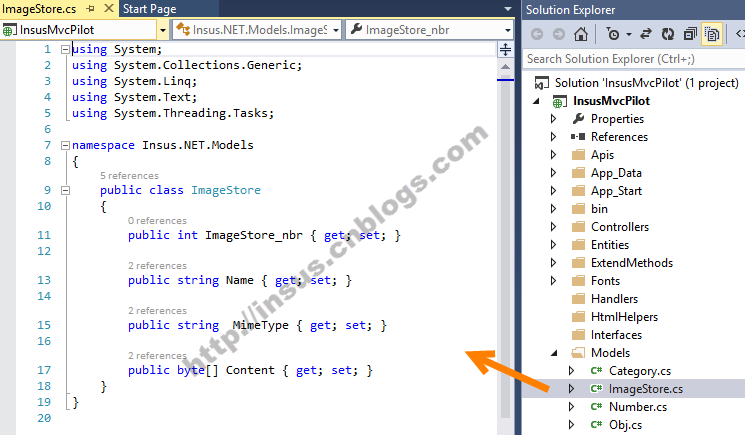
由于我们还要处理程序与数据库之间的交流,创建一个Entity,两个方法,一是获取所有数据,另一个是为添加数据所准备: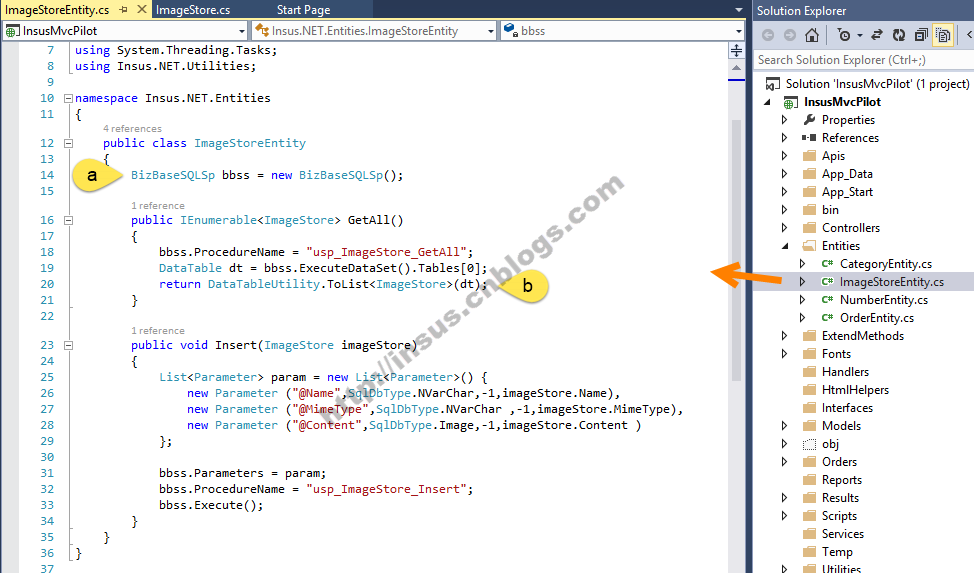
上面的Entity中,有两个标记,标记一可以参考这篇:http://www.cnblogs.com/insus/p/4156735.html 。
标记2,Insus.NET有写成一个Utility,也就是说把DataTable转换为List<T>的工具,其实有以前的asp.net mvc也有提及或是代码分享,在此你不必再费时费心去搜索,参考下面代码就是了: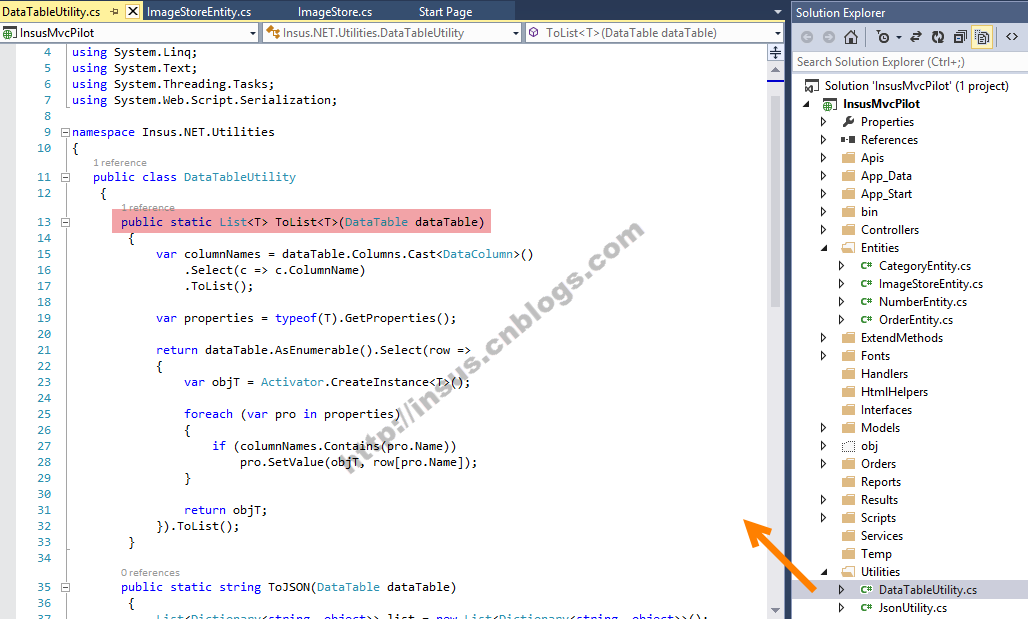
在上面的代码示例中,#35行的方法,是DataTable转换为json序列化,由于本例中并无使用到,即在此略过。
code source:
 public static List<T> ToList<T>(DataTable dataTable)

        {

            var columnNames = dataTable.Columns.Cast<DataColumn>()

                .Select(c => c.ColumnName)

                .ToList();

            var properties = typeof(T).GetProperties();

            return dataTable.AsEnumerable().Select(row =>

            {

                var objT = Activator.CreateInstance<T>();

                foreach (var pro in properties)

                {

                    if (columnNames.Contains(pro.Name))

                        pro.SetValue(objT, row[pro.Name]);

                }

                return objT;

            }).ToList();

        }
接下来,打开控制器创建两Action,第一个控制是视图操作,我们有把数据传入视图中。而第二个操作,是为处理上传文件方法所服务。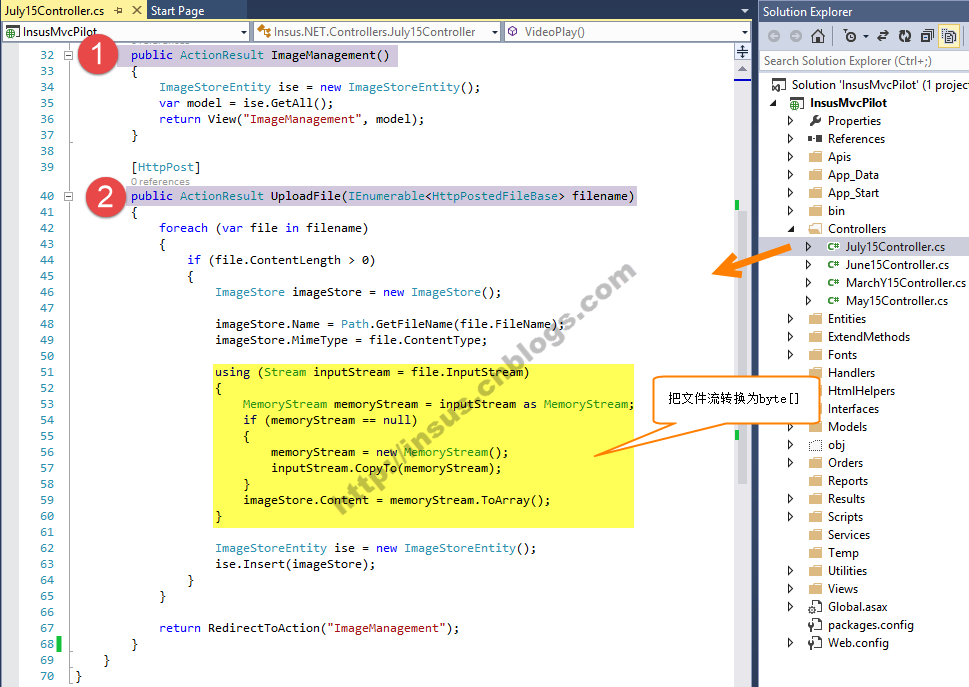
控制器两个Action代码:
 public ActionResult ImageManagement()

        {

            ImageStoreEntity ise = new ImageStoreEntity();

            var model = ise.GetAll();

            return View("ImageManagement", model);

        }

        [HttpPost]

        public ActionResult UploadFile(IEnumerable<HttpPostedFileBase> filename)

        {

            foreach (var file in filename)

            {

                if (file.ContentLength > )

                {

                    ImageStore imageStore = new ImageStore();

                    imageStore.Name = Path.GetFileName(file.FileName);

                    imageStore.MimeType = file.ContentType;

                    using (Stream inputStream = file.InputStream)

                    {

                        MemoryStream memoryStream = inputStream as MemoryStream;

                        if (memoryStream == null)

                        {

                            memoryStream = new MemoryStream();

                            inputStream.CopyTo(memoryStream);

                        }

                        imageStore.Content = memoryStream.ToArray();

                    }

                    ImageStoreEntity ise = new ImageStoreEntity();

                    ise.Insert(imageStore);

                }

            }

            return RedirectToAction("ImageManagement");

        }
下是完成View视图,在视图中我们先定义表格样式:
        div, span, font, a, td {

            font-size: 13px;

        }

        table {

            border-collapse: collapse;

            border-spacing:;

            border-left: 1px solid #aaa;

            border-top: 1px solid #aaa;

            background: #efefef;

        }

        th {

            border-right: 1px solid #888;

            border-bottom: 1px solid #888;

            padding: 3px 15px;

            text-align: center;

            font-weight: bold;

            background: #ccc;

            font-size: 13px;

        }

        td {

            border-right: 1px solid #888;

            border-bottom: 1px solid #888;

            padding: 3px 15px;

            text-align: center;

            color: #3C3C3C;

        }
准备即时预览图片的js代码:
其实这是从另外一篇稍作修改而来,更多参考:http://www.cnblogs.com/insus/p/4301179.html 现成的,呵呵,那都是持续努力学习的结果。
显示数据与动态产生Table: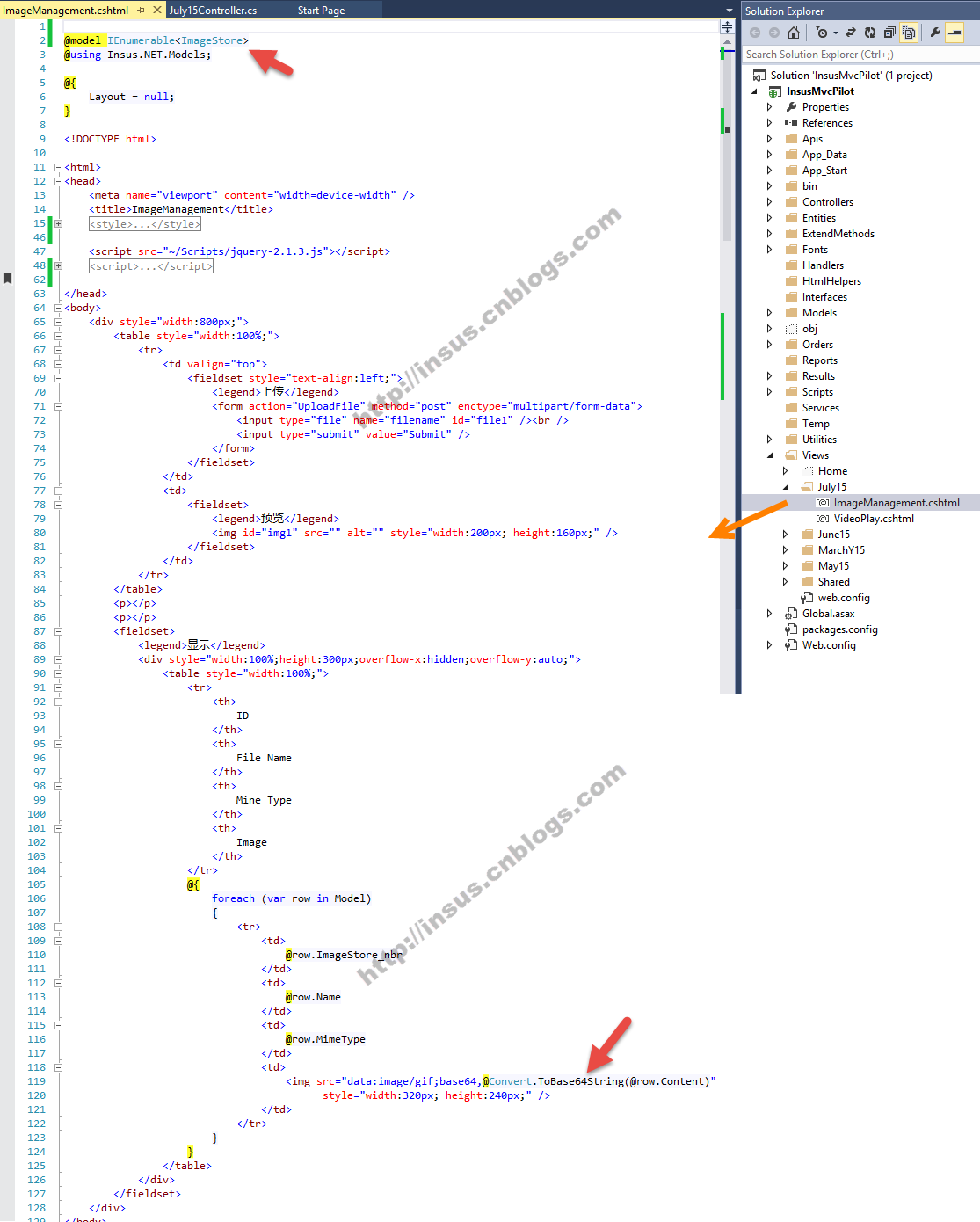
上面代码示例中,#119与#120代码,是显示图片,有关base64图片,可以参考独立演示:http://www.cnblogs.com/insus/p/3621199.html
当然,完全正确应该是如下: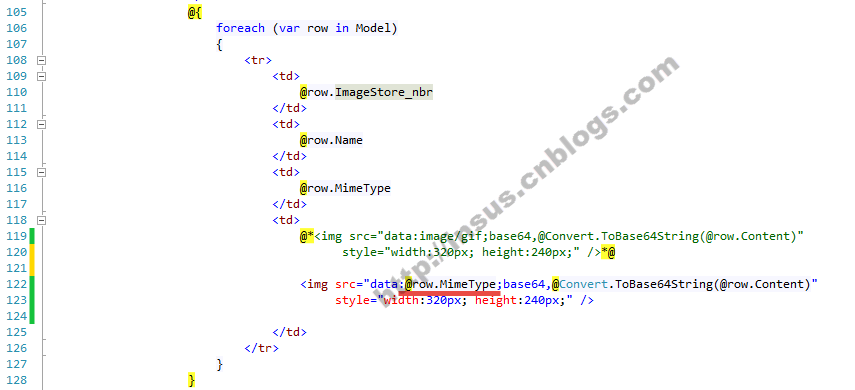
#122是动态指定图片原来的mine type。Razor语法就是简洁与方便。
asp.net mvc图片上传与显示,整个实现过程,并没有怎样的复杂。一个一个小功能来实现。
Insus.NET这大半年以来,均是以学习asp.net mvc为主,但asp.net也有涉及,但是相对较少了。一旦觉得技术成熟,马上使用asp.net mvc来实现专案。与大家一起努力......
ASP.NET MVC图片管理(上传,预览与显示)的更多相关文章
- 项目总结07:JS图片的上传预览和表单提交(FileReader()方法)
JS图片的上传预览和表单提交(FileReader()方法) 一开始没有搞明白下面这块代码的,今天有时间简单整理下 核心点:FileReader()方法 以下是代码(以JSP文件为例) <!DO ...
- Html5+asp.net mvc 图片压缩上传
在做图片上传时,大图片如果没有压缩直接上传时间会非常长,因为有的图片太大,传到服务器上再压缩太慢了,而且损耗流量. 思路是将图片抽样显示在canvas上,然后用通过canvas.toDataURL方法 ...
- js实现本地的图片压缩上传预览
js在设计时考虑到安全的原因是不允许读写本地文件的,随着html5的出现提供了fileReader AP从而可以I实现本地图片的读取预览功能, 另外在移动端有的限制图片大小的需求,主要是考虑图片过大会 ...
- ASP.NET MVC图片管理(更新)
Insus.NET在ASP.NET MVC专案中,实现了图片管理,上传,预览,显示,删除等功能,还差一个功能,就是更新图片的功能,那这次来完成它.你可以先参考前2篇<ASP.NET MVC图片管 ...
- ASP.NET MVC图片管理(删除)
上星期有写了一篇<ASP.NET MVC图片管理(上传,预览与显示)>http://www.cnblogs.com/insus/p/4620420.html 它只实现了上传功能,即时预览以 ...
- 模拟QQ心情图片上传预览
出于安全性能的考虑,目前js端不支持获取本地图片进行预览,正好在做一款类似于QQ心情的发布框,找了不少jquery插件,没几个能满足需求,因此自己使用SWFuplad来实现这个图片上传预览. 先粘上以 ...
- HTML5图片上传预览
HTML5实现图片的上传预览,需要使用FileReader对象. FileReader: The FileReader object lets web applications asynchronou ...
- 图片上传预览转压缩并转base64详解(dShowImg64.js)
hello,大家好,游戏开始了,欢迎大家收看这一期的讲解.本次的内容是图片的上传预览.最后发源码链接.废话不多说,先上图. 待上传图像 点击蓝色框内,pc可以选择文件,移动端选择拍照或选择图片进行上传 ...
- jQuery插件ImgAreaSelect 实例讲解一(头像上传预览和裁剪功能)
上一节随笔中,我们已经知道了关于jQuery插件ImgAreaSelect基本的知识:那么现在看一下实例: 首先,要知道我们应该实现什么功能? (1)图片能够实现上传预览功能 (2)拖拽裁剪图片,使其 ...
随机推荐
- PYTHON学习之路_PYTHON基础(4)
学习内容: 1.Python函数的基本语法 2.Python函数的返回值与变量 3.Python嵌套函数 4.Python递归函数及实例(二分查找) 5.Python匿名函数 6.Python内置方法 ...
- 冒泡排序-java
排序-冒泡排序 基本思想:从一端开始,逐个比较相邻的两个元素,发现倒序即交换. 这里按从后往前(从下往上)逐个比较相邻元素. 平均时间:O(n2) 最好情况:O(n) 最坏情况:O(n2)(逆序) 辅 ...
- Bootstrap 导航栏和登陆框
<!DOCTYPE html> <html> <head> <meta charset="utf-8"> <title> ...
- Mac OS X双系统变回虚拟机
Mac OS X双系统变回虚拟机 自从装了双系统后,感觉不要太好,装了虚拟机就开始有工作的干劲了.不妙的是,我在Win7系统里并没有装office,用不了word文档就写不了笔记和总结.我不太想在Wi ...
- LINQ LINQ Operators and Lambda Expression - Syntax & Examples
LINQ is a cool feature in C# 3.0. Most of the developers are struggling for the syntax and examples. ...
- .net core 中环境变量的配置
配置文件: Properties目录下的launchSettings.json IISExpress配置 "ASPNET_ENV": "EnvironmentOne&qu ...
- AJAX原理总结
AJAX全称 Asynchronous JavaScript and XML(异步的JavaScript 和XML) 同步和异步 异步传输是面向字符的传输,单位是字符 同步传输是面向比特,单位是帧,传 ...
- 图解集合3:CopyOnWriteArrayList
初识CopyOnWriteArrayList 第一次见到CopyOnWriteArrayList,是在研究JDBC的时候,每一个数据库的Driver都是维护在一个CopyOnWriteArrayLis ...
- 使用ACE_Get_Opt解析命令行
当我们用C++开发一些C++控制台小工具时,会需要一些用户输入的参数来决定程序如何工作和执行,而用户输入参数的方式大部分都是采用命令行参数的方式. 比如上一篇文章 玩转Windows服务系列--命令行 ...
- php json与xml序列化/反序列化
在web开发中对象的序列化与反序列化经常使用,比较主流的有json格式与xml格式的序列化与反序列化,今天想写个jsop的小demo,结果发现不会使用php序列化,查了一下资料,做个笔记 简单数组js ...