
centos7使用tomcat部署javaweb项目
1.下载二进制安装包
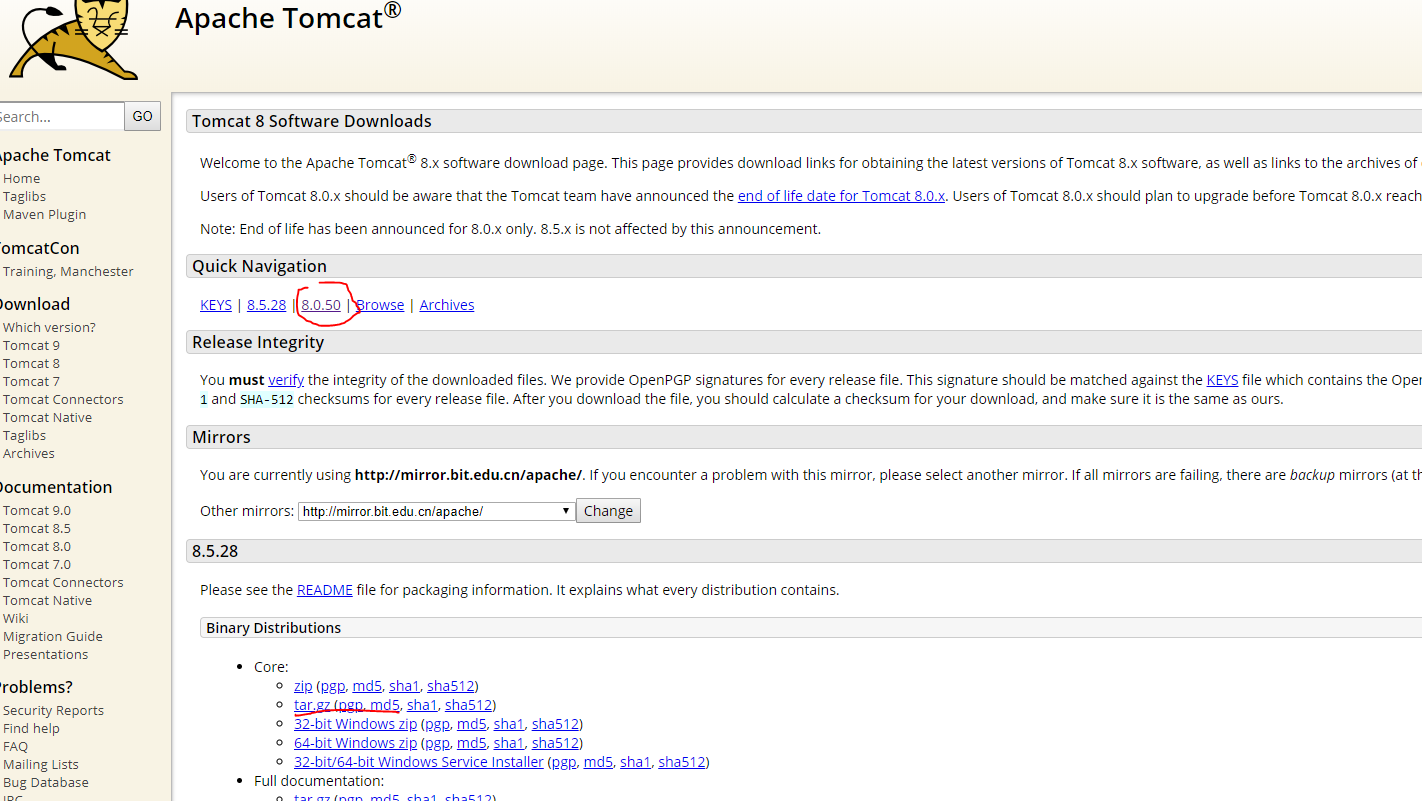
2.下载jdk和配置环境变量
这里就不再多描述不清楚,可以 参考 我的yum安装的jdk
3.在centos7下安装 tomcat
#切换到/usr/local 目录下解压安装
[root@localhost local]# cd /usr/local/

[root@localhost local]# tar xf apache-tomcat-8.0..tar.gz
#启动tomcat 脚本为startup.sh
[root@localhost local]# cd apache-tomcat-8.0./

[root@localhost apache-tomcat-8.0.]# ./bin/startup.sh

Using CATALINA_BASE:   /usr/local/apache-tomcat-8.0.

Using CATALINA_HOME:   /usr/local/apache-tomcat-8.0.

Using CATALINA_TMPDIR: /usr/local/apache-tomcat-8.0./temp

Using JRE_HOME:        /usr/lib/jvm/java

Using CLASSPATH:       /usr/local/apache-tomcat-8.0./bin/bootstrap.jar:/usr/local/apache-tomcat-8.0./bin/tomcat-juli.jar

Tomcat started.
#登陆网页验证

如果不能显示,估计是防火墙,要么关闭防火墙或者防火墙设置开放8080端口的规则。
#关闭tomcat脚本为shutdown.sh
[root@localhost apache-tomcat-8.0.]# ./bin/shutdown.sh

Using CATALINA_BASE:   /usr/local/apache-tomcat-8.0.

Using CATALINA_HOME:   /usr/local/apache-tomcat-8.0.

Using CATALINA_TMPDIR: /usr/local/apache-tomcat-8.0./temp

Using JRE_HOME:        /usr/lib/jvm/java

Using CLASSPATH:       /usr/local/apache-tomcat-8.0./bin/bootstrap.jar:/usr/local/apache-tomcat-8.0./bin/tomcat-juli.jar
4.编写一个tomcat的启动脚本并加入service系统服务
[root@localhost apache-tomcat-8.0.]# cat /etc/rc.d/init.d/tomcat

#!/bin/bash

#chkconfig:

#description: Starts and Stops the Tomcat daemon.

#by benjamin

##############################################

#Startup script for Tomcat on Linux

#filename tomcat.sh

#Make sure the Java and the tomcat installation path has been added to the PATH

JAVA_HOME=/usr/lib/jvm/java                  #JDK安装目录

CATALINA_HOME=/usr/local/apache-tomcat-8.0.           #tomcat安装目录

export JAVA_HOME

export CATALINA_HOME

###############################################

start_tomcat=$CATALINA_HOME/bin/startup.sh              #tomcat启动文件

stop_tomcat=$CATALINA_HOME/bin/shutdown.sh                  #tomcat关闭文件

start() {

        echo -n "Starting tomcat: "

        ${start_tomcat}

        echo "tomcat start ok."

}

stop() {

        echo -n "Shutting down tomcat: "

        ${stop_tomcat}

        echo "tomcat stop ok."

}

# See how we were called

case "$1" in

  start)

        start

        ;;

  stop)

        stop

        ;;

  restart)

        stop

        sleep

        start

        ;;

  *)

        echo "Usage: $0 {start|stop|restart}"

esac

exit
#给启动脚本授权
chmod 755 /etc/rc.d/init.d/tomcat
#将tomcat加入到系统服务中
chkconfig --add /etc/rc.d/init.d/tomcat
# 在tomcat中的catalina.sh文件中添加如下变量
vim /usr/local/apache-tomcat-8.0.50/bin/catalina.sh
#在配置文件中加入如下变量
export JAVA_HOME=/usr/lib/jvm/java   #javajdk的安装路径,使用echo $JAVA_HOME命令可以读取

export CATALINA_HOME=/usr/local/apache-tomcat-8.0.

export CATALINA_BASE=/usr/local/apache-tomcat-8.0.

export CATALINA_TMPDIR=/usr/local/kencery/apache-tomcat-8.0./temp
# 验证是否已加入service
[root@localhost apache-tomcat-8.0.]# service tomcat start

Starting tomcat: Using CATALINA_BASE:   /usr/local/apache-tomcat-8.0.

Using CATALINA_HOME:   /usr/local/apache-tomcat-8.0.

Using CATALINA_TMPDIR: /usr/local/kencery/apache-tomcat-8.0./temp

Using JRE_HOME:        /usr/lib/jvm/java

Using CLASSPATH:       /usr/local/apache-tomcat-8.0./bin/bootstrap.jar:/usr/local/apache-tomcat-8.0./bin/tomcat-juli.jar

Tomcat started.

tomcat start ok.
5.设置tomcat开机自启动
#在开机自启动文件中导入 tomcat的相关路径和所依赖的jdk相关路径
[root@localhost ~]# cat /etc/rc.d/rc.local

#!/bin/bash

# THIS FILE IS ADDED FOR COMPATIBILITY PURPOSES

#

# It is highly advisable to create own systemd services or udev rules

# to run scripts during boot instead of using this file.

#

# In contrast to previous versions due to parallel execution during boot

# this script will NOT be run after all other services.

#

# Please note that you must run 'chmod +x /etc/rc.d/rc.local' to ensure

# that this script will be executed during boot.

touch /var/lock/subsys/local

export JAVA_HOME=/usr/lib/jvm/java

export CLASSPATH=.:$JAVA_HOME/jre/lib/rt.jar:$JAVA_HOME/lib/dt.jar:$JAVA_HOME/lib/tools.jar

export PATH=$PATH:$JAVA_HOME/bin

export CATALINA_HOME=/usr/local/apache-tomcat-8.0.50/

#tomcat自启动

$CATALINA_HOME/bin/startup.sh
# reboot后检查8080端口是否还在,在的话证明开机启动设置ok
[root@localhost ~]# netstat -lntup|grep

tcp6              :::                 :::*                    LISTEN      /java
6.给tomcat网页设置登陆帐号密码
a. 当tomcat安装完成之后,访问http://ip:8080即可以看到tomcat发布的网站,若要管理我们发布的网站,就需要登录tomcat,下面就进行用户名和密码的设置。
b. 在tomcat安装包下面的conf文件下含有一个tomcat-usrs.xml文件,修改此文件即可,命令如下:
vim tomcat-users.xml

<role rolename="admin-gui"/>

<role rolename="manager-gui"/>

<user username="tomcat" password="tomcat" roles="manager-gui,admin-gui"/>
#如若我们现在想访问tomcat中图形化管理应用的功能,也就是Manager App,就需要指定manager-gui的权限,如果想访问host manager就必须指定admin-gui权限
c.重启tomcat
[root@localhost conf]# service tomcat restart
d 网页验证


7.使用eclipse打包java web项目
以上所有工作完成之后,我们需要将自己要发布的项目打包,那么在MyEclipse中如何打包项目呢?
a. 随便创建一个JavaWeb项目,如图所示:

b. 在项目上单击右键选择【Export】-【MyEclipse JavaEE】文件夹-【WAR file】,单击【Next>】如图所示,选择存放打包程序的地址,单击【Finish】完成,即实现了打包,在完成之后可以去你打包的地方看一下是否打包成功。
d. MyEclipse10.7打包程序的时候当选择【WAR file】,单击【Next>】的时候IDE崩溃的解决办法。
d.1 此错误可能是在破解的时候没有破解的很干净,所以需要执行下面的步骤;
d.2 下载文件com.genuitec.eclipse.export.wizard_9.0.0.me201211011550.jar ,下载地址为:
d.3 找到MyEclipse安装环境的地址,我的安装环境是:
D:\Program Files\MyEclipse\Common\plugins ,将下载下来的文件解析之后替换到plugins中的同名文件(替换后,最好将jar文件改成.txt文件结尾,然后重启MyEclipse10,然后关闭,再将jar改回.jar为扩展名的状态,重启后即可)。
d.4 已测试,没任何问题,完美实现,如果大家遇到,则按照该方法解决即可。
8、将Java Web项目发布到tomcat8.0下面并且访问展示
a. 以上所有工作都完成之后,完美就可以将打包的JavaWeb程序发布到tomcat下即可。
b. tomcat默认的发布web项目的目录是:webapps
c. 将导出的war包拷贝到webapps根目录下,随之tomcat的启动,war包可以自动被解析。
[root@localhost ROOT]# pwd

/usr/local/apache-tomcat-8.0./webapps/ROOT
d. 然后在浏览器中输入路径链接,查询是否安装成功,如下图所示,则表示安装成功:
大功告成,成功!!!


centos7使用tomcat部署javaweb项目的更多相关文章
- centos7+tomcat部署JavaWeb项目超详细步骤
我们平时访问的网站大多都是发布在云服务器上的,比如阿里云.腾讯云等.对于新手,尤其是没有接触过linux系统的人而言是比较有困难的,而且至今使用云服务器也是有成本的,很多时候我们可以通过虚拟机自己搭建 ...
- 【转载】centos7+tomcat部署JavaWeb项目超详细步骤
我们平时访问的网站大多都是发布在云服务器上的,比如阿里云.腾讯云等.对于新手,尤其是没有接触过linux系统的人而言是比较有困难的,而且至今使用云服务器也是有成本的,很多时候我们可以通过虚拟机自己搭建 ...
- Linux tomcat部署War包,Linux在Tomcat部署JavaWeb项目,Linux部署War包
Linux tomcat部署War包,Linux在Tomcat部署JavaWeb项目,Linux部署War包 >>>>>>>>>>>& ...
- tomcat部署javaweb项目的三种方式
一.将项目文件夹或war包直接拷贝到tomcat的webapps下 二.在Tomcat\conf\Catalina\localhost下建立xml文件 修改内容如下<Context path=& ...
- Linux上Tomcat部署JavaWeb项目
一.安装JDK 配置java的环境变量,修改/etc/profile文件:vi /etc/profile 然后按下字母i进入插入模式, shift+insert粘贴; esc退出编辑; :wq保存退出 ...
- centos7部署JavaWeb项目
centos7部署JavaWeb项目共有三步 1.配置java环境 2.配置tomcat环境. 3.部署JavaWeb项目 一.配置java环境 1.1安装java 参考我的另一篇博文:https:/ ...
- Linux系统部署JavaWeb项目(超详细tomcat,nginx,mysql)
转载自:Linux系统部署JavaWeb项目(超详细tomcat,nginx,mysql) 我的系统是阿里云的,香港的系统,本人选择的是系统镜像:CentOS 7.3 64位. 具体步骤: 配置Jav ...
- Tomcat部署web项目,如何直接通过域名访问,不加项目名称
问题:下面的问题是互联网上问得比较多的,但是显然都是同一个问题. JavaWeb项目部署到tomcat服务之后设置不需要输入项目名称即可访问? Tomcat部署web项目,如何直接通过域名访问,不加项 ...
- redhat7学习笔记之从零到部署javaweb项目
REDHAT7学习笔记 1. 安装vmware10 安装过程略,下载地址:链接: https://pan.baidu.com/s/16odKKkRYBxGWDVo1cz_wxA 注意,10以上版本不在 ...
随机推荐
- AOP的两种实现方式
技术交流群 :233513714 AOP,面向切面编程,可以通过预编译方式和运行期动态代理实现在不修改源代码的情况下给程序动态统一添加功能的一种技术. Aspect Oriented Progr ...
- virtualenv简介以及一个比较折腾的scrapy安装方法
本文来自网易云社区 作者:沈高峰 virtualenv + pip 安装python软件包是一种非常好的选择,在大部分情况下安装python软件包是不需要求助于sa的. 使用自己的一个工作副本也是写p ...
- java和c/c++
写c/c++的人,羡慕java可以自己管理内存 写java的人,羡慕c/c++没有gc问题
- Kinect关于PlayerIndex和SkeletonId之间的关系。
项目中要锁定玩家骨骼后抠图, 一时没有灵感.google 关键词: the ralationship about skeletonid and playerindex. 结论: Player Segm ...
- 剑指Offer - 九度1388 - 跳台阶
剑指Offer - 九度1388 - 跳台阶2013-11-24 03:43 题目描述: 一只青蛙一次可以跳上1级台阶,也可以跳上2级.求该青蛙跳上一个n级的台阶总共有多少种跳法. 输入: 输入可能包 ...
- 《Cracking the Coding Interview》——第18章:难题——题目6
2014-04-29 02:27 题目:找出10亿个数中最小的100万个数,假设内存可以装得下. 解法1:内存可以装得下?可以用快速选择算法得到无序的结果.时间复杂度总体是O(n)级别,但是常系数不小 ...
- Python编码、流程控制、格式化输出
Python编码 初始编码: 电脑的传输,还有储存,实际上都是010101010 ASCII码: (American Standard Code for Information Interchange ...
- StaticBox布局管理器
wx.StaticBoxSizer构造方法如下: wx.StaticBoxSizer(box,orient = HORIZONTAL) box 是静态框对象,orient参数是布局方向 wx.HOR ...
- OZ customize windows iamge
1.之前通过修改auto文件和windows.py文件可实现自动安装OS,但是disk bus只能以IDE模式启动,进入系统自动下载运行bat文件,安装cloudbase-init和qga,及清理日志 ...
- iptables的配置文件/etc/sysconfig/iptables不存在 linux防火墙开关命令
某linux服务器,使用 cat /etc/sysconfig/iptables命令时, 找不到文件. 1. service iptables status 使用该命令检查状态 如果之前找不到配置文件 ...