
GitHub的初级使用
最近准备学习一个GitHub的使用
一、账号创建
1.百度找到GitHub官方网站(https://github.com/ )
2.点击Sign up注册GitHub账号
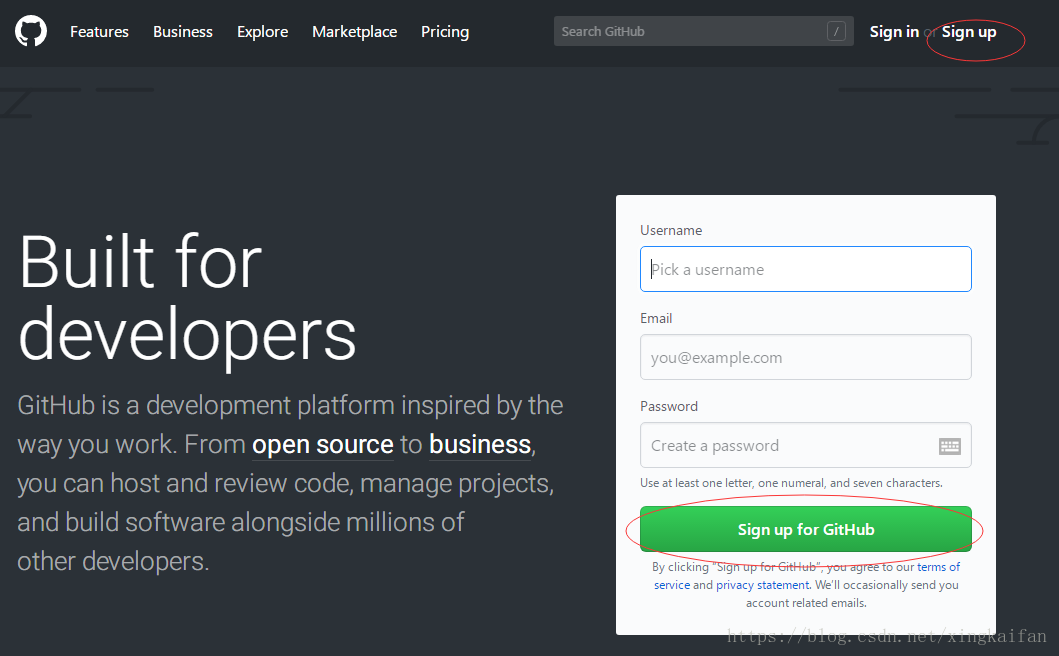
下图为注册页面
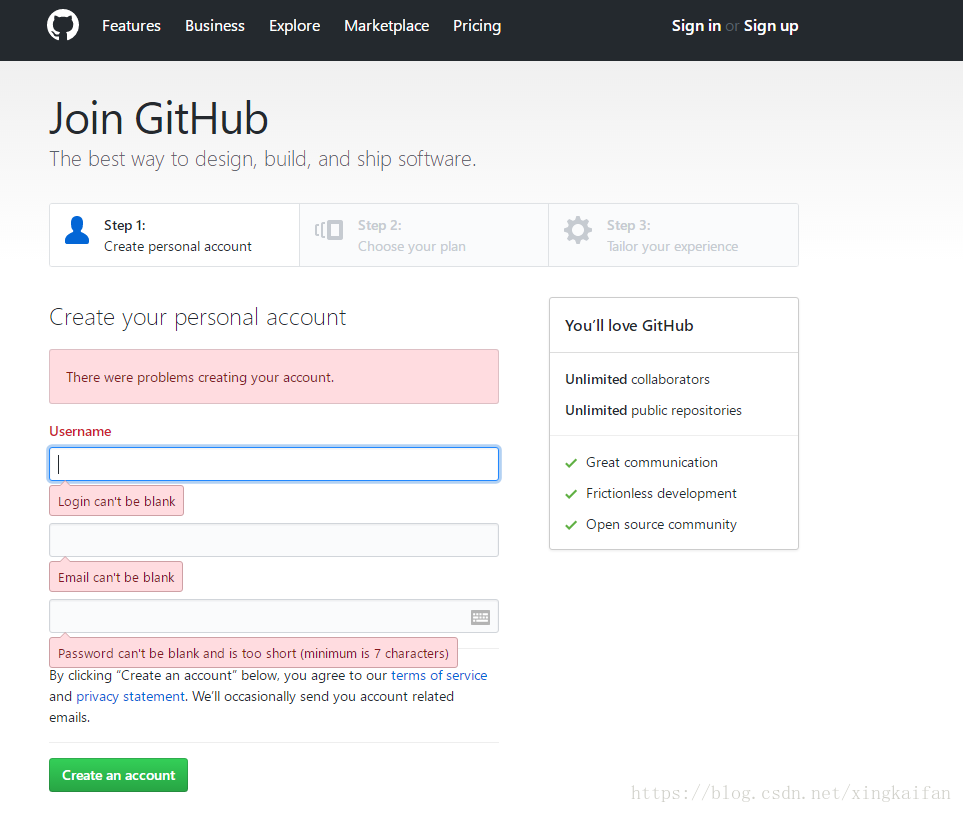
第一步:填写账号邮箱密码,点击create an account 进入下一步,系统会向你填写的邮箱发送一封确认邮件,去登陆邮箱确认。
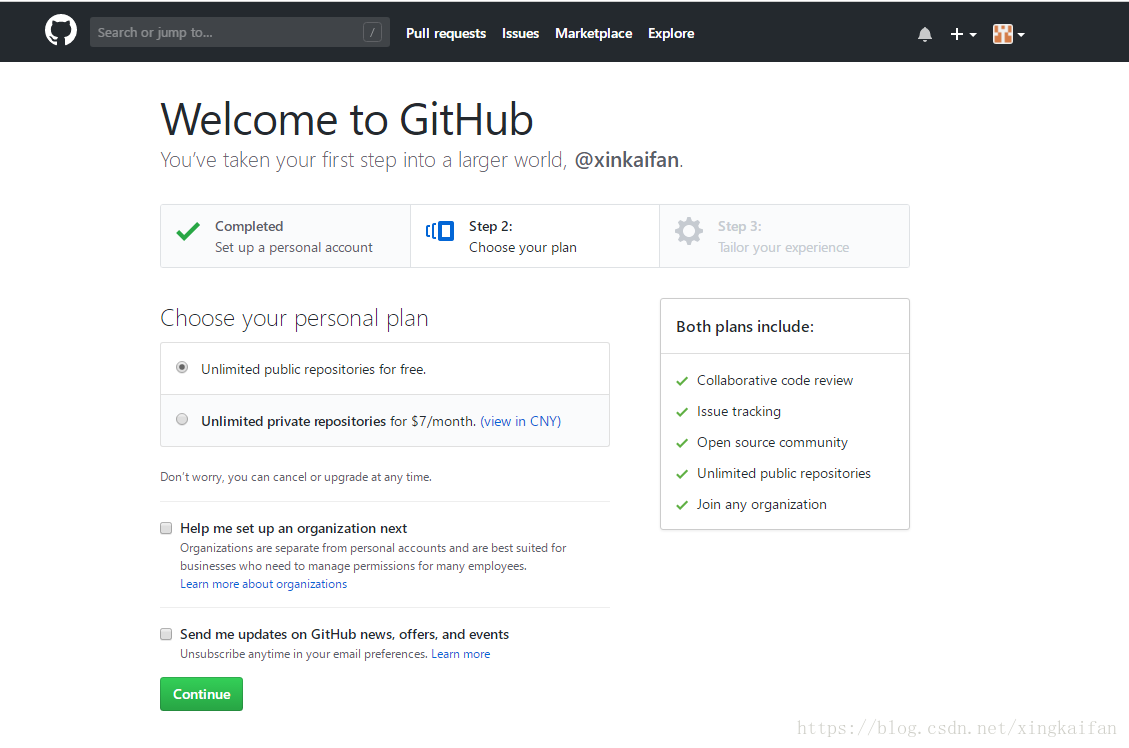
第二步:保持默认,点击continue跳到下一步
第三步:是问卷可选填,然后点击提交按钮,账号就注册成功了!
二、创建应用
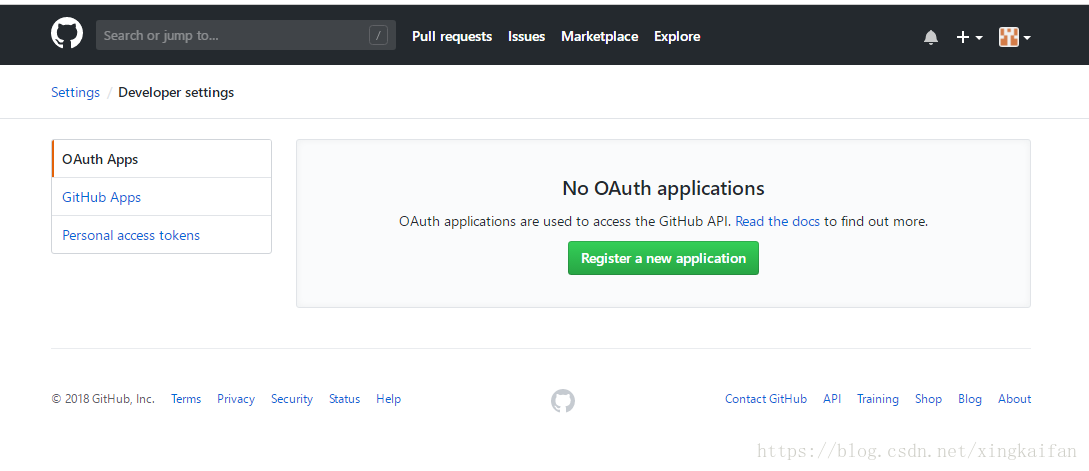
1.点击右上角头像,选择settings
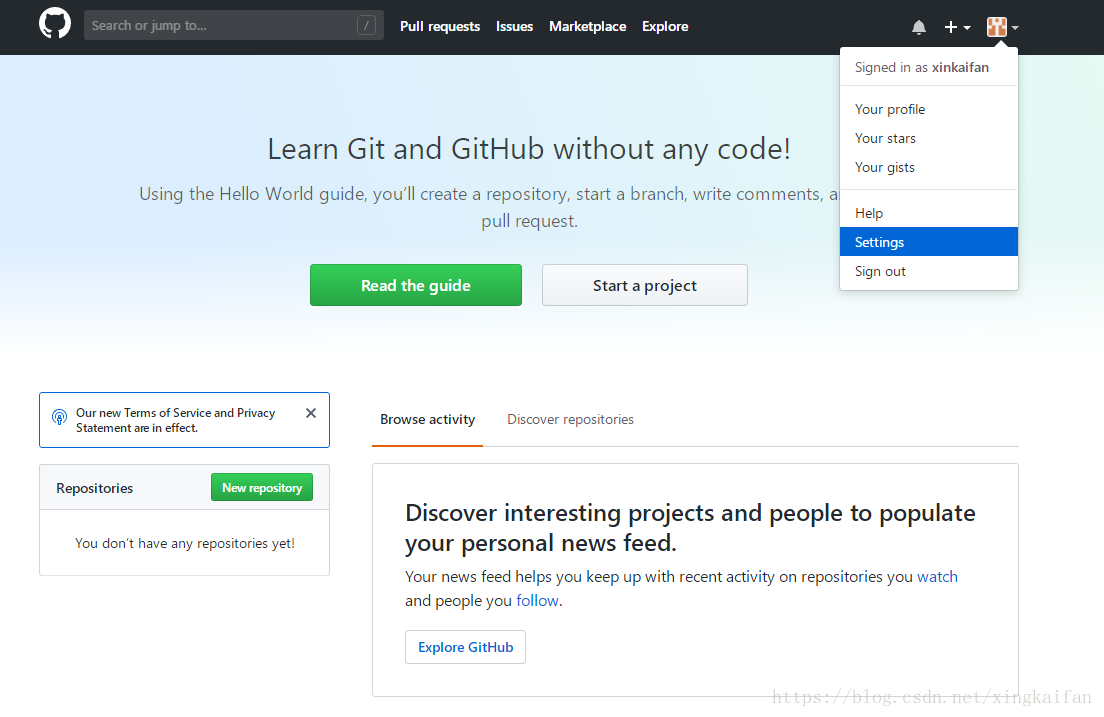
2.选择Developer settings

3.点击绿色按钮Register a new applications
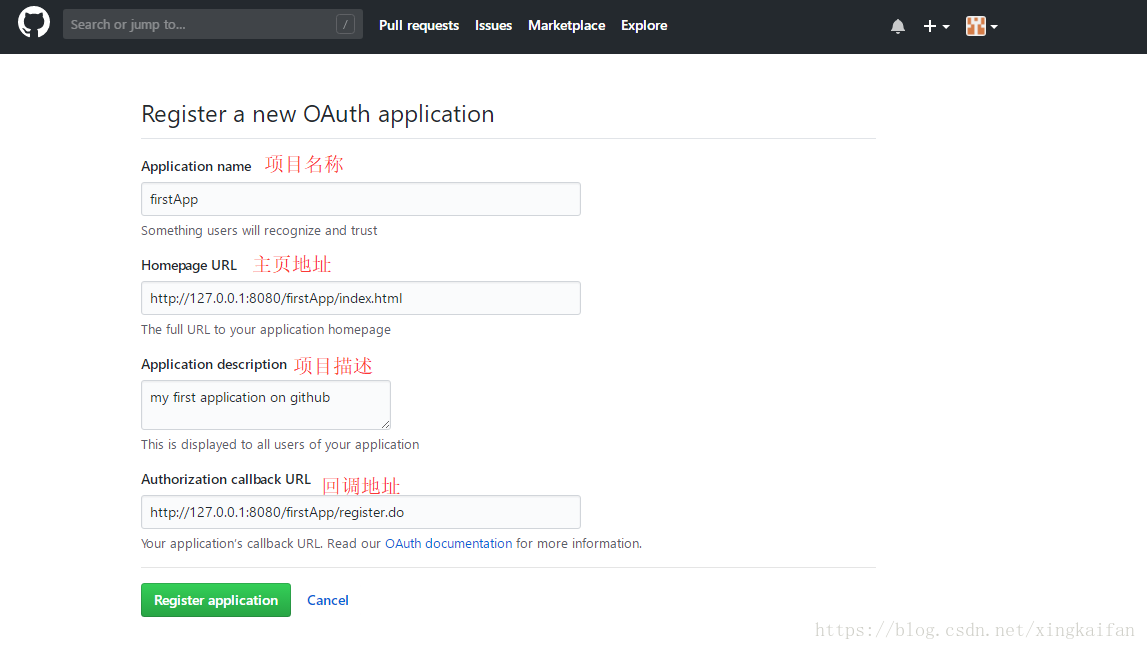
4.填写项目信息,完成后点击注册。
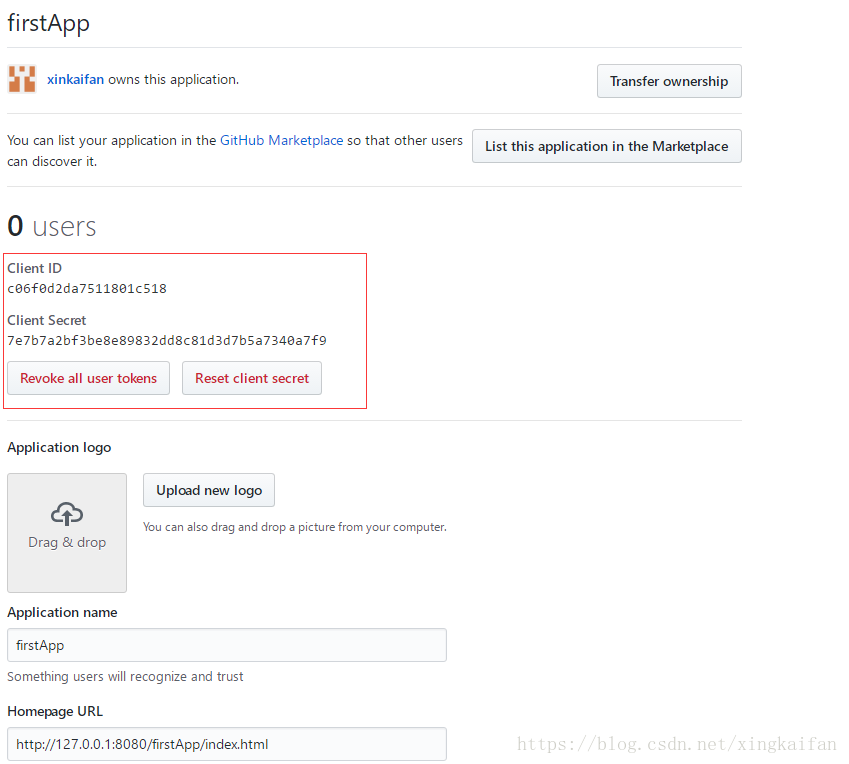
5.完成项目注册,获取到Client ID 和 Client Secret
二 在GitHub上创自己的项目仓库
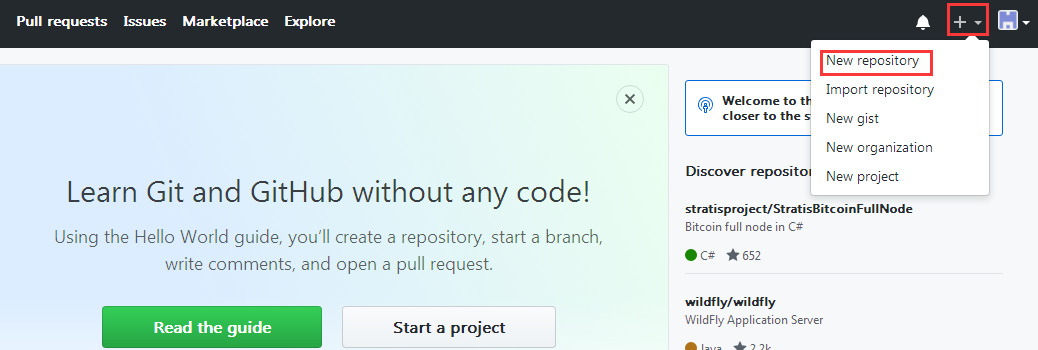
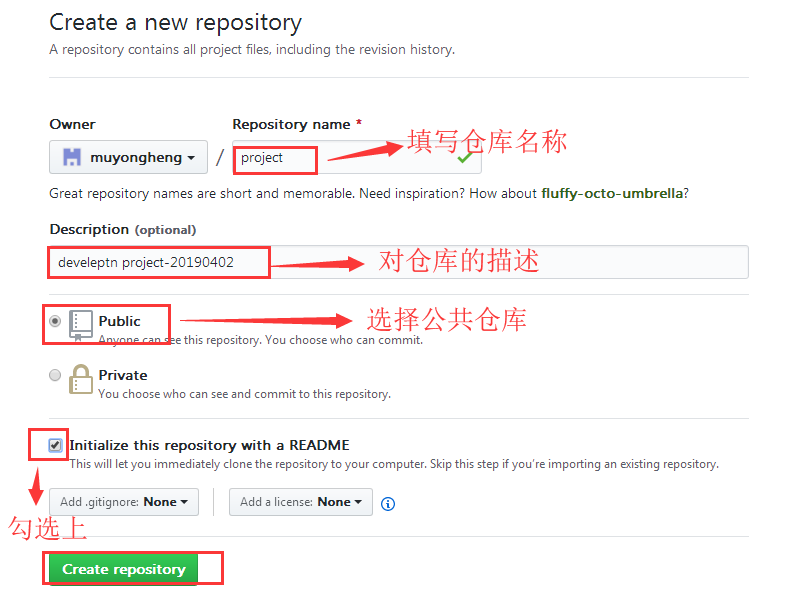
登录GitHub后 点击右面的 + 号 选择 new repository
填写仓库信息
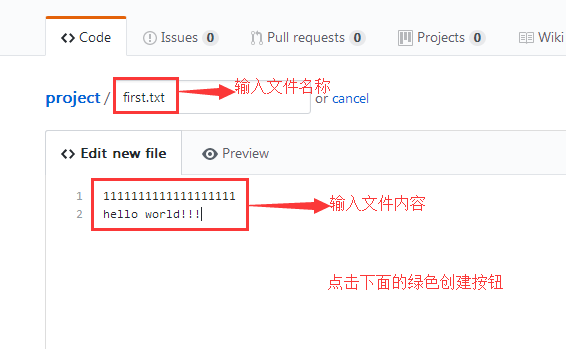
在GitHub上创建文件
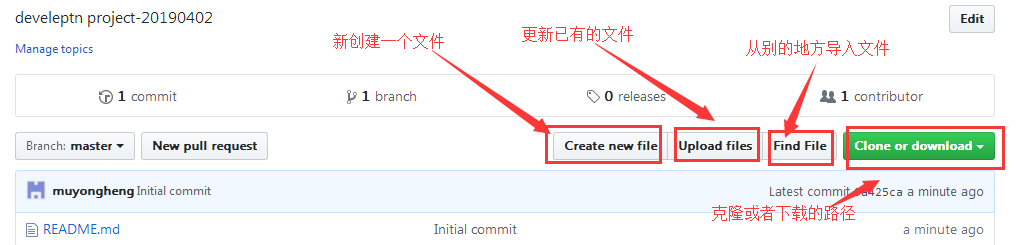
选择克隆或者下载的路径

三 搭建部署Git客户端并使用
yum install git -y
git config --global user.name "mmm"
git config --global user.email "mmm@.com"
useradd git -s /sbin/nologin
创建客户端登录服务器的ssh秘钥
[root@linux-node1 .ssh]# ssh-keygen -t rsa -C "mmm@.com"
Generating public/private rsa key pair.
Enter file in which to save the key (/root/.ssh/id_rsa):
Enter passphrase (empty for no passphrase):
Enter same passphrase again:
Your identification has been saved in /root/.ssh/id_rsa.
Your public key has been saved in /root/.ssh/id_rsa.pub.
The key fingerprint is:
SHA256:kZcs/suI/F6GEFmf+ZfSr+nt04XU0c3JEE5zVuJVgb0 muyongheng@228.com.cn
The key's randomart image is:
+---[RSA 2048]----+
| . =B=@|
| o + +oo+B+|
| o + B ...o|
| o + . ..E.|
| . S o.+. |
| . o o...|
| . + +|
| . . = . =.|
| oo+ o .+.+|
+----[SHA256]-----+
把客户端的秘钥导入到GitHub服务器上
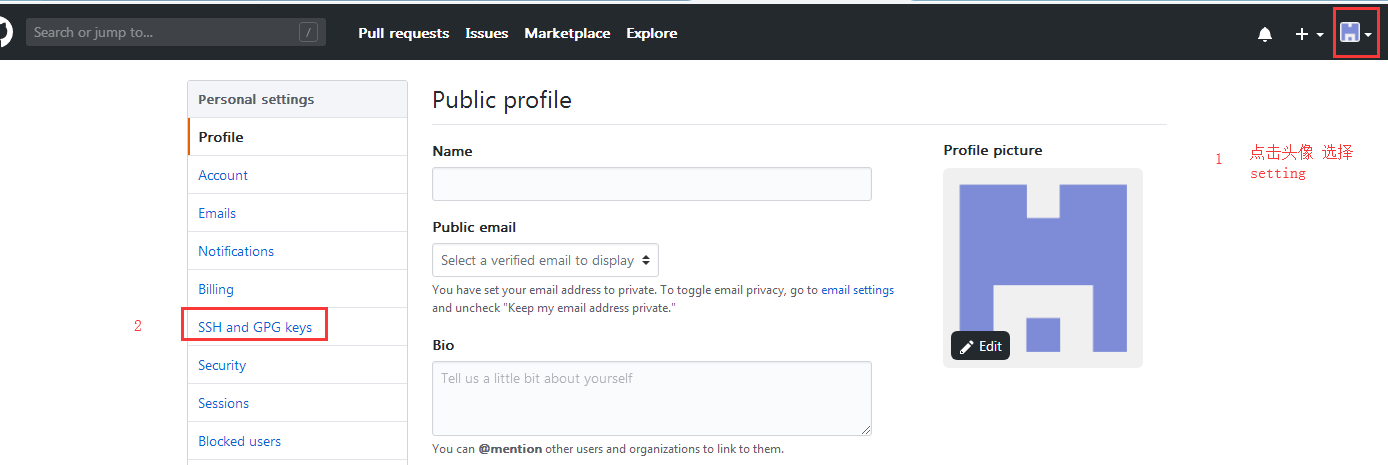

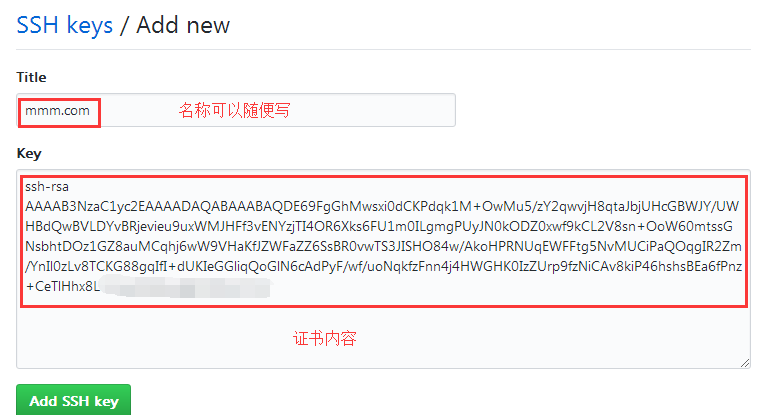
为了验证是否成功,在git bash下输入
ssh -T git@github.com
如果是第一次的会提示是否continue,输入yes就会看到:You've successfully authenticated, but GitHub does not provide shell access 。这就表示已成功连上github。
接下来我们要做的就是把本地仓库传到github上去,在此之前还需要设置username和email,因为github每次commit都会记录他们。
git config --global user.name "mmm"
git config --global user.email "mmm@.com."
在Git客户端上执行操作
在客户端上创建Git仓库的存放目录
mkdir /opt/project
cd /opt/project/
把远程服务器上的版本仓库检出到客户端上
git clone https://github.com/muyongheng/project.git
工作流
你的本地仓库由 git 维护的三棵"树"组成。第一个是你的 工作目录,它持有实际文件;第二个是 暂存区(Index),它像个缓存区域,临时保存你的改动;最后是 HEAD,
它指向你最后一次提交的结果。
你可以提出更改(把它们添加到暂存区),使用如下命令
新创建一个文件
touch multilne.conf
把文件添加到版本库中
git add multilne.conf
这是 git 基本工作流程的第一步;使用如下命令以实际提交改动
git commit -m "add to project by 2019-04-02"
现在,你的改动已经提交到了 HEAD,但是还没到你的远端仓库

推送改动
你的改动现在已经在本地仓库的 HEAD 中了。执行如下命令以将这些改动提交到远端仓库:git push origin master
可以把 master 换成你想要推送的任何分支。
如果你还没有克隆现有仓库,并欲将你的仓库连接到某个远程服务器,你可以使用如下命令添加:git remote add origin <server>
如此你就能够将你的改动推送到所添加的服务器上去了。
在客户端上如果想刷新版本库的内容 (不是第一次连接服务器的版本库)
git pull
=-===================================================================
分支
分支是用来将特性开发绝缘开来的。在你创建仓库的时候,master 是"默认的"分支。在其他分支上进行开发,完成后再将它们合并到主分支上
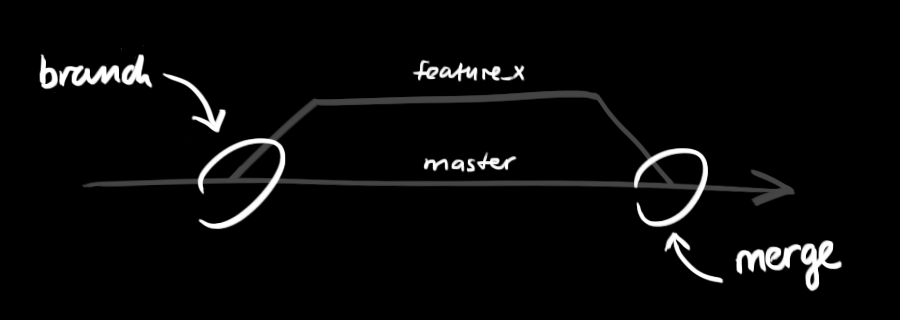
创建一个叫做"feature_x"的分支,并切换过去:git checkout -b feature_x
切换回主分支:git checkout master
再把新建的分支删掉:git branch -d feature_x
除非你将分支推送到远端仓库,不然该分支就是 不为他人所见的:git push origin <branch>
查看目前所在哪个分支
git status
更新与合并
要更新你的本地仓库至最新改动,执行:git pull
以在你的工作目录中 获取(fetch) 并 合并(merge) 远端的改动。
要合并其他分支到你的当前分支(例如 master),执行:git merge <branch>
在这两种情况下,git 都会尝试去自动合并改动。遗憾的是,这可能并非每次都成功,并可能出现冲突(conflicts)。 这时候就需要你修改这些文件来手动合并这些冲突(conflicts)。改完之后,你需要执行如下命令以将它们标记为合并成功:git add <filename>
在合并改动之前,你可以使用如下命令预览差异:git diff <source_branch> <target_branch>
标签
为软件发布创建标签是推荐的。这个概念早已存在,在 SVN 中也有。你可以执行如下命令创建一个叫做 1.0.0 的标签:git tag 1.0.0 1b2e1d63ff
1b2e1d63ff 是你想要标记的提交 ID 的前 10 位字符。可以使用下列命令获取提交 ID:git log
你也可以使用少一点的提交 ID 前几位,只要它的指向具有唯一性。
替换本地改动
假如你操作失误(当然,这最好永远不要发生),你可以使用如下命令替换掉本地改动:git checkout -- <filename>
此命令会使用 HEAD 中的最新内容替换掉你的工作目录中的文件。已添加到暂存区的改动以及新文件都不会受到影响。
假如你想丢弃你在本地的所有改动与提交,可以到服务器上获取最新的版本历史,并将你本地主分支指向它:git fetch origingit reset --hard origin/master
GitHub的初级使用的更多相关文章
- git以及github的初级入门(一)
本身学习git的操作是没什么兴趣的,毕竟原本是win平台学的java开发,git下那么多复制的命令行操作确实比较让人头疼,直到昨天我打开计算机的时候,我放置项目的E盘,以及F盘,G盘盘符都不见了!!我 ...
- 搜刮一些开源项目的APP
iOS完整App资源收集 <iOS完整app资源收集> <GitHub 上有哪些完整的 iOS-App 源码值得参考?> <GitHub 上有哪些完整的 iOS-App ...
- github 使用教程初级版
github 是一个基于 git 的代码托管平台,付费用户可以建私人仓库,免费用户只能使用公共仓库.对于一般人来说公共仓库就已经足够了,而且也没多少代码来管理.下面简单介绍如何使用 github,供初 ...
- 【github】github 使用教程初级版
github 是一个基于 git 的代码托管平台,付费用户可以建私人仓库,免费用户只能使用公共仓库.对于一般人来说公共仓库就已经足够了,而且也没多少代码来管理.下面简单介绍如何使用 github,供初 ...
- Coding 初级教程(一)——用GitHub的GUI客户端对Coding的项目进行管理
一.概述 二.Git基本概念 1.有关存储的四个概念 2.分支(branch) 三.项目管理实战操作 1.安装 GHfW(GitHub for Windows) 2.在Coding上新建一个项目(新建 ...
- git/github初级运用自如(zz)
----//git/github环境配置 一 . github上创建立一个项目 用户登录后系统,在github首页,点击页面右下角“New Repository” 填写项目信息: project n ...
- 【转载】git/github初级运用自如
之前了解过github,并在上面看了一些项目的源代码,于是自己也在github上创建了账户,希望以后有机会也把自己的项目托管在上面去.但是前提你要先了解git/github,下面的内容是从我的好基友虫 ...
- git/github初级运用自如 (转)
三 . 设置用户信息 这一步不是很重要,貌似不设置也行,但github官方步骤中有,所以这里也提一下. 在git中设置用户名,邮箱 $ git config --global user.name &q ...
- GITHUB(github)初级使用
Github顾名思义是一个Git版本库的托管服务,是目前全球最大的软件仓库,拥有上百万的开发者用户,也是软件开发和寻找资源的最佳途径,Github不仅可以托管各种Git版本仓库,还拥有了更美观的Web ...
随机推荐
- scala打包jar并在Linux下运行
打开 File -> Project Structure Artifacts -> + -> jar -> From Modules with dependisies... 选 ...
- 【Maven】---Nexus私服配置Setting和Pom
maven---nexus私服配置setting和pom 上一遍博客已经在linux服务器上,搭建好nexus私服了,博客地址:Linux搭建Nexus3.X私服 现在就需要配置setting.xml ...
- PHP中Smarty引擎的常用语法
PHP中Smarty引擎的常用语法 输出今天的日期: {$smarty.now|date_format:"%H:%M %A, %B %e, %Y"} 实际上用到了PHP的time( ...
- webpack 2 系列
webpack 2 系列 webpack 是一个强大的工具,学会通过工具来解决开发效率问题,是每一个 工程师都必备的技能之一. 那么我们来从零开始搭建一个 基于webpack 2 到 开发架子,来提升 ...
- SpringBoot入门教程(十六)@Autowired、@Inject、@Resource
@Resource,@Autowired,@Inject 这3种都是用来注入bean的,它们属于不同的程序中.详情参见下表: v区别 ANNOTATION PACKAGE SOURCE 作用域 实现方 ...
- Linq用法小记
一.什么是Linq? LINQ即Language Integrated Query(语言集成查询),LINQ是集成到C#和Visual Basic.NET这些语言中用于提供查询数据能力的一个新特性. ...
- dbcontext实例创建问题
dbcontext初始化 Private DemoContext db=new DemoContext (): 问题:什么时候释放db对象? 使用Using()方法中创建,每次调用会造成频繁的连接关闭 ...
- Go基础系列:map类型
Go里的map用于存放key/value对,在其它地方常称为hash.dictionary.关联数组,这几种称呼都是对同一种数据结构的不同称呼,它们都用于将key经过hash函数处理,然后映射到val ...
- 磊哥测评之数据库SaaS篇:腾讯云控制台、DMC和小程序
本文由云+社区发表 作者:腾讯云数据库 随着云计算和数据库技术的发展,数据库正在变得越来越强大.数据库的性能如处理速度.对高并发的支持在节节攀升,同时分布式.实时的数据分析.兼容主流数据库等强大的性能 ...
- VisualStudio移动开发(C#、VB.NET)Smobiler开发平台——AlbumView相册控件的使用方式
AlbumView控件 一. 样式一 我们要实现上图中的效果,需要如下的操作: 从工具栏上的“Smobiler Components”拖动一个AlbumView控件到窗体界面上 修改 ...