
asp.net core 系列 9 环境(Development、Staging 、Production)
一.在asp.net core中使用多个环境
ASP.NET Core 配置是基于运行时环境, 使用环境变量。ASP.NET Core 在应用启动时读取环境变量ASPNETCORE_ENVIRONMENT,并将该值存储在 IHostingEnvironment.EnvironmentName 中。ASPNETCORE_ENVIRONMENT 可设置为任意值,但框架支持三个值:Development、Staging 和 Production。 如果发布项目未设置 ASPNETCORE_ENVIRONMENT,则默认为 Production (本机vs中项目Properties\launchSettings.json中environmentVariables默认设置的是Development,如果禁用environmentVariables,那默认则为Production)。
下面是Startup. Configure中的默认实现,本机默认配置的是Development环境。
            //如果是Development环境

            if (env.IsDevelopment())

            {

                //当捕获同步和异步系统。管道中的异常实例,并生成HTML错误响应。

                app.UseDeveloperExceptionPage();

            }

            else

            {

                //如果不是Development环境,向管道中添加一个中间件,用于捕获异常、记录异常并进行重置

                app.UseExceptionHandler("/Home/Error");

                app.UseHsts();

            }
1.1 Development 模式
开发环境可以启用不应该在生产中公开的功能, 例如ASP.NET Core 模板在开发环境中启用了开发人员异常页(app.UseDeveloperExceptionPage())。当出现异常时,显示错误页信息如下图所示:

本地计算机开发环境可以在项目的 Properties\launchSettings.json 文件中设置。 在 launchSettings.json 中设置的环境值替代在系统环境中设置的值。新建的mvc项目默认配置如下:
{

  "iisSettings": {

    "windowsAuthentication": false,

    "anonymousAuthentication": true,

    "iisExpress": {

      "applicationUrl": "http://localhost:30081",

      "sslPort":

    }

  },

  "profiles": {

    "IIS Express": {

      "commandName": "IISExpress",

      "launchBrowser": true,

      "environmentVariables": {

        "ASPNETCORE_ENVIRONMENT": "Development"

      }

    },

    "MyNetCoreStudy_MVC": {

      "commandName": "Project",

      "launchBrowser": true,

      "applicationUrl": "https://localhost:5001;http://localhost:5000",

      "environmentVariables": {

        "ASPNETCORE_ENVIRONMENT": "Development"

      }

    }

  }

}
launchSettings.json 中的 applicationUrl 属性可指定服务器 URL 的列表。 在列表中的 URL 之间使用分号。注意:launchSettings.json只用于本机在vs 中开发使用,在开发中可以选择三种之中任意一种的环境模式。当项目发布后,发布后(iis做反向代理),发布的文件中并不会有launchSettings.json文件。
如果不用vs来启动应用程序,使用 dotnet run 命令来 启动应用程序时,使用具有 "commandName": "Project" 的第一个配置文件。 commandName 的值指定要启动的 Web 服务器。 commandName 可为以下任一项:IIS Express、IIS、Project(启动 Kestrel 的项目)。
当使用dotnet run 启动应用时:1会读取 launchSettings.json中的environmentVariables;2是会显示打印出host 环境。
1.2 Production 模式
Production 环境应配置为最大限度地提高安全性、性能和应用可靠性。 不同于开发环境的一些通用设置包括:
(1) 缓存
(2) 客户端资源被捆绑和缩小,并可能从 CDN (网络分发)提供。
(3) 已禁用诊断错误页。
(4) 已启用友好错误页。
(5) 已启用生产记录和监视。
二. 环境设置
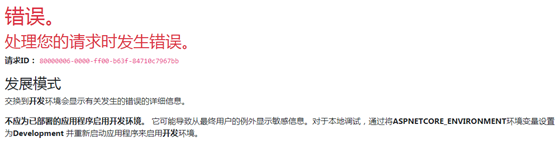
在项目中为测试设置特定环境通常很有用。 如果未设置环境,默认值为 Production,这会禁用大多数调试功能。设置环境的方法取决于操作系统。例如将asp.net core razor项目发布后,部署到IIS上,访问OtherPages/page1时出现异常。此时默认是Production 环境变量,会显示了error页面信息, 表示已启用友好错误页。如下图所示 :
2.1 修改环境变量
上面讲到,设置环境的方法取决于操作系统:有Azure 应用服务、Windows、macOS、Linux等。每种操作系统上设置环境变量的方法不同,这里不在介绍,具体参考文档。这里就先只介绍在Windows操作系统上以iis做反向代理的配置环境变量。
在Windows操作系统上配置环境变量方法有很多。当发布后,文件中有一个web.config。这里就介绍下在web.config中设置 ASPNETCORE_ENVIRONMENT 环境变量。使用 web.config 设置 ASPNETCORE_ENVIRONMENT 环境变量后,它的值会替代系统级设置。
      <aspNetCore processPath="dotnet" arguments=".\MyNetCoreStudy.dll" stdoutLogEnabled="false" stdoutLogFile=".\logs\stdout" hostingModel="InProcess">

        <environmentVariables>

          <environmentVariable name="ASPNETCORE_ENVIRONMENT" value="Development" />

        </environmentVariables>

      </aspNetCore>
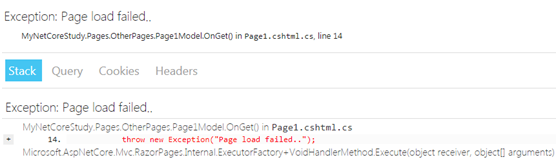
此时iis上该项目就是Development开发环境了,再次访问OtherPages/page1时出现异常,此时会捕获同步和异步系统。管道中的异常实例,并生成HTML错误响应。详细异常信息如下图所示:
三. 发布到IIS上步骤
下面简单讲下发布到IIS上的步骤实现:
(1) 安装好IIS,网上很多参考资料。
(2)下载dotnet-hosting-2.2.1-win.exe 用于在iis上处理对web服务器的请求。下载地址介绍:
在里面找到“当前 .NET Core 托管捆绑包安装程序(直接下载)”这里进去可以下载到当前版本(aspnetcore-2.2),安装后,在iis模块中能看到AspNetCoreModuleV2。对应发布项目中web.config的<handlers>处理。
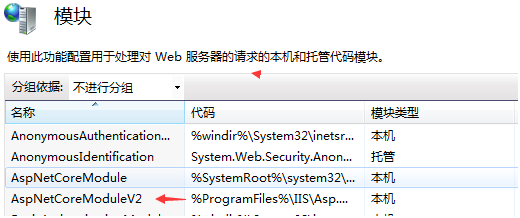
     <handlers>

        <add name="aspNetCore" path="*" verb="*" modules="AspNetCoreModuleV2" resourceType="Unspecified" />

      </handlers>
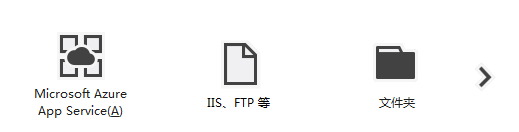
(3) 在vs中右击项目发布,选择"iis Ftp" 点击发布。 选择“文件系统”, 目标位置可以选择当前电脑位置如: D:\DonetCoreStudy\IIS

(4) 在iis这边,添加网站

(5) 在应用程序池中对项目(MyNetCoreStudy) 选择无托管代码。

这样发布到iis上就成功了。
(6) 发布后打开页面,如果出现数据库连接不上,在发布时要选择,如下图所示:
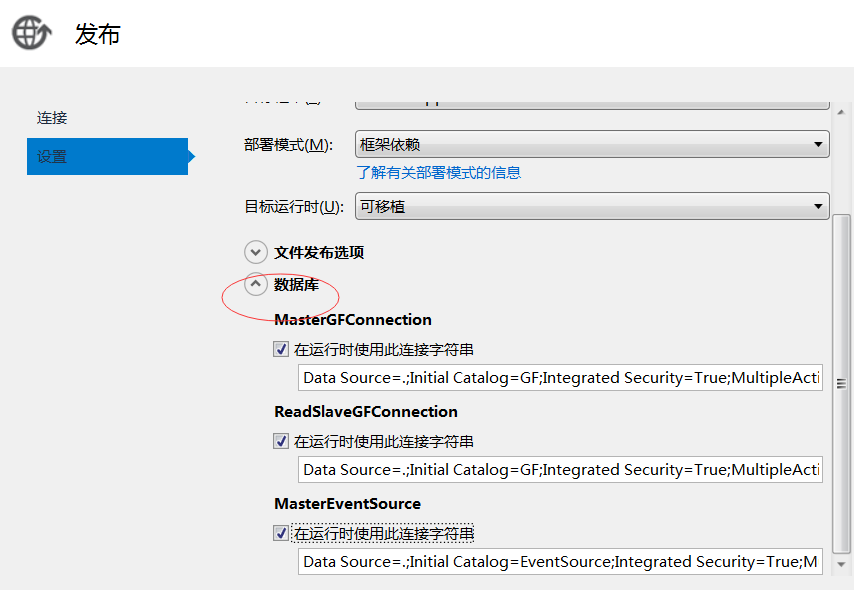
还有就是连接配置改成sa的用户名和密码登录,sqlserver服务的登录为本地服务

(7) iis调试,发布后打开网页,在vs 2019中附加进程后,无法进入断点调试,解决是发布为debug模式,如下图所示:
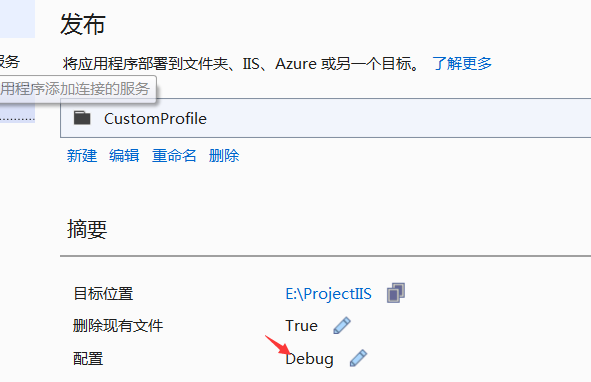
四. 基于环境的 Startup 类
最后在讲下Startup 类约定。当 ASP.NET Core 应用启动时,会启动Startup类。 应用程序可以为不同的环境,单独定义 Startup 类。可以定义例如: StartupDevelopment类、StartupProduction类,Startup类。当程序运行时会选择相应的 Startup 类。 程序会优先考虑名称后缀与当前环境相匹配的类。如果是Developmen环境则程序进入StartupDevelopment类,如果是Production环境则程序进入StartupProduction类。如果找不到匹配的 Startup{EnvironmentName},就会使用 Startup 类。
基于环境的 Startup 类实现代码如下:
  public class StartupDevelopment

    {

        public void ConfigureServices(IServiceCollection services)

        {

            // ...

        }

        public void Configure(IApplicationBuilder app, IHostingEnvironment env)

        {

            // ...

        }

    }

    // Startup class to use in the Production environment

    public class StartupProduction

    {

        public void ConfigureServices(IServiceCollection services)

        {

            //...

        }

        public void Configure(IApplicationBuilder app, IHostingEnvironment env)

        {

            // ...

        }

    }

// Fallback Startup class

// Selected if the environment doesn't match a Startup{EnvironmentName} class

public class Startup

{

    public void ConfigureServices(IServiceCollection services)

    {

        //...

    }

    public void Configure(IApplicationBuilder app, IHostingEnvironment env)

    {

        //...

    }

}
        /// <summary>

        /// 根据环境变量,动态加载Startup的程序集类

        /// </summary>

        /// <param name="args"></param>

        /// <returns></returns>

        public static IWebHostBuilder CreateWebHostBuilder(string[] args)

        {

            var assemblyName = typeof(Startup).GetTypeInfo().Assembly.FullName;

            return WebHost.CreateDefaultBuilder(args)

                .UseStartup(assemblyName);

        }
参考文献
官方资料:asp.net core 环境
asp.net core 系列 9 环境(Development、Staging 、Production)的更多相关文章
- 技术的正宗与野路子 c#, AOP动态代理实现动态权限控制(一) 探索基于.NET下实现一句话木马之asmx篇 asp.net core 系列 9 环境(Development、Staging 、Production)
黄衫女子的武功似乎与周芷若乃是一路,飘忽灵动,变幻无方,但举手抬足之间却是正而不邪,如说周芷若形似鬼魅,那黄衫女子便是态拟神仙. 这段描写出自<倚天屠龙记>第三十八回. “九阴神抓”本是& ...
- asp.net core 系列 22 EF(连接字符串,连接复原,DbContext)
一.连接字符串 在上二篇中,ASP.NET Core 应用程序连接字符串是写死在ConfigureServices代码中,下面介绍通过配置来实现.连接字符串可以存储在 appsettings.json ...
- asp.net core 系列 14 错误处理
一.概述 本文介绍处理 ASP.NET Core 应用中常见错误的一些方法.主要是关于:开发环境异常页:非开发环境配置自定义异常处理页:配置状态代码页(没有正文响应,http状态400~599的). ...
- asp.net core 系列 18 web服务器实现
一. ASP.NET Core Module 在介绍ASP.NET Core Web实现之前,先来了解下ASP.NET Core Module.该模块是插入 IIS 管道的本机 IIS 模块(本机是指 ...
- asp.net core 系列 16 Web主机 IWebHostBuilder
一.概述 在asp.net core中,Host主机负责应用程序启动和生存期管理.host主机包括Web 主机(IWebHostBuilder)和通用主机(IHostBuilder).Web 主机是适 ...
- asp.net core 系列 17 通用主机 IHostBuilder
一.概述 ASP.NET Core 通用主机 (HostBuilder),该主机对于托管不处理 HTTP 请求的应用非常有用.通用主机的目标是将 HTTP 管道从 Web 主机 API 中分离出来,从 ...
- ASP.NET Core系列(二):创建第一个.Net Core 项目
前面讲过 .NET Core简介及开发环境安装,本章会讲一讲ASP.NET Core 2.0的项目结构,查看完整的ASP.NET Core系列文章:https://www.cnblogs.com/zh ...
- Asp.Net Core 中的环境变量
Asp.Net Core 中的环境变量 软件开发环境在大多数软件开发组织中,我们通常具有以下开发环境. 开发环境--Development 演示(模拟.临时)环境--Staging 生产环境-- Pr ...
- asp.net core系列 30 EF管理数据库架构--必备知识 迁移
一.管理数据库架构概述 EF Core 提供两种主要方法来保持 EF Core 模型和数据库架构同步.一是以 EF Core 模型为基准,二是以数据库为基准. (1)如果希望以 EF Core 模型为 ...
随机推荐
- SpringCloud使用Sofa-lookout监控(基于Eureka)
本文介绍SpringCloud使用Sofa-lookout,基于Eureka服务发现. 1.前景 本文属于是前几篇文章的后续,其实一开始感觉这个没有什么必要写的,但是最近一个朋友问我关于这个的问题,所 ...
- 8080端口被System占用
System是Windows页面内存管理进程,拥有0级优先权,没有它系统无法启动 就是说,System进程是无法关闭的,所以不要尝试去强行关闭,可能引起电脑异常查看是否是IIS占用的, 进入电脑控制面 ...
- Ext使用中问题总结
隐藏 Ext.form.DateField 的触发(trigger)元素使其内容不能修改并使其所有的文本框(text field)显示格式为Y-m-d items : [{ xtype : ' dat ...
- 3dmax 3dmax计算机要求 3dmax下载
渲染首先是要X64兼容台式电脑,笔记本不行,笔记本就是学生拿来玩还行,渲染大图笔记本真的是发热. 配置一般的电脑和笔记本千万不要尝试安装3dmax2019了,很卡的,3dmax2019只有64位,没有 ...
- Machine Learning学习资源
引申:非原创,转载来自:https://blog.csdn.net/ptkin/article/details/50995140
- BZOJ2681 : 玩游戏2
首先若存在多个连通块,那么答案显然是$+\infty$. 否则以$m$为根,每棵子树的根节点都最多只能放一个金币,且这些子树之间互不干扰. 对于一棵父亲为$m$的子树,最优方案下一定可以将子树剖分成若 ...
- PHP 清除 Excel 导入的数据空格
处理excel中的数据时,遇到了页面中显示为空格,审查元素时却显示为换行,使用replace函数也不管用,反正就是不知道是什么东西,看起来像空格 中文空格这里面有好几种:没有简单的解决问题的方式,比如 ...
- centos7安装tomcat8.5
1.下载 tomcat Linux 版本 tomcat 官网下载地址:http://tomcat.apache.org/download-80.cgi 百度云盘链接:链接: https://pan.b ...
- SpringCloud 在Feign上使用Hystrix(断路由)
SpringCloud 在Feign上使用Hystrix(断路由) 第一步:由于Feign的起步依赖中已经引入了Hystrix的依赖,所以只需要开启Hystrix的功能,在properties文件中 ...
- js将一篇文章中多个连续的<br>标签替换成两个连续的<br>标签
写本文的目的是今天恰好有一个之前做SEO的同事问我怎样把一篇文章中多个连续的br标签替换成两个连续的br标签,这里就牵涉到SEO层面的问题了. 在做SEO优化的时候,其中有一个需要注意的地方就是尽量减 ...