
centos7安装tomcat8.5
1、下载 tomcat Linux 版本
tomcat 官网下载地址:http://tomcat.apache.org/download-80.cgi
百度云盘链接:链接: https://pan.baidu.com/s/1YVsL-t3W3Zb-xarTPsG53A 提取码: mns2
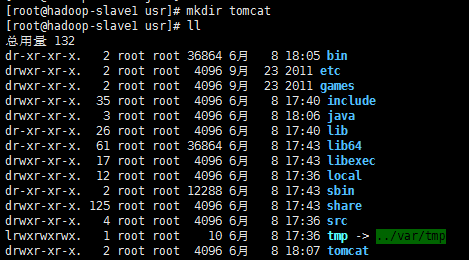
2、在 usr 目录下新建 tomcat 目录,然后将 下载的 tomcat 用工具拷贝到这个新建的 tomcat目录中
3、解压 tomcat 文件
|
1
|
tar -zxvf tomcat文件名 |

由于文件名有点长,我们需要给解压后的文件夹重命名,以便后面引用方便

4、配置环境变量
注意:这里我们前提是已经安装并配置好了 JDK,具体教程:http://www.cnblogs.com/ysocean/p/6952166.html
|
1
|
vi /etc/profile |
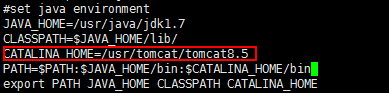
输入如下命令让配置生效:
|
1
|
source /etc/profile |
5、启动 tomcat
第一种方法:进入到 /usr/tomcat/tomcat8.5/bin 目录下,输入如下命令
|
1
|
./startup.sh |
出现如下界面则启动成功

第二种方法:无论在哪个目录,输入如下命令都可启动
|
1
|
sh /usr/tomcat/tomcat8.5/bin/startup.sh |

6、查看 tomcat 是否启动成功
|
1
|
ps -ef|grep java |
输入上面命令,如果出现如下界面则启动成功

如果出现如下界面则没有启动

7、关闭 tomcat
第一种方法:进入到 /usr/tomcat/tomcat8.5/bin 目录下,输入如下命令
|
1
|
./shutdown.sh |

第二种方法:无论哪个目录关闭 tomcat
|
1
|
sh /usr/tomcat/tomcat8.5/bin/shutdown.sh |
9、验证是否启动成功
我们启动tomcat 之后,在浏览器输入 http:\\ip地址:8080。如果出现 tomcat 的主页则启动成功
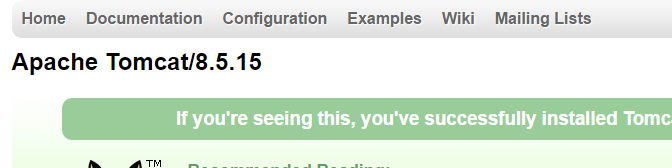
注意:如果看不到界面有可能是防火墙没关
关闭防火墙命令:
CentOS 7.0默认使用的是firewall作为防火墙
查看防火墙状态
firewall-cmd --state

停止firewall
systemctl stop firewalld.service
再次查看防火墙状态
结果:

禁止firewall开机启动
systemctl disable firewalld.service
关闭selinux
进入到/etc/selinux/config文件
vi /etc/selinux/config
将SELINUX=enforcing改为SELINUX=disabled
配制免密登录的命令
ssh-keygen -t rsa

ssh-copy-id root@master
10、查看 tomcat 启动日志
|
1
|
tail -f /usr/tomcat/tomcat8.5/logs/catalina.out |
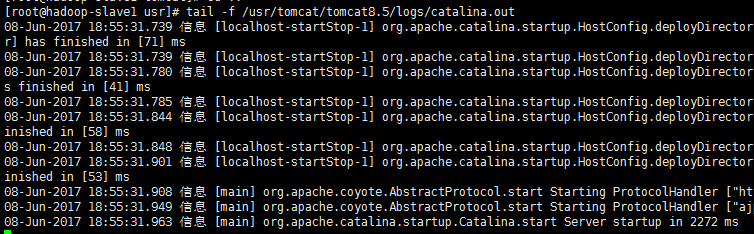
-f 表示动态显示内容。ctrl+c 退出 tail 命令
11、查看端口信息
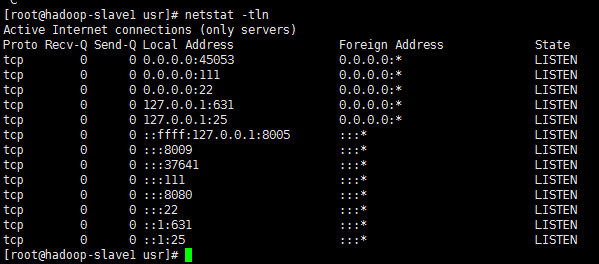
使用netstat -tln 查看端口信息 有时候我们启动了tomcat访问没反应这个时候可以用它来看看有没有8080这个端口
|
1
|
netstat -tln |
centos7安装tomcat8.5的更多相关文章
- CentOS7安装Tomcat8.X
安装说明 安装环境:CentOS7安装方式:源码安装软件:apache-tomcat-8.0.30.tar.gz下载地址:http://tomcat.apache.org/download-80.cg ...
- CentOS7 安装 Tomcat8
安装 Java8准备更新软件yum update 如果提示没有 wget 命令,那么必须先安装 wget 如下:yum install wget 安装Tomcat8这里采用离线解压tar.gz的方式安 ...
- Centos7安装Tomcat8
一.下载Tomcat8压缩包 打开tomcat8的下载页面 http://tomcat.apache.org/download-80.cgi 二.解压以及重命名 [root@localhost ~]# ...
- centos7安装tomcat8 新手入门 图文教程
系统环境 操作系统:64位CentOS Linux release 7.2.1511 (Core) JDK版本:1.8.0_121 下载tomcat8压缩包 访问官网:http://tomcat.ap ...
- 【Linux】CentOS7安装tomcat8.5.45,这方法也太简单了吧!
1.下载tomcat https://tomcat.apache.org/download-80.cgi 选择tar.gz.下载完大概9495kb大小的压缩包 2.将文件从Windows复制到Cent ...
- centos7安装配置jdk、tomcat
centos7安装jdk1.8 1.新建文件夹java,上传文件jdk-8u111-linux-x64.tar.gz到java文件夹 2.解压tar包: tar -zxvf jdk-8u111-lin ...
- CentOS7配置Tomcat8开机自动启动
1.创建文件 # vi /etc/systemd/system/tomcat.service [Unit] Description=Tomcat8540 After=syslog.target net ...
- centos7 jdk8 tomcat8 安装
安装jdk # cd /opt/# wget --no-cookies --no-check-certificate --header "Cookie: gpw_e24=http%3A%2F ...
- centos7.2安装tomcat8
环境: 阿里云centos7.2 tomcat8.0.32 jdk8.131 1 上传tomcat安装包到服务器的/home(个人习惯) 2 解压安装包 [root@iZt4n6h3u4k407nni ...
随机推荐
- Coursera, Big Data 4, Machine Learning With Big Data (week 1/2)
Week 1 Machine Learning with Big Data KNime - GUI based Spark MLlib - inside Spark CRISP-DM Week 2, ...
- Studio 5000编程:一种累计时间的编程方法
前言:在很多项目中,需要累计设备的运行.停机.故障时间,当然实现该功能的编程方法也是多种多样,各有千秋,不过有的方法累计误差会越来越大,比如:在连续任务里用定时器来累计时间,就存在一定的误差.本文分享 ...
- Python:匿名函数lambda的函数用法和排序用法
一.介绍: Lambda函数,是一个匿名函数,创建语法: lambda parameters:express parameters:可选,如果提供,通常是逗号分隔的变量表达式形式,即位置参数. exp ...
- 2、for 循环
exit_flag = False for i in range(10): if i <5: continue ##继续循环下一次,后面不执行 print(i) for j in range(1 ...
- 转:Spring历史版本变迁和如今的生态帝国
Spring历史版本变迁和如今的生态帝国 版权声明:本文为博主原创文章,未经博主允许不得转载. https://blog.csdn.net/bntX2jSQfEHy7/article/deta ...
- boston_housing-多分类问题
from keras.datasets import boston_housing import numpy as np from keras import models from keras imp ...
- bzoj 5495
今年省选题... 表示当时还没学可持久化trie,所以打60分暴力走人... 现在学了可持久化字典树,就可以搞一搞了嘛! 首先看到题目描述,很容易想到首先搞出异或前缀和,然后建起可持久化字典树 然后考 ...
- Android开发PreferenceActivity 用法的代码
将开发过程中常用的一些内容做个收藏,下面资料是关于Android开发PreferenceActivity 用法的内容,希望对大伙有一些用处.public class Setting extends P ...
- 15 个 Eclipse 常用开发快捷键使用技巧
15 个 Eclipse 常用开发快捷键使用技巧 1.alt+? 或 alt+/:自动补全代码或者提示代码 2.ctrl+o:快速outline视图 3.ctrl+shift+r:打开资源列表 4.c ...
- nginx学习.第一部分
1.nginx的版本发布历史 2015年支持thread pool提供stream四层反向代理支持reuseport特性,支持http v2协议.完全可以替代LVS 2016年支持动态模块 2.ngi ...