
LNMP环境下打击那搭建Bugfree
说明:
LNMP:
L=linx;N= Nginx;M=MySQL;p=PHP
本文分四部分进行讲解说明:
1、Nginx的搭建;2、php-fpm安装配置;3、源码安装Mysql5.6版本的数据库;4、Bugfree的搭建
=====================================================
Nginx的安装
-------------------------------------------------------------------
本文是介绍使用源码编译安装,包括具体的编译参数信息。
正式开始前,编译环境gcc g++ 开发库之类的需要提前装好。
安装make:
yum -y install gcc automake autoconf libtool make
安装g++:
yum install gcc gcc-c++
一般我们都需要先装pcre, zlib,前者为了重写rewrite,后者为了gzip压缩。
1.选定源码目录
可以是任何目录,本文选定的是/usr/local/src
cd /usr/local/src
2.安装PCRE库
ftp://ftp.csx.cam.ac.uk/pub/software/programming/pcre/pcre-8.39.tar.gz 下载最新的 PCRE 源码包,使用下面命令下载编译和安装 PCRE 包:
cd /usr/local/srcwget ftp://ftp.csx.cam.ac.uk/pub/software/programming/pcre/pcre-8.39.tar.gztar -zxvf pcre-8.39.tar.gzcd pcre-8.39./configuremake && make install
3.安装zlib库
http://zlib.net/zlib-1.2.11.tar.gz 下载最新的 zlib 源码包,使用下面命令下载编译和安装 zlib包:
cd /usr/local/src
wget http://zlib.net/zlib-1.2.11.tar.gz
tar -zxvf zlib-1.2.11.tar.gz
cd zlib-1.2.11
./configure
make && make install
4.安装ssl(某些vps默认没装ssl)
cd /usr/local/srcwget https://www.openssl.org/source/openssl-1.1.0b.tar.gztar -zxvf openssl-1.1.0b.tar.gz
./configmake && make install
5.安装nginx
把 Nginx 安装到 /usr/local/nginx 目录下的详细步骤:
cd /usr/local/src wget http://nginx.org/download/nginx-1.10.2.tar.gz tar -zxvf nginx-1.10.2.tar.gz cd nginx-1.10.2
1、添加nginx用户和用户组
groupadd -r nginxuseradd -r -g nginx nginx
你可能收到提示已经有了nginx 用户和组这个无所谓有了更好。
2、配置nginx安装参数
./configure \
--prefix=/usr/local/nginx \
--sbin-path=/usr/local/nginx/sbin/nginx \
--conf-path=/usr/local/nginx/nginx.conf \
--pid-path=/usr/local/nginx/nginx.pid \
--user=nginx \
--group=nginx \
--with-http_ssl_module \
--with-http_flv_module \
--with-http_mp4_module \
--with-http_stub_status_module \
--with-http_gzip_static_module \
--http-client-body-temp-path=/var/tmp/nginx/client/ \
--http-proxy-temp-path=/var/tmp/nginx/proxy/ \
--http-fastcgi-temp-path=/var/tmp/nginx/fcgi/ \
--http-uwsgi-temp-path=/var/tmp/nginx/uwsgi \
--http-scgi-temp-path=/var/tmp/nginx/scgi \
--with-pcre=/usr/local/src/pcre-8.39 \
--with-zlib=/usr/local/src/zlib-1.2.11 \
--with-openssl=/usr/local/src/openssl-1.1.0b \
注:当前所在目录一定要是/usr/local/src/nginx-1.10.2
--with-pcre=/usr/local/src/pcre-8.39 指的是pcre-8.39 的源码路径。
--with-zlib=/usr/local/src/zlib-1.2.11 指的是zlib-1.2.11 的源码路径。
--with-openssl=/usr/local/src/openssl-1.1.0b 指的是openssl-1.1.0b 的源码路径。
编译安装
make && make install
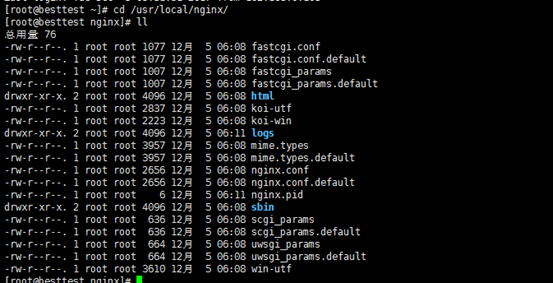
安装成功后 /usr/local/nginx 目录下如下:
3、启动
确保系统的 80 端口没被其他程序占用,运行/usr/local/nginx/sbin/nginx 命令来启动 Nginx
netstat -ano|grep 80
/usr/local/nginx/sbin/nginx
可能会出现mkdir /var/tmp/nginx/client failed的提示
这时手动创建就可以了 mkdir -p /var/tmp/nginx/client就可以了;然后在重新启动
打开浏览器访问此机器的 IP,如果浏览器出现 Welcome to nginx! 则表示 Nginx 已经安装并运行成功
ps:
若nginx成功运行后,通过ip地址无法访问服务器 则可能是防火墙的问题 需要开放80端口或关闭防火墙
开启80端口
firewall-cmd --zone=public --add-port=80/tcp --permanent
命令含义:
--zone #作用域
--add-port=80/tcp #添加端口,格式为:端口/通讯协议
--permanent #永久生效,没有此参数重启后失效
重启防火墙
firewall-cmd --reload
或者永久关闭防火墙
systemctl stop firewalld.service //停止防火墙
systemctl disable firewalld.service //不再开机停止运行防火墙
====================================================
nginx编译选项
make是用来编译的,它从Makefile中读取指令,然后编译。
make install是用来安装的,它也从Makefile中读取指令,安装到指定的位置。
configure命令是用来检测你的安装平台的目标特征的。它定义了系统的各个方面,包括nginx的被允许使用的连接处理的方法,比如它会检测你是不是有CC或GCC,并不是需要CC或GCC,它是个shell脚本,执行结束时,它会创建一个Makefile文件。nginx的configure命令支持以下参数:
l --prefix=path 定义一个目录,存放服务器上的文件 ,也就是nginx的安装目录。默认使用 /usr/local/nginx。
l --sbin-path=path 设置nginx的可执行文件的路径,默认为 prefix/sbin/nginx.
l --conf-path=path 设置在nginx.conf配置文件的路径。nginx允许使用不同的配置文件启动,通过命令行中的-c选项。默认为prefix/conf/nginx.conf.
l --pid-path=path 设置nginx.pid文件,将存储的主进程的进程号。安装完成后,可以随时改变的文件名 , 在nginx.conf配置文件中使用 PID指令。默认情况下,文件名 为prefix/logs/nginx.pid.
l --error-log-path=path 设置主错误,警告,和诊断文件的名称。安装完成后,可以随时改变的文件名 ,在nginx.conf配置文件中 使用 的error_log指令。默认情况下,文件名 为prefix/logs/error.log.
l --http-log-path=path 设置主请求的HTTP服务器的日志文件的名称。安装完成后,可以随时改变的文件名 ,在nginx.conf配置文件中 使用 的access_log指令。默认情况下,文件名 为prefix/logs/access.log.
l --user=name 设置nginx工作进程的用户。安装完成后,可以随时更改的名称在nginx.conf配置文件中 使用的 user指令。默认的用户名是nobody。
l --group=name 设置nginx工作进程的用户组。安装完成后,可以随时更改的名称在nginx.conf配置文件中 使用的 user指令。默认的为非特权用户。
l --with-select_module --without-select_module 启用或禁用构建一个模块来允许服务器使用select()方法。该模块将自动建立,如果平台不支持的kqueue,epoll,rtsig或/dev/poll。
l --with-poll_module --without-poll_module 启用或禁用构建一个模块来允许服务器使用poll()方法。该模块将自动建立,如果平台不支持的kqueue,epoll,rtsig或/dev/poll。
l --without-http_gzip_module — 不编译压缩的HTTP服务器的响应模块。编译并运行此模块需要zlib库。
l --without-http_rewrite_module 不编译重写模块。编译并运行此模块需要PCRE库支持。
l --without-http_proxy_module — 不编译http_proxy模块。
l --with-http_ssl_module — 使用https协议模块。默认情况下,该模块没有被构建。建立并运行此模块的OpenSSL库是必需的。
l --with-pcre=path — 设置PCRE库的源码路径。PCRE库的源码(版本4.4 - 8.30)需要从PCRE网站下载并解压。其余的工作是Nginx的./ configure和make来完成。正则表达式使用在location指令和 ngx_http_rewrite_module 模块中。
l --with-pcre-jit —编译PCRE包含“just-in-time compilation”(1.1.12中, pcre_jit指令)。
l --with-zlib=path —设置的zlib库的源码路径。要下载从 zlib(版本1.1.3 - 1.2.5)的并解压。其余的工作是Nginx的./ configure和make完成。ngx_http_gzip_module模块需要使用zlib 。
l --with-cc-opt=parameters — 设置额外的参数将被添加到CFLAGS变量。例如,当你在FreeBSD上使用PCRE库时需要使用:--with-cc-opt="-I /usr/local/include。.如需要需要增加 select()支持的文件数量:--with-cc-opt="-D FD_SETSIZE=2048".
--with-ld-opt=parameters —设置附加的参数,将用于在链接期间。例如,当在FreeBSD下使用该系统的PCRE库,应指定:--with-ld-opt="-L /usr/local/lib".
======================================================
php-fpm安装配置
-------------------------------------------------------------------
nginx本身不能处理PHP,它只是个web服务器,当接收到请求后,如果是php请求,则发给php解释器处理,并把结果返回给客户端。
nginx一般是把请求发fastcgi管理进程处理,fascgi管理进程选择cgi子进程处理结果并返回被nginx
本文以php-fpm为例介绍如何使nginx支持PHP
一、编译安装php-fpm
什么是PHP-FPM
PHP-FPM是一个PHP FastCGI管理器,是只用于PHP的,可以在 http://php-fpm.org/download下载得到.
PHP-FPM其实是PHP源代码的一个补丁,旨在将FastCGI进程管理整合进PHP包中。必须将它patch到你的PHP源代码中,在编译安装PHP后才可以使用。
新版PHP已经集成php-fpm了,不再是第三方的包了,推荐使用。PHP-FPM提供了更好的PHP进程管理方式,可以有效控制内存和进程、可以平滑重载PHP配置,比spawn-fcgi具有更多优点,所以被PHP官方收录了。在./configure的时候带 –enable-fpm参数即可开启PHP-FPM,其它参数都是配置php的,具体选项含义可以查看这里。
安装前准备
添加 epel 源
# rpm -Uvh http://dl.fedoraproject.org/pub/epel/6/x86_64/epel-release-6-8.noarch.rpm
安装依赖
# yum install gcc bison bison-devel zlib-devel libmcrypt-devel mcrypt mhash-devel openssl-devel libxml2-devel libcurl-devel bzip2-devel readline-devel libedit-devel sqlite-devel
这里发现报错了,如下图:
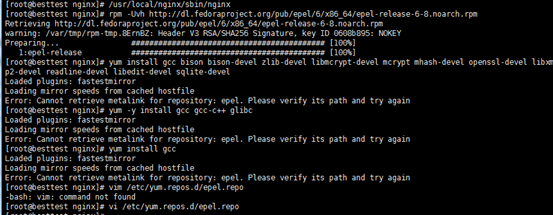
Error: Cannot retrieve metalink for repository: epel. Please verify its path and try again
解决办法 :
处理很简单,修改文件“/etc/yum.repos.d/epel.repo”, 将baseurl的注释取消, mirrorlist注释掉。即可。
执行如下语句:
1、yum -y install gcc gcc-c++ glibc
2、yum -y install libmcrypt-devel mhash-devel libxslt-devel \libjpeg libjpeg-devel libpng libpng-devel freetype freetype-devel libxml2 libxml2-devel \zlib zlib-devel glibc glibc-devel glib2 glib2-devel bzip2 bzip2-devel \ncurses ncurses-devel curl curl-devel e2fsprogs e2fsprogs-devel \krb5 krb5-devel libidn libidn-devel openssl openssl-devel
3、
cd /usr/local/src wget http://php.net/get/php-5.6.30.tar.gz/from/this/mirror
//这里最好通过网址直接下载,因为wget下载下来的是一个文件而不是安装包 tar -zvxf php-5.6.30.tar.gz cd php-5.6.30
4、
./configure --prefix=/usr/local/php --enable-fpm --with-mcrypt \
--enable-mbstring --enable-pdo --with-curl --disable-debug --disable-rpath \
--enable-inline-optimization --with-bz2 --with-zlib --enable-sockets \
--enable-sysvsem --enable-sysvshm --enable-pcntl --enable-mbregex \
--with-mhash --enable-zip --with-pcre-regex --with-mysql --with-mysqli \
--with-gd --with-jpeg-dir --with-freetype-dir --enable-calendar
5、make && make install
以上就完成了php-fpm的安装,下面是对php-fpm运行用户进行设置
1、为php提供配置文件
cp php.ini-production /usr/local/php/etc/php.ini
2、为php-fpm提供配置文件
cd /usr/local/phpcp etc/php-fpm.conf.default etc/php-fpm.confvim etc/php-fpm.conf
修改
user = www
group = www
如果www用户不存在,那么先添加www用户
1 groupadd www2 useradd -g www www
修改
pm.max_children = 150
pm.start_servers = 8
pm.min_spare_servers = 5
pm.max_spare_servers = 10
pid = /usr/local/php/var/run/php-fpm.pid
3、启动php-fpm
执行:/usr/local/php/sbin/php-fpm
使用如下命令来验正(如果此命令输出有中几个php-fpm进程就说明启动成功了),如下图:
ps aux | grep php-fpm

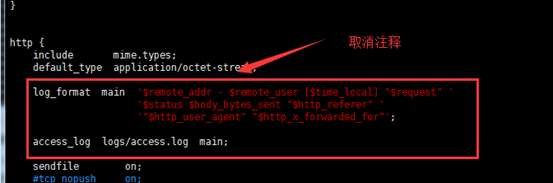
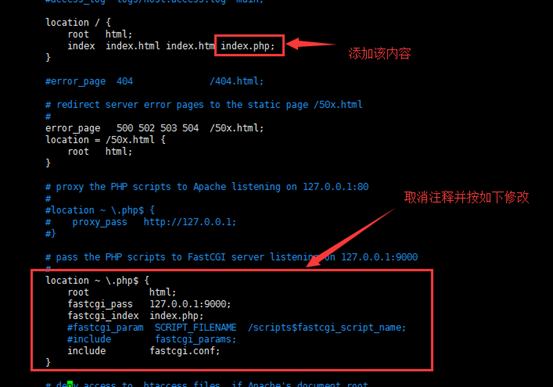
3、nginx和php-fpm整合
编辑/usr/local/nginx/nginx.conf
vim /usr/local/nginx/nginx.con
修改如下:
重新载入nginx的配置文件:
/usr/loca/nginx/sbin/nginx -s reload
4、测试php文件
在/usr/local/nginx/html下创建index.php文件,输入如下内容
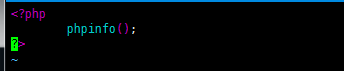
5、浏览器访问
访问http://你的服务器ip/index.php,皆可以见到php信息了。

====================================================
源码安装Mysql5.6版本的数据库
-------------------------------------------------------------------
1、检查库文件是否存在,如有删除。
[root@localhost Desktop]$ rpm -qa | grep mysql mysql-libs-5.1.52-1.el6_0.1.x86_64 [root@localhost ~]$ rpm -e mysql-libs-5.1.52.x86_64 --nodeps
2、将数据包上传到系统的/usr/local下
3、安装cmake(mysql5.5以后是通过cmake来编译的)
yum install -y cmake //在线安装方式
源码方式:
3.1、下载cmake的安装包,使用wget命令或者上传下载好的文件
3.2、解压安装包,进入解压后的目录
3.3、执行 ./configure
3.4、执行make && make install
4、创建mysql的安装目录及数据库存放目录
#mkdir -p /usr/local/mysql //安装mysql
#mkdir -p /usr/local/mysql/data //存放数据库
5、创建mysql用户及用户组
检查mysql组和用户是否存在,如无创建
cat /etc/group | grep mysqlmysql:x:490:cat /etc/passwd | grep mysqlmysql:x:496:490::/home/mysql:/bin/bash
以上为默认存在的情况,如无,执行添加命令:
[root@localhost ~]$groupadd mysql [root@localhost ~]$useradd -r -g mysql mysql //useradd -r参数表示mysql用户是系统用户,不可用于登录系统。
6、安装MySQL
6.1、解压上传的MySQL文件
tar -zxvf mysql-5.6.21.tar.gz
6.2、进入解压后的目录执行cmake命令:
cmake . -DCMAKE_INSTALL_PREFIX=/usr/local/mysql -DMYSQL_DATADIR=/usr/local/mysql/data -DDEFAULT_CHARSET=utf8 -DDEFAULT_COLLATION=utf8_general_ci -DEXTRA_CHARSETS=all -DENABLED_LOCAL_INFILE=1
=====================================================
参数说明:
-DCMAKE_INSTALL_PREFIX=/usr/local/mysql //安装目录
-DINSTALL_DATADIR=/usr/local/mysql/data //数据库存放目录
-DDEFAULT_CHARSET=utf8 //使用utf8字符
-DDEFAULT_COLLATION=utf8_general_ci //校验字符
-DEXTRA_CHARSETS=all //安装所有扩展字符集
-DENABLED_LOCAL_INFILE=1 //允许从本地导入数据
6.3、执行完成后执行如下命令:
make && manke install
注意事项:
重新编译时,需要清除旧的对象文件和缓存信息。
# make clean
# rm -f CMakeCache.txt
# rm -rf /etc/my.cnf
6.4、配置
l 设置目录权限
[root@besttest~]# cd /usr/local/mysql
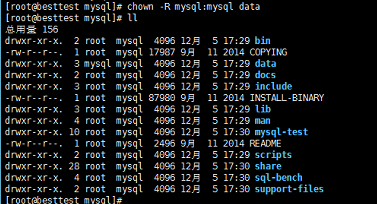
[root@besttest mysql]# chown -R root:mysql . //把当前目录中所有文件的所有者所有者设为root,所属组为mysql
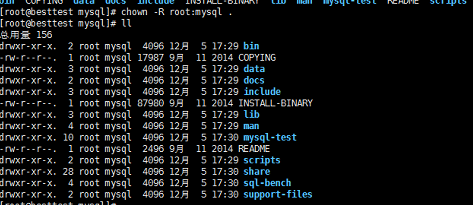
[root@besttest mysql]# chown -R mysql:mysql data
l 添加MySQL的启动服务到系统服务中
[root@besttest mysql]# cp support-files/my-default.cnf /etc/my.cnf

l 创建系统数据库的表
[root@besttest mysql]# scripts/mysql_install_db --user=mysql

l 设置环境变量
编辑/root/.bash_profile文件,在PATH=$PATH:$HOME/bin添加如下语句:
[root@besttest mysql]# vim /root/.bash_profile
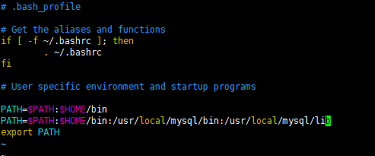
执行命令重新引入该文件:source /root/.bash_profile

l 手动启动MySQL
进入/usr/local/mysql目录下执行如下语句,手动启动MySQL
./bin/mysqld_safe --user=mysql & //启动MySQL,但不能停止

启动日志写在此文件下:/usr/local/mysql/data/localhost.err
关闭MySQL服务
[root@besttest mysql]# mysqladmin -u root -p shutdown //这里MySQL的root用户还没有配置密码,所以为空值。需要输入密码时,直接点回车键即可。

再次查看进程发现已经关闭

l 另一种简单的启动mysql的方法(mysql已经被添加到系统服务中)
[root@besttest~]# service mysql.server start
[root@besttest~]# service mysql.server stop
[root@besttest~]# service mysql.server restart
如果上述命令出现:mysql.server 未识别的服务,则可能mysql还没添加到系统服务中

解决办法:
[root@besttest mysql]# cp support-files/mysql.server /etc/init.d/mysql //将mysql的启动服务添加到系统服务中

注意:主要是将mysql.server拷贝到/etc/init.d中,命名为mysql。在有的系统中,mysql.server在/usr/local/mysql/share/mysql/mysql.server中,而本系统中,mysql.server在/usr/local/mysql/support-files/mysql.server中。
然后再用#service mysql start 来启动mysql即可。
l 修改MySQL的root用户的密码以及打开远程连接
进入MySQL: mysql -u root mysql
mysql>use mysql;
mysql>desc user;

mysql> GRANT ALL PRIVILEGES ON *.* TO root@"%" IDENTIFIED BY "root"; //为root添加远程连接的能力。

mysql>update user set Password = password('123456') where User='root';

mysql>select Host,User,Password from user where User='root';

mysql>flush privileges;
mysql>exit
重新登录:mysql -u root -p
若还不能进行远程连接,则关闭防火墙
[root@ rhel5~]# /etc/rc.d/init.d/iptables stop
注:如果不能远程连接,出现错误mysql error number 1130,则加入下面语句试试:
mysql>GRANT ALL PRIVILEGES ON *.* TO 'root'@'%' IDENTIFIED BY '******' WITH GRANT OPTION;
=====================================================
Bugfree的搭建:
-------------------------------------------------------------------
1、将bugfree的安装包上传到/usr/local/nginx/html目录下

2、解压安装包,并重命名为bugfree

3、通过网页访问发现出现如下问题:
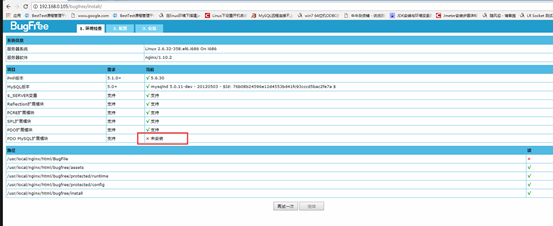
没有安装PDO MySQL扩展模块,那么接下来就安装改模块:
1、进入PHP模块的源目录下(注意不是编译后生成的目录)的/usr/local/src/php-5.6.30/ext/pdo_mysql 目录下

2、执行如下语句:
./configure --with-php-config=/usr/local/php/bin/php-config --with-pdo-mysql=/usr/local/mysql

make

make install
成功后如下图显示

同时会在/usr/local/php/lib/php/extensions/no-debug-zts-XXXXX目录下生成pdo_mysql.so文件
3、编辑php.ini文件,我的文件位置在/usr/local/php/etc/php.ini
找到; extension_dir = "./"该语句
在该语句下添加如下语句:
extension_dir ="/usr/local/php/lib/php/extensions/no-debug-non-zts-20131226" //上面生成的路径
extension=pdo_mysql.so
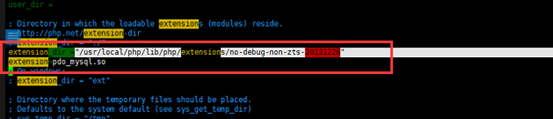
4、配置完成后重启php-fpm
先使用ps -ef |grep php 查询出进程好,然后用kill XXX 杀掉该进程,然后重启php-fpm
/usr/local/php/sbin/php-fpm
遇到的问题:
如果只是按上面的方法重启,发现还是提示pdo_mysql模块没有安装,后来通过百度大量搜索,在犄角旮旯处找到一个方法完美解决:
在重启的时候加上参数 -c path=配置文件的路径,如下:
/usr/local/sbin/php-fpm -c /usr/local/php/etc/php.ini
5、在网页访问bugfree的安装目录,发现OK了,接着进行下一步

6、发现还是有错误,如下:

解决办法:
在/usr/local/nginx/html/BugFile 目录下创建BugFile文件夹,并赋予写权限
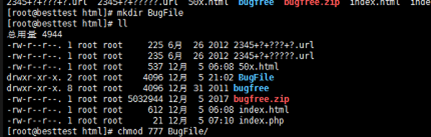
同时将/usr/local/nginx/html/bugfree文件夹赋予写的权限

在刷新界面发现OK,点击继续
7、配置数据库的信息,如下图:
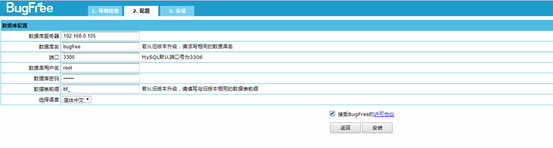
8、配置完成如下图:

9、登录验证:

发现报错解决办法:
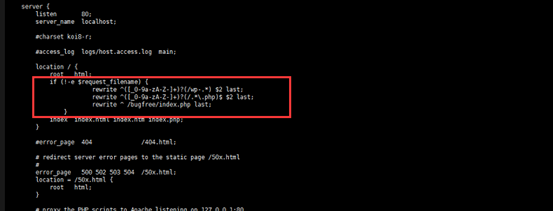
编辑Nginx的配置文件,开启rewrite功能,在配置文件下方添加如下代码:
if (!-e $request_filename) {
rewrite ^([_0-9a-zA-Z-]+)?(/wp-.*) $2 last;
rewrite ^([_0-9a-zA-Z-]+)?(/.*\.php)$ $2 last;
rewrite ^ /bugfree/index.php last;
}
添加完成后,重启Nginx即可,重启命令
/usr/local/nginx/sbin/nginx -s reload
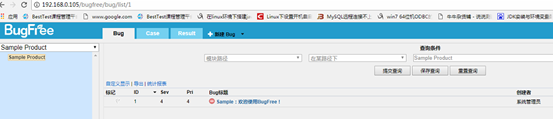
再次访问OK,如下图:
参考文档:
https://www.cnblogs.com/wy123/archive/2017/05/05/6815049.html //mysql二进制码安装参考
https://www.cnblogs.com/kyuang/p/6801942.html //nginx+php安装参考
https://www.cnblogs.com/fly1988happy/archive/2011/11/21/2257682.html //MySQL源码安装方式参考
http://blog.csdn.net/qiufengwuqing123/article/details/53707008 //pdo,pdo_mysql模块的安装方法
https://www.2cto.com/os/201202/121258.html //该参考下有一定的错误
LNMP环境下打击那搭建Bugfree的更多相关文章
- linux搭建的LNMP环境下的mysql授权远程连接
用phpstudy搭建的lnmp环境下mysql授权远程连接 简单高效 这是因为mysql 里的优先级不是所有人(提前检查防火墙是关闭状态)1.使用phpstudy安装的mysql没有放置到可以直接调 ...
- 记一次lnmp环境下无法执行php文件
lnmp环境搭建好后却无法正常执行php文件,坑爹啊!~ [错误状况] 页面直接打印出php代码内容: php文件无法执行?: 查看nginx配置文件: server { listen 80; ser ...
- thinkphp 5.0 lnmp环境下 无法访问,报错500(public目录)
两种方法: 1.修改fastcgi的配置文件 /usr/local/nginx/conf/fastcgi.conf fastcgi_param PHP_ADMIN_VALUE "open_b ...
- linux lnmp环境下 安装apache教程
linux lnmp环境下 安装apache教程 源码安装 apr ,apr-util 安装apache要用<pre>wget http://mirrors.cnnic.cn/apache ...
- LNMP环境下搭建SVN服务
最近自己买了个服务器,试着在上面搭建了LNMP环境,因为以前在本地用MAMP Pro搭建过LAMP环境,所以基本上还算是轻车熟路,第一次搭建LNMP,使用的是一键安装,过程是顺利的,后来在使用过程中遇 ...
- 在centos6.7中lnmp环境下安装swoole插件和pthreads插件
1.首先在安装lnmp集成包之前,解压lnmp1.3-full.tar.gz,进入到lnmp1.3-full/include/目录下; 2.输入 vi php.sh;编辑php.sh文档.博主安的是p ...
- python多环境下虚拟环境的搭建和使用
由于开发环境要求,或者实际需要.经常会出现python2.7和python3.x共存下的开发环境问题.虚拟环境的搭建可以很好的隔离Projects的开发环境. 1.首先解决python2.7和pyth ...
- Docker容器启动lnmp环境下的mysql服务时报"MySQL server PID file could not be found"错误解决办法
我在自己的mac笔记本上装了一个docker,并在docker容器中安装了lnmp环境,经常会遇到在使用"lnmp restart"命令启动lnmp服务的时候,mysql服务启动失 ...
- 解决LNMP环境下WordPress后台缺少”WP-ADMIN”路径
LNMP一键安装包也是老左比较喜欢使用的环境之一,昨天帮助一个网友搭建LNMP环境后发现登陆WP后台之后点击左侧的菜单发现直接跳转404错误,开始还以为数据库问题,视线朝上一看原来在地址栏中的路径缺少 ...
随机推荐
- iBt(001-004)原文与试译
Unit 001 Basic building materials include: timber, mud, stone, marble, brick, tile, steel, and cemen ...
- Centos之常见目录作用介绍
我们先切换到系统根目录 / 看看根目录下有哪些目录 [root@localhost ~]# cd / [root@localhost /]# ls bin dev home lib64 mn ...
- 编程六月定律 | 外刊IT评论网
编程六月定律 上周,我被迫对一个很老的项目做一些修改.麻烦是,当开始着手时,我真的记不清这个项目究竟有多老了. 这实际上是我使用Codeigniter实现的第一个MVC项目.打开项目文件后,很多东西都 ...
- 20165203 第6周《Java程序设计》学习
教材学习内容总结 第八章 String类 分清常量池和变量池. String类的常用方法 public int length() public boolean eauals(String s) pub ...
- Java流(Stream)、Scanner类
读取控制台输入 Java 的控制台输入由 System.in 完成. 为了获得一个绑定到控制台的字符流,你可以把 System.in 包装在一个 BufferedReader 对象中来创建一个字符流. ...
- **后台怎么处理JSON数据中含有双引号?
http://bbs.csdn.net/topics/390578406?page=1 注意是后台,不是用js另外我这个json是直接取得别人的传过来的字符串,不是我自己拼写的,所以我自己不能做到转义 ...
- jquery选择里存在特殊字符,需要加双转义字符
//元素为:<input type="checkbox" value="abc/index" /> //处理选择器转义问题 //去除值 $val = ...
- C语言:输入一个多位的数字,12345,求各位相加1+2+3+4+5=15
题目: 输入一个多位的数字,12345,求各位相加1+2+3+4+5=15(10分)题目内容: 输入一个多位的数字,1求各数位相加. 例如输入12345,则计算1+2+3+4+5=15 输入格式: 一 ...
- LoadRunner脚本篇
LoadRunner脚本篇 1概述 2脚本录制 3脚本编写 4脚本调试 关 键 词:LoadRunner 性能测试脚本 摘 要:编写一个准确无误的脚本对性能测试有至关重要的意 ...
- Ionic入门五:表单
一.输入框 list 类同样可以用于 input 元素.item-input 和 item 类指定了文本框及其标签. 1.输入框属性:placeholder 以下实例中,默认为100%宽度(左右两侧没 ...