
Unity新版本VR以及SteamVR基础
一、Unity2018新版本VR
Unity 简单VRDemo搭建
Unity环境搭建:
PlayerSetting设置如下:
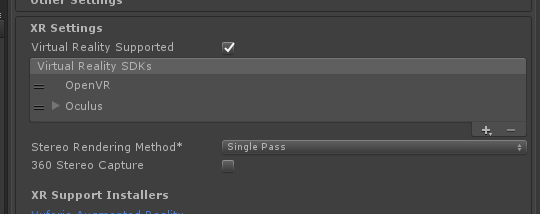
启动虚拟现实驱动,sdk选择OpenVR。HTC Vive只支持OpenVR。
Unity Input设置:
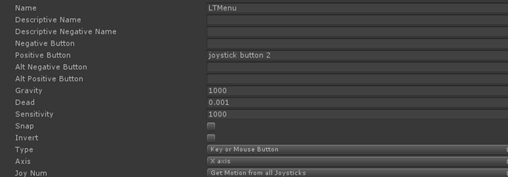
官方手册设置说明: https://docs.unity3d.com/Manual/OpenVRControllers.html
按照手册进行配置,左手菜单按钮设置为:
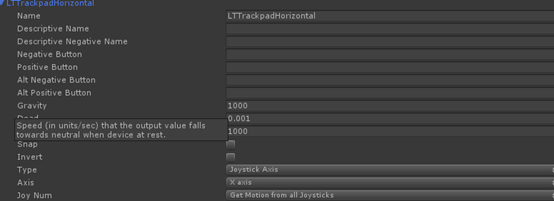
左手触摸板触摸位置获取设置为:
X轴设置:
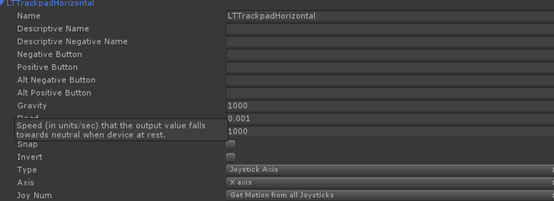
Y轴设置:
其余按钮以例根据官方手册在Input中进行配置即可。
基础运行场景搭建
基础环境配置配置完成,VR硬件连接正确时只要场景中存在相机便能实现头部的定位跟踪,先基础角色配置如图:
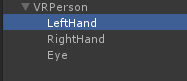
手部定位追踪依赖于组件:

Device:
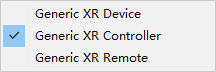
制定要追踪的设备类型,XRDevice:XR设备(包括头部,眼睛位置的追踪)用于HMD和AR移动设备的位置追踪。
XRController:控制器设备的(左手和右手控制器)
XR Remote:XR遥控器,用于移动遥控器(此值暂未用到)
PoseSource 要追踪设备位置来源。
UseRelativeTransform:是否使用对象的原始转换作为基础(暂未明白其含义)
基础控制器事件
以左手控制器为例:
//点击左手菜单按钮
if (Input.GetButtonDown("LTMenu"))
{
Debug.Log("按下左手菜单按键");
}
//触摸左手Touchpad
if (Input.GetButton("LTTrackpadTouch"))
{
float x = Input.GetAxisRaw("LTTrackpadHorizontal");
float y = Input.GetAxisRaw("LTTrackpadVertical");
Debug.LogFormat("触摸左手手柄触摸板:X:{0},Y:{1}", x, y);
}
if (Input.GetButton("LTTrackpadPress"))
{
Debug.Log("按下左手触摸板");
}
if (Input.GetButton("LTrigglerTouch"))
{
float value = Input.GetAxis("LTrigglerSqueeze");
//Debug.Log("触摸左手Trigger按键,按键角度:" + value);
Debug.Log("触摸左手Trigger按键,按键角度:" + value);
}
if (Input.GetAxis("LGrip")>0)
{
//Grip按键的值松开时为0,按下时为1,无法取得中间值。
Debug.Log("按下左手Grip按键");
}
以上需在update中轮询监听,经测试,Axis输入的值准确度有差异,具体原因未知。
其他常用API
- InputTracking类:
InputTracking.nodeAdded += (XRNodeState nodeState) => { Debug.Log("设备连接:" + nodeState.nodeType.ToString()); }; 每当有设备连接时便会执行此设备,设备类型包含:左眼,右眼,中间的眼,左右控制器等。
InputTracking.nodeRemoved += (XRNodeState nodeState) => { Debug.Log("设备断开连接:" + nodeState.nodeType.ToString()); }; 当设备断开连接时会执行的事件
InputTracking.trackingAcquired 设备正确响应时会执行的事件
InputTracking.trackingLost 设备定位丢失时会执行的事件

设备位置和旋转的获取。
2.其余VR设置相关的有 XRSetting和XRDevice等可以在Unity帮助内查看。
二、SteamVR 2.0.1
1. 基础环境配置
在Assets Store中下载最新版的SteamVR插件,导入完成后直接在project面板中查找Player即可,将其拖到场景中即可实现基础的浏览。
2.手柄按键事件系统
1) 事件配置
比较老版本的事件,现在的事件系统更加灵活,但基础添加更加依赖于配置。以手柄的触摸板为例,有点击、触摸、触摸位置3个事件可以编辑,其编辑步骤为:
第一步:
打开window下的 SteamVRInput编辑界面,
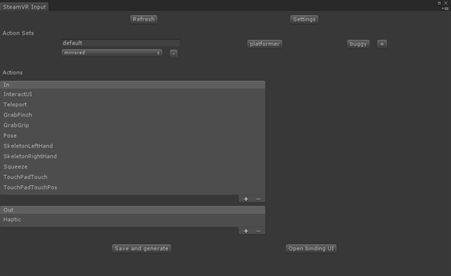
一般是默认选中 default事件的,不用更改。
Actions 下In则为要输入的事件,out为输出事件。一般系统会默认一系列事件不需要可直接删除。
点击In里面的“+”:
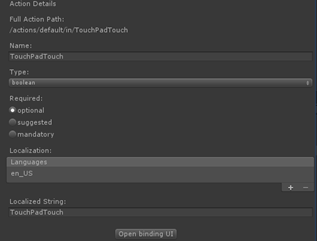
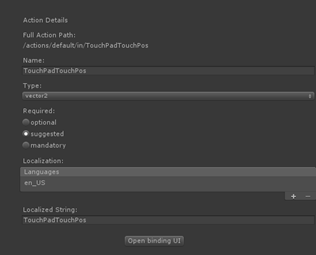
Name为当前事件的名字,Type为事件的返回值类型,Required目前测试3种选择没有区别,Localized String直接设置为当前事件的名字一样即可。
这里定义了一个触摸板触摸的事件,触摸板是否触摸返回的类型为bool所以类型选择为boolean,编辑完成之后点击save and generate按钮即可。之后程序便会生成一个对应类型的Action类打包成 .assets文件,并把类的定义写入到SteamVR_Input_ActionSet_default_In
触摸板触摸位置获取事件定义如下:
第二步:将按钮和事件进行绑定
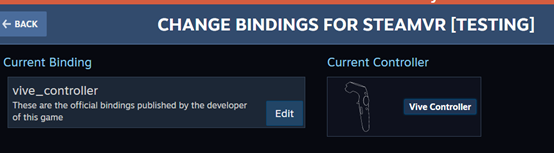
点击 Open binding UI按钮,打开编辑界面如下:
点击 Edit按钮进行编辑:
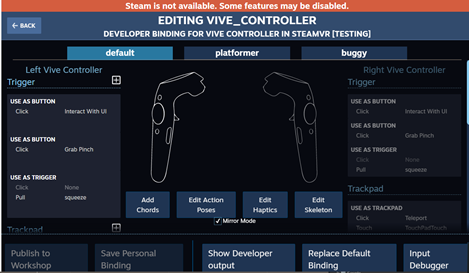
如果两个手柄的事件是一样的则勾选 Mirror Mode按钮,如果需要分别编辑则不需要勾选此按钮。
Left Vive Controller下面的则为左手柄事件编辑界面,下拉界面找到如下位置:
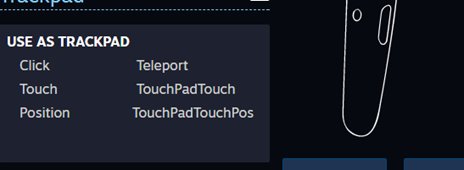
此为触摸板编辑界面,将鼠标移入在左下角会显示编辑按钮,点击按钮进行编辑。
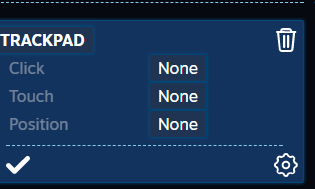
点击Touch后面的None:
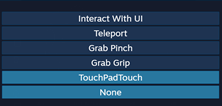
点击 TouchPadTouch,绑定触摸事件。然后再按上述步骤绑定触摸位置获取事件,最终按钮事件绑定如下:
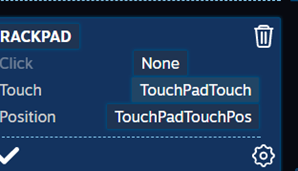
点击对号按钮保存编辑。点击
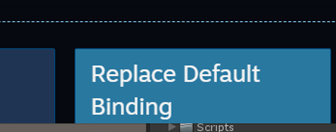
按钮,点击save即可保存。其余手柄按钮事件皆可以此为例进行编辑。
相较于老版本的事件系统,此事件系统可以方便的对不同的手柄设备进行匹配,减少不同手柄时代码上的更改。
2) 手柄按键事件调用
调用代码示例:

3. SteamVR示例场景Interactions_Example场景解读
参考文件:http://www.cnblogs.com/lys12138/p/9849115.html
- 利用官方例子实现与物体的基础交互
手柄与物体的交互包括碰到物体,移出物体,和抓住物体。
相关脚本为:
Interactable,控制抓取物体时物体和手柄的状态。
InteractableExample:基础的交互。
- 基础的UI交互。
目前SteamVR所支持的交互只限于button按钮,需要在button上添加boxcollider和UIElement,这样就能实现手柄去触摸UI按钮然后点击。目前不支持射线点击UI。要实现射线点击UI需要对EventSystem进行修改。
- 射线移动
官方射线移动相关的预制体为Teleporting,关键的脚本为: Teleport和Teleport Arc用于控制角色移动,检测是否可移动。可以移动的地点物体上需要添加脚本:TeleportArea(根据物体的碰撞进行判定是否可以移动)
备注:该版本的SteamVR解决了角色在墙边穿模问题,也就是说现在的角色无法再穿越墙体碰撞。不需要使用角色碰到墙体屏幕变黑来提醒角色。
底层 API OpenVR:
OpenVR十二个驱动接口:https://blog.csdn.net/dabenxiong666/article/details/68954398
Unity插件(SteamVR深度分析)http://gad.qq.com/article/detail/27028
--基于steamVR 1.10版本,有关于 OpenVR api部分讲解。
API Document: https://github.com/ValveSoftware/openvr/wiki/API-Documentation
Unity新版本VR以及SteamVR基础的更多相关文章
- 如何有效提升Unity Gear VR游戏性能
http://www.vr186.com/vr_news/vr_technical_area/1093.html 好的,所以你决定用 Unity 来做一个 VR 游戏,并选定了三星 Gear vr 为 ...
- 使用UE4/Unity创建VR项目
一.主要的步骤是说一下使用UE4,在此之前先说一下使用unity创建的VR项目 1.unity创建oculus rift dk2项目 在unity中创建一个简单的场景,让摄像机能看见场景中的物体,不对 ...
- unity室内外VR漫游
这是一个用Unity 做的VR漫游小场景.
- Unity开发VR——Oculus Rif_将Oculus接入Unity
该文档基于 Unity2018.3.12f1 1. 搭建简单场景 2. 设置,选择 Edit - Project Setting(若已经勾选,就去掉在勾选一次) 完成该步骤之后,可以带上Oculus头 ...
- 【Unity】6.1 Unity中的C#脚本基础知识
分类:Unity.C#.VS2015 创建日期:2016-04-16 一.简介 1.常用的C#数据类型 这里简单介绍用Unity开发游戏时,最常用的一些数据类型. (1)基本类型 int.float. ...
- 延迟是AR/VR体验的基础
原文: http://blogs.valvesoftware.com/abrash/latency-the-sine-qua-non-of-ar-and-vr/ 译者注: 原文发表于2012年, 尽管 ...
- Unity面试技巧之C#基础
1. 定义常量最好使用运行是常量就是readonly 编译常量就是 const public static readonly MyClass myClass = new MyClass(); publ ...
- SteamVR Unity工具包(VRTK)之激光和移动
简单激光指针(VRTK_ SimplePointer) 简单指针(Simple Pointer)脚本从控制器尾部发出一个有色光束来模拟激光束.这在场景中指向对象很有用,它能判断所指向的对象以及对象距控 ...
- SteamVR Unity工具包(VRTK)之概览和控制器事件
快速上手 · 克隆仓库 git clone https://github.com/thestonefox/SteamVR_Unity_Toolkit.git · 用Unity3d打开SteamVR_ ...
随机推荐
- C++ Circle
作业链接 https://github.com/How-Come/object-oriented/tree/master/Circle
- bin/hdfs dfs命令
appendToFile Usage: hdfs dfs -appendToFile <localsrc> ... <dst> 追加一个或者多个文件到hdfs制定文件中.也可以 ...
- [T-ARA][yayaya]
歌词来源:http://music.163.com/#/song?id=22704449 U look at me Right T-ARA U Ready Let me seeya LaLaLaLa ...
- 1864. [ZJOI2006]三色二叉树【树形DP】
Description Input 仅有一行,不超过500000个字符,表示一个二叉树序列. Output 输出文件也只有一行,包含两个数,依次表示最多和最少有多少个点能够被染成绿色. Sample ...
- 基于swoole的聊天室模型
client.html: <!doctype html><html><head> <meta charset="utf-8"> &l ...
- [转] Eclipse安装SVN插件
eclipse里安装SVN插件,一般来说,有三种方式: 1. 直接下载SVN插件,将其解压到eclipse的对应目录里 2. 使用eclipse 里Help菜单的“Install New Softwa ...
- Opencv——摄像头设置
VideoCapture capture(0);/*设置摄像头参数 不要随意修改capture.set(CV_CAP_PROP_FRAME_WIDTH, 1080);//宽度 capture.set( ...
- PAT乙级1020
1020 月饼 (25 分) 月饼是中国人在中秋佳节时吃的一种传统食品,不同地区有许多不同风味的月饼.现给定所有种类月饼的库存量.总售价.以及市场的最大需求量,请你计算可以获得的最大收益是多少. ...
- oracle 事务 数据伪列
在用户进行数据更新操作(DML)事务一定会起作用. 事务的出现会保证数据的完整性.一致性.在整个事务的处理过程之中主要使用两个操作命令: · 事务的提交(COMMIT):是真正的向数据库之中发出更新指 ...
- iOS url出现特殊字符处理 -- stringByAddingPercentEncodingWithAllowedCharacters
stringByAddingPercentEscapesUsingEncoding(只对 `#%^{}[]|\"<> 加空格共14个字符编码,不包括”&?”等符号), i ...