
Windows系统和Linux系统下安装Mongodb及可视化页面展示
一.Windows系统安装MongoDB
下载地址:
下载zip包,下载后将压缩包解压到自己的目录
然后在bin目录同级目录中新建个data目录,再在data目录中新建db(存放数据库文件)
..\mongdb\mongodb-win32-x86_64-2008plus-ssl-4.0.12\data\db
再在bin目录同级新建个log文件夹,里面再创建个mongod.log文件
..\mongdb\mongodb-win32-x86_64-2008plus-ssl-4.0.12\log\mongod.log
启动服务:
方法一:管理员权限cmd进入bin目录,输入以下命令启动服务
mongod --dbpath=..\data\db //启动mongodb

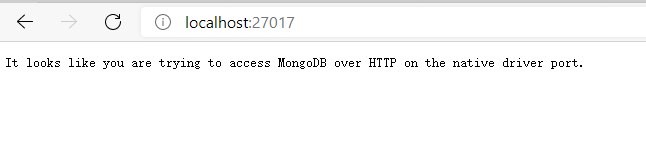
测试:浏览器输入:localhost:27017,出现以下页面
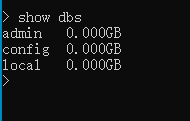
之后再次以管理员权限进入cmd 进入bin目录,输入mongo 进入mongodb的命令界面,输入 show dbs查看所有数据库
  mongo				//进入mongodb命令界面

  show dbs			//查看mongodb中所有数据库
方法二:bin目录下新建conf文件夹,再在conf里面兴建个mongod.conf 文件,并在其中添加以下内容
#数据库路径

dbpath=C:\Users\1\Desktop\DownloadSoftware\mongdb\mongodb-win32-x86_64-2008plus-ssl-4.0.12\data\db

#日志输出文件路径

logpath=C:\Users\1\Desktop\DownloadSoftware\mongdb\mongodb-win32-x86_64-2008plus-ssl-4.0.12\log\mongod.log

#错误日志采用追加模式,配置这个选项后mongodb的日志会追加到现有的日志文件,而不是从新创建一个新文件

logappend=true

#启用日志文件,默认启用

journal=true

#这个选项可以过滤掉一些无用的日志信息,若需要调试使用请设置为false

quiet=false

#端口号 默认为27017

port=27017
之后再次进入管理员进入bin目录命令窗口,输入以下命令启动服务及操作
mongod --config C:\Users\1\Desktop\DownloadSoftware\mongdb\mongodb-win32-x86_64-2008plus-ssl-4.0.12\conf\mongod.conf --install --serviceName "MongoDB"
net start mongodb //启动mongodb服务

net stop MongoDB		//停止服务

mongod --config c:\MongoDB\etc\mongo.conf --remove		//删除window服务,这个别乱弄
设置环境变量
向环境变量中的path中添加mongodb的bin目录地址
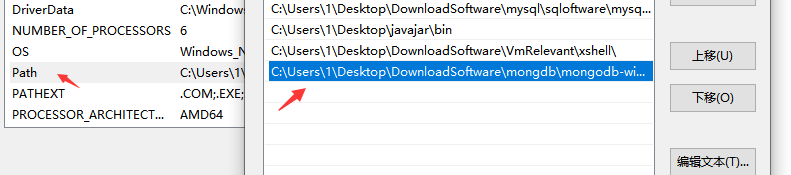
这样直接以管理员进入cmd 输入:net start mongodb 启动服务,不需要先进入bin目录。之后再进入普通cmd输入:mongo命令进入mongodb进入操作了
图形化界面
- 下载安装 momgodb compass 软件
1.进入官网下载:https://www.mongodb.com/try/download/compass ,下载zip包
2.下载完解压到自己目录中,在文件中找到程序打开

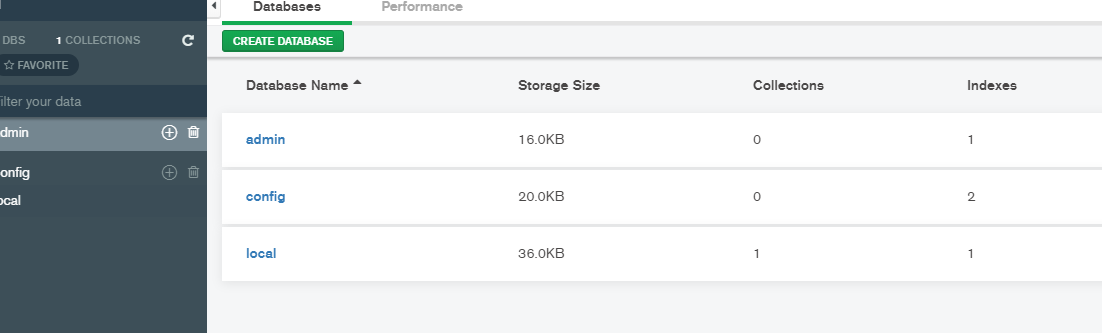
3.启动mongodb服务,进入软件后点击 CONNECT 会自动连接本机安装的mongguodb
二.Linux安装mongodb
软件包下载地址:https://www.mongodb.com/download-center/community/releases/archive
将此软件包传到自己的Linux服务器,也可以弄到虚拟机里面,我自己弄的是虚拟机
1.打开虚拟机,先再opt目录下新建个mongodbpackage 目录,将包上传到此目录下;再在opt 目录下新建个mongodbmodulle目录,用于解压包。
[test1@test1 ~]# cd /opt		//进入opt目录

[root@test1 opt]# mkdir /opt/mongodbpackage mongodbmodulle		//新建文件

[root@test1 opt]# ls		//查看

mongodbmodulle  mongodbpackage		//成功!
2.上传包,及解压包 ,期间需要安装一些插件
[root@test1 opt]# cd mongodbpackage/					//进入新建的mongodbpackage中

[root@test1 mongodbpackage]# yum install lrzsz -y		//先安装rz传输工具

[root@test1 mongodbpackage]# yum install vim -y			//再次安装个vim编辑器

[root@test1 mongodbpackage]# rz		//传输包,此处会弹出你本机文件窗口,你只需要选中你的包传输就行

[root@test1 mongodbpackage]# ls							//查看

mongodb-linux-x86_64-4.0.10.tgz							//成功!

[root@test1 mongodbpackage]# tar -zxvf mongodb-linux-x86_64-4.0.10.tgz -c /opt/mongodbmodulle										//解压到mongodbmodulle中

[root@test1 mongodbpackage]# ls ../mongodbmodulle			//查看

mongodb-linux-x86_64-4.0.10									//成功!

[root@test1 mongodbpackage]# cd ..							//返回上级

[root@test1 opt]# cd mongodbmodulle							//进入

[root@test1 mongodbmodulle]# mv mongodb-linux-x86_64-4.0.10.tgz  mongodb	//改名

[root@test1 mongodbmodulle]# ls								//查看

mongodb														//成功!
3.在新建几个文件分别为:data ,db ,log ,mongod.conf ,新建目录如下:
[root@test1 mongodbmodulle]# mkdir -p data/db		//在 mongodbmodulle 目录下新建个data目录,再在data下新建个db 目录

[root@test1 mongodbmodulle]# ls						//查看

data  mongodb										//成功!

[root@test1 mongodbmodulle]# cd  data				//进入data

[root@test1 data]# ls							//查看

db											//成功!

[root@test1 data]# mkdir log				//data下再新建个log文件

[root@test1 data]# ls						//查看

db  log										//成功!

[root@test1 data]# cd ..					//返回mongodbmodulle目录

[root@test1 mongodbmodulle]# vim mongod.conf		//进入mongod.conf文件
4.向mongod.conf 文件中添加以下配置:
systemLog:

   destination: file

   logAppend: true

   path: "/opt/mongodbmodulle/data/log/mongod.log"

storage:

   dbPath: "/opt/mongodbmodulle/data/db"

   journal:

      enabled: true

processManagement:

   fork: true

net:

  port: 27017

  bindIp: 0.0.0.0
5.设置环境变量
[root@test1 ~]# sudo vim /etc/profile
最下面添加以下类容:
export PATH=$PATH:/opt/mongodbmodulle/mongodb/bin
6.关闭防火墙
systemctl stop firewalld			//停止防火墙

systemctl disable firewalld			//禁止防火墙开机自启

firewall-cmd --state				//检查
7.进入bin目录输入以下启动
[root@test1 ~]# mongod -f /opt/mongodbmodulle/mongod.conf	//启动,下面类容出现 “ successfully”表示成功

about to fork child process, waiting until server is ready for connections.

forked process: 1262

child process started successfully, parent exiting
如果出现错误可以删除/data/db/ 下的 mongod.lock 文件,再重新启动
ps -ef | grep mongd		//检查

ps aux |grep mongod	//检查

kill -2 54410		//关闭
7.网页输入: http://localhost:27017/
连接可视化工具
可以连接 momgodb compass 软件,robo3T ...,我连接的是robo3T
1.下载地址:https://robomongo.org/download
2.下载Linux版安装包后,先存放自己的一个好找的本机目录
3.安装如下:
[root@test1 ~]# cd /opt		//进入opt目录

[root@test1 opt]# ls

mongodbmodulle  mongodbpackage

[root@test1 opt]# mkdir robo3t		//新建robo3t目录

[root@test1 opt]# ls				//查看

mongodbmodulle  mongodbpackage  robo3t

[root@test1 opt]# cd robo3t/		//进入robo3t目录

[root@test1 robo3t]# mkdir package software		//新建 package和software两个目录

[root@test1 robo3t]# ls						//查看

package  software

[root@test1 robo3t]# cd package/			//进入package目录

[root@test1 package]# rz					//传输文件,将本机中的robo3t安装包传到目录下

[root@test1 package]# ls		//查看

robo3t-1.4.3-linux-x86_64-48f7dfd.tar.gz

[root@test1 package]# tar -zxvf robo3t-1.4.3-linux-x86_64-48f7dfd.tar.gz -C /opt/robo3t/software		//将安装包解压到software目录下

[root@test1 package]# cd ../software		//进入software目录

[root@test1 software]# ls		//查看

robo3t-1.4.3-linux-x86_64-48f7dfd

[root@test1 software]# mv robo3t-1.4.3-linux-x86_64-48f7dfd/ rb3t	//改名

[root@test1 software]# ls		//查看

rb3t							//成功!

[root@test1 software]# cd rb3t/

[root@test1 rb3t]# cd bin

[root@test1 bin]# mongod -f /opt/mongodbmodulle/mongod.conf

about to fork child process, waiting until server is ready for connections.

forked process: 1419

child process started successfully, parent exiting

[root@test1 bin]# ./robo3t
Windows系统和Linux系统下安装Mongodb及可视化页面展示的更多相关文章
- Nginx在Windows系统和Linux系统下的重启
一.Windows系统下重启nginx 1.杀掉nginx进程 tskill nginx echo 已终止所有ginx进程 2.启动nginx cd f:\nginx- nginx.exe ...
- 安装JDK+Eclipse+Maven+Git/Gitee(windows系统和linux系统)
1. 安装JDK 官网下载 下载java SE 下载 Java SE 7 1.1 windows配置jdk windows配置jdk 1.2 Ubuntu配置jdk Ubuntu 安装 JDK 7 / ...
- Linux系统下安装MongoDB 指南
1.首先连接到Linux系统. 2.到MongoDB官网下载合适的MongoDB安装压缩包. 下载页面:https://www.mongodb.org/downloads#production. 这里 ...
- 使用Xshell在Windows系统和Linux系统之间进行文件传输
版权声明:本文为转载内容. 原博客内容https://blog.csdn.net/love666666shen/article/details/75742077 Windows系统在安装虚拟机cent ...
- 在windows系统和linux系统中查询IP地址命令的不同
在linux和windows系统上查询IP地址的命令是不一样的. 在linux中的命令行模式下,输入ifconfig即可查询到IP.而在windows系统下要查询IP地址需要先打开do ...
- Linux系统下安装MongoDB
下载安装包 去MongoDB官网https://www.mongodb.com/try/download/community,下载社区版的安装包: 我的Linux系统是CentOS 7.5版本的,通常 ...
- 安装Tomcat(windows系统和linux系统)
Tomcat不管是windows还是Linux版本,都是解压后就再配置一下就可以使用.安装Tomcat前必须先安装JDK,一般我们可以在eclipse中加入Tomcat来开发. 什么是Tomcat? ...
- 手把手教你在Linux系统下安装MongoDB
1. 下载最新的stable版MongoDB [root@spirit-of-fire ~]# wget http://downloads.mongodb.org/linux/mongodb-linu ...
- 在Linux系统下安装大于mysql5.5版本的数据库
linux下mysql 5.5的安装方法: 1.安装所需要系统库相关库文件 gcc等开发包,在安装linux系统的时候安装. 2.创建mysql安装目录 # mkdir -p /usr/lo ...
随机推荐
- 微服务架构Day04-SpringBoot之web开发
引入项目 把html页面放在模板引擎文件夹templates下,这样能使用模板引擎的功能. 登录页面国际化 国际化:编写国际化配置文件 1.编写国际化配置文件,抽取页面需要显示的国际化消息 2.Spr ...
- canvas画布基本知识点总结
HTML5的canvas元素使用JavaScript画图: <canvas width="600" height="400"> </canva ...
- 5分钟学Go 基础01:初识 Go 的第一印象是薪水可观
本文首发于公众号「5分钟学Go」,一个让你每次花 5 分钟就能掌握一个技能点的公众号.目前在博主连更 5 分钟学Go系列,大家可以关注下,第一时间掌握Go技能.如果想要加群交流,可以在公众号后台回复「 ...
- Self-publishing 自出版
Self-publishing 自出版 出书 传统出版 在过去的几十年中,发布意味着要经过代理商和发布者. 自出版 如今,自助出版允许作者绕过出版商和书店,直接向公众出售. refs https:// ...
- window.navigator All In One
window.navigator All In One navigator "use strict"; /** * * @author xgqfrms * @license MIT ...
- bind & this & new & arrow function
bind & this & new & arrow function this bind call apply new arrow function arrow functio ...
- how to check website offline status in js
how to check website offline status in js https://developer.mozilla.org/en-US/docs/Web/API/Navigator ...
- Open API collection
Open API collection online API https://developer.github.com/v3/ https://developer.github.com/v4 http ...
- js滚轮事件兼容写法
/** * 简易的事件添加方法 */ define(function(require, exports, module) { exports.addEvent = (function(window, ...
- django学习-25.admin管理后台里:把表名称和表字段名称的展示值都由英文显示改为由中文显示
目录结构 1.前言 2.完整的操作步骤 2.1.第一步:修改模型类Article 2.2.第二步:重启服务 2.3.第三步:退出登录并再次成功登陆admin管理后台 2.4.第四步:查看最新的表名称展 ...